
matplotlib学习日记(八)----完善统计图
(一)再说legend()
import matplotlib.pyplot as plt

import numpy as np

x = np.arange(0, 2.1, 0.1)

y = np.power(x, 3)

y1 = np.power(x, 2)

y2 = np.power(x,1)

plt.plot(x, y, ls="-", lw=2, label="$x^{3}$")

plt.plot(x, y1, ls="-", lw=2, c="r", label="$x^{2}$")

plt.plot(x, y2, ls="-", lw=2, c="y", label="$x^{1}$")

plt.legend(loc="upper left", bbox_to_anchor=(0.05, 0.95), ncol=3,

           title="power function", shadow=True, fancybox=True)

'''

loc------->位置参数

bbox_to_anchor------->线框位置参数,四元元祖
fancybox------>线框圆角

'''

plt.show()

(二)再说title()
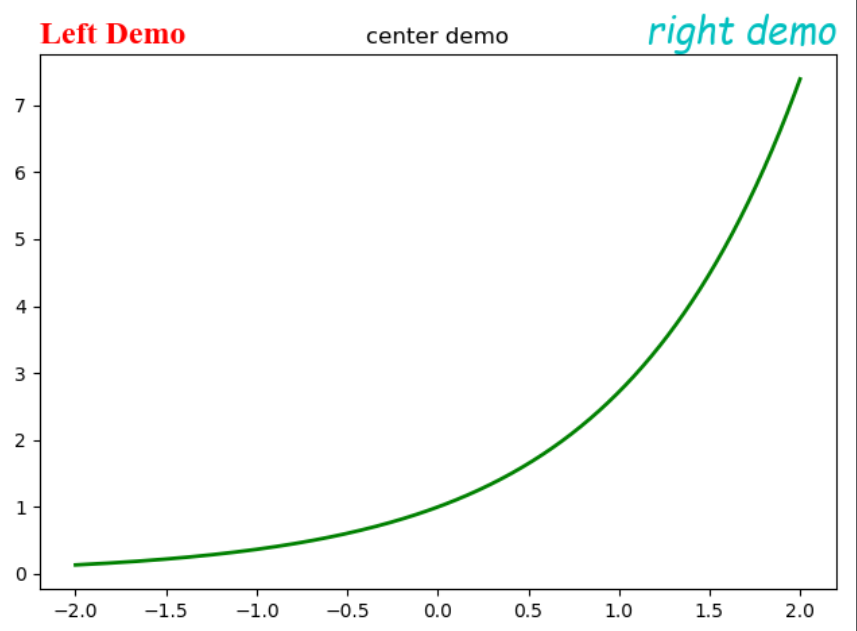
import matplotlib.pyplot as plt

import numpy as np

x = np.linspace(-2, 2, 1000)

y = np.exp(x)

plt.plot(x, y, ls="-", lw=2, color="g")

plt.title("center demo")

plt.title("Left Demo", loc="left", fontdict={"size":"xx-large", "color":"r", "family":"Times New Roman"})

#title的参数主要集中在位置和字体风格的设置,字体风格可以用字典也可以像下面一样用属性

plt.title("right demo", loc = "right", family="Comic Sans MS",size=20, style="oblique", color="c")

plt.show()
(三)xlim的逆序实现
import matplotlib as mpl

import matplotlib.pyplot as plt

import numpy as np

mpl.rcParams["font.sans-serif"] = ["LiSu"]

mpl.rcParams["axes.unicode_minus"] = False

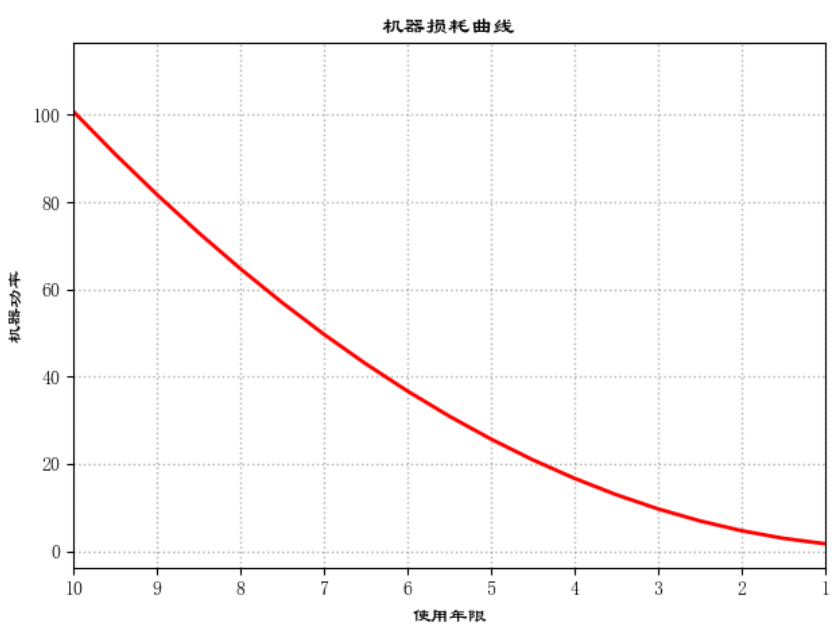
time = np.arange(1, 11, 0.5)

machinePower = np.power(time, 2)+.7

plt.plot(time, machinePower, ls="-", lw=2, c="r")

plt.xlim(10, 1)

#实现xlim的逆序

plt.xlabel("使用年限")

plt.ylabel("机器功率")

plt.title("机器损耗曲线")

plt.grid(ls=":", lw=1, color="gray", alpha=.6)

plt.show()
(四)带表格的饼状图
import matplotlib as mpl

import matplotlib.pyplot as plt

import numpy as np

mpl.rcParams["font.sans-serif"] = ["SimHei"]

mpl.rcParams["axes.unicode_minus"] = False

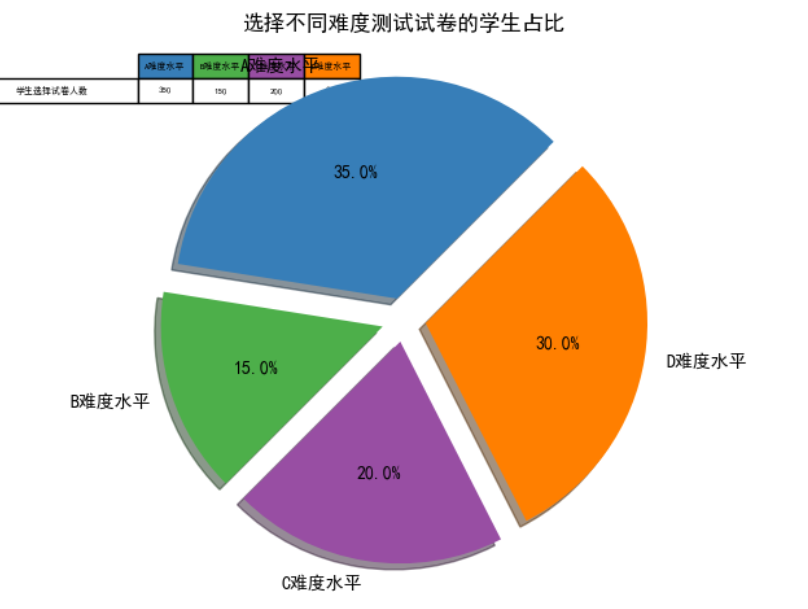
labels = ["A难度水平", "B难度水平", "C难度水平", "D难度水平"]

students = [0.35, 0.15, 0.20, 0.30]

colors = ["#377eb8", "#4daf4a", "#984ea3", "#ff7f00"]

explode = [0.1, 0.1, 0.1, 0.1]

plt.pie(students,explode=explode,labels=labels,autopct="%3.1f%%",startangle=45,shadow=True,colors=colors)

'''

explode----->饼边缘偏离半径的百分比,出现分离的原因

shadow------>阴影

'''

plt.title("选择不同难度测试试卷的学生占比")

colLabels = ["A难度水平", "B难度水平", "C难度水平", "D难度水平"]

rowLabels = ["学生选择试卷人数"]

studentValues = [[350, 150, 200, 300]]

colColors = ["#377eb8", "#4daf4a", "#984ea3", "#ff7f00"]

plt.table(cellText=studentValues, cellLoc="center", colWidths=[0.1]*4, colLabels=colLabels,

          colColours=colColors, rowLabels=rowLabels, rowLoc="center", loc="upper left")

'''

cellText-------->表格中的数值,按照行排列

cellLoc--------->表格中的数据对齐位置

colWidth-------->每列的宽度

colLable-------->每列的列名称

rowColours------>每列的颜色

rowLabels------->每行的名称

rowLoc---------->行名称对齐方式

loc------------->表格在画布中的位置

'''

plt.show()
matplotlib学习日记(八)----完善统计图的更多相关文章
- matplotlib学习日记(三)------简单统计图
(一)函数bar()---------绘制柱状图 import matplotlib as mpl import matplotlib.pyplot as plt mpl.rcParams[" ...
- matplotlib学习日记(九)-图形样式
(一)刻度线定位器和刻度格式器的使用方法 import matplotlib.pyplot as plt import numpy as np from matplotlib.ticker impor ...
- matplotlib学习日记(四)-绘制直方统计图形
(一)柱状图-应用在定性数据的可视化场景或者离散型数据,条形图和柱状图相似,只不过是函数barh import matplotlib as mpl import matplotlib.pyplot a ...
- matplotlib学习日记(一)------图表组成元素
1.使用函数绘制matplotlib的图表组成元素 (1)函数plot---变量的变化趋势 import matplotlib.pyplot as plt import numpy as np x ...
- matplotlib学习日记(十)-划分画布的主要函数
(1)函数subplot()绘制网格区域中的几何形状相同的子区布局 import matplotlib.pyplot as plt import numpy as np '''函数subplot的介绍 ...
- matplotlib学习日记(十一)---坐标轴高阶应用
(一)设置坐标轴的位置和展示形式 (1)向画布中任意位置添加任意数量的坐标轴 ''' 通过在画布的任意位置和区域,讲解设置坐标轴的位置和坐标轴的展示形式的实现方法, 与subplot,subplots ...
- matplotlib学习日记(十)-共享绘图区域的坐标轴
(1)共享单一绘图区域的坐标轴 ''' 上一讲介绍了画布的划分,有时候想将多张图放在同一个绘图区域, 不想在每个绘图区域只绘制一幅图形,这时候借助共享坐标轴的方法实现在一个绘图区 绘制多幅图形的目的. ...
- matplotlib学习日记(七)---误差棒图
(一)误差棒图----误差置信区间的表示 import matplotlib.pyplot as plt import numpy as np x = np.linspace(0.1, 0.6, 10 ...
- matplotlib学习日记(六)-箱线图
(一)箱线图---由一个箱体和一对箱须组成,箱体是由第一个四分位数,中位数和第三四分位数组成,箱须末端之外的数值是离散群,主要应用在一系列测量和观测数据的比较场景 import matplotlib ...
随机推荐
- linux命令 ——netstat
作用: 能查到与客户端链接状态和数量 netstat各选项参数说明: -a : 列出所有连接,服务监听,Socket信息 -c : 持续列出网络状态 #每隔一秒输出网络信息 -t : 显示TCP端口 ...
- acm 易错警示
1:建图注意是有向图还是无向图,无向开两倍数组 2:看题注意是否为多组输入,多组输入注意初始化. 3:减法取模一定要注意 4:stl中.size()为unsigned如果要计算注意强制类型转换(int ...
- 获取Win和Linux系统启动时间,类似uptime功能,用于判断是否修改过系统时间
目录 前言 测试代码 Win测试 Linux测试 总结 前言 有时候需要判断系统是否有修改过时间,最简单的方法就是获取当前时间A,然后sleep X秒,然后获取 时间B,如果 时间B - 时间A ≠ ...
- VM15 Ubuntu18.04 安装c/c++
输入"su"再输入密码即进入根用户,(gcc是默认安装的,但刚安装完成的系统中的gcc并不能用来开发,还缺少常用的头文件和库文件,还组要安装build-essential 软件包) ...
- charles功能(一)修改request请求参数
1.接口处 鼠标右击,选择breakpoints(允许本接口使用breakpionts功能) 2.开始设置断点值 3.然后修改这一条 4.然后执行 5.最终结果
- 零钱问题的动态规划解法——用 n 种不同币值的硬币凑出 m 元,最少需要多少硬币。
输入格式:第一行输入需要凑的钱数 m 和硬币的种类 n (0<m<100,0<n<10),第二行输入 n 种硬币的具体币值,假设硬币供应量无限多. 输出格式:输出最少需要的硬币 ...
- 第7.4节 Python中与众不同的类
一. 引言 在较旧的Python版本中,类型和类之间泾渭分明:内置对象是基于类型的,而自定义对象是基于类的.因此,你可以创建类,但不能创建类型.在较新的Python 2版本中,这种差别不那么明显 ...
- 第15.19节 PyQt(Python+Qt)入门学习:自定义信号与槽连接
老猿Python博文目录 专栏:使用PyQt开发图形界面Python应用 老猿Python博客地址 一.引言 本文利用中介绍了PyQt中的信号和槽机制,除了使用PyQt组件的已有信号外,PyQt和Qt ...
- CVE申请+挖掘指南
CVE的全称是"Common Vulnerabilities and Exposures"翻译成中文就是"公共漏洞和披露" 可以简单理解跟国内CNVD的通用漏洞 ...
- Spring framework核心
这一部分涵盖了Spring框架绝对不可或缺的所有技术. 1.IOC容器 1.1Spring IoC容器和beans介绍 org.springframework.beans和org.springfram ...