
Docker教程:使用Docker容器运行Nginx并实现反向代理
一、前言
我们知道,为了安全考虑,我们一般会设置反向代理,用来屏蔽应用程序真实的IP和端口号。在Linux系统上最常用的反向代理就是Nginx。本篇文章中,我们会通过Docker容器分别运行一个Nginx容器和一个ASP.NET Core应用程序的容器,然后设置反向代理。
二、运行Nginx容器
1、获取Nginx镜像
要运行容器,首先需要有相应的镜像,使用下面的命令拉取NGINX镜像:
docker pull nginx
如图所示

2、运行Nginx容器
获取Nginx镜像之后,我们就可以根据镜像来运行容器
docker run --name=nginx -d -p 4030:80 nginx
上面命令的解释如下:
- --name:设置容器的名称。
- -d:表示在后台运行容器。
- -p:指定端口映射。4030是宿主机的端口,80是Nginx容器内部的端口。
- nginx:表示根据nginx镜像运行容器。
如图所示

然后在浏览器里面访问:

出现上面的截图,就说明Nginx容器运行成功。
三、运行ASP.NET Core应用程序
1、构建ASP.NET Core应用程序镜像
我们在宿主机上面创建一个demo目录,然后在创建一个ReverseProxy目录,把发布后的项目上传到ReverseProxy目录下面
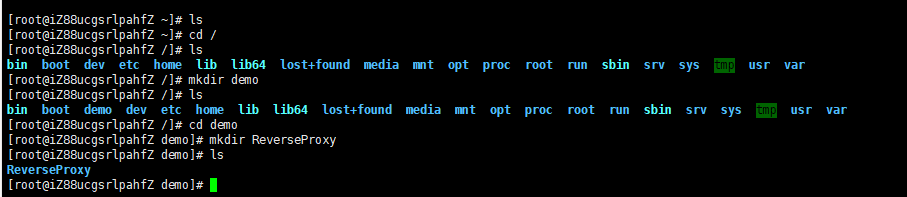
上传项目后的目录结构

然后我们使用下面的命令创建镜像
docker build -t reverseproxy .
上面命令的解释:
- -t:表示给镜像起一个名字。
上面命令最后英文状态的"."不能省略,表示在当前目录中查找Dockerfile文件。
执行过程如下图所示
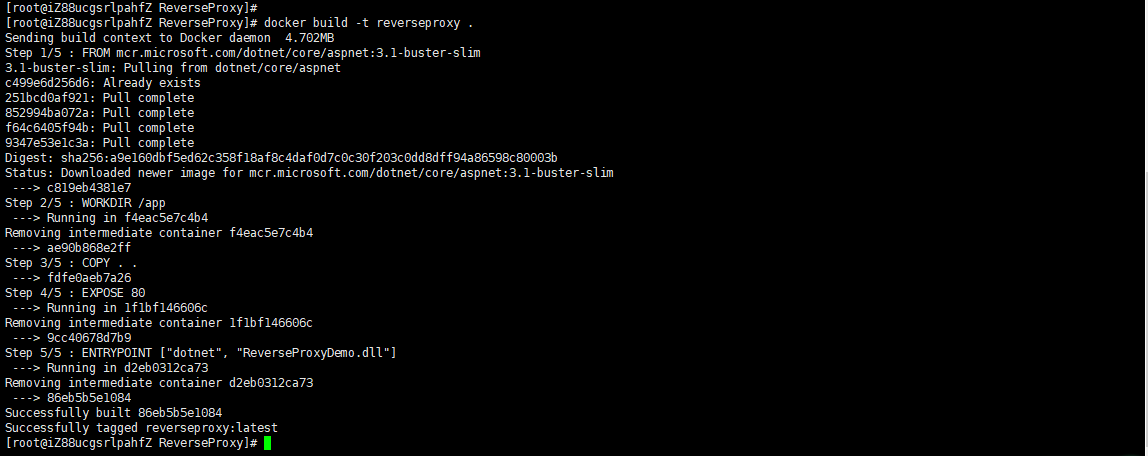 执行完成以后,我们就可以看到刚才创建的镜像了

2、运行应用容器
创建完镜像以后运行容器
docker run --name=reverseproxy -d -p 9020:80 reverseproxy
这里使用宿主机的9020端口映射到容器内的80端口。
如图所示

从上图中我们可以看到容器已经在运行了,我们在浏览器里面访问,验证容器是否运行成功
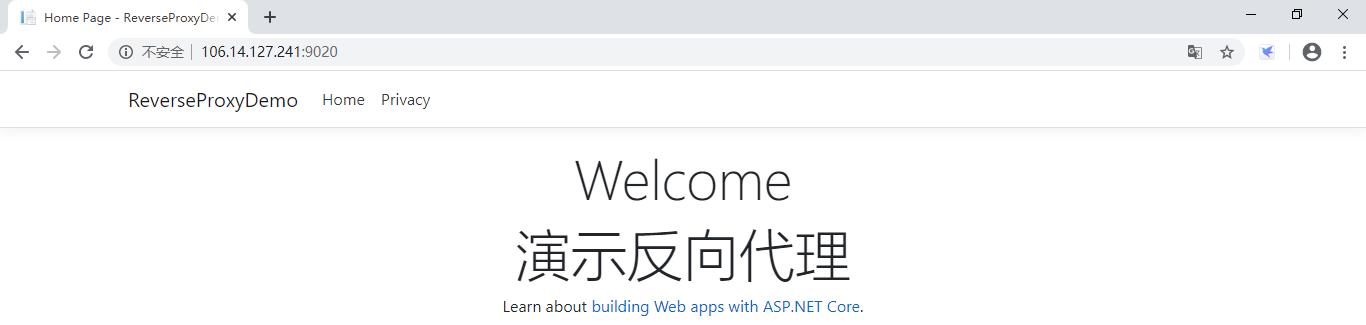
出现上图所示的结果,表明容器运行成功。
三、设置反向代理
在上面的步骤中,我们分别运行了nginx容器和ASP.NET Core应用程序的容器,并且都可以在浏览器里面访问,下面我们来设置反向代理。
反向代理实现如下的效果:在浏览器里面访问4030端口的时候跳转到9020端口,浏览器显示ASP.NET Core应用程序。
配置反向代理,我们需要修改Nginx的配置文件。在Nginx的配置文件里面设置反向代理的HTTP地址。
要修改Nginx的配置文件,首先需要进入Nginx容器里面,使用下面的命令进入容器里面
docker exec -it nginx /bin/bash
上面命令的解释说明:
- -it:表示分配一个伪终端。
- nginx:表示容器的名称,这里也可以使用容器ID。
- /bin/bash:表示对容器执行bash操作。
执行过程如图所示
 上面的截图中,我们使用ls查看,发现里面其实就是一个Linux操作系统。

Nginx默认会安装在etc目录下面
 然后进入nginx目录

我们看到了nginx.conf配置文件,需要在这个配置文件里面设置反向代理。我们使用vim命令编辑nginx.conf文件:
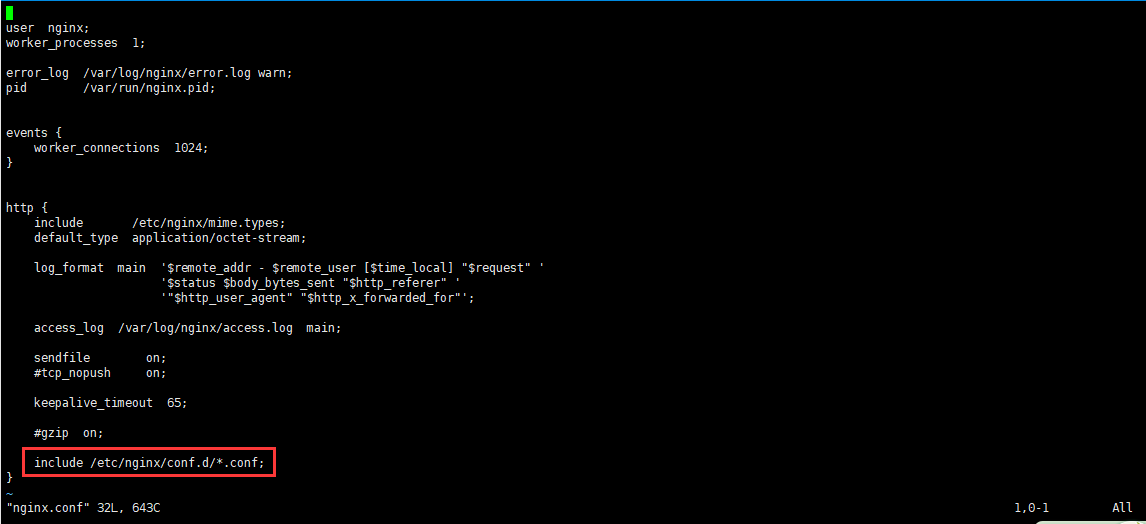
我们看最后红框里面的内容,表示使用的是conf.d目录下面的conf文件进行配置。我们进入conf.d目录下面,然后编辑default.conf文件。
要配置反向代理,我们首先需要知道要代理的程序的IP地址,所以在修改配置之前,我们首先需要获取reverseproxy容器的IP地址。
docker inspect 容器名称
如图所示
 我们会看到很多信息,这里只需要关注最后的网络配置信息即可
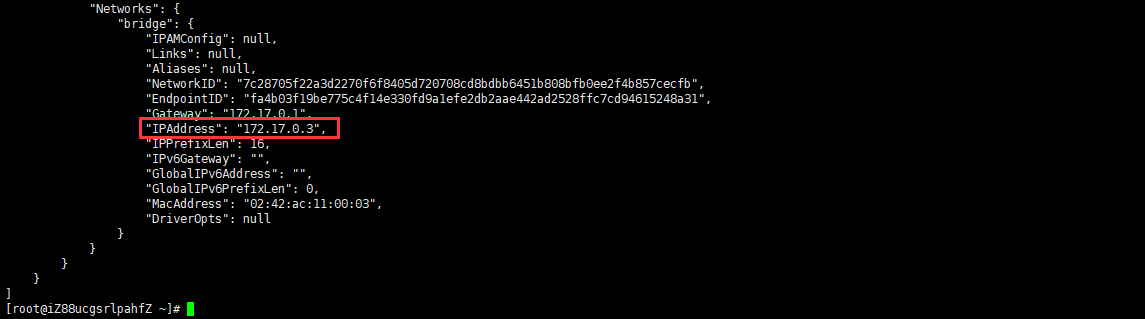
获取到了容器的IP地址以后,我们就可以配置反向代理了。default.conf文件

因为容器是内部访问,所以设置的端口是80,而不是运行容器时设置的9020端口。 修改完成之后保存退出。
我们可以使用下面的命令检查一下修改后的配置文件是否有错:
nginx -t
如图所示

如果修改的配置文件没有错误,则退出容器。如果修改的配置文件有错误,要改正错误,然后退出容器。
由于我们修改了配置,所以需要重新运行容器,以便配置生效。

然后我们在浏览器里面访问4030端口

可以看到页面被代理到了9020端口显示的内容。这样就实现了反向代理。
Docker教程:使用Docker容器运行Nginx并实现反向代理的更多相关文章
- Docker教程:docker的概念及安装
http://blog.csdn.net/pipisorry/article/details/50754385 Why docker 对于运维来说,Docker提供了一种可移植的标准化部署过程,使得规 ...
- Nginx设置Https反向代理,指向Docker Gitlab11.3.9 Https服务
目录 目录 1.GitLab11.3.9的安装 2.域名在阿里云托管,申请免费的1年证书 3.Gitlab 的 https 配置 4.Nginx 配置 https,反向代理指向 Gitlab 配置 目 ...
- Nginx 部署、反向代理配置、负载均衡
Nginx 部署.反向代理配置.负载均衡 最近我们的angular项目部署,我们采用的的是Nginx,下面对Nginx做一个简单的介绍. 为什么选择Nginx 轻:相比于Apache,同样的web服务 ...
- nginx二级域名反向代理
nginx二级域名反向代理 添加两个开发测试的域名 test.xxx.com :8088 testmobile.xxx.com: 8089 内网地址:127.0.0.1 外网地址:127.0.0.1 ...
- 【转载】Nginx + Tomcat 实现反向代理
通常的代理服务器,只用于代理内部网络对Internet的连接请求,客户机必须指定代理服务器,并将本来要直接发送到Web服务器上的http请求发送到代理服务器中由代理服务器向Internet上的web服 ...
- Nginx介绍与反向代理
Nginx的产生 没有听过Nginx?那么一定听过它的"同行"Apache吧!Nginx同Apache一样都是一种WEB服务器.基于REST架构风格,以统一资源描述符(Unifor ...
- Nginx配置实例-反向代理实例:根据访问的路径跳转到不同端口的服务中
场景 Ubuntu Server 16.04 LTS上怎样安装下载安装Nginx并启动: https://blog.csdn.net/BADAO_LIUMANG_QIZHI/article/detai ...
- Nginx 七层反向代理
目录 1.代理 2.正向代理 3.反向代理 4.Nginx 反向代理 5.Nginx 反向代理相关指令介绍 ①.listen ②.server_name ③.location ④.proxy_pass ...
- 【转】Nginx服务器的反向代理proxy_pass配置方法讲解
[转]Nginx服务器的反向代理proxy_pass配置方法讲解 转自:http://www.jb51.net/article/78746.htm 就普通的反向代理来讲Nginx的配置还是比较简单的, ...
随机推荐
- influxdb的基本使用
influxDB名词 database:数据库: measurement:数据库中的表: points:表里面的一行数据. influxDB中独有的一些概念 Point由时间戳(time).数据(fi ...
- jmp使用
jps -l jmap 36429 jmap -heap 36429 jmap -histo:live 36429 jmap -clstats 36429 jmap -finalizerinfo 3 ...
- dubbo协议之编码请求对象体
上节我们看了如何编码请求头,这节一起看下过程中,对请求对象的编码,涉及对接口,方法,方法参数类型,方法参数进行编码,DubboCodec中重写了这个方法: request.getData向下转型成Rp ...
- 腾讯云linux系统部署项目无法通过外网访问
最近尝试使用了一下腾讯去的linux系统服务器,但是却遇到各种问题,下面记录的问题是项目部署完成后却无法通过外网访问. 服务器:腾讯云 系统 :CentOS 8.0 64位 处理思路:通过度娘百般摸索 ...
- PyQt(Python+Qt)学习随笔:树型部件QTreeWidget提供的currentItem当前项操作访问方法
老猿Python博文目录 专栏:使用PyQt开发图形界面Python应用 老猿Python博客地址 当前项是指当前鼠标和键盘焦点所在项,在项可以进行选择操作时,当前项可以是选中状态,也可以是未选中状态 ...
- bert实践
github参考:https://github.com/wangjiwu/BERT-sentiment--classification 一.准备数据 bert官方与训练数据下载 自己的数据集,(训练集 ...
- 对 精致码农大佬 说的 Task.Run 会存在 内存泄漏 的思考
一:背景 1. 讲故事 这段时间项目延期,加班比较厉害,博客就稍微停了停,不过还是得持续的技术输出呀! 园子里最近挺热闹的,精致码农大佬分享了三篇文章: 为什么要小心使用 Task.Run [http ...
- redis学习之——五大基本数据类型
redis 键 (key) 基本数据类型:string 字符串 list (列表) set(集合) hash(类似java 中的Map) zset(有序集合) 官方命令doc redis 键 ...
- [JDK8]Map接口与Dictionary抽象类
package java.util; 一.Map接口 接口定义 public interface Map<K,V> Map是存放键值对的数据结构.map中没有重复的key,每个key最多只 ...
- JavaScript:使用递归构建树型菜单
使用递归函数将扁平数据转为树型结构,并渲染到页面 效果图: 代码: <!DOCTYPE html> <html lang="en"> <head> ...