
Centos7中MySQL8.0安装过程及遇到的问题记录
本文主要参考以下2篇文章,安装操作
https://www.miboxapp.com/article/detail/1146659339214393344
https://blog.csdn.net/weixin_42266606/article/details/80879571
1、下载MySQL安装包:下载地址:https://dev.mysql.com/downloads/mysql/
Select Operating System: 选择 Red Hat ,CentOS 是基于红帽的,Select OS Version: 选择 linux 7

2、选择 RPM Bundle 点击 Download,下载时需要登录Oracle账号

3、下载好后的安装包

4、登录linux服务器,具体过程就不写了,我用的是Xshell.
5、通过 rpm -qa | grep mariadb 命令查看 mariadb 的安装包(centos7默认安装了mariadb,需要卸载掉)

6、通过 rpm -e mariadb-libs-5.5.65-2.el7.x86_64 --nodeps 命令装卸 mariadb

7、通过 rpm -qa | grep mariadb 命令再次查看 mariadb 的安装包

8、通过 cd /usr/local/ 命令进入根目录下的usr目录下的local目录,这个目录是放一些本地的共享资源的

(截图非本机,自己操作时忘截图了)
9、通过 ll 命令查看一下当前目录下的目录结构
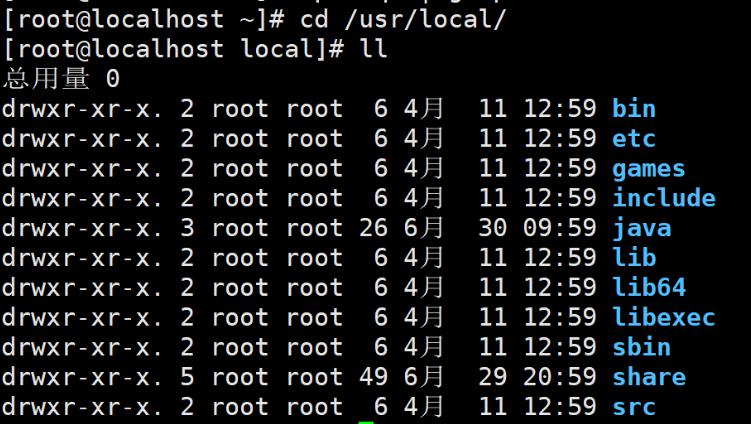
(截图非本机)
10、通过 mkdir mysql 命令 在当前目录下创建一个名为 mysql 的目录

(截图非本机)
11、通过 ll 命令查看一下当前目录下的目录结构,刚创建的 mysql 目录有了

(截图非本机)
12、通过 cd mysql 命令进入 mysql 目录

(截图非本机)
13、通过FTP工具将MySQL的安装包上传到该目录(图中使用的是WinSCP)

14、在Xshell中通过 ll 命令查看一下当前目录下的目录结构

(截图非本机)
15、通过 tar -xvf mysql-8.0.21-1.el7.x86_64.rpm-bundle.tar 命令解压 tar 包
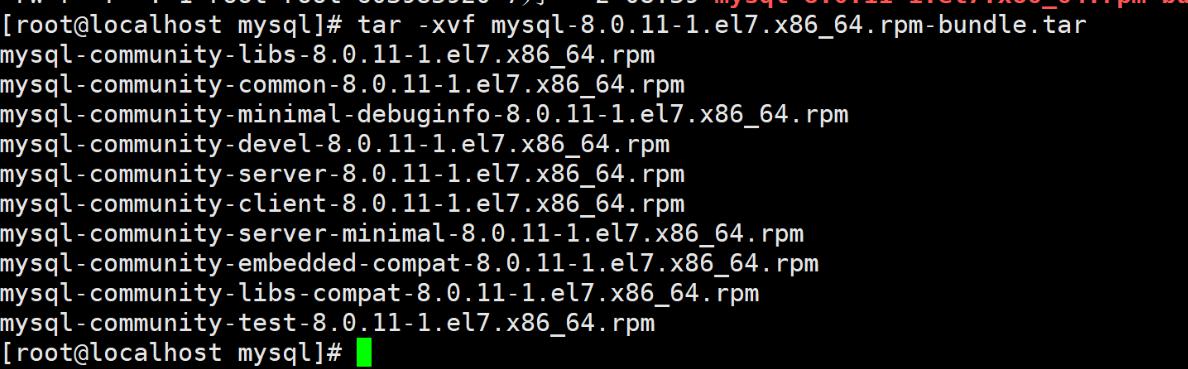
(截图非本机,截图中的是mysql8.0.11)
16、通过 rpm -ivh mysql-community-common-8.0.21-1.el7.x86_64.rpm --nodeps --force 命令安装 common

(截图非本机)
17、如上按顺序安装以下安装包
通过 rpm -ivh mysql-community-libs-8.0.21-1.el7.x86_64.rpm --nodeps --force 命令安装 libs
通过 rpm -ivh mysql-community-client-8.0.21-1.el7.x86_64.rpm --nodeps --force 命令安装 client
通过 rpm -ivh mysql-community-server-8.0.21-1.el7.x86_64.rpm --nodeps --force 命令安装 server
18、通过 rpm -qa | grep mysql 命令查看 mysql 的安装包

19、通过以下命令,完成对 mysql 数据库的初始化和相关配置
(此处有个坑,下面第28步 mysql8.0设置不区分大小,必须在数据库初始化时操作)
mysqld --initialize;
chown mysql:mysql /var/lib/mysql -R;
systemctl start mysqld.service;
systemctl enable mysqld;
——————
运行命令:mysqld --initialize; 报错

解决措施
安装libaio
运行命令:yum install -y libaio
安装后再初始化mysql就可以了
——————
20、通过 cat /var/log/mysqld.log | grep password 命令查看数据库的密码
21、通过 mysql -uroot -p 敲回车键进入数据库登陆界面
(复制密码即可,另外密码输入后也不会显示)

(截图非本机)
22、通过 ALTER USER 'root'@'localhost' IDENTIFIED WITH mysql_native_password BY ‘123456'; 命令来修改密码

(截图非本机)
23、通过 exit; 命令退出 MySQL,然后通过新密码再次登陆
24、创建用户
一般不会使用root登录,需创建一个新的用户来使用mysql数据库;
创建用户命令
create user 'test'@'%' identified with mysql_native_password by '123456';
命令中的test为用户名,123456为登录密码

(截图非本机)
25、授权远程登录
创建用户后需设置允许远程访问才可在外网链接MySQL数据库
需分别执行以下命令:
grant all privileges on *.* to 'test'@'%' with grant option;
flush privileges;
26、执行成功后需开启3306端口,MySQL默认端口为3306,开启端口命令,需先退出MySQL
exit
firewall-cmd --zone=public --add-port=3306/tcp --permanent
systemctl restart firewalld.service
27、开启成功后,用MySQL数据库的客户端远程链接测试

28、设置数据库不区分大小写和字符集
执行如下命令
Vi /etc/my.cnf 进入配置文件
进入编辑模式后在最后加入
lower_case_table_names=1
default-character-set=utf8mb4
退出并保存(按ESC+:wq 保存退出),修改完成后需重启MySQL
Systemctl restart mysqld
我执行以上命令后报错,把配置文件最后2行注释后又可正常运行,问题还未解决

—报错问题跟踪—
关于字符集问题,status命令,看到mysql字符集已经是“utf8mb4”

查看mysql日志 vi /var/log/mysqld.log
提示“unknown variable 'default-character-set=utf8mb4'”
查询处理方法如下
①是在MySQL的配置/etc/my.cnf中将default-character-set=utf8mb4 修改为 character-set-server = utf8mb4,但是这需要重启MySQL服务,如果你的MySQL服务正在忙,那这样的代价会比较大。
②是用mysqlbinlog --no-defaults mysql-bin.000001 命令执行
考虑到已经查询到mysql的字符集是utf8mb4,所以我没去调整
关于大小写问题,查询发现mysql8.0需要在初始化时配置lower_case_table_names=1
否则会报错。
https://blog.csdn.net/qq_24432795/article/details/103135455
https://www.cnblogs.com/LoveShare/p/11666296.html
https://blog.csdn.net/weixin_42954381/article/details/100523640
我参照上述文档,删除mysql数据文件,重新设置
命令如下
service mysqld stop //停止mysql服务
rm -rf /var/lib/mysql //删除mysql文件夹所有数据
service mysql start //重启mysql服务
重启mysql时报错,

所以重新初始化一遍数据库存
命令如下
mysqld --initialize;
chown mysql:mysql /var/lib/mysql -R;
systemctl start mysqld.service;
systemctl enable mysqld;
然后账号等相关设置重新操作一遍
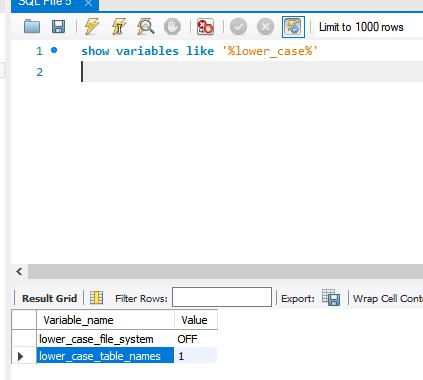
mysql中通过查询命令“show variables like '%lower_case%'” 大小写设置
博客原文:https://www.jzlnice.com/article/detail/1297056055938912256
Centos7中MySQL8.0安装过程及遇到的问题记录的更多相关文章
- VMware workstation16 中Centos7下MySQL8.0安装过程+Navicat远程连接
1.MySQL yum源安装 2.安装后,首次登录mysql以及密码配置3.远程登录问题(Navicat15为例) 一.CentOS7+MySQL8.0,yum源安装1.安装mysql前应卸载原有my ...
- 远程连接centos7中mysql8.0
远程连接centos7中mysql8.0 1.使用Navicat for MySQL或者其它数据连接软件 2.先检查centos中防火墙是否关闭,如果关闭不需要设置,如果没有关闭防火墙,请打开3306 ...
- Centos7 中 Node.js安装简单方法
最近,我一直对学习Node.js比较感兴趣.下面是小编给大家带来的Centos7 中 Node.js安装简单方法,在此记录一下,方便自己也方便大家,一起看看吧! 安装node.js 登陆Centos ...
- Centos7配置ThinkPHP5.0完整过程(二)
接上篇<Centos7配置ThinkPHP5.0完整过程(一)>,开始配置PHP环境 安装php sudo yum install php -y 安装扩展程序 sudo yum insta ...
- VMware VCSA 6.0安装过程 (转)
VMware VCSA 6.0安装过程(专版) 一.环境准备 VMware vCenter Server Appliance(VCSA)6.0的部署和之前的版本不同,在5.5及之前的版本可以通过 ...
- CentOS7+CDH5.14.0安装全流程记录,图文详解全程实测-总目录
CentOS7+CDH5.14.0安装全流程记录,图文详解全程实测-总目录: 0.Windows 10本机下载Xshell,以方便往Linux主机上上传大文件 1.CentOS7+CDH5.14.0安 ...
- Mysql8.0安装步骤
Mysql8.0安装步骤 2018年05月10日 14:39:05 93年的香槟 阅读数:19628 标签: mysql 更多 个人分类: 数据库 版权声明:本文为博主原创文章,未经博主允许不得转 ...
- <亲测>CentOS7中使用yum安装Nginx的方法
CentOS7中使用yum安装Nginx的方法 最近无意间发现Nginx官方提供了Yum源.因此写个文章记录下. 1.添加源 默认情况Centos7中无Nginx的源,最近发现Nginx官网提供了 ...
- centos7中使用yum安装tomcat以及它的启动、停止、重启
centos7中使用yum安装tomcat 介绍 Apache Tomcat是用于提供Java应用程序的Web服务器和servlet容器. Tomcat是Apache Software Foundat ...
随机推荐
- php 图片转base4的格式
<?php $url = '1.jpg'; $base64_img = base64_encode(file_get_contents($url));//将图片转base64编码 $imgArr ...
- Spring 的依赖注入应用代替工厂模式
接口 package FactoryExample; public interface Human { void eat(); void walk(); void show(); } 实现 实现一 p ...
- Spring Boot 系统启动任务定义
前言 系统任务:在项目启动阶段要做一些数据初始化操作,这些操作有一个共同的特点,只在项目启动时进行,以后都不再执行. 应用场景:例如配置文件加载,数据库初始化等操作 Spring Boot出现之前 解 ...
- Python-装饰器中保留被装饰函数元数据
函数的元数据包括哪些呢? 1. 函数名 .__name__ 2. 函数注释 .__doc__ ... 那,如何保留被装饰函数元数据,通过wraps装饰器保留被装饰函数的元数据 import time ...
- C 多态 RT-Thread
// RT-Thread对象模型采用结构封装中使用指针的形式达到面向对象中多态的效果,例如: // 抽象父类 #include <stdio.h> #include <assert. ...
- 053 01 Android 零基础入门 01 Java基础语法 05 Java流程控制之循环结构 15 流程控制知识总结
053 01 Android 零基础入门 01 Java基础语法 05 Java流程控制之循环结构 15 流程控制知识总结 本文知识点: 流程控制知识总结 流程控制知识总结 选择结构语句 循环结构语句 ...
- Python3基础——函数
ython 函数 函数是组织好的,可重复使用的,用来实现单一,或相关联功能的代码段. 函数能提高应用的模块性,和代码的重复利用率.你已经知道Python提供了许多内建函数,比如print().但你也可 ...
- Java 读取文件中的每一行,并为每一行插入特定的字符串
工具 1:Eclipse Java EE IDE for Web Developers. Version: Photon Release (4.8.0). Build id: 20180619-120 ...
- 搭建Leanote私有云服务器
安装流程 安装Golang 安装Leanote 安装Mongodb 配置Leanote 初始化Mongodb数据 运行Leanote 安装Golang # 下载go1.14.4.linux-amd64 ...
- NOIP提高组2013 D2T3 【华容道】
某王 老师给我们考了一场noip2013的真题...心态爆炸! 题目大意: 有一个n*m的棋盘,每个格子上都有一个棋子,有些格子上的棋子能够移动(可移动的棋子是固定的),棋盘中有一个格子是空的,仍何 ...