
关于C# winform唤起本地已安装应用程序(测试win10,win7可用)
想要唤起本地已安装应用程序,我想到的有三种可行的方法:
第一种就是打开本地的快捷方式(有的应用可能没有快捷方式,但这种方法效率最高,可配合其他方法使用),快捷方式分为本地桌面快捷方式和开始菜单中的快捷方式两种。
下面讲找出快捷方式路径的方法:
本地桌面快捷方式:用户可能更改过默认的桌面路径,此时以前添加的快捷方式还在默认的c盘下路径,之后创建的快捷方式则会在新的桌面路径之下。
因此我们首先获取到当前桌面的目录地址,代码如下:
string path = Environment.GetFolderPath(Environment.SpecialFolder.Desktop); //在path后面拼上 应用的名字.lnk 就是快捷方式的路径啦
如果未更改过桌面目录,默认的c盘路径如下:
"C:\Users\Public\Desktop\" + appName + ".lnk"
开始菜单的快捷方式:(默认主要有两种,在后面拼上应用的名字.lnk 就是快捷方式的路径啦)
C:\ProgramData\Microsoft\Windows\Start Menu\Programs

C:\Users\Administrator\AppData\Roaming\Microsoft\Windows\Start Menu\Programs
然后把打开对应路径下的文件就可以实现打开本地快捷方式啦。
打开的方法主要有三种:(详情可查看此篇文章https://www.cnblogs.com/y-yp/p/8782641.html),我只是用了下面这种,原因是比较简单:
System.Diagnostics.Process.Start(@"C:\Users\Public\Desktop\" + appName + ".lnk");
此方法打开失败会返回异常,因此要用try{}catch{}语句把上面四种可能的快捷方式遍历一遍,并使其忽略返回的异常信息。
当然这种方法显然不是特别的完美,可在遍历完之后,未找到应用的情况下再去注册表中查找应用程序的可执行(.exe)文件的路径,也就是第二种方法。
第二种就是查找注册表,找出应用程序的安装路径,然后运行其中的.exe文件,如下:
由于win10和win7注册表结构有些不同,我们首先需要判断系统的版本,然后执行不同版本的代码即可:
 Version currentVersion = Environment.OSVersion.Version;

 Version compareToVersion = new Version("6.2");

 if (currentVersion.CompareTo(compareToVersion) >= )

 {

     //win8及其以上版本的系统

 }else{

      // win7及其以下版本的系统

 }
win10主要在HKEY_CURRENT_USER\SOFTWARE\Microsoft\Windows NT\CurrentVersion\AppCompatFlags\Compatibility Assistant\Store下,里面直接存放的就是.exe文件的路径,代码如下:
 //win8及其以上版本的系统

 using (RegistryKey key = Microsoft.Win32.Registry.CurrentUser.OpenSubKey(@"SOFTWARE\Microsoft\Windows NT\CurrentVersion\AppCompatFlags\Compatibility Assistant\Store"))

 {

     if (key != null)

     {

         bool isFind = false;

         string[] sname = key.GetValueNames();

         for (int i = ; i < sname.Length; i++)

         {

             if (sname[i].ToString().Substring(, ) == "C:" || sname[i].ToString().Substring(, ) == "D:" || sname[i].ToString().Substring(, ) == "E:" || sname[i].ToString().Substring(, ) == "F:" || sname[i].ToString().Substring(, ) == "G:" || sname[i].ToString().Substring(, ) == "H:")

             //查到的注册表可能有SIGN.MEDIA=2CE47846 VS2010\setup.exe,E:\win10\Opera\launcher.exe,需要判断

             {

                 int ss = sname[i].ToString().LastIndexOf("\\");

                 string s = sname[i].ToString().Substring(ss, sname[i].Length - ss);

                 string sss = s.Substring(, s.Length - );

                 if (sss == appName.Text.Trim() + ".exe")

                 {

                     MessageBox.Show(sname[i].ToString());

                     try

                     {

                         System.Diagnostics.Process.Start(@sname[i].ToString());

                         isFind = true;

                         break;

                     }

                     catch {

                         continue;

                     }

                 }

             }

         }

         if(!isFind){

             MessageBox.Show("未找到应用,换个名字试试吧!");

         }

     }

 }

 }
win7主要有三个目录,里面存放的是有应用相关命名的文件夹,内部有个 InstallLocation 字符串,其值是文件的安装路径,需再拼上 .exe文件名 + “.exe”(特例:QQ需要先进入Bin目录下):
HKEY_LOCAL_MACHINE\SOFTWARE\Microsoft\Windows\CurrentVersion\Uninstall 此为64位应用的路径。
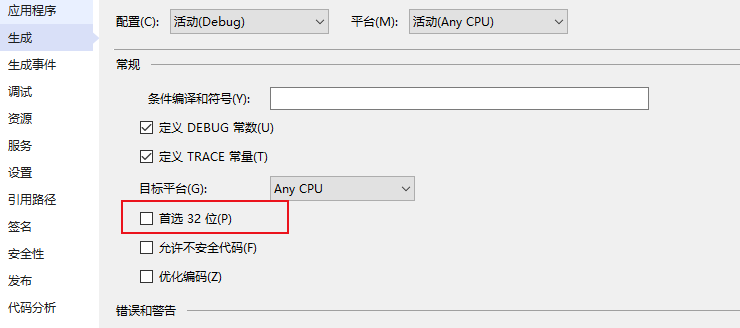
注意:此处需要将winform窗体改为64位应用,否则打开上述路径会被微软重定向到下面32位的目录。操作如下:
右键项目-->属性-->生成,勾选掉首选32位。
HKEY_LOCAL_MACHINE\SOFTWARE\Wow6432Node\Microsoft\Windows\CurrentVersion\Uninstall 此为32位应用的路径
HKEY_CURRENT_USER\SOFTWARE\Microsoft\Windows\CurrentVersion\Uninstall
代码如下,把三个路径都加以实现即可:
 using (RegistryKey key = Microsoft.Win32.Registry.LocalMachine.OpenSubKey(@"SOFTWARE\Wow6432Node\Microsoft\Windows\CurrentVersion\Uninstall", false))

 {

     if (key != null)

     {

         //foreach (string keyName in key.GetSubKeyNames())

         string[] SubK = key.GetSubKeyNames();

         MessageBox.Show("length:" + SubK.Length);

         for (int i = ; i < SubK.Length; i++)

         {

             //MessageBox.Show(SubK[i]);

             using (RegistryKey key2 = key.OpenSubKey(appName.Text.Trim(), false))

             {

                 if (key2 != null)

                 {

                     string installLocation = key2.GetValue("InstallLocation", "").ToString();

                     if (!string.IsNullOrEmpty(installLocation))

                     {

                         MessageBox.Show("路径:" + installLocation);

                         try

                         {

                             System.Diagnostics.Process.Start(@installLocation + "\\" + win7_txt.Text.Trim());

                             isFind2 = true;

                             break;

                         }

                         catch

                         {

                             MessageBox.Show("别循环!");

                         }

                     }

                 }

             }

         }

         if (!isFind2)

         {

             MessageBox.Show("未找到应用,换个名字试试吧!");

         }

     }

 }
第三种方法就是使用user32.dll提供的API:FindWindowA和ShowWindow,这种方法很简单,但是这个方法只能打开已经在后台运行的应用(如果有更好的API请大佬下方留言)。
首先在CLASS在声明API与常量:
 [DllImport("user32.dll", EntryPoint = "FindWindowA")]

 private extern static IntPtr FindWindowA(string lpClassName, string lpWindowName);

 [DllImport("user32.dll", EntryPoint = "ShowWindow", CharSet = CharSet.Auto)]

 public static extern int ShowWindow(IntPtr hwnd, int nCmdShow);

 public const int SW_SHOWMAXIMIZED = ;

 public const int SW_SHOWNORMAL = ;
然后调用即可:
 IntPtr hwnd = FindWindowA("WechatMainWndForPC", null);

 if (hwnd != IntPtr.Zero)

 {

     MessageBox.Show("找到窗口");

     ShowWindow(hwnd, );

 }

 else

 {

     MessageBox.Show("没有找到窗口");

 }
其中FindWindowA需要两个参数(目标窗口类名,目标窗口标题),返回一个窗口的句柄(整数型),其中本地已打开窗口的标题(通用,一次获取后面即可通过findWindowA调用,类名获取未找到方法,还请大佬可以指导一下)可用py脚本获取:
 #! /usr/bin/env python

 # -*- coding: utf-8 -*-

 from win32gui import *

 titles = set()

 def foo(hwnd,mouse):

  #去掉下面这句就所有都输出了,但是我不需要那么多

  if IsWindow(hwnd) and IsWindowEnabled(hwnd) and IsWindowVisible(hwnd):

   titles.add(GetWindowText(hwnd))

 EnumWindows(foo, 0)

 lt = [t for t in titles if t]

 lt.sort()

 for t in lt:

     print(t)
然后ShowWindow中传入FindWindowA得到的句柄和窗口的显示命令两个参数即可。
ShowWindow第二个参数:
SW_HIDE 隐藏窗口,活动状态给令一个窗口
SW_MINIMIZE 最小化窗口,活动状态给令一个窗口
SW_RESTORE 用原来的大小和位置显示一个窗口,同时令其进入活动状态
SW_SHOW 用当前的大小和位置显示一个窗口,同时令其进入活动状态
SW_SHOWMAXIMIZED 最大化窗口,并将其激活
SW_SHOWMINIMIZED 最小化窗口,并将其激活
SW_SHOWMINNOACTIVE 最小化一个窗口,同时不改变活动窗口
SW_SHOWNA 用当前的大小和位置显示一个窗口,不改变活动窗口
SW_SHOWNOACTIVATE 用最近的大小和位置显示一个窗口,同时不改变活动窗口
SW_SHOWNORMAL 与SW_RESTORE相同
关于C# winform唤起本地已安装应用程序(测试win10,win7可用)的更多相关文章
- 升级本地已安装的 Node 和 npm 版本
Mac升级本地已经安装的NodeJs和Npm到最新版,可以使用一下方式进行升级和更新. 其实windos上升级nodejs也很简单,只需在nodejs官网下载安装最新的msi即可. 值得注意的是安装时 ...
- hbase本地模式-安装及基本测试
解压缩hbase二进制安装文件到/opt目录下: #tar -zxvf hbase-0.98.6-cdh5.3.6.tar.gz -C /opt/cdh-5.3.6/ 编辑配置文件,这里仅配置数据目录 ...
- VB.Net遍历已安装的程序卸载信息
Private Shared Function ProgramExists(ByVal pgName As String) As Boolean Dim temp As String = Nothin ...
- 关于 Visual Studio 2017 ,或2019 ,Installer 没检测到已安装的程序.以及C++ 创建项目失败
解决方法: 首先, 把 本机 的Installer.exe 卸载了. 2 , 重新下载 Installer.exe 打开后发现 ,又重新检测到 VS 2019 ,或2017了
- 技能Get·将浏览器已安装程序打包
阅文时长 | 0.51分钟 字数统计 | 820字符 主要内容 | 1.前言&环境说明&预备知识 2.详细步骤 3.声明与参考资料 『技能Get·将浏览器已安装程序打包』 编写人 | ...
- 构建一个Gods Eye Android应用程序:第1部分 – 收集已安装的Android应用程序
首先问候一下我的黑客伙伴们,在之前的Introduction to Amunet 教程中,我们了解到Amunet可能是一个间谍Android应用程序. 我不浪费太多时间因而直入主题. 在本教程中,我们 ...
- 列出 Ubuntu 和 Debian 上已安装的软件包
列出 Ubuntu 和 Debian 上已安装的软件包 如果你经常用 apt 命令,你可能觉得会有个命令像 apt 一样可以列出已安装的软件包.不算全错. apt-get 命令 没有类似列出已安装软件 ...
- 谷歌浏览器(chrome)查找、打包已安装的扩展程序
我们有时候会安装浏览器扩展程序,正常情况下,我们回去谷歌应用商店里面进行下载,但是这个需要VPN,有时候我们没法使用VPN,想从其他已安装扩展程序的浏览器上直接安装就可以使用我们下面这个方法 win1 ...
- 安装pytorch成功但cuda不可用
贴上我看的教程https://zhuanlan.zhihu.com/p/26871672 一开始想用pycharm装pytorch,但不知道为什么一直失败.后来只能conda pip安装 但conda ...
随机推荐
- Dubbo的使用及原理
Dubbo是什么? Dubbo是阿里巴巴SOA服务化治理方案的核心框架,每天为2,000+个服务提供3,000,000,000+次访问量支持,并被广泛应用于阿里巴巴集团的各成员站点. Dubbo[]是 ...
- ThinkPHP 5接阿里云短信接口
1.首先将api_sdk文件放入vendor文件夹下 2.在config文件中作相应的配置 3.封装发送短信的方法 4.调用发送短信方法
- C++的逗号运算符
逗号运算符( , )是C++语言运算符中优先级最低的一种运算符,结合顺序是从左至右,用来顺序求值(最后一个逗号后面表达式的值作为整个表达式的值). 感觉这个东西还是挺冷门的,之前都不知道,平时也比较少 ...
- junit搭建自动化测试框架(一)
这里主要使用Junit搭建一个分层的自动化测试框架.这就是一个有业务逻辑的单元测试的思想.灵活性很大,对测试人员的代码能力要求较高. 以登录QQ邮箱为例,数据源使用了集合接口Map.借鉴了MVC的思想 ...
- Git【入门】这一篇就够了
前言 欢迎关注公众号,白嫖原创PDF,也可以催更,微信搜:JavaPub,回复:[666] Git 在生产工作中是使用频率很高的工具,但我发现很多文章只是对它做了简单的提交命令说明,真正遇到 版本冲突 ...
- vue中使用element2
阻止谷歌下记住密码 当我们将input框的类型设置为密码框的时候,就会出现下面这种效果,不仅样式不统一,有的时候,密码框的上面并不是用户名,而是其他的内容,也会被强制显示为用户名: 首先需要解决样式问 ...
- python+opencv切割细胞及细胞团(持续更新)
内容包括:游离细胞的切割,有效细胞的信息提取,找出非正常细胞,细胞团的切割,找出非正常细胞团 代码较多,请移步到我的github
- 《UNIX环境高级编程》(APUE) 笔记第十一章 - 线程
11 - 线程 Github 地址 1. 线程概念 典型的 UNIX进程 可以看成只有一个 控制线程 :一个进程在某一时刻只能做一件事情.有了 多个控制线程 ,就可以把进程设计成在某一时刻能够做不止一 ...
- 使用vs2019加.net core 对WeiApi的创建
vs2019创建webapi 1.创建新的项目 2.选择.NET CORE的ASP .NET CORE WEB应用程序 3.定义项目名称和存放地点 4.选择API创建项目 5.删除原本的无用的类 6. ...
- ZJOI2008 骑士(树型DP)
ZJOI2008 骑士 题目大意 给出n个人的战斗力和每个人讨厌的人,然后问最大能有多大的战斗力 solution 简单粗暴的题意,有一丢丢背包的感觉 那敢情就是DP了 有点像没有上司的舞会,,, 根 ...