
ubuntu18.04安装opencv+CUDA10.2+cuDNN+YOLOv3
安装顺序:
- Opencv
- 显卡驱动
- CUDA10.2
- cuDnn
- YOLOv3
1、Opencv3.2.0安装
搭建依赖环境
sudo apt-get install build-essential
安装依赖包
sudo apt-get install cmake git libgtk2.0-dev pkg-config libavcodec-dev libavformat-dev libswscale-dev
安装可选包
sudo apt-get install python-dev python-numpy libtbb2 libtbb-dev libjpeg-dev libpng-dev libtiff-dev libjasper-dev libdc1394-22-dev
下载Opencv3.2并安装
wget -O opencv.zip https://github.com/Itseez/opencv/archive/3.2.0.zip

unzip opencv.zip
此时会生成一个opencv3.2.0文件夹
cd opencv-3.2.0
然后创建一个文件夹
mkdir build

cd build

cmake -D CMAKE_BUILD_TYPE=RELEASE -D CMAKE_INSTALL_PREFIX=/usr/local ..

make -j4

make install
执行cmake时,如果卡在了Downloading ippicv_linux_20151201.tgz,可以下载linux_20151201.tgz,
下载地址:https://pan.baidu.com/s/170j3x9zjMyWA6H9k7icpXQ 提取码: wcg3
然后放在opencv-3.2.0/3rdparty/ippicv/downloads/linux-808b791a6eac9ed78d32a7666804320e目录下。
重新执行以下命令cmake命令:
cmake -D CMAKE_BUILD_TYPE=RELEASE -D CMAKE_INSTALL_PREFIX=/usr/local -DWITH_IPP=OFF ..
cmake通过后,再执行
make -j4

make install
设置路径
sudo vim /etc/ld.so.conf.d/opencv.conf
在文件中添加/usr/local/lib
保存后执行:
sudo ldconfig
配置环境变量
sudo vim /etc/bash.bashrc
文件末尾添加:
PKG_CONFIG_PATH=$PKG_CONFIG_PATH:/usr/local/lib/pkgconfig

export PKG_CONFIG_PATH
2、显卡驱动安装
禁用默认驱动
Ubuntu系统集成的显卡驱动程序是nouveau,它是第三方为NVIDIA开发的开源驱动,需要先将其屏蔽才能安装NVIDIA官方驱动。将驱动添加到黑名单blacklist.conf中,但是由于该文件的属性不允许修改,所以需要先修改文件属性。
查看属性
sudo ls -lh /etc/modprobe.d/blacklist.conf
修改属性
sudo chmod 666 /etc/modprobe.d/blacklist.conf
用vim打开
sudo vim /etc/modprobe.d/blacklist.conf
在该文件后添加以下几行:
blacklist vga16fb

blacklist nouveau

blacklist rivafb

blacklist rivatv

blacklist nvidiafb
安装显卡驱动
执行命令:
ubuntu-drivers devices
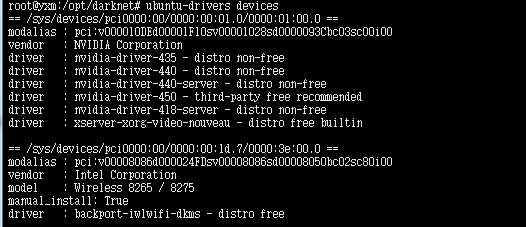
从这里可以看到,系统推荐我安装435或440版本驱动,我选择安装440版本。
#删除其它驱动
sudo apt-get remove --purge nvidia*
#增加源
sudo add-apt-repository ppa:graphics-drivers/ppa

sudo apt-get update
然后安装显卡驱动:
sudo apt-get install nvidia-driver-440
安装成功后重启电脑。
执行命令

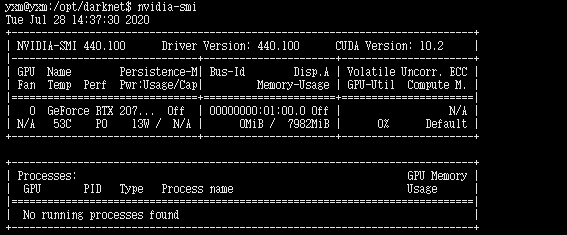
nvidia-smi
如果出现如果显卡列表界面,这显卡驱动安装成功。
CUDA10.2安装
注意:安装低版本的CUDA,需要对GCC进行降级
进入:https://developer.nvidia.com/cuda-toolkit-archive
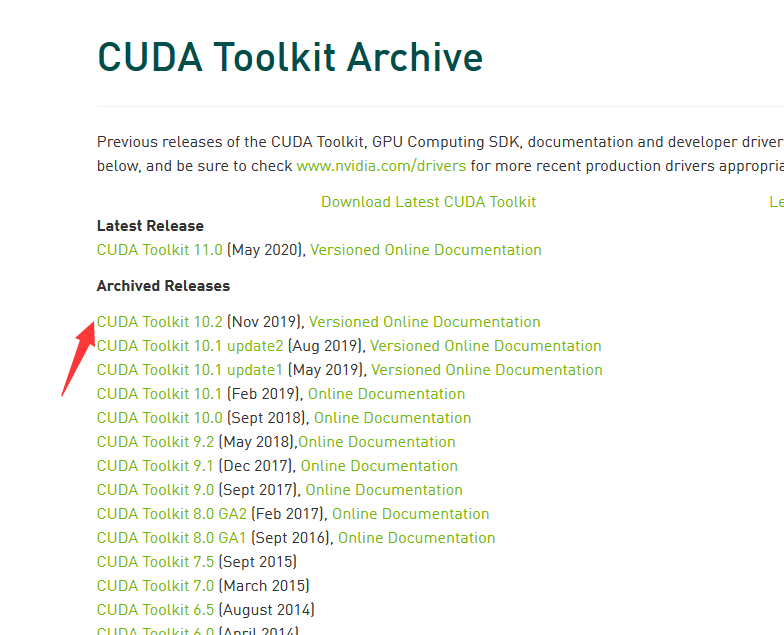
点击CUDA Toolkit10.2后,如图选择:

CUDA官网会给出下载和安装方法,根据官网提示,执行:
wget https://developer.download.nvidia.com/compute/cuda/repos/ubuntu1804/x86_64/cuda-ubuntu1804.pin

sudo mv cuda-ubuntu1804.pin /etc/apt/preferences.d/cuda-repository-pin-600

wget http://developer.download.nvidia.com/compute/cuda/10.2/Prod/local_installers/cuda-repo-ubuntu1804-10-2-local-10.2.89-440.33.01_1.0-1_amd64.deb

sudo dpkg -i cuda-repo-ubuntu1804-10-2-local-10.2.89-440.33.01_1.0-1_amd64.deb

sudo apt-key add /var/cuda-repo-10-2-local-10.2.89-440.33.01/7fa2af80.pub

sudo apt-get update

sudo apt-get -y install cuda
设置环境变量
sudo vim ~/.bashrc

export PATH=/usr/local/cuda-10.2/bin${PATH:+:${PATH}}

export LD_LIBRARY_PATH=/usr/local/cuda-10.2/lib64${LD_LIBRARY_PATH:+:${LD_LIBRARY_PATH}}
使环境变量生效
source ~/.bashrc
执行:
nvcc -V
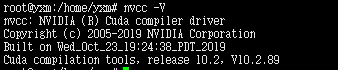
出现CUDA版本信息时,说明CUDA安装成功。
CUDNN安装
进入:https://developer.nvidia.com/rdp/cudnn-download
注册账号并登陆,选择“Download cuDNN v7.6.5 (November 18th, 2019), for CUDA 10.2”
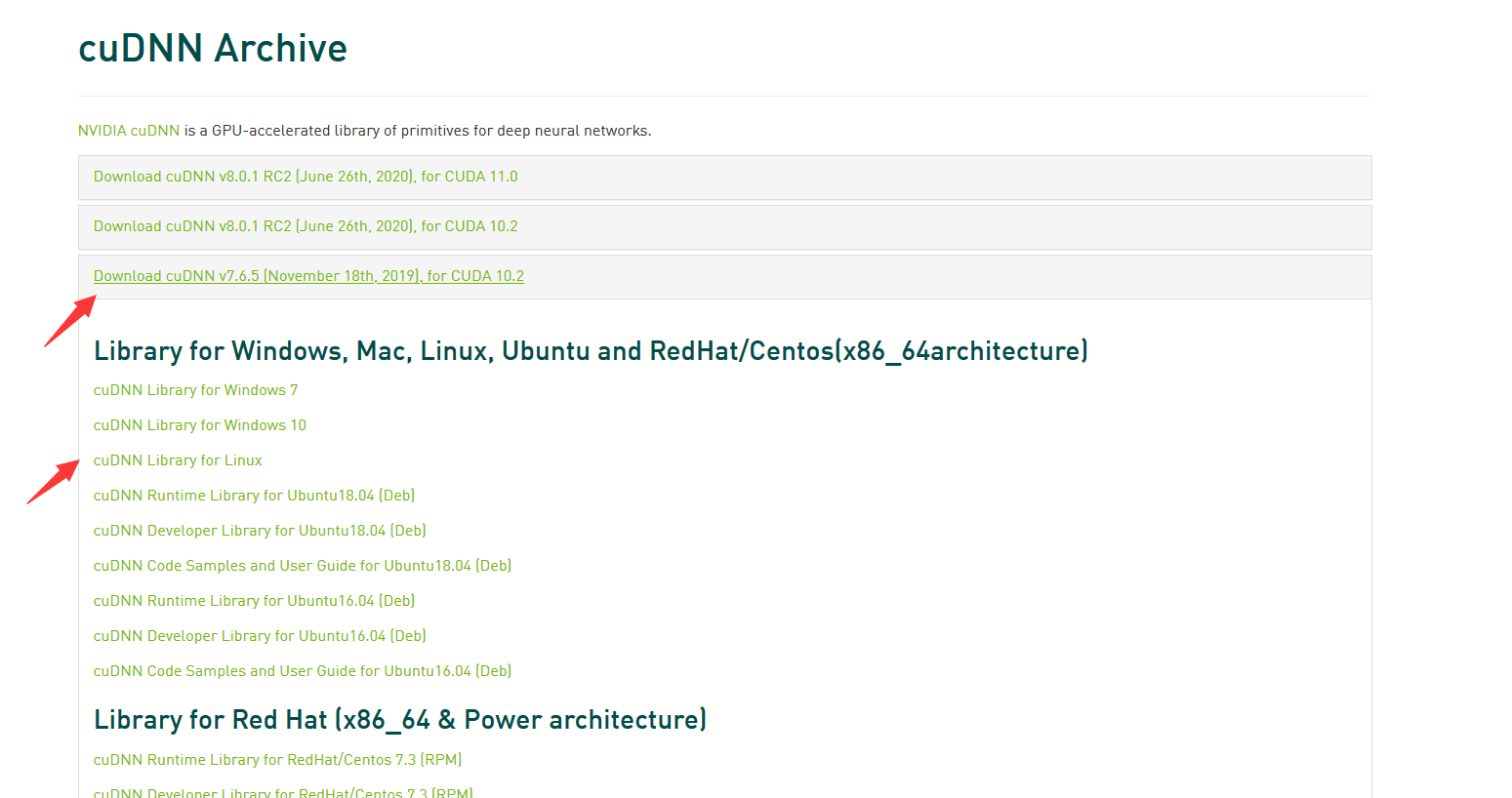
然后下载“cuDNN Library for Linux”,下载完成后解压tgz文件,得到一个cuda文件夹:
tar -xzvf cudnn-10.2-linux-x64-v7.6.5.32.tgz
然后复制文件:
sudo cp cuda/include/cudnn.h    /usr/local/cuda-10.2/include

sudo cp cuda/lib64/libcudnn*    /usr/local/cuda-10.2/lib64

sudo chmod a+r /usr/local/cuda/include/cudnn.h   /usr/local/cuda/lib64/libcudnn*
验证安装结果:
cat /usr/local/cuda/include/cudnn.h | grep CUDNN_MAJOR -A 2

出现如图界面,说明CUDNN安装成功。
YOLOV3安装
git clone https://github.com/AlexeyAB/darknet
cd darknet
vim编辑Makefile
vim Makefil
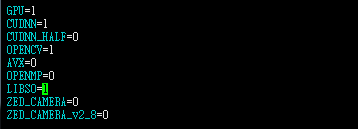
将GPU、CUDNN、OPENCV的值改为1,然后执行:
make
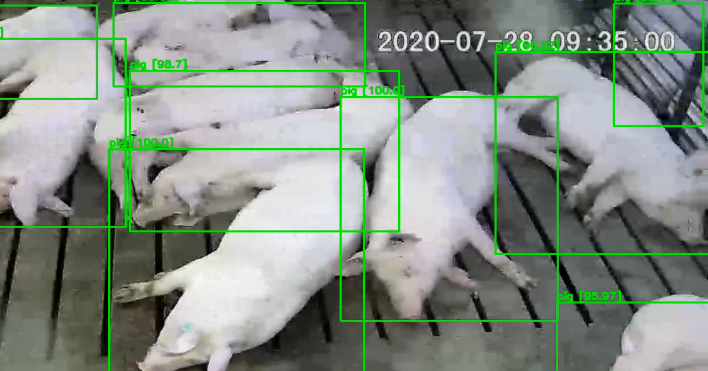
编译完成后,测试一下效果吧
参考网址:
- https://blog.csdn.net/gzj_1101/article/details/78651650
- https://blog.csdn.net/rgd888/article/details/91047780
- https://blog.csdn.net/xiaokan_001/article/details/88126122
- https://blog.csdn.net/debjiu/article/details/80824439
- https://blog.csdn.net/phinoo/article/details/82999337
ubuntu18.04安装opencv+CUDA10.2+cuDNN+YOLOv3的更多相关文章
- ubuntu18.04安装opencv 3.4.1
github 地址: https://github.com/opencv/opencv 安装依赖 sudo apt-get install build-essential sudo apt--dev ...
- Ubuntu18.04 安装 OpenCV 4.1.1
1. 安装依赖包 sudo apt-get install build-essential sudo apt-get install cmake git libgtk2.0-dev pkg-confi ...
- Ubuntu18.04安装RTX2080Ti+NVIDIA驱动+CUDA
Ubuntu18.04安装RTX 2080Ti 与 Cuda10 ==========血泪更新========= 如果可以使用ppa安装最方便了 具体参考:https://www.cnblogs.co ...
- # Ubuntu16.04安装nvidia驱动+CUDA+cuDNN
Ubuntu16.04安装nvidia驱动+CUDA+cuDNN 准备工作 1.查看GPU是否支持CUDA lspci | grep -i nvidia 2.查看Linux版本 uname -m &a ...
- Ubuntu18.04安装OpenCV4.1.0
Ubuntu18.04安装OpenCV4.1.0 1.首先要安装依赖 sudo apt-get install build-essential \ cmake git libgtk2.0-dev pk ...
- Ubuntu16.04安装opencv for python/c++
Ubuntu16.04安装opencv for python/c++ 网上关于opencv的安装已经有了不少资料,但是没有一篇资料能让我一次性安装成功,因此花费了大量时间去解决各种意外,希望这篇能给一 ...
- ubuntu 16.04 安装 tensorflow-gpu 包括 CUDA ,CUDNN,CONDA
ubuntu 16.04 安装 tensorflow-gpu 包括 CUDA ,CUDNN,CONDA 显卡驱动装好了,如图: 英文原文链接: https://github.com/williamFa ...
- Ubuntu18.04安装mysql5.7
Ubuntu18.04安装mysql5.7 1.1安装 首先执行下面三条命令: # 安装mysql服务 sudo apt-get install mysql-server # 安装客户端 sudo a ...
- Ubuntu18.04安装RabbitMQ
Ubuntu18.04安装RabbitMQ 2018年06月10日 19:32:38 dmfrm 阅读数:2492 版权声明:本文为博主原创文章,未经博主允许不得转载. https://blog ...
随机推荐
- .net Core中如何读取Appsetting配置文件
现在APPSetting下面配置以下节点 { "Logging": { "IncludeScopes": false, "LogLevel" ...
- 机器学习之KNN算法(分类)
KNN算法是解决分类问题的最简单的算法.同时也是最常用的算法.KNN算法也可以称作k近邻算法,是指K个最近的数据集,属于监督学习算法. 开发流程: 1.加载数据,加载成特征矩阵X与目标向量Y. 2.给 ...
- (私人收藏)商务报告工作汇报PPT模板
商务报告工作汇报PPT模板 https://pan.baidu.com/s/1tWPU6zUTVcV4TIhScoSrEwsjd0
- 在html中如何兼容使用WebP格式的图片【图片升级到WebP】
把已有的图片转换为WebP格式 要使用WebP格式,需要将你网站用到的图片都制作一份WebP格式的版本,如果你使用CDN服务商,它们一般都会提供转码到WebP格式的选项.如又拍云: 增加这样的配置后, ...
- 可见格式化模型BFC与应用
什么是BFC BFC指的是块级格式化上下文,简单的来说,BFC就是创建一个div盒子或者给已存在的盒子激活BFC,盒子内部的元素布局不影响盒子外部的元素.也就是所谓的相互隔绝,互不影响. BFC是一个 ...
- js数组算法题01
题目:随机生成一个长度为 10 的整数类型的数组,例如 [2, 10, 3, 4, 5, 11, 10, 11, 20],将其排列成一个新数组,要求新数组形式如下,例如 [[2, 3, 4, 5], ...
- python中os模块用法大全
os.listdir(dirname):列出dirname下的目录和文件 os.getcwd():获得当前工作目录 os.chdir(dirname):改变工作目录到dirname os.path.r ...
- vue组件keepAlive的使用
需要达到的效果: 列表页------->详情页/修改------>返回列表页(缓存列表页) 其它不缓存 //vuex/index.js new Vuex.store({ state: { ...
- shell专题(三):Shell脚本入门
1.脚本格式 脚本以#!/bin/bash开头(指定解析器) 2.第一个Shell脚本:helloworld (1)需求:创建一个Shell脚本,输出helloworld (2)案例实操: [atgu ...
- redis(十九):Redis 架构模式,特点
单机版 特点:简单 问题: 1.内存容量有限 2.处理能力有限 3.无法高可用. 主从复制 Redis 的复制(replication)功能允许用户根据一个 Redis 服务器来创建任意多个该服务器的 ...