
数据可视化之powerBI技巧(二十二)利用这个方法,帮你搞定Power BI"增量刷新"
Power BI的增量刷新功能现在已经对Pro用户开通,但由于种种限制,很多人依然无法使用无这个功能,所以,每一次刷新,都要彻底更新数据集。这对于量级比较大的数据集来说,着实是一件耗费时间的事情。
拿我的亲身经历举个例子,我有一份报表涵盖了客户近3年的销售情况,由于客户的业务流量比较大,数据集的每一次手动刷新都在15分钟左右,而计划刷新更是会延迟到35分钟左右,严重影响到报表的日常使用。
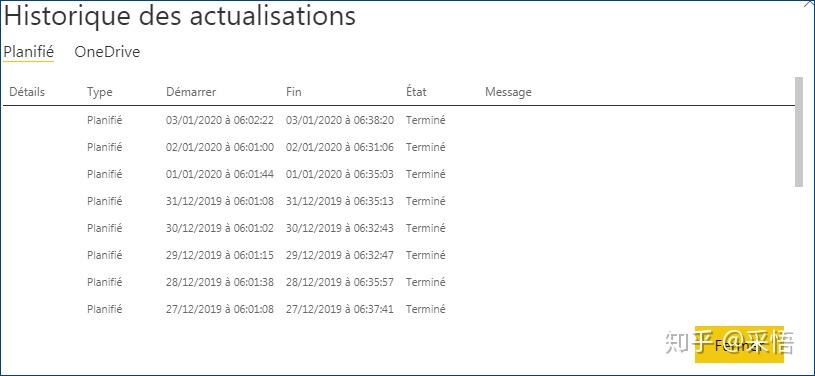
不过呢,聪明如我( 偷笑 ),我还是发掘到了一个十分简单的”增量刷新”解决方案,使用一个DAX函数就可以实现。希望我以下的分享可以给你带来一些灵感。
在这里,我仍然使用NorthWind数据库做演示,分别导入Orders表格以及Customers表格。
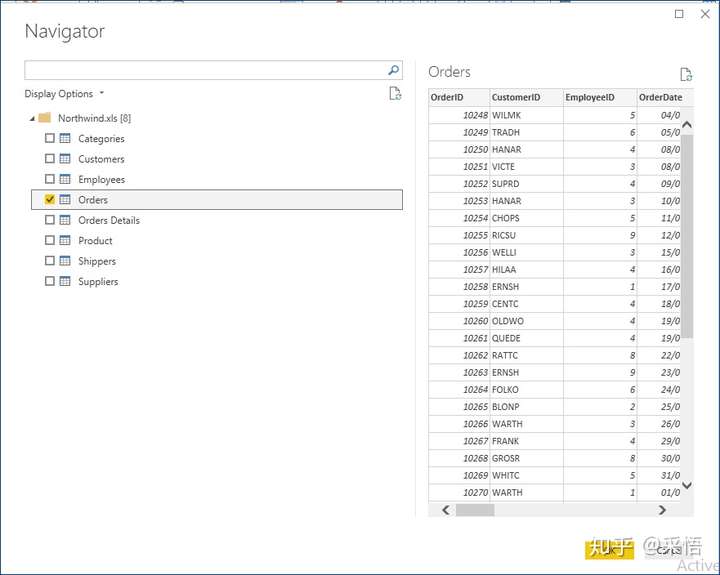
首先,在PowerQuery将数据集里,将包含了近三年销售详情的Orders表分为三张: Orders 2017, Orders 2018, Orders2019,里面分别包括了当年的所有销售订单。
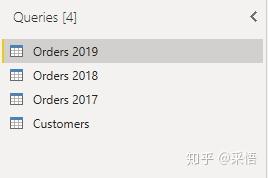
实现步骤为:
1. 复制两份Orders表格,分别重命名。
2. 对OrderDate日期列进行操作,筛选出当年的销售数据 :
方法一 : M代码( 以Orders 2017的日期筛选为例 )
"Lignes filters" = Table.SelectRows(#"Colonnessupprimées", each [OrderDate] >= #date(2017, 1, 1) and [OrderDate]<= #date(2017, 12, 31))
方法二 : 或在PQ界面,点击OrderDate列筛选实现,
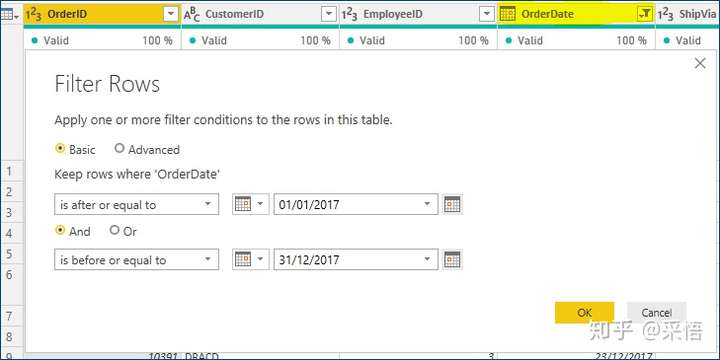
将销售表格成功分割为三个年份的表格后,还要取消2017和2018这两张表格的刷新资格(这一步非常重要)。
具体操作为,分别鼠标右击这两个表格,取消勾选“包含在报表刷新中”。
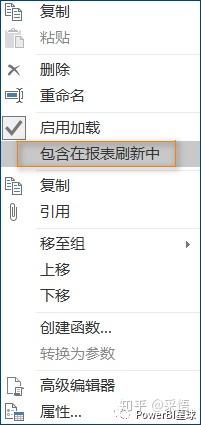
也就是说,在下一次更新数据集时,这两张表格将不被刷新,不会再重新载入数据。
写到这里,应该有一些小伙伴已经看出来我的意图了 : 更新的时候只刷新2019年的销售数据,然后再合并这三张表,获取一个完整的Orders表格,不就约等于只刷新新增数据了吗。没错!就是这样。
所以接下来,我们要做的就是: 合并这三张表格。
那么问题来了,应该在PQ里直接合并吗?
答案是否定的。
因为如果在PQ里以Orders2019作为主表格对它们进行合并,2018和2017两张表格虽然被取消了刷新资格,但是作为2019的附属表格,还是会被刷新,会被重新载入数据。
不过,在PowerBI里,我们还可以借助一个函数UNION来实现表格的合并。并且UNION可以帮助我们实现增量刷新的目的。
导入数据后,回到PowerBI操作界面,点击工具栏里的”新建表”,使用DAX函数创建一个新的表格 Orders。
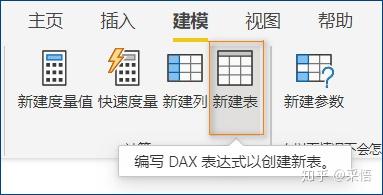
这里用到的DAX表达式为:
Orders =UNION('Orders 2017';'Orders 2018';'Orders 2019')
新表格创建成功后,来到关系视图,可以使用新创建的表格建立需要的关联关系。
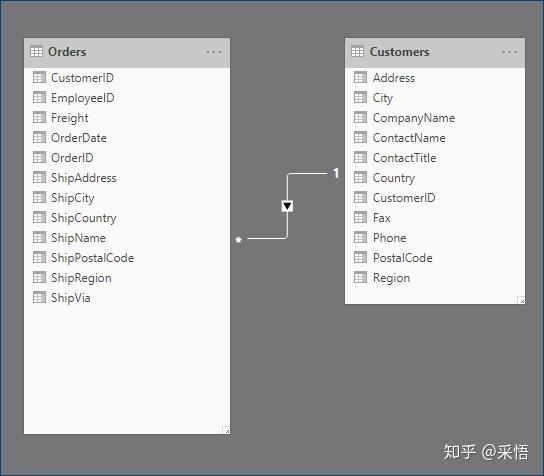
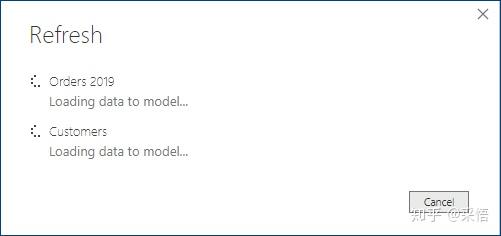
点击刷新数据验证一下三张Orders表格里,是否只有Orders2019被刷新。
到这里,我的小技巧就施展完成了。
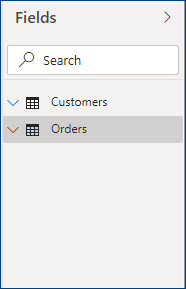
最后,大家别忘了在表格列表里隐藏 Orders 2017, Orders2018, Orders 2019 这三张表格,假装什么都没有发生过一样。
或许看完之后你会说,这根本就不算真正的增量刷新。是的,这里我只是在”模仿”增量刷新,在PowerBI Desktop中只加载需要更新的表,同样可以缩短刷新的时间,这不就是我们期望的结果么?
利用这个方法确实部分解决了我的困扰。你也可以顺着这个思路,单独分出近一个季度,近一个月的数据,然后只刷新这部分数据。
感谢大家的阅读。
/推荐阅读/
数据可视化之powerBI技巧(二十二)利用这个方法,帮你搞定Power BI"增量刷新"的更多相关文章
- 数据可视化之powerBI技巧(十二)学会这几个度量值,轻松获取前N名
数据中的明细项一般都有很多,可是我们关注的往往只是前几名,所以在报表中只展示关注的部分,就十分常用. 有了上篇(这几个示例,帮你深入理解RANKX排名)关于排名的铺垫,仅显示前N名就简单多了. 依然以 ...
- 数据可视化之powerBI基础(十二)PowerBI导入Excel数据有哪几种方式?
https://zhuanlan.zhihu.com/p/64999937 Excel作为使用最频繁.应用最广泛.用户最庞大的数据处理工具,当然也应该是PowerBI最常用的数据获取方式,本文介绍一下 ...
- 数据可视化之powerBI入门(十二)PowerBI中最重要的函数:CALCULATE
https://zhuanlan.zhihu.com/p/64382849 介绍DAX的时候,特别强调过一个重要的函数:CALCULATE,本文就来揭秘这个函数的计算原理以及它是如何影响上下文的. C ...
- 数据可视化之powerBI技巧(十八)Power BI动态技巧:动态显示列和度量值
今天分享一个可视化小技巧,如何在PowerBI的表格中动态显示需要的列? 就是这样的效果, 也就是根据切片器的筛选,来显示需要的列,做起来很简单,步骤如下: 01 逆透视表 进入Powerquery编 ...
- 数据可视化之powerBI技巧(十六)采悟:PowerBI作图技巧:动态显示可视化标题
默认情况下,PowerBI图表的标题是静态的,为了增强图表的可读性,通过设置动态标题,可快速展示关键信息.提升沟通效率.本文通过两个简单的例子来看看PowerBI中如何创建动态标题. /01/ 拿之前 ...
- 数据可视化之powerBI技巧(十九)DAX作图技巧:使用度量值动态分组和配色
有了前两篇关于分组的铺垫,这篇文章就来学习一个分组的经典应用,图表的动态分组,并对分组动态配色. 假设有十几个产品,每个产品的销售额,是随着时间而变化的,想知道某个时间的每一个产品的销售额与平均销售额 ...
- 数据可视化之powerBI技巧(十五)采悟:Power BI动态技巧:动态显示数据层级
今天给大家分享一个动态显示数据层级的技巧,效果如下: 无论想按什么维度.什么顺序查看分析数据,只需要选择不同的切片器组合就行了. 方法如下:01 | 把数据聚合为分析需要的最细粒度 本文假设最细分析粒 ...
- 数据可视化之powerBI技巧(十四)采悟:PowerBI中自制中文单位万和亿
使用PowerBI的时候,一个很不爽之处就是数据单位的设置,只能用千.百万等英美的习惯来显示,而没有我们中文所习惯的万亿等单位,虽然要求添加"万"的呼声很高,但迟迟未见到改进动作, ...
- 数据可视化之powerBI技巧(十)利用度量值,轻松进行动态指标分析
在一个图表中,可以将多项指标数据放进去同时显示,如果不想同时显示在一起,可以根据需要动态显示数据吗?在 PowerBI 中当然是可以的. 下面就看看如何利用度量值进行动态分析. 假如要分析的指标有销售 ...
随机推荐
- 通过Nginx、Consul、Upsync实现动态负载均衡和服务平滑发布
前提 前段时间顺利地把整个服务集群和中间件全部从UCloud迁移到阿里云,笔者担任了架构和半个运维的角色.这里详细记录一下通过Nginx.Consul.Upsync实现动态负载均衡和服务平滑发布的核心 ...
- Tftp文件传输服务器(基于UDP协议)
一个简单的UDP服务端与客户端 服务端: from socket import * #创建套接字 udp_server = socket(AF_INET,SOCK_DGRAM) msg_server ...
- (六)MySQL数据、库、表的管理
目录 数据的管理 库的管理 表的管理 数据的管理 一.数据插入语句 1.语法: INSERT INTO 表名(列名,...) VALUES(值1,...); 2.案例:在beauty表中添加一条信息( ...
- python常用模块-os
得到当前工作目录,即当前Python脚本工作的目录路径: os.getcwd() 返回指定目录下的所有文件和目录名:os.listdir() 函数用来删除一个文件:os.remove() 删除多个目录 ...
- [FireDAC][Phys][MSSQL]-310._数据库安装工具_问题需要解决_连载_3
//先来看看我们碰到的问题,再来求解答SQL脚本执行失败,[FireDAC][Phys][MSSQL]-310. Cannot execute command returning result set ...
- CocosCreator实现微信排行榜
1. 概述 不管是在现实生活还是当今游戏中,各式各样的排名层出不穷.如果我们做好一款游戏,却没有实现排行榜,一定是不完美的.排行榜不仅是玩家了解自己实力的途径,也是游戏运营刺激用户留存的一种途径.在微 ...
- Spring AOP学习笔记03:AOP的核心实现之获取增强器
上文讲了spring是如何开启AOP的,简单点说就是将AnnotationAwareAspectJAutoProxyCreator这个类注册到容器中,因为这个类最终实现了BeanPostProcess ...
- el-table表头与内容右边框错位问题
在用element写一个后台管理系统时遇到一个坑,el-table标签渲染出数据后表头th和内容会有错位,之前没有的 修改大小都没用 于是看百度搜索一波最终解决修改之前 虽然不大 但是别扭 在全局添加 ...
- Linux-基于公私钥实现免密码登录
STEP1 在任意一个Linux机器上利用ssh-keygen 命令选择一种加密算法,生成一个密钥对.输入保存密钥对的位置和密码,输入完毕会在指定的目录,默认为/root/.ssh/下生成密钥对 语法 ...
- 【秒懂Java】【第1章_初识Java】02_软件开发
通过上一篇文章<01_编程语言>,我们了解到 Java是众多编程语言中的其中一种 编程语言可以用来开发软件 因此,我们即将要学习的Java技术,是属于软件开发的范畴.那软件开发的前景如何呢 ...