
数据可视化之powerBI技巧(十二)学会这几个度量值,轻松获取前N名
数据中的明细项一般都有很多,可是我们关注的往往只是前几名,所以在报表中只展示关注的部分,就十分常用。
有了上篇(这几个示例,帮你深入理解RANKX排名)关于排名的铺垫,仅显示前N名就简单多了。
依然以上篇文章数据中的数据为例,按销售额的高低来显示前几名的产品,使用最常用的排名方式,
排名 = RANKX(ALL('产品'),[销售额])
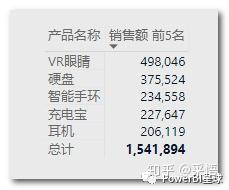
有了这个排名,如果只想显示前5名,就可以这样写度量值,
销售额 前5名=
CALCULATE(
[销售额],
FILTER(VALUES('产品'),[排名]<=5)
)
在矩阵中展示一下,
如果想关注前十名,将上述度量值中的5改成10即可,不过关注的数量总是会变化的,不能每次都重新写个度量值,其实也可以利用参数动态显示前N名。
关于如何使用参数,以前的文章中已经介绍过:创建PowerBI「参数」轻松搞定动态分析
直接创建一个参数,比如从1到20,
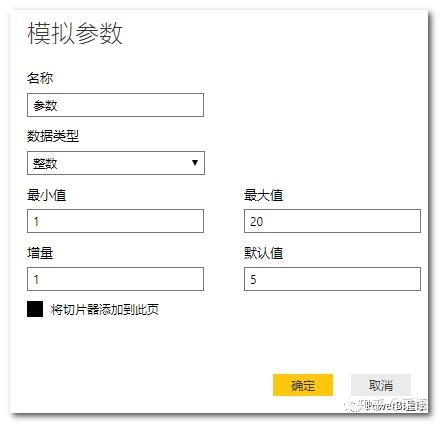
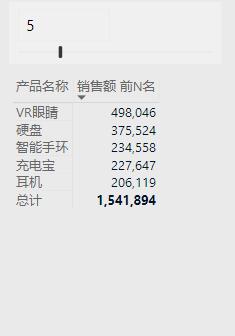
然后在画布上会自动出现一个切片器,重新写一个度量值,把排名的值替换为刚建立的参数,
销售额 前N名 =
CALCULATE(
[销售额],
FILTER(
VALUES('产品'),
[排名]<=SELECTEDVALUE('参数'[参数])
)
)
这样就可以随心所欲的查看前N名了,

为了突出显示销售冠军是哪个产品,还可以单独写个度量值把这个产品名称找出来,
销量第一的产品 =
CALCULATE(
FIRSTNONBLANK('产品'[产品名称],1),
FILTER('产品',[排名]=1)
)
用卡片图展示出来,

同理,可以把1改成2、3,就是销售额额的第二名和第三名。
所有的这些排名都是可以随其他维度的筛选动态变化的,比如不同时间段的排名情况,
总结
想动态展示前N名的名称和金额,可以用矩阵或者条形图等来展示,其中度量值参考这个写法:
销售额 前N名 =
CALCULATE([销售额],
FILTER(VALUES('产品'),
[排名]<=SELECTEDVALUE('参数'[参数])))
如果只想找出排名第几的是谁,一般使用卡片图来展示,其中度量值参考如下写法:
销量第N的产品 =
CALCULATE(
FIRSTNONBLANK('产品'[产品名称],1),
FILTER('产品',[排名]=N))
下次遇到类似情况是不是就知道怎么做啦:)
数据可视化之powerBI技巧(十二)学会这几个度量值,轻松获取前N名的更多相关文章
- 数据可视化之powerBI技巧(二十四)Power BI初学者刚见的错误,帮你轻松处理
在学习PowerBI的过程中,尤其是刚接触的时候,不可避免的会遇到各种各样的错误,有时自己怎么检查都没法消除,不解决这个错误又没法进行下一步的工作,经常会搞的自己烦闷无比,不过最后通过自己的苦苦摸索. ...
- 数据可视化之powerBI技巧(二十)采悟:创建度量值,轻松进行分组统计
上一篇文章中的分组,都是通过新建列的方式实现的,直观上比较容易理解.不过这样都修改了原始数据的结构,如果我们不在源表上进行修改,直接通过度量值的方式来进行分组,是否可以实现呢? 答案当然是肯定的. 采 ...
- 数据可视化之powerBI技巧(二十一)简单三个步骤,轻松管理你的Power BI度量值
最近碰到几个星友的问题,都是问我之前分享的源文件是如何把度量值分门别类放到不同的文件夹中的,就像这样, 其实在之前的文章中也曾提及过做法,这里再详细说一下制作步骤: 01 | 新建一个空表 点击菜单栏 ...
- 数据可视化之powerBI技巧(二十二)利用这个方法,帮你搞定Power BI"增量刷新"
Power BI的增量刷新功能现在已经对Pro用户开通,但由于种种限制,很多人依然无法使用无这个功能,所以,每一次刷新,都要彻底更新数据集.这对于量级比较大的数据集来说,着实是一件耗费时间的事情. 拿 ...
- 数据可视化之powerBI技巧(二十三)Power BI可视化技巧,使用DAX自定义时间轴
按照自然日历来展现疫情数据时,是这样的效果, 由于各个国家的疫情爆发时间不一致,按自然日期坐标轴很难比较各个国家的蔓延速度. 如果各个国家都从蔓延日开始统计,展示之后每日的确诊人数,就是同样的时间轴 ...
- 数据可视化之powerBI技巧(二)Power BI性能分析器,原来还有这个功能
性能分析器是Power BI前几个月推出的功能,主要用于检测视觉对象和DAX的性能如何,该功能的使用比较简单,首先勾选这个功能, 然后点击开始记录并刷新视觉对象,就可以看出每个元素耗费的时间,如下图 ...
- 数据可视化之powerBI技巧(九)PowerBI按周进行业务分析的思路
按周进行数据分析,在零售业.电商等类型的公司中很常见,但是不少人觉得按周进行分析无从下手,一个主要的原因是找不到对应的函数,因为时间智能函数只对应年.季.月.天这几个粒度,没有关于周的时间智能函数. ...
- 数据可视化之powerBI基础(二)PowerBI动态图表技巧:钻取交互
https://zhuanlan.zhihu.com/p/64406366 查看可视化图表的时候,我们可能想深入了解某个视觉对象的更详细信息,或者进行更细粒度的分析,比如看到2017年的总体数据,同时 ...
- 数据可视化之powerBI技巧(十八)Power BI动态技巧:动态显示列和度量值
今天分享一个可视化小技巧,如何在PowerBI的表格中动态显示需要的列? 就是这样的效果, 也就是根据切片器的筛选,来显示需要的列,做起来很简单,步骤如下: 01 逆透视表 进入Powerquery编 ...
随机推荐
- 利用 Powershell 编写简单的浏览器脚本
生活中有很多事情是低效益,重复性.比如每天上某些网站,先登录再签到打卡,比如每隔一段时间清理回收站的文件等等.一个成熟的软件工程师应该想到用软件解决他. 对于这些简单的小任务,一般用脚本实现.比如Py ...
- Java——几点重要知识笔记(一)
学了Java有一段时间了,自认为有一些基础知识比较重要,因此记下来共享,不喜勿喷. 一.标识符 (1)定义:在Java语言中,凡是对类,方法,变量,包,参数等命名时,所使用的字符序列 (2)包含的内容 ...
- turtle绘制彩色螺旋线
代码实现: #绘制彩色螺旋线 import turtle import time turtle.pensize(2) turtle.bgcolor("black") colors ...
- List作为泛型参数实现可接收存储任意类型的List对象
原文链接:https://blog.csdn.net/eeeeasy/article/details/80999650?utm_source=blogxgwz2 在项目中遇到一个问题,想要封装一个通用 ...
- 人脸识别和手势识别应用(face++)开发
基础认识 本项目使用的是face++平台,人脸识别+手势识别双确认显示. python编程,代码简介,方便扩展. 该项目适用于Windows系统和Linux系统,但必须安装相应的模块,其中包括 l ...
- WeChair项目Beta冲刺(3/10)
团队项目进行情况 1.昨日进展 Beta冲刺第三天 昨日进展: 昨天工作开始有条不紊地进行着,大家积极交流 2.今日安排 前端:扫码占座功能和预约功能并行开发 后端:扫码占座后端逻辑和预约功能逻 ...
- 千金良方说:"我现在奉上179341字的MySQL资料包,还来得及吗?有"代码段、附录、和高清图!!"
上一篇"上发布过"一不小心,我就上传了 279674 字的 MySQL 学习资料到 github 上了",我在更早之前,在微信公众号"老叶茶馆"上发布 ...
- IDEA 使用jebel热部署插件启动失败
在使用Jebel热部署插件开发springmvc时,启动会出现内存溢出错误.可在配置Tomcat时增加JVM参数解决. -Xms768m -Xmx768m -XX:PermSize=64M -XX:M ...
- Python实用笔记 (15)函数式编程——装饰器
什么函数可以被称为闭包函数呢?主要是满足两点:函数内部定义的函数:引用了外部变量但非全局变量. python装饰器本质上就是一个函数,它可以让其他函数在不需要做任何代码变动的前提下增加额外的功能,装饰 ...
- Java中List集合去除重复数据的方法1
1. 循环list中的所有元素然后删除重复 public static List removeDuplicate(List list) { for ( int i = ...