
win2008 r2下配置IIS7(ASP.net运行环境)
一、常规配置:
1、先要设置应用程序池(ApplicationPool)为Classic.NETAppPool.
2、选中左侧的“应用程序池”,选中“Classic.NETAppPool”,单击右侧的高级设置,将标识改
为localSystem或NetworkService。
3、选中默认网站,点击右侧的基本设置,点击“连接为”,选择“特定用户”,点击设置,输入一个本地用户名密码。
4、Internet 信息服务(IIS)管理器-->身份验证 配置项启用:windowns,基本,匿名身份验证.
5、设置应用程序池默认属性”-->“常规”-->"启用32位应用程序",设置为 true。
6、选择 Default Web Site--> ASP 选项-->开启父路径,选择True
7、设置网站的默认文档
其他:
1.选择 Default Web Site--> ASP 选项-->调试属性-->将错误发送到浏览器-->选择True (只在调试时用)
2.选择 Default Web Site--> ASP 选项-->限制属性-->响应缓冲限制,最大请求实体主体限制:各加00
3.选择 Default Web Site--> 目录浏览:关闭
4.选择 Default Web Site--> 处理程序映射
5.选择 Default Web Site--> 本地web目录权限user
二、一般优化方案
1、基本设置
[1] 队列长度: 默认值1000,将原来的队列长度改为 65535。
[2] 启动32位应用程序:默认值False,改为True, 否则安装一些32的组建或32位的php都会出错。
[3] 托管管道模式:Integrated 或 Classsic。
2、高级设置
[1] 闲置超时(分钟):默认20分钟,修改设长。
[2] 快速故障防护 → 已启用 :默认True,改为False。
3、解决PEP第一次打开PEP速度慢
回收间隔时间
使用windows server 2008 r2解决回收假死的问题
打开应用程序池 -> 高级设置 ->在“禁止重叠回收”里选择“true”,这样就有效避免了应用程序池回收假死问题。
二、支持同时10万个请求
通过对IIS7的配置进行优化,调整IIS7应用池的队列长度,请求数限制,TCPIP连接数等方面,从而使WEB服务器的性能得以提升,保证WEB访问的访问流畅。
站点碰到如下问题:
Error Summary:
HTTP Error 503.2 - Service Unavailable
The serverRuntime@appConcurrentRequestLimit setting is being exceeded.
Detailed Error Information:
Module IIS Web Core
Notification BeginRequest
Handler StaticFile
Error Code 0x00000000
由于之前使用的是默认配置,服务器最多只能处理5000个同时请求,今天下午由于某种情况造成同时请求超过5000,从而出现了上面的错误。
为了避免这样的错误,我们根据相关文档调整了设置,让服务器从设置上支持10万个并发请求。
具体设置如下:
1. 调整IIS 7应用程序池队列长度
将原来的队列长度由默认值 1000 改为 65535。当然这里的队列长度你可以根据自己的 访问用户*1.5 来设置,例如:有2000用户,此处就可以设置为3000(3000=2000用户数*1.5)。
2. 调整IIS 7的appConcurrentRequestLimit设置
由原来的默认5000改为100000。
[1] 在cmd中执行:
c:\windows\system32\inetsrv\appcmd.exe set config /section:serverRuntime /appConcurrentRequestLimit:100000
[2] 在%systemroot%\System32\inetsrv\config\applicationHost.config中可以查看到该设置:
<serverRuntime appConcurrentRequestLimit="100000" />
3. 调整machine.config中的processModel>requestQueueLimit的设置
[1] 单击“开始”,然后单击“运行”,或者 windows + R。
[2] 在“运行”对话框中,键入 notepad %systemroot%\Microsoft.Net\Framework64\v4.0.30319\CONFIG\machine.config,然后单击“确定”。(不同的.NET版本路径不一样,可以选择你自己当前想设置的.NET版本的config)
[3] 找到如下所示的 processModel 元素:<processModel autoConfig="true" />
[4] 将 processModel 元素替换为以下值:<processModel enable="true" requestQueueLimit="15000" />
[5] 保存并关闭 Machine.config 文件。
由原来的默认5000改为100000。
<configuration>

    <system.web>

        <processModel enable="true" requestQueueLimit="100000"/>
参考文章:http://technet.microsoft.com/en-us/library/dd425294(office.13).aspx
4. 修改注册表,调整IIS 7支持的同时TCPIP连接数
由原来的默认5000改为100000。在cmd中执行:
reg add HKLM\System\CurrentControlSet\Services\HTTP\Parameters /v MaxConnections /t REG_DWORD /d 100000
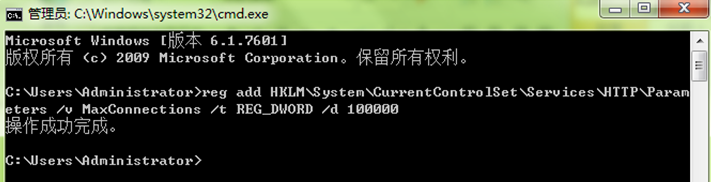
可在注册表中查看
5. 运行命令使用设置生效
net stop http & net start http & iisreset
完成上述5个设置,就可以支持10万个并发请求,博客园博客服务器已经启用上述设置。
为了方法大家与自己使用,我把上面能用bat操作简单放到一个bat文件里面了。将下面的内容保存为do.bat文件运行就可以了,需要手工的自己操作
三、支持高并发的IIS Web服务器常用设置
适用的IIS版本:IIS 7.0, IIS 7.5, IIS 8.0
适用的Windows Server版本:Windows Server 2008, Windows Server 2008 R2, Windows Server 2012
1、应用程序池(Application Pool)的设置:
[1] General->Queue Length设置为65535(队列长度所支持的最大值)
[2] Process Model->Idle Time-out设置为0(不让应用程序池因为没有请求而回收)
[3] Recycling->Regular Time Interval设置为0(禁用应用程序池定期自动回收)
2、.Net Framework相关设置
[1] 在machine.config中将
< processModel autoConfig="true" />
改为
<processModel enable="true" requestQueueLimit="100000"/>
(保存后该设置立即生效)
[2] 打开C:\Windows\Microsoft.NET\Framework64\v4.0.30319\Config\Browsers\Default.browser,找到<defaultBrowser id="Wml" parentID="Default" >,注释<capabilities>部分,然后在命令行中运行aspnet_regbrowsers -i。以解决text/vnd.wap.wml问题。
设置命令:
c:\windows\system32\inetsrv\appcmd.exe set config /section:serverRuntime /appConcurrentRequestLimit:100000
设置结果:
< serverRuntime appConcurrentRequestLimit="100000" />
(保存后该设置立即生效)
4、http.sys的设置
注册表设置命令1(将最大连接数设置为10万):
reg add HKLM\System\CurrentControlSet\Services\HTTP\Parameters /v MaxConnections /t REG_DWORD /d 100000
注册表设置命令2(解决Bad Request - Request Too Long问题):
reg add HKEY_LOCAL_MACHINE\SYSTEM\CurrentControlSet\services\HTTP\Parameters /v MaxFieldLength /t REG_DWORD /d 32768
reg add HKEY_LOCAL_MACHINE\SYSTEM\CurrentControlSet\services\HTTP\Parameters /v MaxRequestBytes /t REG_DWORD /d 32768
(需要在命令行运行 net stop http & net start http & iisreset 使设置生效)
5、针对负载均衡场景的设置
在Url Rewrite Module中增加如下的规则:
注意事项:添加该URL重写规则会造成IIS内核模式缓存不工作,详见微软的坑:Url重写竟然会引起IIS内核模式缓存不工作。
6、 设置Cache-Control为public
在web.config中添加如下配置:

<configuration>

 <system.webServer>

  <staticContent>

   <clientCache cacheControlCustom="public" />

  </staticContent>

 </system.webServer>

</configuration>
在machine.config的<processModel>中添加如下设置:
< processModel enable="true" maxWorkerThreads="100" maxIoThreads="100" minWorkerThreads="50" minIoThreads="50"/>
win2008 r2下配置IIS7(ASP.net运行环境)的更多相关文章
- win7和win2008 r2下配置IIS7(ASP.net运行环境)
win7和win2008 r2下配置IIS7(ASP.net运行环境) 1.先要设置应用程序池(ApplicationPool)为Classic.NETAppPool,而不是默认的DefaultApp ...
- 03 sublime text3下配置Java的编译运行环境
参考如下文章,加入了自己的干货: https://blog.csdn.net/qq_38295511/article/details/81140069 https://blog.csdn.net/qq ...
- 02 sublime text3下配置Python的编译运行环境
内容参考如下文章,加入了自己的干货: https://www.cnblogs.com/huluwahaha/p/7503930.html 在sublime中如何配置Python的编译环境呢? 打开Su ...
- linux环境下配置java WEB项目运行环境,jdk8+tomcat8+mysql5.7.11 新手向
一:安装jdk 1.下载jdk 在oracle下载东西的时候因为oracle的一些验证机制,所以需要在链接前面添加一些参数 wget --no-check-certificate --no-cook ...
- Ubuntu 下部署asp.net运行环境
在Ubuntu下部署asp.net运行环境,网上教程很多,基本都是编译Mono源码,然后安装jexus.但是可能是我最近RP不太好,编译Mono源码一直都是失败,无奈之下只好找另外的方法安装了. 网上 ...
- Win2012 R2 IIS8.5+PHP(FastCGI)+MySQL运行环境搭建教程
这篇文章主要介绍了Win2012 R2 IIS8.5+PHP(FastCGI)+MySQL运行环境搭建教程,需要的朋友可以参考下 准备篇 一.环境说明: 操作系统:Windows Server 201 ...
- 转[开发环境配置]在Ubuntu下配置舒服的Python开发环境
在Ubuntu下配置舒服的Python开发环境 Ubuntu 提供了一个良好的 Python 开发环境,但如果想使我们的开发效率最大化,还需要进行很多定制化的安装和配置.下面的是我们团队开发人员推荐的 ...
- ubuntu 下搭建apache+python的运行环境
ubuntu下怎么搭建apache+python运行环境,可以参考http://www.01happy.com/ubuntu-apache-mod-python/ ,这里只是简单的记录下步骤,本文主要 ...
- virtualBox安装centos7并配置nginx php mysql运行环境
virtualBox安装centos7并配置nginx php mysql运行环境 一:virtualBox安装centos7并进行基础设置 1.下载dvd.iso安装文件,下载地址:https:// ...
随机推荐
- python的set集合去重功能
# -*- coding:utf-8 -*- setData=set([]) #第一种方式,通过add()添加元素 setData.add('china\n') setData.add('turky\ ...
- LeetCode--链表
1.使用常量空间复杂度在O(n log n)时间内对链表进行排序. 思路: 因为题目要求复杂度为O(nlogn),故可以考虑归并排序的思想. 归并排序的一般步骤为: 1)将待排序数组(链表)取中点并一 ...
- cookies, session, token
Cookie 是由客户端(通常是浏览器)保存的小型文本信息,其内容是一系列的键值对,是由 HTTP 服务器设置并保存在浏览器上的信息. 在post请求的瞬间,cookie会被浏览器自动添加到请求头中. ...
- Java&Selenium截图方法封装
Java&Selenium截图方法封装 package util; import org.apache.commons.io.FileUtils; import org.openqa.sele ...
- Java&Selenium自动化测试调用JS实现单击
Java&Selenium自动化测试调用JS实现单击 /* * the method of invoking js to do something * * @author davieyang ...
- Http 缓存剖析
缓存一直是前端优化的主战场, 利用好缓存就成功了一半. 本篇从http请求和响应的头域入手, 让你对浏览器缓存有个整体的概念. 最终你会发现强缓存, 协商缓存 和 启发式缓存是如此的简单. 导读 浏览 ...
- 安装卸载JDK
卸载JDK 删除Java的安装目录 删除JAVA_HOME 删除path下关于Java的目录 java-version 安装JDK 百度搜索JDK8,找到下载地址 同意协议 下载电脑对应的版本 双击安 ...
- IdentityServer(三)密码模式
前言 用户名密码模式相较于客户端凭证模式,多了用户.通过用户的用户名和密码向Identity Server申请访问令牌.密码模式有两种实现方式. 1.把用户写进内存Identity从中读取账号密码验证 ...
- Java File类方法使用详解
Java File类的功能非常强大,利用java基本上可以对文件进行所有操作.文本将对Java File 文件操作的类详细的分析,并将File类中的常用方法进行简单介绍. 构造函数 public cl ...
- BZOJ 3672[NOI2014]购票(树链剖分+线段树维护凸包+斜率优化) + BZOJ 2402 陶陶的难题II (树链剖分+线段树维护凸包+分数规划+斜率优化)
前言 刚开始看着两道题感觉头皮发麻,后来看看题解,发现挺好理解,只是代码有点长. BZOJ 3672[NOI2014]购票 中文题面,题意略: BZOJ 3672[NOI2014]购票 设f(i)f( ...