
【转】Android ProgressDialog的使用
原文网址:http://blog.csdn.net/sjf0115/article/details/7255280
版权声明:本文为博主原创文章,未经博主允许不得转载。
<1>简介
ProgressDialog是AlertDialog类的一个扩展,可以为一个未定义进度的任务显示一个旋转轮形状的进度动画,或者为一个指定进度的任务显示一个进度条。
一个对话框中显示一个进步指标和一个可选的文本信息或一个视图。只有文本信息或一个视图,可以同时使用。
对话框可以按back键取消。
<2>方法
setProgressStyle() 设置进度条风格
setTitle() 设置ProgressDialog 标题
setMessage() 设置ProgressDialog 提示信息
setIcon() 设置ProgressDialog 标题图标
setIndeterminate() 设置ProgressDialog 的进度条是否不明确
setCancelable() 设置ProgressDialog 是否可以按退回按键取消
setButton() 设置ProgressDialog 的一个Button
setProgress() 设置ProgressDialog 进度条进度
show() 显示ProgressDialog
<3>范例
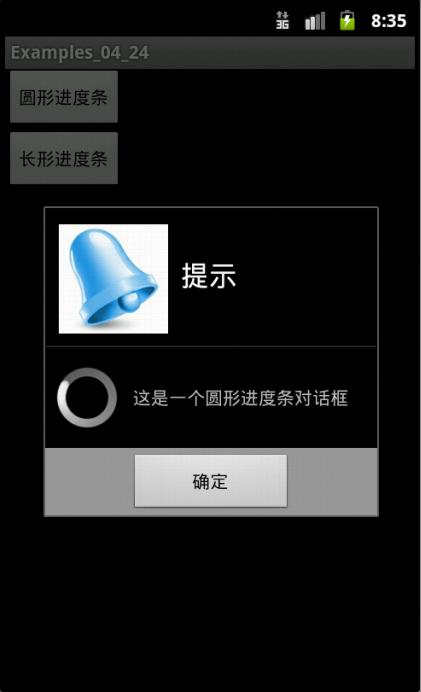
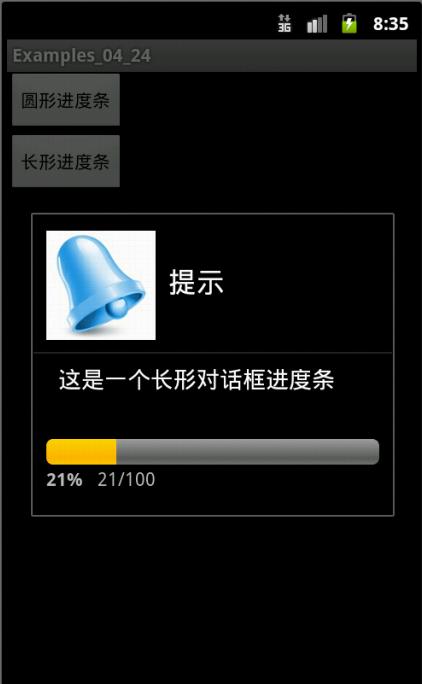
- package com.yarin.android.Examples_04_24;
- import android.app.Activity;
- import android.app.ProgressDialog;
- import android.content.DialogInterface;
- import android.os.Bundle;
- import android.view.View;
- import android.view.View.OnClickListener;
- import android.widget.Button;
- public class Activity01 extends Activity
- {
- private Button Button1 = null;
- private Button Button2 = null;
- int count = 0;
- //声明进度条对话框
- ProgressDialog progressDialog = null;
- /** Called when the activity is first created. */
- @Override
- public void onCreate(Bundle savedInstanceState)
- {
- super.onCreate(savedInstanceState);
- setContentView(R.layout.main);
- //得到按钮对象
- Button1 = (Button)findViewById(R.id.Button01);
- Button2 = (Button)findViewById(R.id.Button02);
- //设置mButton01的事件监听
- Button1.setOnClickListener(new Button1Listener());
- //设置mButton02的事件监听
- Button2.setOnClickListener(new Button2Listener());
- }
- private class Button1Listener implements OnClickListener{
- public void onClick(View v) {
- //创建ProgressDialog对象
- progressDialog = new ProgressDialog(Activity01.this);
- // 设置进度条风格,风格为圆形,旋转的
- progressDialog.setProgressStyle(ProgressDialog.STYLE_SPINNER);
- // 设置ProgressDialog 标题
- progressDialog.setTitle("提示");
- // 设置ProgressDialog 提示信息
- progressDialog.setMessage("这是一个圆形进度条对话框");
- // 设置ProgressDialog 标题图标
- progressDialog.setIcon(R.drawable.a);
- // 设置ProgressDialog 的进度条是否不明确
- progressDialog.setIndeterminate(false);
- // 设置ProgressDialog 是否可以按退回按键取消
- progressDialog.setCancelable(true);
- //设置ProgressDialog 的一个Button
- progressDialog.setButton("确定", new SureButtonListener());
- // 让ProgressDialog显示
- progressDialog.show();
- }
- }
- //Dialog中确定按钮的监听器
- private class SureButtonListener implements android.content.DialogInterface.OnClickListener{
- public void onClick(DialogInterface dialog, int which) {
- //点击“确定按钮”取消对话框
- dialog.cancel();
- }
- }
- private class Button2Listener implements OnClickListener{
- public void onClick(View v) {
- count = 0;
- // 创建ProgressDialog对象
- progressDialog = new ProgressDialog(Activity01.this);
- // 设置进度条风格,风格为长形
- progressDialog.setProgressStyle(ProgressDialog.STYLE_HORIZONTAL);
- // 设置ProgressDialog 标题
- progressDialog.setTitle("提示");
- // 设置ProgressDialog 提示信息
- progressDialog.setMessage("这是一个长形对话框进度条");
- // 设置ProgressDialog 标题图标
- progressDialog.setIcon(R.drawable.a);
- // 设置ProgressDialog 进度条进度
- progressDialog.setProgress(100); 《==应该改为 progressDialog.setMax(100)
- // 设置ProgressDialog 的进度条是否不明确
- progressDialog.setIndeterminate(false);
- // 设置ProgressDialog 是否可以按退回按键取消
- progressDialog.setCancelable(true);
- // 让ProgressDialog显示
- progressDialog.show();
- new Thread()
- {
- public void run()
- {
- try
- {
- while (count <= 100)
- {
- // 由线程来控制进度。
- progressDialog.setProgress(count++);
- Thread.sleep(100);
- }
- progressDialog.cancel();
- }
- catch (InterruptedException e)
- {
- progressDialog.cancel();
- }
- }
- }.start();
- }
- }
- }
- <?xml version="1.0" encoding="utf-8"?>
- <LinearLayout xmlns:android="http://schemas.android.com/apk/res/android"
- android:orientation="vertical"
- android:layout_width="fill_parent"
- android:layout_height="fill_parent"
- >
- <Button
- android:id="@+id/Button01"
- android:layout_width="wrap_content"
- android:layout_height="wrap_content"
- android:text="圆形进度条" />
- <Button
- android:id="@+id/Button02"
- android:layout_width="wrap_content"
- android:layout_height="wrap_content"
- android:text="长形进度条" />
- </LinearLayout>
【转】Android ProgressDialog的使用的更多相关文章
- 【转】Android ProgressDialog的使用2
原文网址:http://www.cnblogs.com/hnrainll/archive/2012/03/28/2420908.html <?xml version="1.0" ...
- Android ProgressDialog 加载进度
<RelativeLayout xmlns:android="http://schemas.android.com/apk/res/android" xmlns:tools= ...
- android progressdialog 对话框试用实例
ProgressDialog 跟AlertDialog用法差不多,不同的是:ProgressDialog 显示的是一种"加载中"的效果,android 中 ProgressDial ...
- android ProgressDialog 正在载...Loading...
final ProgressDialog pd = new ProgressDialog(mContext); pd.setMessage("正在加载..."); pd.show( ...
- Android——ProgressDialog 进度条对话框
public class ProgressDialogActivity extends Activity { private Button btn_large_pd, btn_horizonta ...
- Android ProgressDialog 简单实用
ProgressDialog progressDialog; @SuppressLint("HandlerLeak") Handler handler1 = new Handler ...
- android:ProgressDialog控件
ProgressDialog 和 AlertDialog 有点类似,都可以在界面上弹出一个对话框,都能够屏蔽 掉其他控件的交互能力.不同的是,ProgressDialog 会在对话框中显示一个进度条, ...
- 自定义android ProgressDialog
Android系统自己提供的UI的都是比较难看的,开发中经常用到自定义对话框,下面分享个最近项目中使用的加载框. 下面是源代码,主要的原理就是准备几个图片,然后循环播放. MainActivity ...
- Android学习笔记_81_Android ProgressDialog ProgressBar 各种效果
1,弹出Dialog 屏幕不变暗. 创建一个样式就OK了:在styles.xml文件里添加样式: 1, <style name="dialog" parent="@ ...
随机推荐
- SqlServer循环读取配置
USE [DB_JP_BaseInfo00] GO /****** Object: StoredProcedure [dbo].[sp_wx_getAppointmentInfo_Str] Scrip ...
- Android - IOExceptionConnection to xxx refused.
还是stackoverflow上老外牛,往google上type一下,就找到原因了. 今天在使用Apache提供的HttpClient连接Tomcat服务器,使用log捕获异常的时候,提示说:IOEx ...
- 深入了解shell
接触linux很久了,但一直没有总线,老是尝鲜,什么都想学,但好多没多没有记住,特的总结了一些基本的东西,查了很多资料,不完善的方面我会慢慢的更新…… 操作系统与外部最主要的接口就叫做shell. ...
- CSS 组合选择符
CSS 组合选择符 组合选择符说明了两个选择器直接的关系. CSS组合选择符包括各种简单选择符的组合方式. 在 CSS3 中包含了四种组合方式: 后代选取器(以空格分隔) 子元素选择器(以大于号分隔) ...
- CSS3 文本装饰
浏览器对CSS3文本特性的支持情况,如下表所示: 浏览器 text-shadow text-overflow word-wrap hyphens Opera 9.5+ 9+.带前缀-o- 10.5+ ...
- a+b(用子函数)
今天编的一个较简单的函数调用的程序 题目:a+b(用子函数) 程序 #include<stdio.h> void addition() { int a,b; scanf("%d ...
- jQuery慢慢啃之事件对象(十一)
1.event.currentTarget//在事件冒泡阶段中的当前DOM元素 $("p").click(function(event) { alert( event.curren ...
- 初试jQuery EasyUI
jQuery EasyUI jQuery EasyUI是一组基于jQuery的UI插件集合,而jQuery EasyUI的目标就是帮助web开发者更轻松的打造出功能丰富并且美观的UI界面.开发者不需要 ...
- new作为修饰符
new 修饰符与 new 操作符是两个概念 new 修饰符用于声明类或类的成员,表示隐藏了基类中同名的成员.而new 操作符用于实例化一个类型 new 修饰符只能用于继承类,一般用于弥补基类设计的不足 ...
- DataTable一些操作
DataTable ReturnDt = new DataTable("Tab_Result"); ReturnDt.Columns.AddRange(new DataColumn ...