
前端必备:FastStoneCapture 和 Licecap &&& mingw c++ 编译执行
端必备:FastStoneCapture 和 Licecap
FastStoneCapture这个软件非常小,只有2M多,并且其功能很强大,包括截图,录制视频,量尺,取色等等,对于前端工程师绝对是必备神器。
在百度搜索可以直接下载,非常方便,但是试用期为30天。当然,在各种网盘上都有这类中文破解软件,推荐 搜百度盘 下载使用。
另外,我们可以直接在官网下载,如果过了试用期,只需要输入下面的用户名和密码即可:
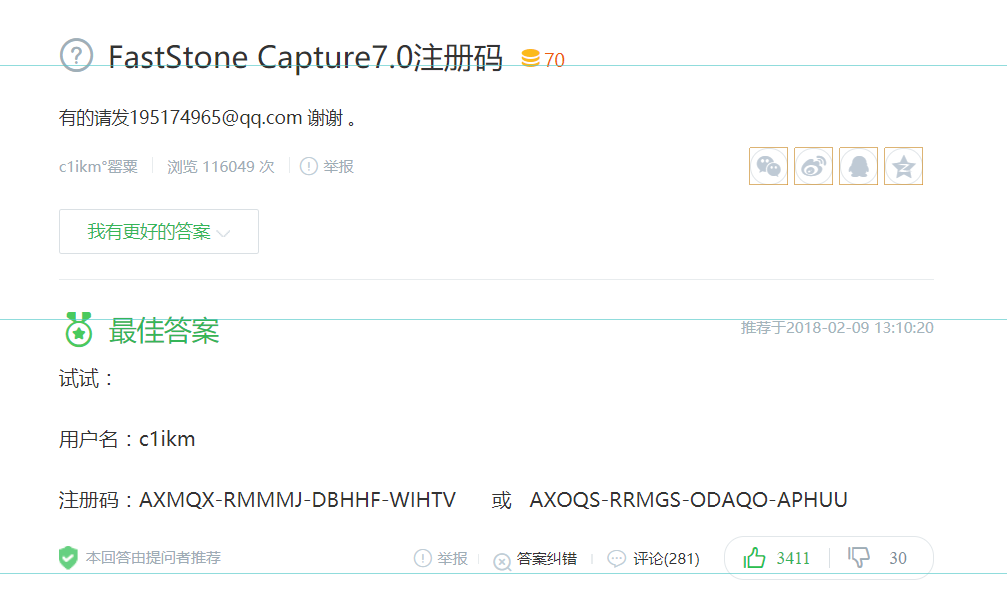
输入之后,就可以正常使用了。
如果在搜百度盘无法下载,可以在 CSDN 下载。
第一个图标:自动捕捉活动窗口。快捷键:Alt+PrtSc。
第二个图标:捕捉窗口,我们可以再选择区域。快捷键:Shift+PrtSc。
第三个图标:捕捉矩形区域(用得最多)。快捷键:Ctrl+PrtSc。
第四个图标:捕捉手绘区域。
第五个图标:捕捉全屏。
第六个图标:捕捉滚动窗口(很实用)。
第七个图标:捕捉固定区域。按住shift键并使用箭头可以更改固定区域的大小。
第八个图标:屏幕录像机。非常推荐,可以用来录像。
第九个图标:屏幕十字线。可以用来完成对其等操作。
第十个图标:输出到编辑器(默认情况下),也可以更改输出到word,ppt等程序,还可以直接设置保存到桌面或其他文件夹下。 FastStoneCapture的图像编辑器也十分好用,可以满足一般的使用。
第一个图标:设置。这个下拉列表第一项就是设置,包括工具栏(可以添加工具方便使用),有扩展功能
如:在编辑器中打开文件,屏幕放大镜,屏幕拾色器,屏幕标尺,重复上次捕捉等等(好用到无法言语啊!!)。
还有一些快捷键可以随意设置。以及输出的文件名模板。设置自动保存,包括保存方式,保存的颜色,保存的图片格式。
编辑器设置,包括背景颜色等。
尽管FastStoneCapture已经很强大了,但是当我们有时候写博客希望能使用视频演示时,往往需要先将视频上传到某一个网站上再使用,关键是:还得等一段时间审核!!! 为了不等,我们可以试用Licecap这款工具,网上都可以找到,它可以帮助我们录制视频,保存的是gif格式。
其实ScreenToGif是一款更棒的制作Gif图片的工具。点击这里查看更多。
C++编译执行方法、 mingw
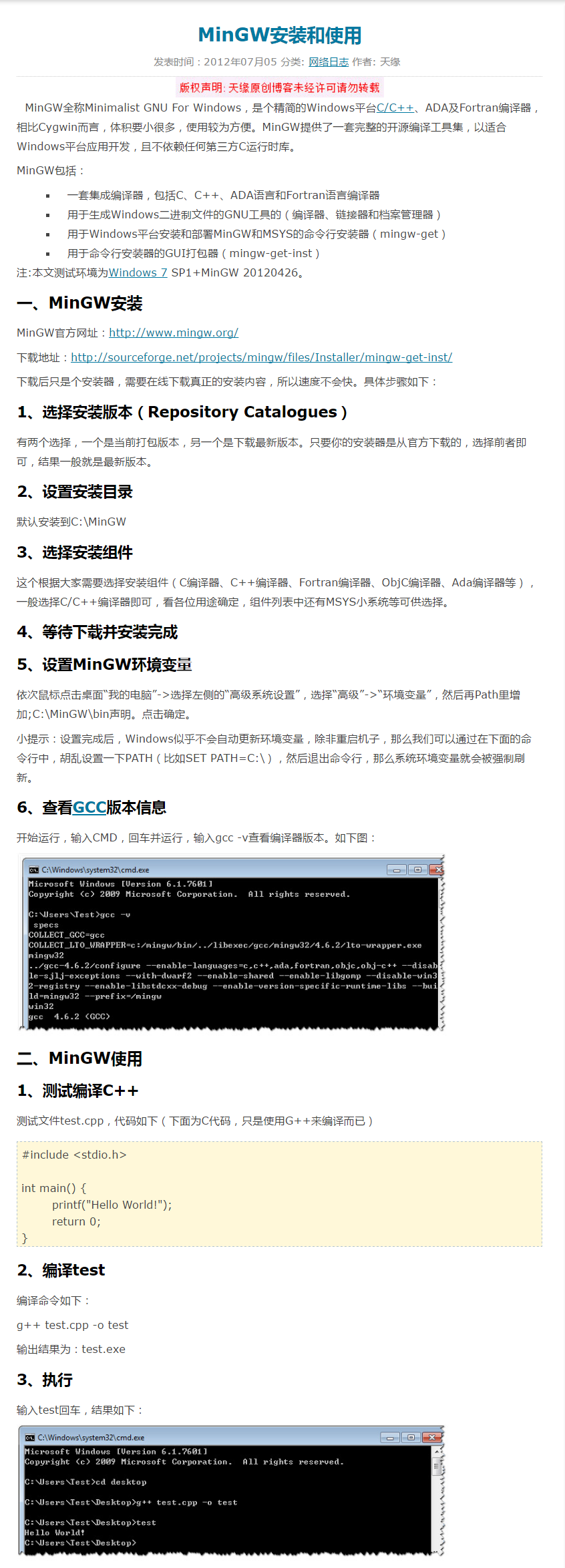
注意: 这里的g++ test.cpp -o test 的意思 --- g++表示编译; test.cpp表示被编译的源文件; -o 表示输出; test 表示输出的执行文件的文件名。

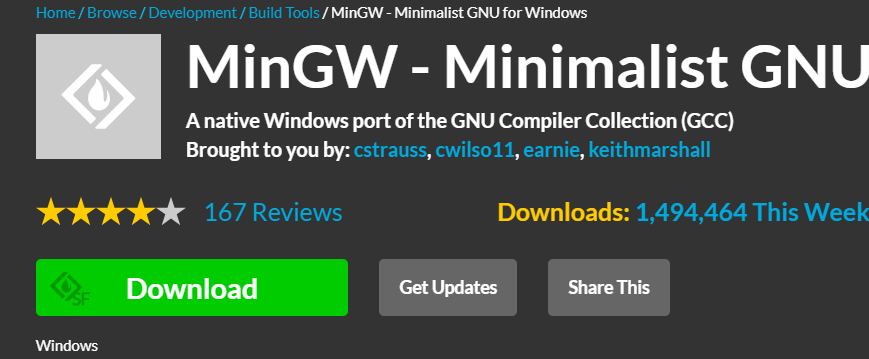
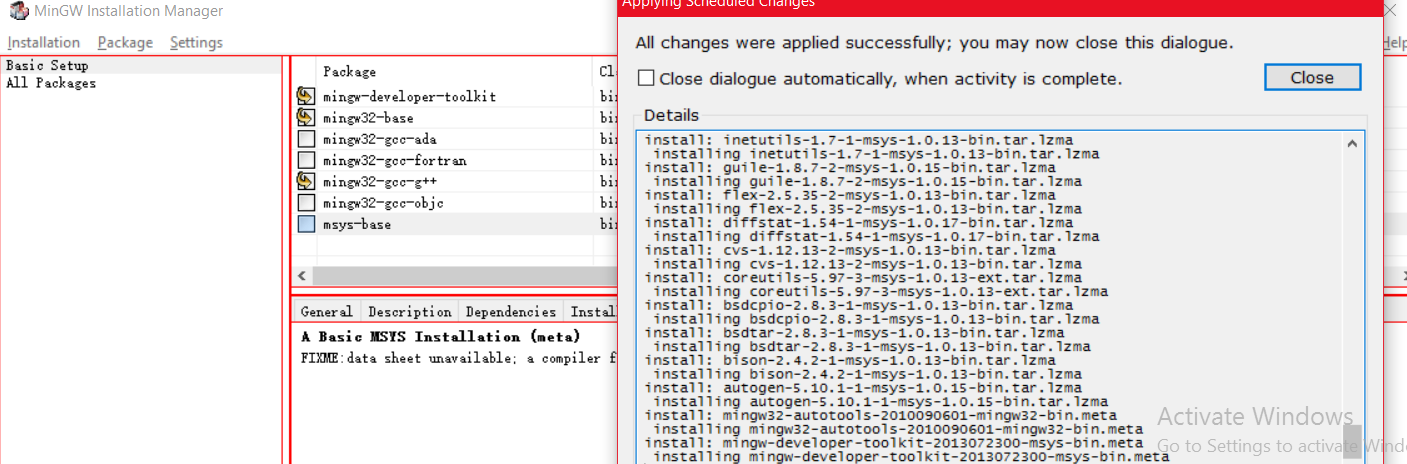
进入官网之后,直接进入download页面,然后点击那个最大的download,会下载mingw-get-setup.exe,下载之后启动,选择与c和c++相关的组件下载,其中还有fortran、obj-c、adc等语言,这些没有用不选就可以了。然后选择左上角的intallation,点击apply change即可自动下载,然后就不会再有类似的错误发生了。
如下,下载需要十分钟左右的时间。(注意:有时候安装完,在cmd中测试后,发现版本正确,但是获取exe文件时,提示缺少dll文件,这时我们可以继续在installer中找到没有安装的dll安装即可。最好的方法: 将所有都安装上,就不会有这种问题了。)
并且如果在编译的过程中,很有可能出现缺少组件的情况,如下:

这时候,我们同样可以去mingw installation manager中去寻找相关组件并下载
工欲善其事,必先利其器。
前端必备:FastStoneCapture 和 Licecap &&& mingw c++ 编译执行的更多相关文章
- 前端必备:FastStoneCapture 和 Licecap
前端必备:FastStoneCapture 和 Licecap FastStoneCapture这个软件非常小,只有2M多,并且其功能很强大,包括截图,录制视频,量尺,取色等等,对于前端工程师绝对是必 ...
- webpack入门--前端必备
webpack入门--前端必备 什么是 webpack? webpack是一款模块加载器兼打包工具,它能把各种资源,例如JS(含JSX).coffee.样式(含less/sass).图片等都作为模块来 ...
- 开源项目:windows下使用MinGW+msys编译ffmpeg
本文参考了网络上的不少文章,但由于版本环境的问题参考文章并不能直接指导编译,本文吸收多方经验,并在自己多次编译实验的基础上写成,欢迎转载,请注名出处. FFmpeg是在Linux平台下开发的,但 ...
- windows 下使用 MinGW + msys 编译 ffmpeg
本文参考了网络上的不少文章,但由于版本环境的问题参考文章并不能直接指导编译,本文吸收多方经验,并在自己多次编译实验的基础上写成,欢迎转载,请注名出处. FFmpeg是在Linux平台下开发的,但 ...
- 在Windows下使用MinGW静态编译Assimp
使用MinGW静态编译Assimp 到了5月份了,没有写一篇日志,于是自己从知识库里面拿出一篇文章充数吧.这次将要解说怎样在Windows下使用MinGW静态编译Assimp. Assimp是眼下比較 ...
- 我的前端之旅--SeaJs基础和spm编译工具运用[图文]
标签:seajs nodejs npm spm js 1. 概述 本文章来源于本人在项目的实际应用中写下的记录.因初期在安装和使用Seajs和SPM的时候,有点不知所措的经历.为此,我 ...
- Sublime编辑器 前端 必备插件
sublime编辑器前端必备插件 下面这一行是Package Control包安装,它是sublime的插件包管理器.新安装的sublime 里没有Package Control,按一下ctrl+~, ...
- Qt for Windows:Qt 5.4.0 MinGW 静态编译版本制作 (转)
大致流程: 1.安装Qt(源码版)以及其他必要的环境 2.编译/安装 3.配置 4.使用 ----------正文分割线---------- 1.安装Qt(源码版) 1.1 下载Qt(两个地址二选一即 ...
- 在Windows通过使用MinGW静态编译Assimp
使用MinGW静态编译Assimp 到了5月份了.没有写一篇日志,于是自己从知识库里面拿出一篇文章充数吧.这次将要解说怎样在Windows下使用MinGW静态编译Assimp. Assimp是眼下比較 ...
随机推荐
- javascript 字符数组转换成以逗号隔开的字符串
var ids = [];angular.forEach(pulsarServers,function (server) { ids.push(server.id);});ids = ids.join ...
- ViewFlipper实现自动播放的图片库
作者实现的基础上,加上了文字的变换 public class MainActivity extends Activity { private ViewFlipper viewFlipper; priv ...
- 记spring mvc传入List<Object>的一次尝试
首先,看一段异常: org.springframework.http.converter.HttpMessageNotReadableException: Could not read documen ...
- RelativeLayout中最底的View一个View.layout_marginBottom无效
处理一个Dialog,发现RelativeLayout布局下最后一个View的layout_marginBottom会失效. 效果图见: 解决方法为: 在最底或最右的组件后面再加个View吧... 这 ...
- 团队项目(第四周冲刺之二)—GG队
项目冲刺: 队员 学号 叶尚文(队长) 3116008802 蔡晓晴 3216008808 杜婷萱 3216008809 龙剑初 3116004647 于泽浩 3116004661 (先把帅气的合照不 ...
- codis服务部署前的操作及初始化
1.检查服务器ipv6模块是否打开,如果打开需要禁用ipv6,防止codis-dashbord连接zookeeper失败. 因为不确定codis-dashbord服务连接zookeeper使用ipv4 ...
- linux系统编程之信号(七):被信号中断的系统调用和库函数处理方式
一些IO系统调用执行时, 如 read 等待输入期间, 如果收到一个信号,系统将中断read, 转而执行信号处理函数. 当信号处理返回后, 系统遇到了一个问题: 是重新开始这个系统调用, 还是 ...
- C#使用cplex求解简单线性规划问题(Cplex系列-教程二)
若还未在项目中添加cplex的引用,可以参阅上一篇文章.本文主要介绍利用C#求解线性规划的步骤,对线性规划模型进行数据填充的两种方法,以及一些cplex函数的功能和用法.包括以下几个步骤: 描述 先花 ...
- ie下警告console未定义
低版本IE6/7/8/9浏览器没有定义console对象,所以代码会中断执行.自己测试,ie11也没有(打开控制台的情况下可以用) 可以用如下代码完美解决. window.console = wind ...
- 微软官方实例 RazorPagesMovie 在 asp.net core 2.1 版本下的实战
微软官方实例 RazorPagesMovie 在 asp.net core 2.1 版本下的实战 友情提示: 操作系统: MacOS 10.13.5 dotnet core: version 2.1. ...