
WPF开发随笔收录-带递增递减按钮TextBox
一、前言
今天分享一下如何实现带递增递减按钮的TextBox控件
二、正文
1、之前的博客分享了一篇自定义XamlIcon控件的文章,这次就直接在那个项目的基础上实现今天这个自定义控件
2、首先添加两个图标资源,一个增加的按钮,一个减小的按钮,具体过程可以参考我之前写的文章
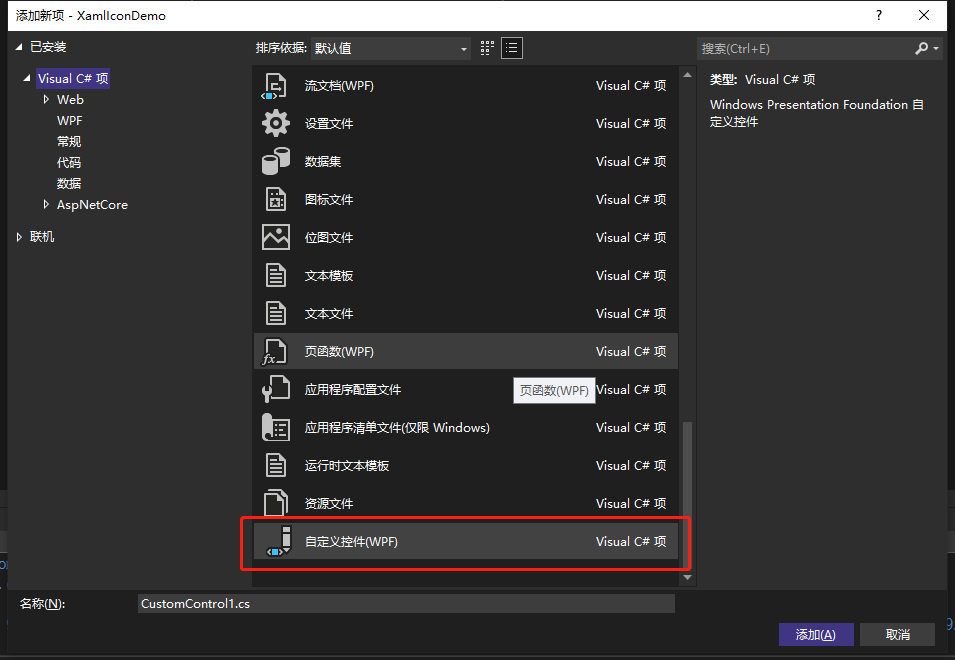
3、接着新增一个自定义控件,如图所示那个
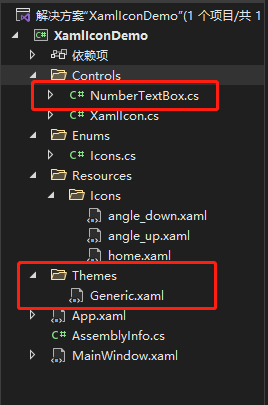
4、添加后,项目中还会生成一个Themes文件夹,里面还有一个Generic.xaml的文件,这个文件可以用来写控件样式的,里面会自动生成一个最基础的控件样式,而那个NumberTextBox是用来后后台逻辑的
5、先来把控件的样式编写一下,如下,样式具体细节就不在描述,就是在里面添加了两个自定义的XamlIcon控件来作为递增和递减按钮,然后还添加了一个TextBlock来做提示文本
<Style TargetType="{x:Type ctls:NumberTextBox}">

    <Setter Property="Cursor" Value="IBeam" />

    <Setter Property="FocusVisualStyle" Value="{x:Null}" />

    <Setter Property="Foreground" Value="#555" />

    <Setter Property="VerticalAlignment" Value="Center" />

    <Setter Property="Template">

        <Setter.Value>

            <ControlTemplate TargetType="{x:Type ctls:NumberTextBox}">

                <Border

                    Name="Border"

                    Background="White"

                    BorderBrush="#AAA"

                    BorderThickness="1"

                    CornerRadius="3">

                    <Grid>

                        <Grid.ColumnDefinitions>

                            <ColumnDefinition />

                            <ColumnDefinition Width="30" />

                        </Grid.ColumnDefinitions>

                        <ScrollViewer

                            x:Name="PART_ContentHost"

                            Margin="6,0,0,0"

                            VerticalAlignment="{TemplateBinding VerticalAlignment}"

                            Focusable="false"

                            HorizontalScrollBarVisibility="Hidden"

                            VerticalScrollBarVisibility="Hidden" />

                        <TextBlock

                            x:Name="Hint"

                            Margin="6,0,0,0"

                            VerticalAlignment="{Binding ElementName=PART_ContentHost, Path=VerticalAlignment}"

                            Foreground="#c9ccd7"

                            Text="{TemplateBinding Tag}"

                            Visibility="Collapsed" />

                        <Border

                            Grid.Column="1"

                            Background="Transparent"

                            BorderBrush="#eee"

                            BorderThickness="1,0,0,0">

                            <Grid>

                                <Grid.RowDefinitions>

                                    <RowDefinition />

                                    <RowDefinition Height="Auto" />

                                    <RowDefinition />

                                </Grid.RowDefinitions>

                                <ctls:XamlIcon

                                    x:Name="InButton"

                                    VerticalAlignment="Center"

                                    Cursor="Hand"

                                    Icon="angle_up" />

                                <Rectangle

                                    Grid.Row="1"

                                    Height="1"

                                    Fill="#eee" />

                                <ctls:XamlIcon

                                    x:Name="DeButton"

                                    Grid.Row="2"

                                    VerticalAlignment="Center"

                                    Cursor="Hand"

                                    Icon="angle_down" />

                            </Grid>

                        </Border>

                    </Grid>

                </Border>

                <ControlTemplate.Triggers>

                    <Trigger Property="Text" Value="{x:Null}">

                        <Setter TargetName="Hint" Property="Visibility" Value="{x:Static Visibility.Visible}" />

                    </Trigger>

                    <Trigger Property="Text" Value="">

                        <Setter TargetName="Hint" Property="Visibility" Value="{x:Static Visibility.Visible}" />

                    </Trigger>

                </ControlTemplate.Triggers>

            </ControlTemplate>

        </Setter.Value>

    </Setter>

</Style>
6、接着就是编写后台部分代码,后台部分代码也比较简单,这里简单的添加了两个依赖属性,一个是递进值,一个是最小值。然后就是在OnApplyTemplate的重载中去给样式那里添加的两个控件添加鼠标点击事件。就先这样基础的实现先,复杂的功能后续在增加进去,比如限制只能输入数字之类的,今天主要先介绍实现的大致方法。
public class NumberTextBox : TextBox

{

    public int Step

    {

        get { return (int)GetValue(StepProperty); }

        set { SetValue(StepProperty, value); }

    }

    public static readonly DependencyProperty StepProperty =

        DependencyProperty.Register("Step", typeof(int), typeof(NumberTextBox), new PropertyMetadata(1));

    public int Minimum

    {

        get { return (int)GetValue(MinimumProperty); }

        set { SetValue(MinimumProperty, value); }

    }

    public static readonly DependencyProperty MinimumProperty =

        DependencyProperty.Register("Minimum", typeof(int), typeof(NumberTextBox), new PropertyMetadata(0));

    static NumberTextBox()

    {

        DefaultStyleKeyProperty.OverrideMetadata(typeof(NumberTextBox), new FrameworkPropertyMetadata(typeof(NumberTextBox)));

    }

    public NumberTextBox()

    {

        InputMethod.SetIsInputMethodEnabled(this, false);

    }

    public override void OnApplyTemplate()

    {

        base.OnApplyTemplate();

        XamlIcon DeButton = (XamlIcon)this.Template.FindName("DeButton", this);

        XamlIcon InButton = (XamlIcon)this.Template.FindName("InButton", this);

        DeButton.MouseLeftButtonDown += DeButton_MouseLeftButtonDown;

        InButton.MouseLeftButtonDown += InButton_MouseLeftButtonDown;

    }

    private void DeButton_MouseLeftButtonDown(object sender, MouseButtonEventArgs e)

    {

        if (!String.IsNullOrEmpty(this.Text))

        {

            this.Text = int.Parse(this.Text) - Step < Minimum ? Minimum + "" : int.Parse(this.Text) - Step + "";

            this.SelectionStart = this.Text.Length;

        }

        else

        {

            this.Text = Minimum + "";

            this.SelectionStart = this.Text.Length;

        }

    }

    private void InButton_MouseLeftButtonDown(object sender, MouseButtonEventArgs e)

    {

        if (!String.IsNullOrEmpty(this.Text))

        {

            this.Text = int.Parse(this.Text) + Step + "";

            this.SelectionStart = this.Text.Length;

        }

        else

        {

            this.Text = Minimum + "";

            this.SelectionStart = this.Text.Length;

        }

    }

}
7、测试控件功能,主界面添加自定义好的控件,如下
<Window x:Class="XamlIconDemo.MainWindow"

        xmlns="http://schemas.microsoft.com/winfx/2006/xaml/presentation"

        xmlns:x="http://schemas.microsoft.com/winfx/2006/xaml"

        xmlns:d="http://schemas.microsoft.com/expression/blend/2008"

        xmlns:ctls="clr-namespace:XamlIconDemo.Controls"

        xmlns:mc="http://schemas.openxmlformats.org/markup-compatibility/2006"

        xmlns:local="clr-namespace:XamlIconDemo"

        mc:Ignorable="d"

        Title="MainWindow" Height="450" Width="800">

    <Grid>

        <ctls:NumberTextBox

            Width="200"

            Height="40"

            FontSize="22"

            Minimum="0"

            Step="5"

            VerticalAlignment="Center"

            HorizontalAlignment="Center"

            Tag="请输入数字..."/>

    </Grid>

</Window>
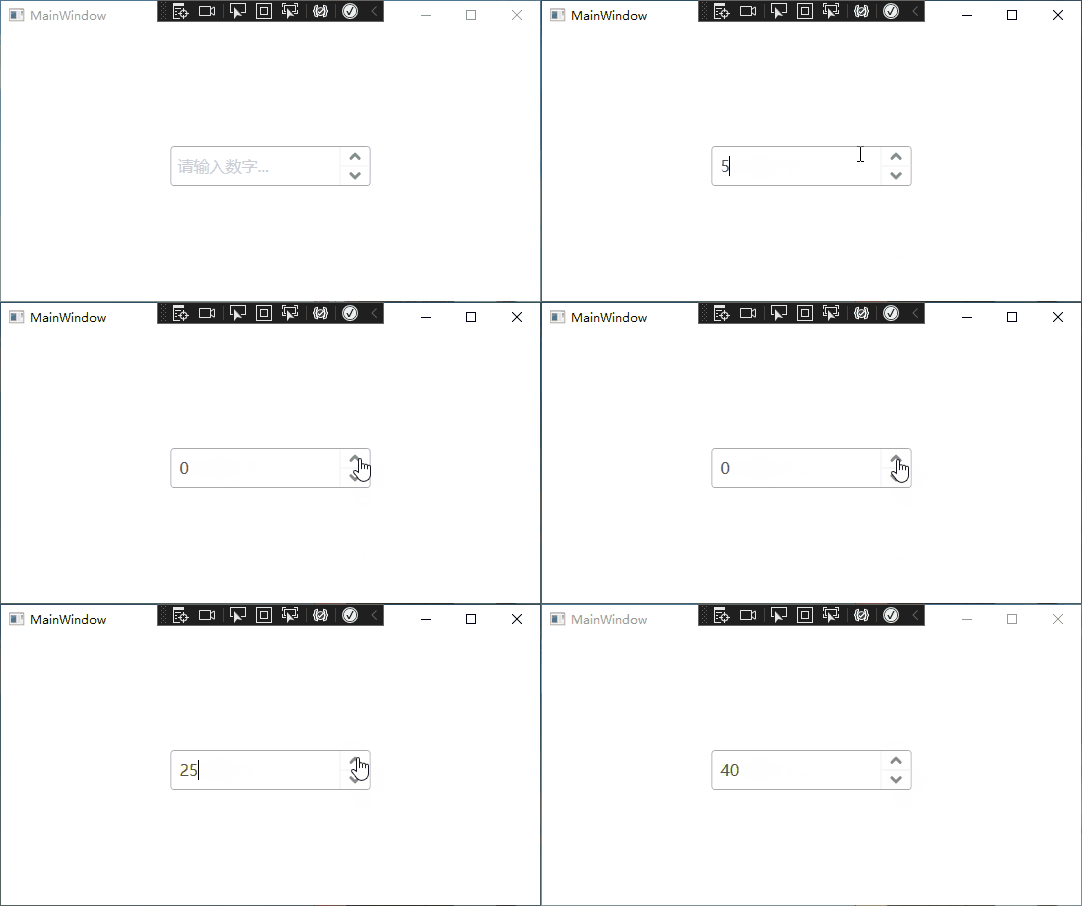
8、实现效果如下,基础功能已经算实现了,但还不完善,有需要的可以自己完善完善,今天的分享就到这了
WPF开发随笔收录-带递增递减按钮TextBox的更多相关文章
- WPF开发随笔收录-仿安卓Toast
一.前言 在项目中,经常需要用到消息提醒功能,在以前接触安卓开发那会使用过Toast,于是打算在WPF上也来模仿一个,话不多说,撸起袖子干起来! 二.正文 1.首先新建一个工程,工程的目录如下 2.编 ...
- WPF开发随笔收录-ScrollViewer滑块太小解决方案
一.前言 在WPF开发过程中,ScrollViewer是一个很常使用到的控件,在自己工作的项目中,收到一个反馈就是当ScrollViewer里面的内容太长时,滚动条的滑块就会变得很小,然后导致点击起来 ...
- WPF开发随笔收录-DrawingVisual绘制高性能曲线图
一.前言 项目中涉及到了心率监测,而且数据量达到了百万级别,通过WPF实现大数据曲线图时,尝试过最基础的Canvas来实现,但是性能堪忧,而且全部画出来也不实际.同时也尝试过找第三方的开源库,但是因为 ...
- WPF开发随笔收录-唯一标识符GUID
一.前言 该系列博客用于记录本人在WPF开发过程中遇到的各种知识点 二.正文 1.在工作的项目中,软件需要用到在线升级功能,由于第一次弄,在下载服务端的文件到本地时,文件的名称我选择直接生成为固定的格 ...
- WPF开发随笔收录-心电图曲线绘制
一.前言 项目中之前涉及到胎儿心率图曲线的绘制,最近项目中还需要添加心电曲线和血样曲线的绘制功能.今天就来分享一下心电曲线的绘制方式: 二.正文 1.胎儿心率曲线的绘制是通过DrawingVisual ...
- WPF开发随笔收录-获取软件当前目录的坑
一.唠唠叨叨 软件开发过程中,经常需要使用到获取exe当前目录这个功能,前同事在实现这个需求时使用的是Directory.GetCurrentDirectory()这个方法,但再最近的测试中,突然发现 ...
- WPF开发随笔收录-DataAnnotations实现数据校验(MVVM架构下)
一.前言 在自己的项目中挺多地方需要涉及到数据验证的,初期的实现方式都是通过点击确定后再逐个验证数据是否符合要求,但这种方式会让后台代码变得很多很乱.于是就开始在网上需求好的解决方式,刚好看到了一个大 ...
- WPF开发随笔收录-报警闪烁效果实现
一.前言 工作中目前经手的项目是医疗相关的监护软件,所以会涉及到一些报警效果的实现,今天在这里就简单分享一下实现方式 二.正文 1.实现的方式比较的简单,就是通过一个Border控件,然后搭配Data ...
- WPF开发随笔收录-本地日志LogUtil类
一.前言 生活中的日志是记录你生活的点点滴滴,让它把你内心的世界表露出来,更好的诠释自己的内心世界.而在开发者眼中的日志是我们排除问题的第一手资料,项目中的程序上线之后,一旦发生异常,第一件事就是先去 ...
随机推荐
- 2021年3月-第02阶段-前端基础-HTML+CSS阶段-Day03
HTML5 第三天 一. 认识 3D 转换 3D 的特点 近大远小 物体和面遮挡不可见 三维坐标系 x 轴:水平向右 -- 注意:x 轴右边是正值,左边是负值 y 轴:垂直向下 -- 注意:y 轴下面 ...
- 小米路由器3G R3G 刷入Breed和OpenWrt 20.02.2 的记录
小米 R3G 参数 Architecture: MIPS Vendor: Mediatek Bootloader: U-Boot System-On-Chip: MT7621 family CPU/S ...
- HTTP:聊一聊HTTPS
一.什么是https https是http的升级,因为http是明文传输的,所以非常不安全,https在http的基础上进行了数据加密. 二.https的加密方式 1.对称加密 服务端会给客户端发送一 ...
- springmvc03-restful和控制器
一.控制器Controller 控制器复杂提供访问应用程序的行为,通常通过接口定义或注解定义两种方法实现. 控制器负责解析用户的请求并将其转换为一个模型. 在Spring MVC中一个控制器类可以包含 ...
- 攻防世界-MISC:坚持60s
这是攻防世界新手练习区的第六题,题目如下: 点击附件1下载,是一个java文件,点击运行一下: 绿帽子满天飞不知道是怎么回事(还是老老实实去看WP吧),WP说这是编译过的Java代码,但我手里没有反编 ...
- 面试官:请用SQL模拟一个死锁
文章首发于公众号:BiggerBoy 有读者说面试被问到怎么用SQL模拟数据库死锁? 这位读者表示对Java中的死锁还是略知一二的,但是突然用SQL写死锁的案例之前还真没遇到过,这个问题没答上来.所以 ...
- 腾讯tbs 内存泄露
一.背景 TBS(腾讯浏览服务)是腾讯提供的移动端webview体验的整套解决方案(https://x5.tencent.com/docs/index.html),可以用于移动端加载doc.xls.p ...
- python写一个能变身电光耗子的贪吃蛇
python写一个不同的贪吃蛇 写这篇文章是因为最近课太多,没有精力去挖洞,记录一下学习中的收获,python那么好玩就写一个大一没有完成的贪吃蛇(主要还是跟课程有关o(╥﹏╥)o,课太多好烦) 第一 ...
- Node.js躬行记(19)——KOA源码分析(上)
本次分析的KOA版本是2.13.1,它非常轻量,诸如路由.模板等功能默认都不提供,需要自己引入相关的中间件. 源码的目录结构比较简单,主要分为3部分,__tests__,lib和docs,从名称中就可 ...
- 论文解读(ClusterSCL)《ClusterSCL: Cluster-Aware Supervised Contrastive Learning on Graphs》
论文信息 论文标题:ClusterSCL: Cluster-Aware Supervised Contrastive Learning on Graphs论文作者:Yanling Wang, Jing ...