
WPF开发随笔收录-DrawingVisual绘制高性能曲线图
一、前言
项目中涉及到了心率监测,而且数据量达到了百万级别,通过WPF实现大数据曲线图时,尝试过最基础的Canvas来实现,但是性能堪忧,而且全部画出来也不实际。同时也尝试过找第三方的开源库,但是因为曲线图涉及到很多细节功能,第三方的肯定也没法满足。没办法,只能自己实现,上网查找后发现DrawingVisual这个玩意可以实现高性能画图,同时再搭配局部显示,这样就能实现自己想要的效果。话不多说,今天把大致的实现思路写一下,就不直接把项目的源码贴出来,写个简单的Demo就好了。
二、正文
1、首先新建个项目,然后创建个自定义控件,命名为CurveChartDrawingVisual,然后让它继承FrameworkElement。因为要使用DrawingVisual对象的话,需要为它创建一个主机容器。关于其他相关DrawingVisual的细节这里不做过多阐述,不明白的可以去微软官网看。
2、实现的具体代码如下,相关细节有备注标注了。这里记得要重写一下VisualChildrenCount属性和重写GetVisualChild()方法,不然图画不出来
public class CruveChartDrawingVisual : FrameworkElement

{

    private List<Visual> visuals = new List<Visual>();

    private DrawingVisual Layer;

    private double offset_x = 0;//滑动条偏移值

    private double y_scale;//y轴方向缩放比例

    private List<int> list_points;//曲线数据

    private static int Top_Val_Max = 100;//y轴最大值

    private static int Top_Val_Min = 0;//y轴最小值

    private static int X_Sex = 20;//x轴分度值

    private static int Y_Sex = 20;//y轴分度值

    private static int Bottom = 30;//底部x轴坐标显示高度

    Pen pen = new Pen(Brushes.Green, 2);

    Pen primarygrid_pen = new Pen(Brushes.Black, 1);

    Pen secondgrid_pen = new Pen(Brushes.Gray, 1);

    public CruveChartDrawingVisual()

    {

        pen.Freeze();//冻结笔,提高性能关键所在

        primarygrid_pen.Freeze();

        secondgrid_pen.Freeze();

        Layer = new DrawingVisual();

        visuals.Add(Layer);

    }

    public void SetupData(List<int> points)

    {

        list_points = points;

        offset_x = 0;

        DrawContent();

    }

    public void OffsetX(double offset)

    {

        offset_x = offset;

        DrawContent();

        InvalidateVisual();

    }

    private void DrawContent()

    {

        var dc = Layer.RenderOpen();

        y_scale = (RenderSize.Height - Bottom) / (Top_Val_Max - Top_Val_Min);

        var mat = new Matrix();

        mat.ScaleAt(1, -1, 0, RenderSize.Height / 2);

        mat.OffsetX = -offset_x;

        dc.PushTransform(new MatrixTransform(mat));

        //横线

        for (int y = 0; y <= Top_Val_Max - Top_Val_Min; y += 10)

        {

            Point point1 = new Point(offset_x, y * y_scale + Bottom);

            Point point2 = new Point(offset_x + RenderSize.Width, y * y_scale + Bottom);

            if (y % Y_Sex == 0)

            {

                dc.DrawLine(primarygrid_pen, point1, point2);

                continue;

            }

            dc.DrawLine(secondgrid_pen, point1, point2);

        }

        //竖线与文字

        for (int i = 0; i <= (offset_x + RenderSize.Width); i += X_Sex * 2)

        {

            if (i < offset_x)

            {

                continue;

            }

            var point1 = new Point(i, Bottom);

            var point2 = new Point(i, (Top_Val_Max - Top_Val_Min) * y_scale + Bottom);

            //y轴文字

            if (i % 100 == 0)

            {

                var text1 = new FormattedText(i + "", CultureInfo.CurrentCulture, FlowDirection.LeftToRight, new Typeface("Verdana"), 16, Brushes.Black);

                var mat3 = new Matrix();

                mat3.ScaleAt(1, -1, i - text1.Width / 2, 8 + text1.Height / 2);

                dc.PushTransform(new MatrixTransform(mat3));

                dc.DrawText(text1, new Point(i - text1.Width / 2, 8));

                dc.Pop();

            }

            //表格刻度文字

            if (i % 100 == 0)

            {

                for (int y = Top_Val_Min; y <= Top_Val_Max; y += 10)

                {

                    if (y % Y_Sex == 0)

                    {

                        var text1 = new FormattedText(y + "", CultureInfo.CurrentCulture, FlowDirection.LeftToRight, new Typeface("Verdana"), 12, Brushes.Black);

                        var mat3 = new Matrix();

                        mat3.ScaleAt(1, -1, i + 1, (y - Top_Val_Min) * y_scale + Bottom + text1.Height / 2);

                        dc.PushTransform(new MatrixTransform(mat3));

                        dc.DrawText(text1, new Point(i + 1, (y - Top_Val_Min) * y_scale + Bottom));

                        dc.Pop();

                    }

                }

                //深色竖线

                dc.DrawLine(primarygrid_pen, point1, point2);

                continue;

            }

            //浅色竖线

            dc.DrawLine(secondgrid_pen, point1, point2);

        }

        if (list_points != null)

        {

            for (int i = (int)offset_x; i < list_points.Count - 1; i++)

            {

                if (i > offset_x + RenderSize.Width)

                {

                    break;

                }

                dc.DrawLine(pen, new Point(i, list_points[i] * y_scale + Bottom), new Point(i + 1, list_points[i + 1] * y_scale + Bottom));

            }

        }

        dc.Pop();

        dc.Close();

    }

    protected override int VisualChildrenCount => visuals.Count;

    protected override Visual GetVisualChild(int index)

    {

        return visuals[index];

    }

    protected override void OnRenderSizeChanged(SizeChangedInfo sizeInfo)

    {

        DrawContent();

        base.OnRenderSizeChanged(sizeInfo);

    }

    protected override void OnRender(DrawingContext drawingContext)

    {

        drawingContext.DrawRectangle(Brushes.White, null, new Rect(0, 0, RenderSize.Width, RenderSize.Height));

        base.OnRender(drawingContext);

    }

}
3、接着测试一下,打开MainWindow,添加我们的自定义控件,这里局部显示需要搭配一个ScrollViewer来实现,记得这里没有将我们的自定义控件嵌入ScrollViewer,而是放一个Canvas来填充,代码如下
<Grid>

    <local:CruveChartDrawingVisual x:Name="curve" Margin="0,15,0,20" />

    <ScrollViewer

        Name="scroll"

        HorizontalScrollBarVisibility="Auto"

        ScrollChanged="ScrollViewer_ScrollChanged"

        VerticalScrollBarVisibility="Disabled">

        <Canvas x:Name="canvas" Height="1" />

    </ScrollViewer>

</Grid>
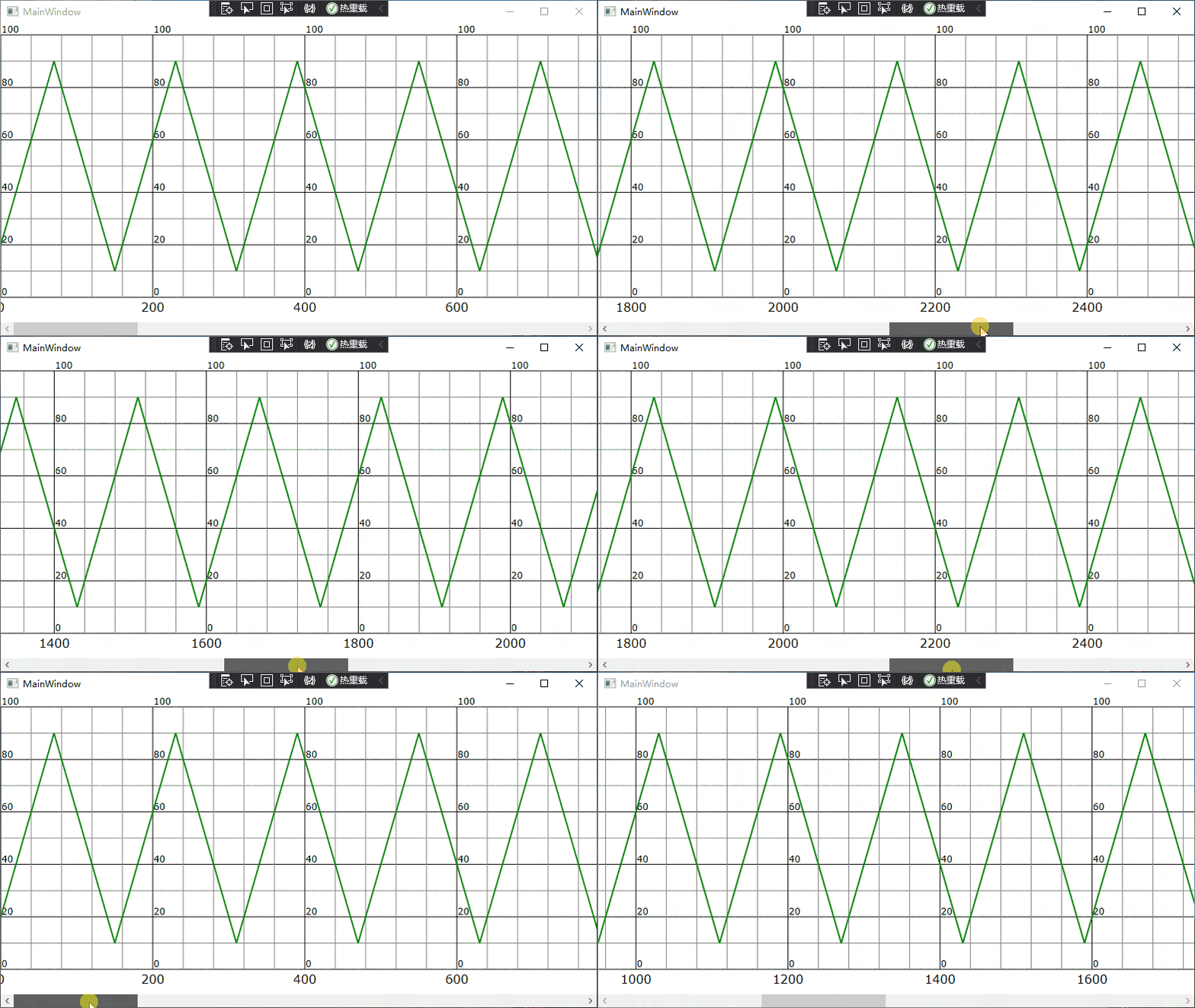
4、接着就是后台代码,比较简单,就是自动生成一个List,然后传给自定义控件,Canvas的宽度直接设置为List的长度,因为这里是水平方向一个像素点画一个点,然后滑动条滑动时再将对应的偏移值传递到控件,再通过偏移值更新视图
public partial class MainWindow : Window

{

    private bool isAdd = true;

    public MainWindow()

    {

        InitializeComponent();

    }

    private void Window_Loaded(object sender, RoutedEventArgs e)

    {

        List<int> lists = new List<int>();

        int temp = 20;

        for (int i = 0; i < 60 * 60; i++)

        {

            if (isAdd)

            {

                lists.Add(temp);

                temp ++;

            }

            else

            {

                lists.Add(temp);

                temp --;

            }

            if (temp == 90) isAdd = false;

            if (temp == 10) isAdd = true;

        }

        canvas.Width = lists.Count;

        curve.SetupData(lists);

    }

    private void ScrollViewer_ScrollChanged(object sender, ScrollChangedEventArgs e)

    {

        curve.OffsetX(scroll.HorizontalOffset);

    }

}
5、运行效果如下,滑动条拖到哪里就显示哪里,这样就算数据量再大也没问题,这种曲线图跟常规的曲线图有点差别,这里更多的是提供一种思路
WPF开发随笔收录-DrawingVisual绘制高性能曲线图的更多相关文章
- WPF开发随笔收录-WriteableBitmap绘制高性能曲线图
一.前言 之前分享过一期关于DrawingVisual来绘制高性能曲线的博客,今天再分享一篇通过另一种方式来绘制高性能曲线的方法,也就是通过WriteableBitmap的方式:具体的一些细节这里就不 ...
- WPF开发随笔收录-心电图曲线绘制
一.前言 项目中之前涉及到胎儿心率图曲线的绘制,最近项目中还需要添加心电曲线和血样曲线的绘制功能.今天就来分享一下心电曲线的绘制方式: 二.正文 1.胎儿心率曲线的绘制是通过DrawingVisual ...
- WPF开发随笔收录-ScrollViewer滑块太小解决方案
一.前言 在WPF开发过程中,ScrollViewer是一个很常使用到的控件,在自己工作的项目中,收到一个反馈就是当ScrollViewer里面的内容太长时,滚动条的滑块就会变得很小,然后导致点击起来 ...
- WPF开发随笔收录-仿安卓Toast
一.前言 在项目中,经常需要用到消息提醒功能,在以前接触安卓开发那会使用过Toast,于是打算在WPF上也来模仿一个,话不多说,撸起袖子干起来! 二.正文 1.首先新建一个工程,工程的目录如下 2.编 ...
- WPF开发随笔收录-唯一标识符GUID
一.前言 该系列博客用于记录本人在WPF开发过程中遇到的各种知识点 二.正文 1.在工作的项目中,软件需要用到在线升级功能,由于第一次弄,在下载服务端的文件到本地时,文件的名称我选择直接生成为固定的格 ...
- WPF开发随笔收录-获取软件当前目录的坑
一.唠唠叨叨 软件开发过程中,经常需要使用到获取exe当前目录这个功能,前同事在实现这个需求时使用的是Directory.GetCurrentDirectory()这个方法,但再最近的测试中,突然发现 ...
- WPF开发随笔收录-DataAnnotations实现数据校验(MVVM架构下)
一.前言 在自己的项目中挺多地方需要涉及到数据验证的,初期的实现方式都是通过点击确定后再逐个验证数据是否符合要求,但这种方式会让后台代码变得很多很乱.于是就开始在网上需求好的解决方式,刚好看到了一个大 ...
- WPF开发随笔收录-报警闪烁效果实现
一.前言 工作中目前经手的项目是医疗相关的监护软件,所以会涉及到一些报警效果的实现,今天在这里就简单分享一下实现方式 二.正文 1.实现的方式比较的简单,就是通过一个Border控件,然后搭配Data ...
- WPF开发随笔收录-带递增递减按钮TextBox
一.前言 今天分享一下如何实现带递增递减按钮的TextBox控件 二.正文 1.之前的博客分享了一篇自定义XamlIcon控件的文章,这次就直接在那个项目的基础上实现今天这个自定义控件 2.首先添加两 ...
随机推荐
- layui下拉框渲染问题,以及回显问题
最近实习公司给的新人练手项目用的layui,layui之前自己也接触过但是也就是用了用table组件,没有用过layer弹层这些东西,所以就了解了一下. 首先遇到的一个问题就是下拉框没有样式,然后加样 ...
- CF problem: (D) Maximum Product Strikes Back
Problem - D - Codeforces Example input 5 4 1 2 -1 2 3 1 1 -2 5 2 0 -2 2 -1 3 -2 -1 -1 3 -1 -2 -2 out ...
- 2021.12.09 [HEOI2016/TJOI2016]排序(线段树+二分,把一个序列转换为01串)
2021.12.09 [HEOI2016/TJOI2016]排序(线段树+二分,把一个序列转换为01串) https://www.luogu.com.cn/problem/P2824 题意: 在 20 ...
- vue中父子组件钩子的执行顺序
我们已经非常熟悉单个的vue组件的生命周期执行顺序了,但是,如果有嵌套组件,父子组件的生命周期的执行顺序是什么? 当父子组件在加载的时候,执行的先后顺序为 父beforeCreate -> 父c ...
- centos下安装ansible自动化工具(超详细,包含基本使用)
ansible官网:https://www.ansible.com 众所周知,ansible是新出现的自动化运维工具,基于Python开发,集合了众多运维工具(puppet.cfengine.chef ...
- spring boot的配置文件
1.SpringBootApplication是标志启动类,启动后可以把这个类所在的包资源发布到服务器,不用再启动tomcat 2.利用spring boot工程可以和以前一样直接在Controlll ...
- XCTF练习题---MISC---easycap
XCTF练习题---MISC---easycap flag:FLAG:385b87afc8671dee07550290d16a8071 解题步骤: 1.观察题目,下载附件 2.拿到手以后发现是一个流量 ...
- 浅尝Spring注解开发_Bean生命周期及执行过程
Spring注解开发 浅尝Spring注解开发,基于Spring 4.3.12 包含Bean生命周期.自定义初始化方法.Debug BeanPostProcessor执行过程及在Spring底层中的应 ...
- Java语言的词法分析器的Java实现
一.实验目的 1. 学会针对DFA转换图实现相应的高级语言源程序. 2. 深刻领会状态转换图的含义,逐步理解有限自动机. 3. 掌握手工生成词法分析器的方法,了解词法分析器的内部工作原理. 二.实验内 ...
- 超清晰的 DNS 原理入门指南,看这一篇就够了~
点击上方"开源Linux",选择"设为星标" 回复"学习"获取独家整理的学习资料! DNS 是互联网核心协议之一.不管是上网浏览,还是编程开 ...