
【unity萌新第一步】Unity的Hello World(适合小白)
Unity萌新的第一步:使用unity写第一个Hello World
IT界有个笑话:“我擅长用各种语言写Hello World”。我讲这个笑话的目的是,指出:写一个HelloWorld程序可以带你迅速的了解一下这门语言的语法特点。
而我本人也是个刚学不久的萌新,在空白到入门阶段痛苦了很久。直到前两天跟着一个教程又走了一遍新手教程才恍然大悟,为了避免后人和我一样在门口兜兜转转找不到门,我写这么一个教程。
在这个教程中,我将带你从打开unity开始,写三个hello world程序,让你感受一下unity的使用逻辑,以此开启以后的学习。
———————————————————————————————————
好,我们开始。
搭建环境部分我跳过了,需要的材料有:unityHub(可选,推荐);unity(必备);visual studio(可选,推荐);vscode(与vs二选一,至少有一个)。没有搭建的去找搭建教程。
然后,我们第一次打开unityHub,长这样: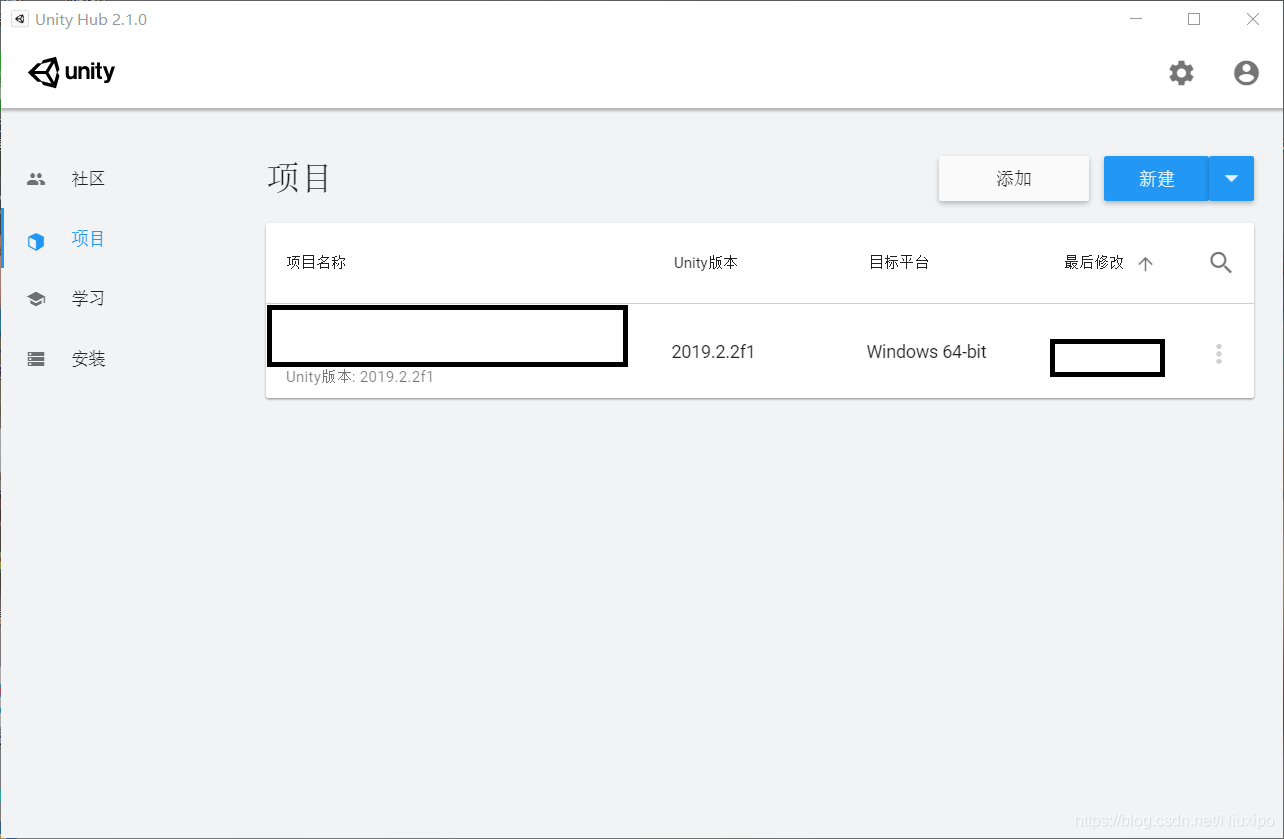
(我用的Windows自带的画图打码的,不要在意hhh)
如果你还没安装过unity,点“安装”栏去安装一个,这里不过多叙述。安装好后,我们点新建。
模板我们就用默认的最普通的3D,文件名改一个自己喜欢的,地址自己找个地方,然后点创建。然后等一段时间等它创建完。
创建完成之后,我们进入了unity,哪里都不认识没关系,哪里都别动,教程完后既然就会认识了。
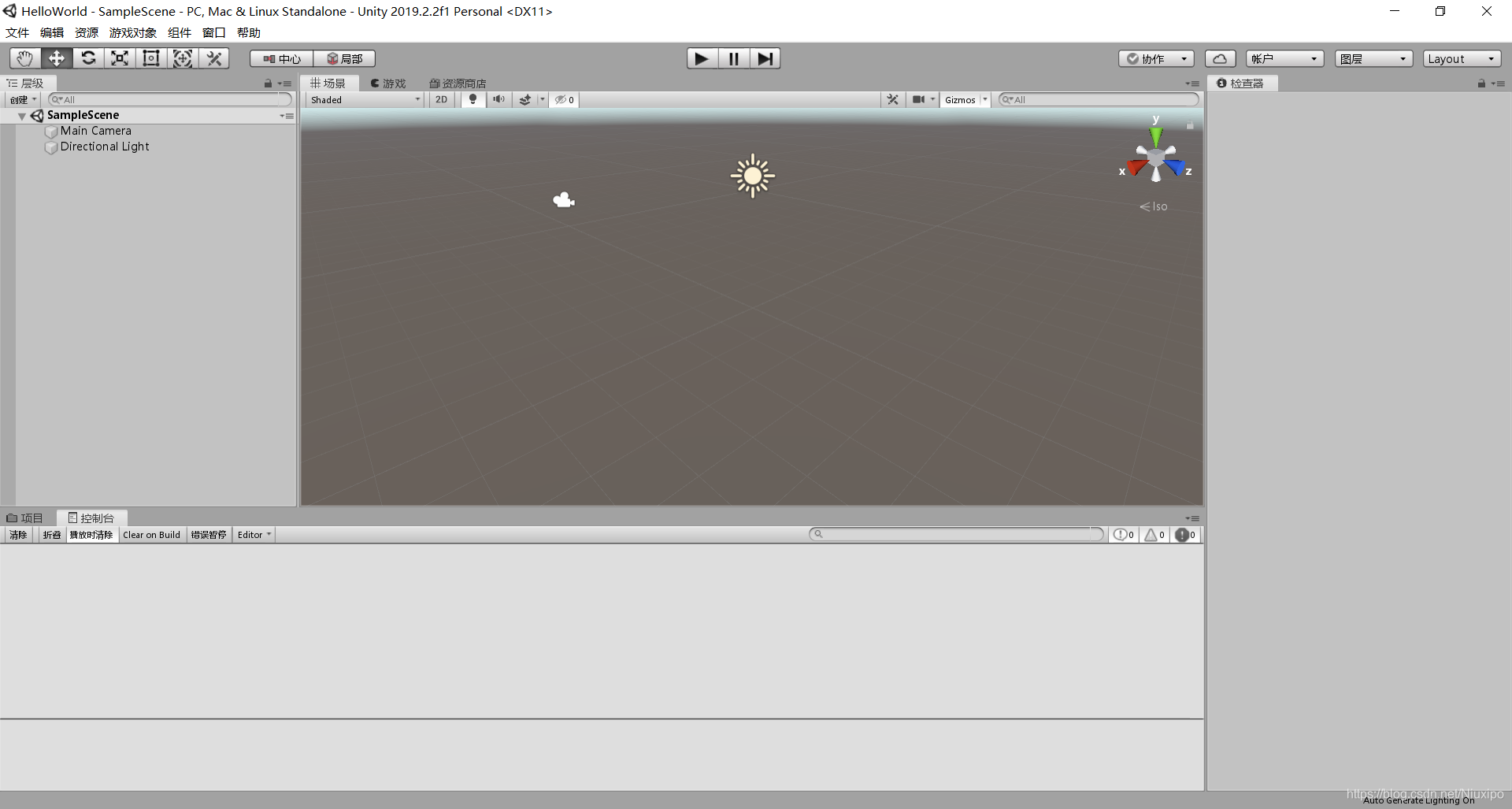
我的unity是找插件汉化过的,萌新的没汉化过应该是英文的。不过我不推荐汉化,看我的教程把各种词对应一下就行了,别的教程都是英文的。
我的一进来默认下方窗口是控制台,我得把它切成项目。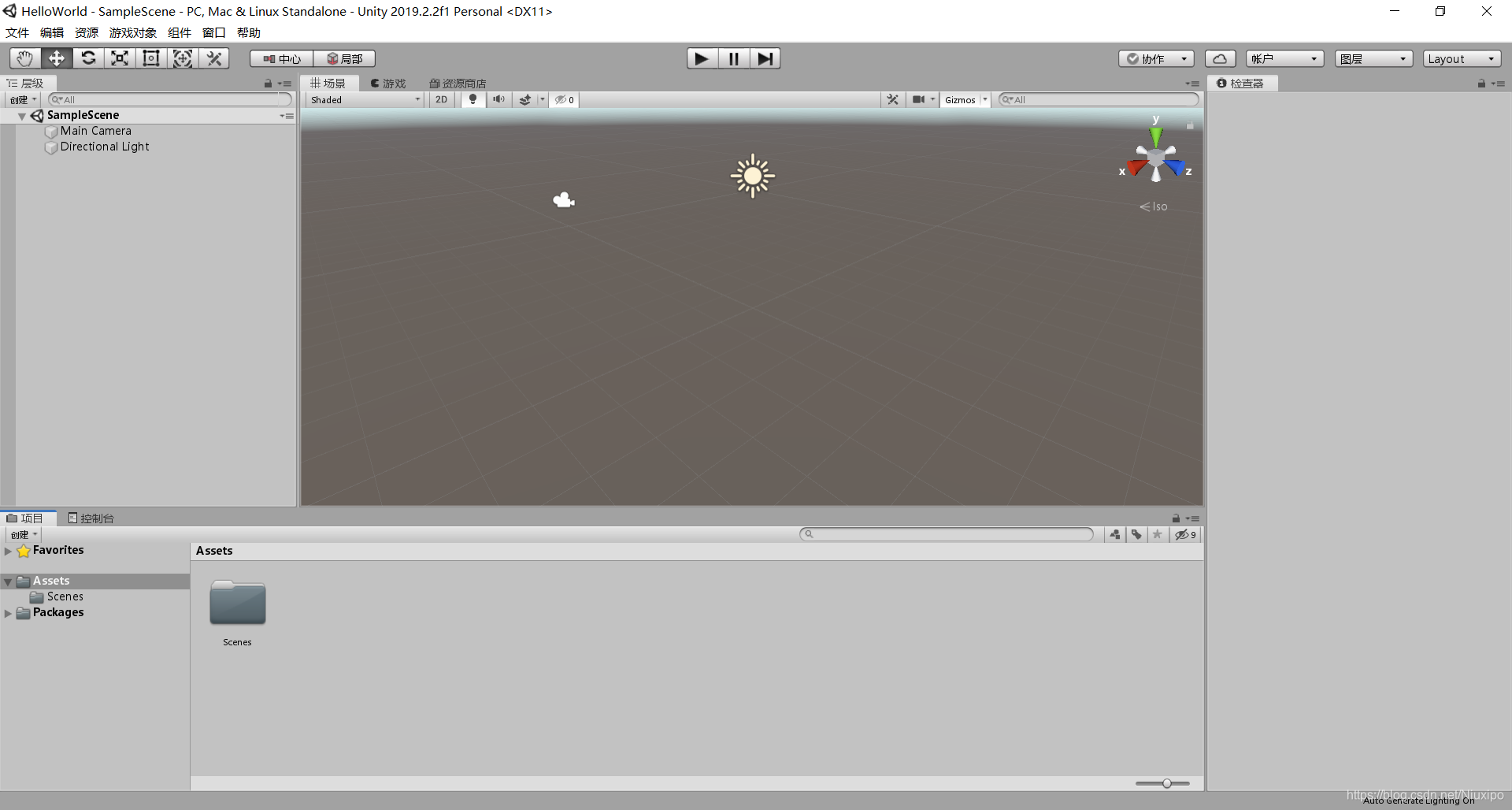
现在应该对了。
如果布局不一样的话,看见最右上角那个layout了没?把它改成layout应该就一样了。
然后我们正式开始干活。
最左边这个窗口叫“层级”,里面已经有两个东西了,先不用管。我们在上面空白处点右键一下,然后在3D对象里找一个cube(立方体),创造一个方块。

创好之后,现在层级窗口里应该有三个东西了,我们解释一下:
MainCamera是主摄像机,它有个视野,它所看到的东西就是你游戏打开后你的屏幕显示的东西,比如面前的怪物,它视野以外的东西就是你游戏打开后屏幕以外的东西,比如说背后的怪物。
Directional Light是你的平行光源。
在虚空中,一切都是暗的,然后程序员说:“要有光!”于是就有了光。
好吧我说人话,这个光源就是照亮你的游戏物体的东西,然后摄像机才能把被照亮的东西拍下来。否则东西很暗,黑糊糊的一片没法玩。类比的话,房间里不需要灯泡你也能在黑暗里(凭触觉)搭建你的小城堡,但是想要把它拍下来给别人炫耀,那就必须用光照着它才行。
第三个东西就是我们的cube方块了,刚刚新建的。
现在,我们给方块改个名。你可以右键它然后重命名,不过我习惯F2快捷键改名,看个人习惯吧。我们给方块改名成HelloWorld。
改好之后,我们就运行起来看看。点击上方的播放键按钮预览游戏。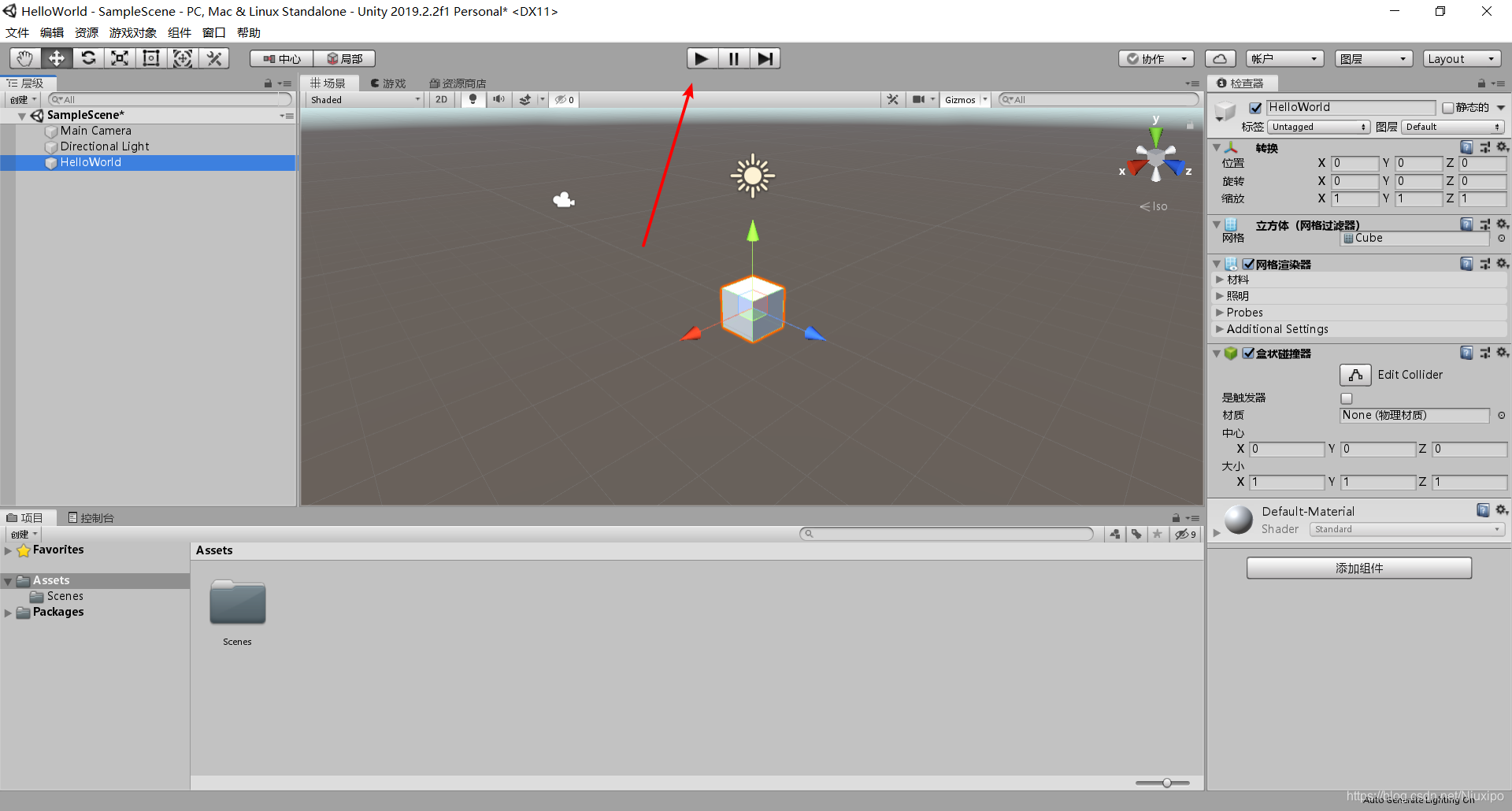
哒哒!我们看到窗口里有个方块,这个方块就是我们刚刚创造的HelloWorld。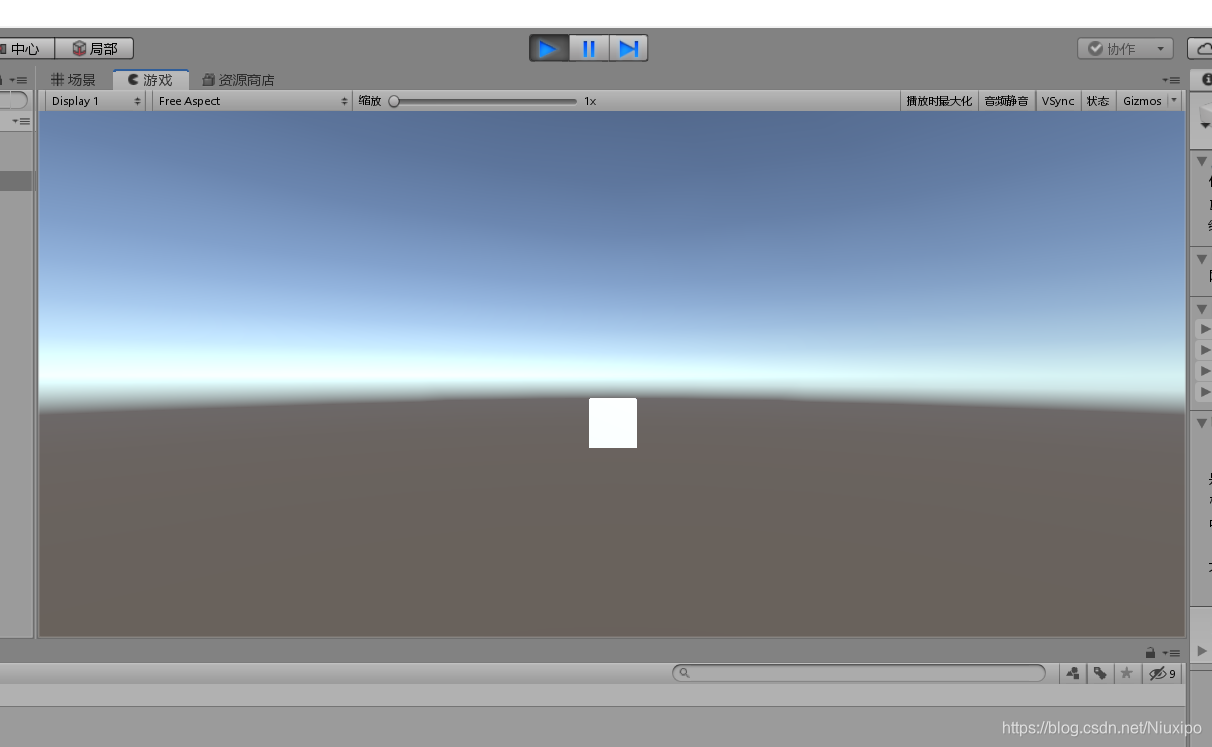
也许你会说:你逗我玩呢吧?这明明只是个方块=.=
别急啊,总共有三个hello world呢,这是第一个,后面两个就对了。
再点一下播放键关闭预览模式。
现在我们选中方块,然后添加一个组件(add component)。
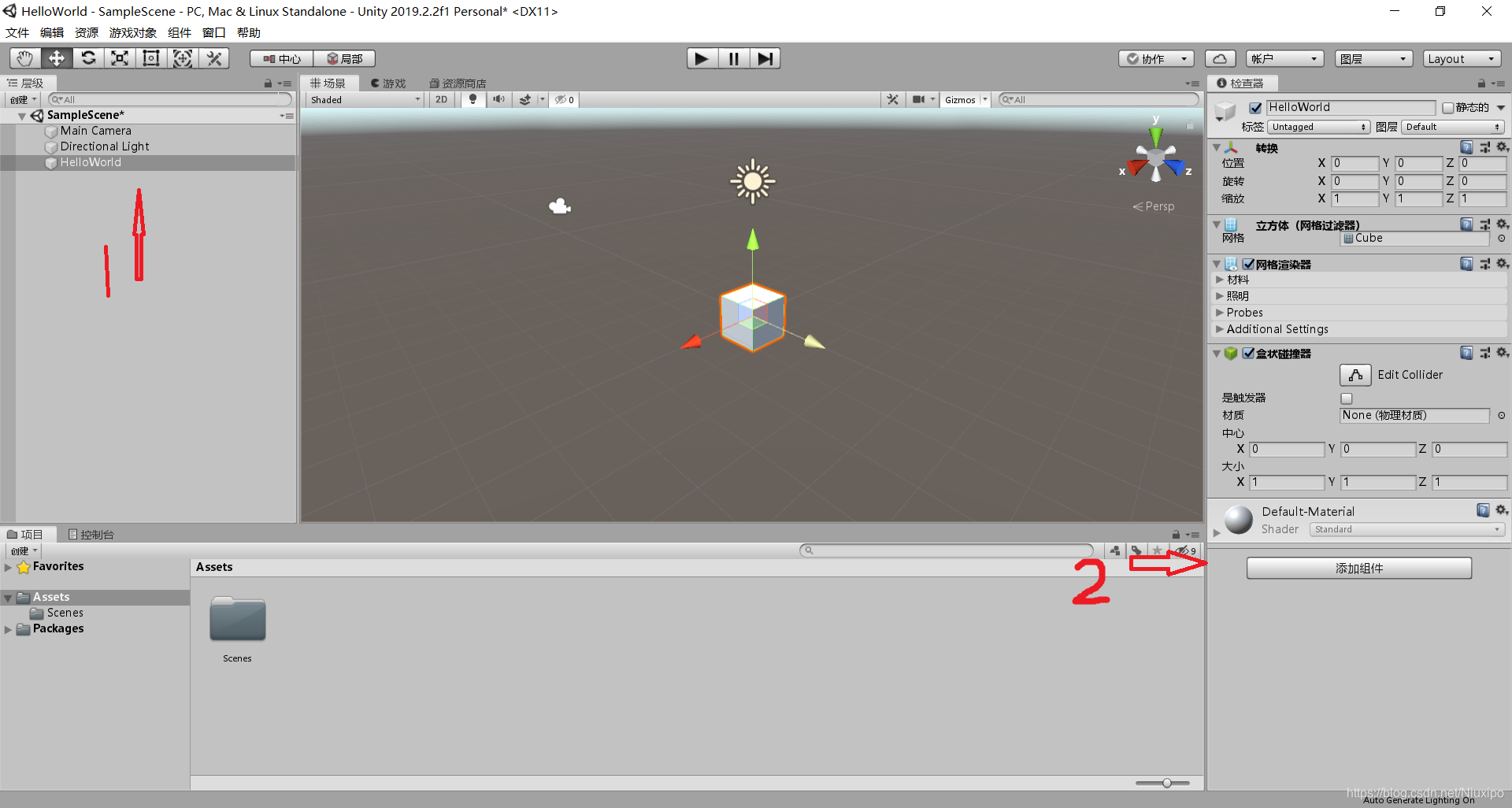 这里可以理解为,给它一项本事。比如我们给一个人一项“教学”的本事,然后它就可以当老师。我们给一只狗狗一项“导盲”的本事,它就可以当导盲犬。现在,我们要给这个方块一项本事,让它有意义。
我们要add的component是一个新脚本(New script),这样就能用写代码的方式教它本领了。
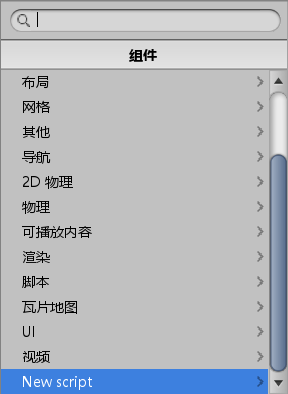
然后我们给这个脚本起个名字,随便什么都好。我写的My Script。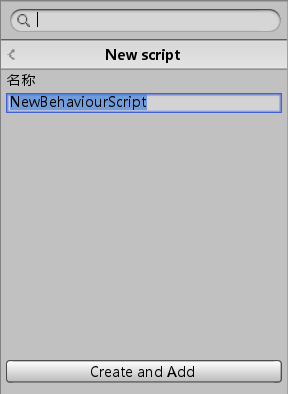
成功添加后,我们看到多了一个脚本文件,方块也多了一个组件。

然后我们单击它一下可以观察脚本,屏幕右边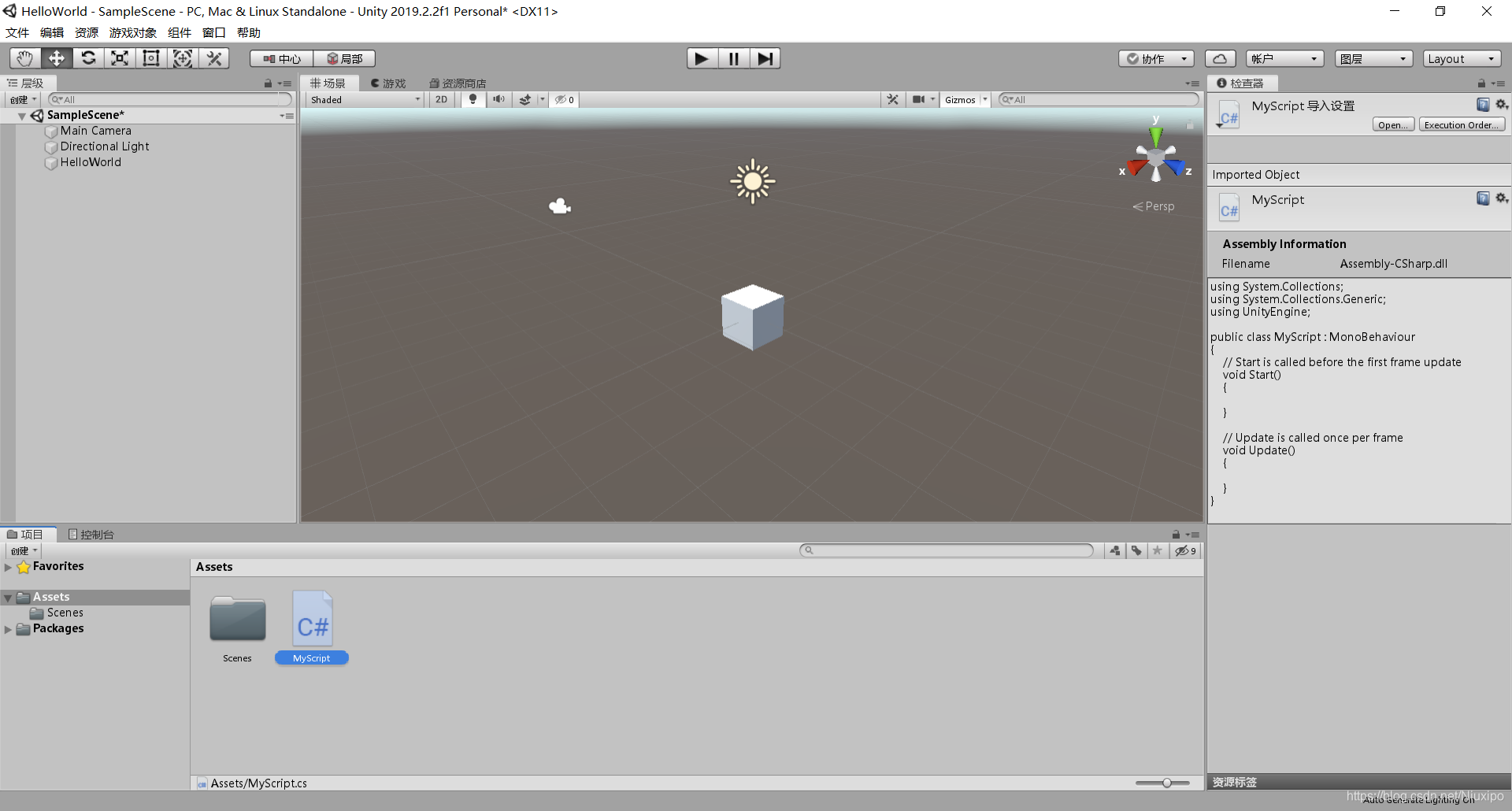
现在我们要编辑它了,双击脚本进入编译环境(IDE)。
vs打开后,我们看到脚本是这样的:
我们现在要教给这个方块说hello world的本领。所以我们这样写:
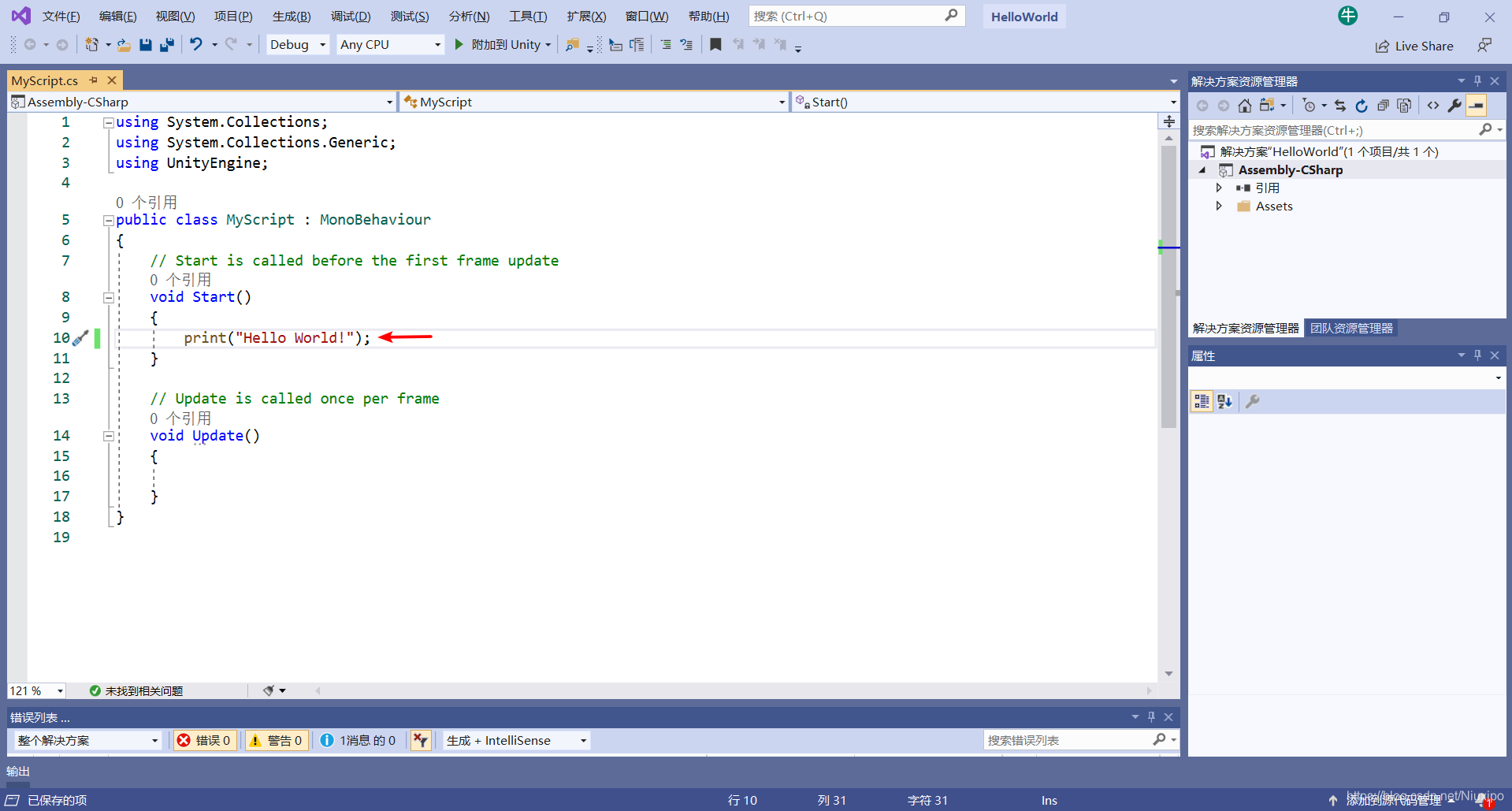
注意:在void start函数里面写,这个函数是当我们启动游戏时会运行一遍的初始化函数。写在这里很合适。
print就是打印函数,引号中间的就是打印内容。
写好后CTRL+S保存
一切完成后,我们再播放一下:
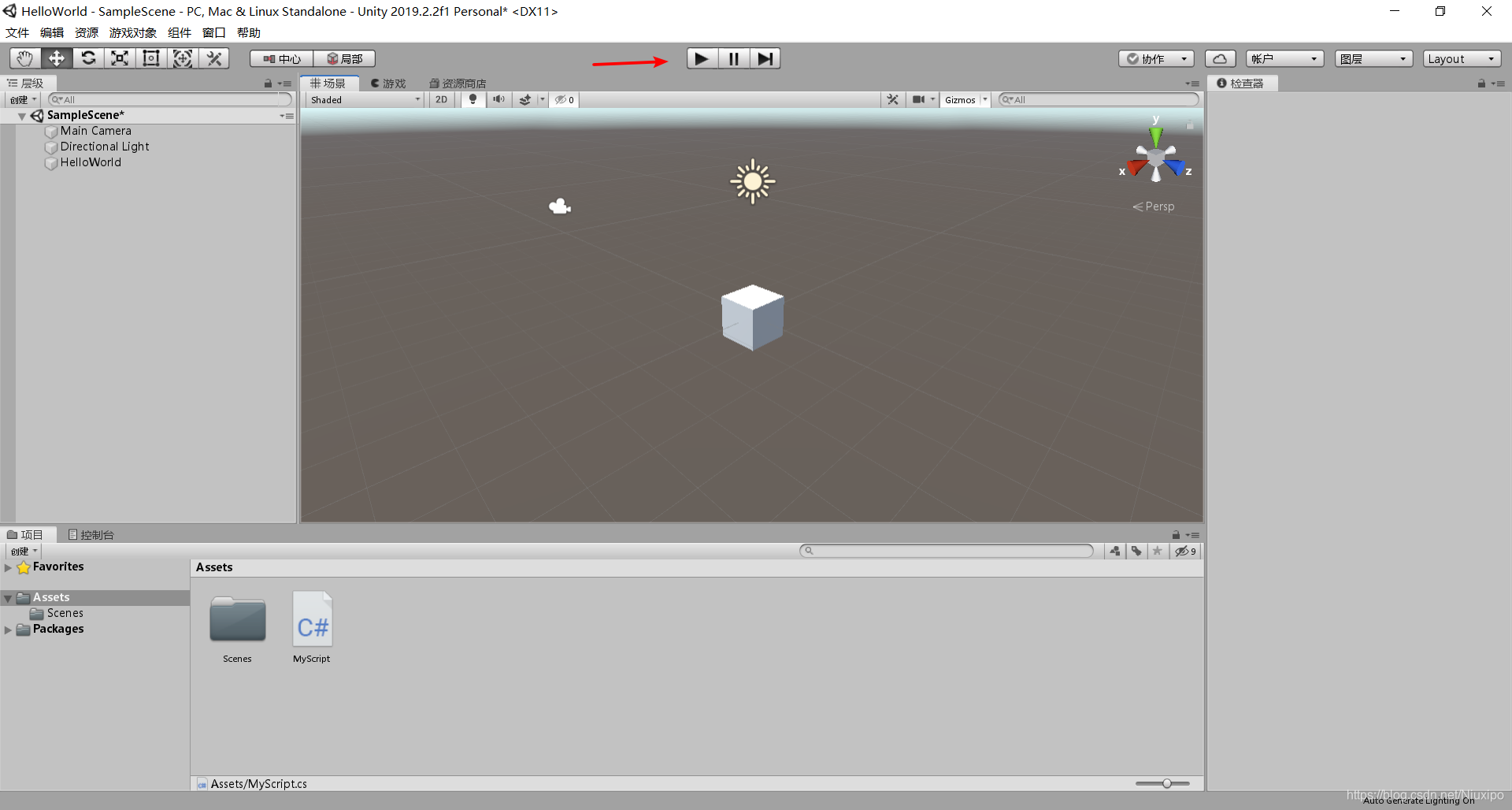
控制台提示:hello world!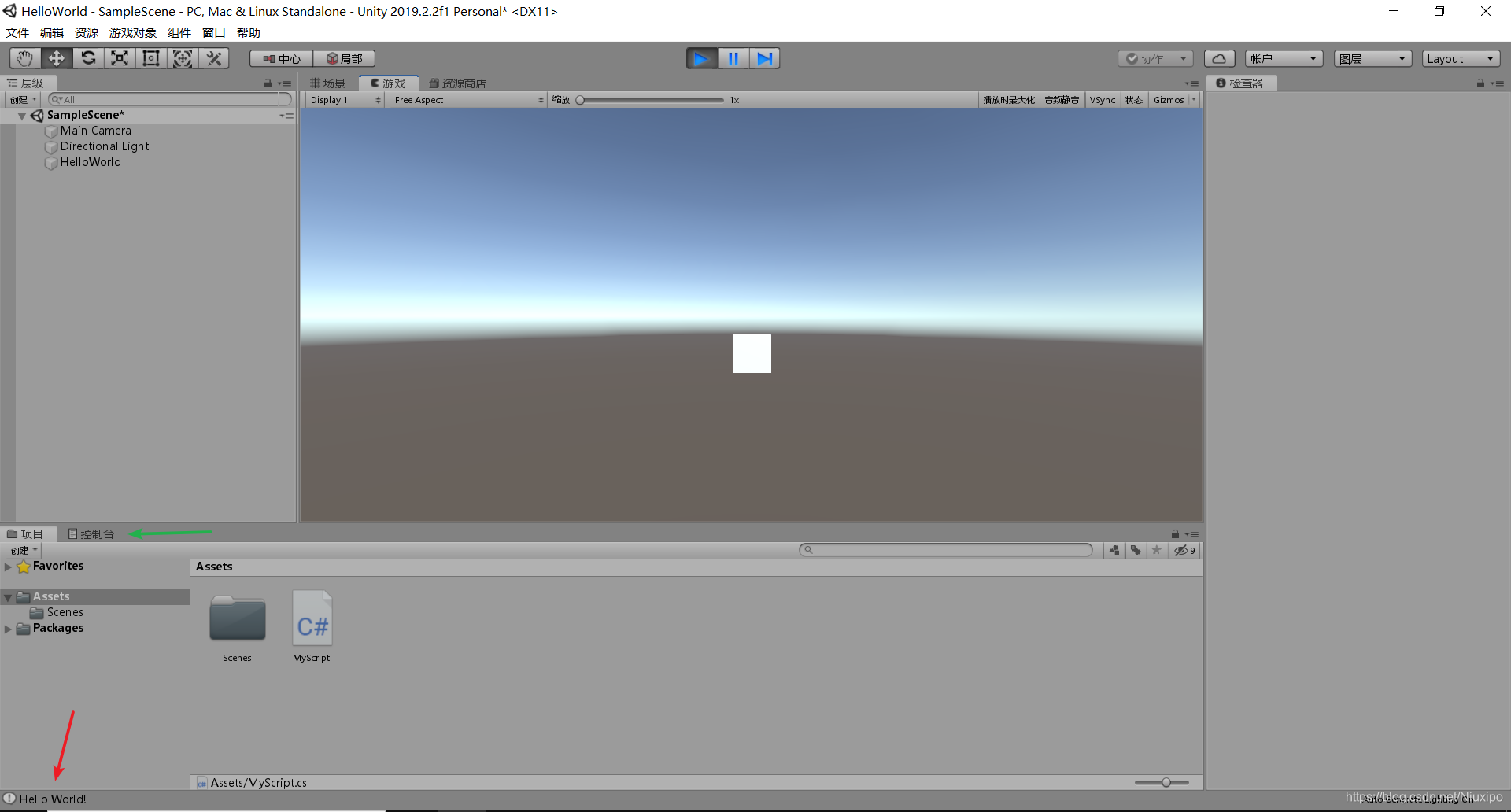
也可以点进控制台看(点击绿箭头)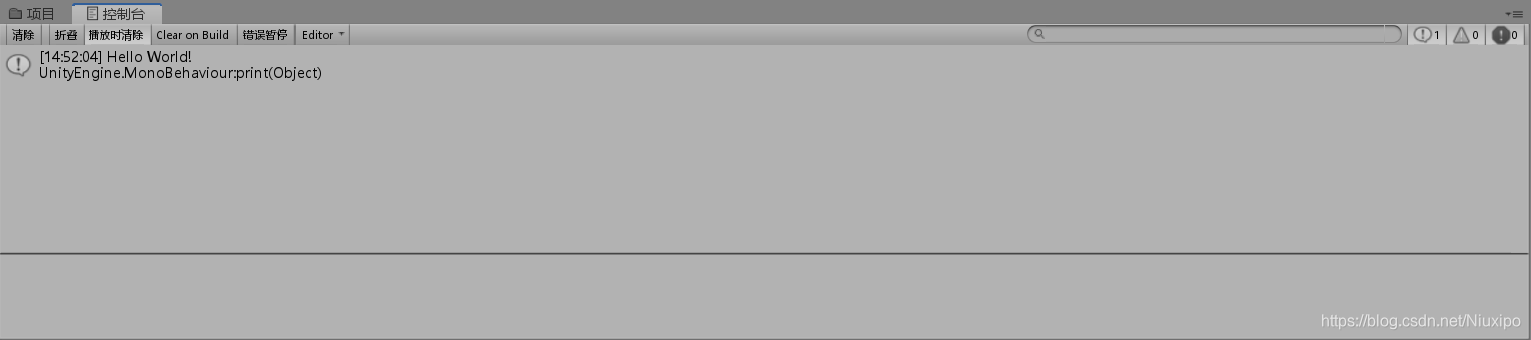
这就是第二个hello world。
但是这两个都没显示在屏幕上啊?
嗯。所以我们来做第三个。
层级窗口,右键,新建一个UI,Text(文本)。这里我就懒得重命名了,就默认的挺好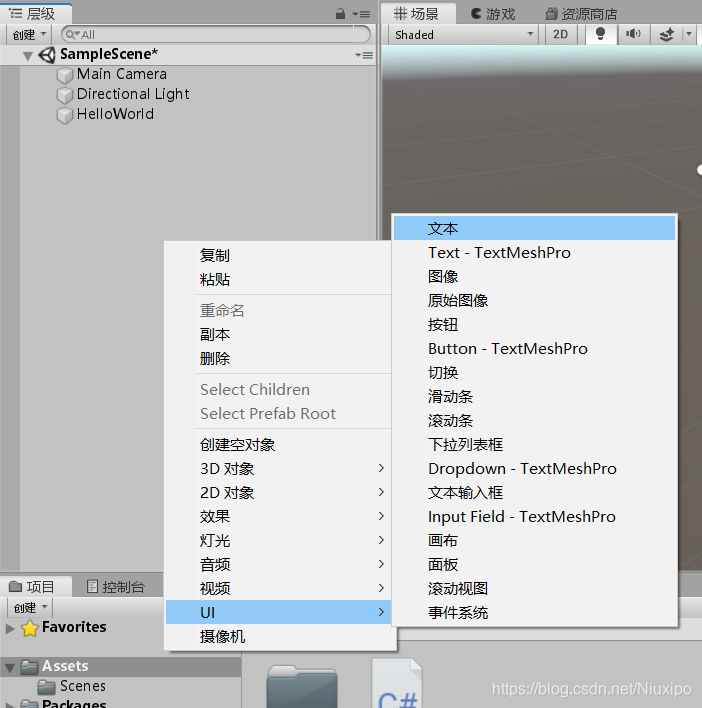
然后我们发现多了个canvas,点开里面有我们刚刚建的Text。还多了个EventsSystem,这个不讲了,略复杂。我们双击Text,就能在窗口里定位这个文本框。
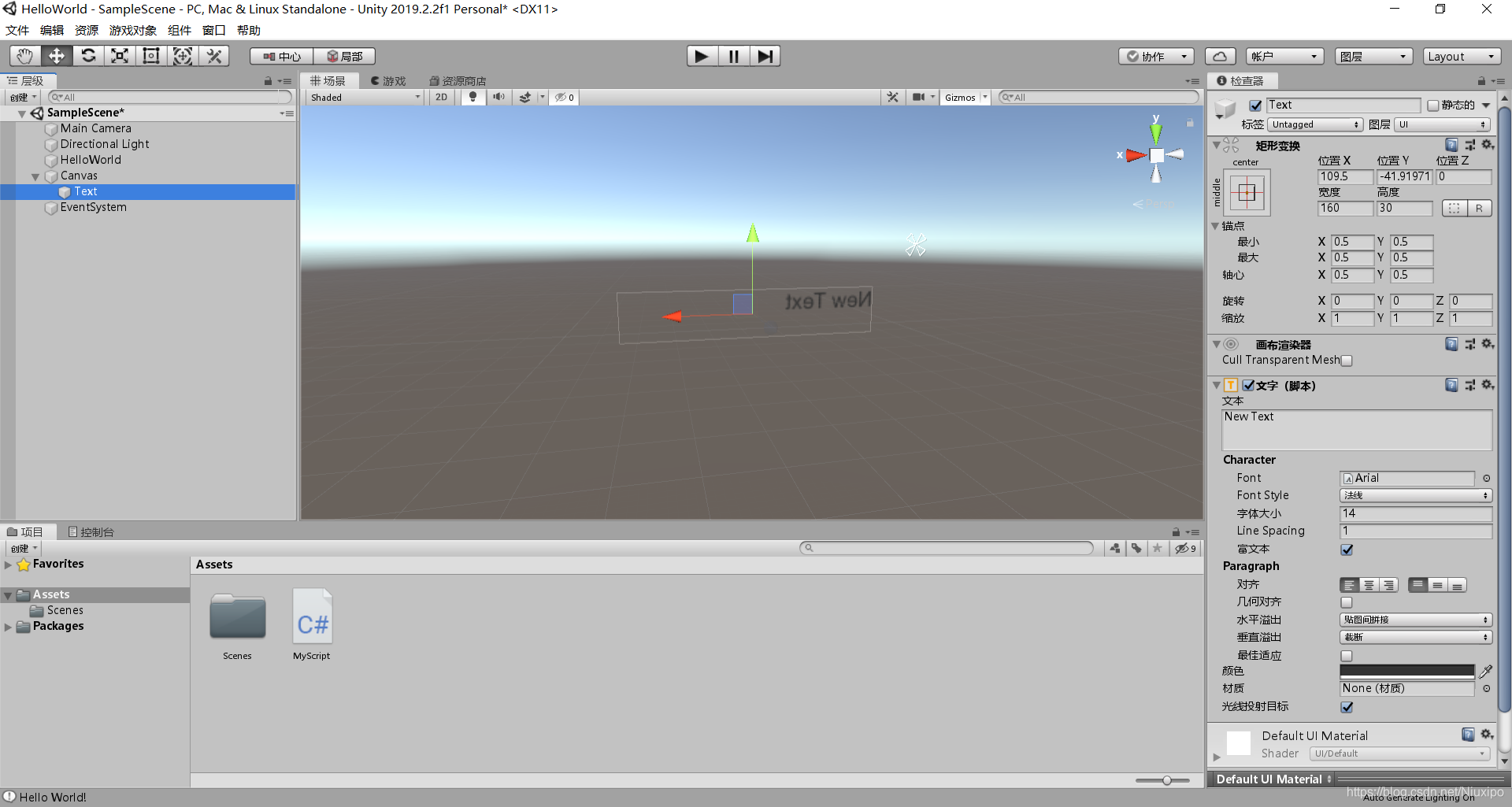
但是有个问题,这个文本不是在屏幕中心显示的,我们需要在右边窗口transform(转换)那里右键,重置。然后可以看到文本的xy坐标就都归零了。当然,手动改也没问题。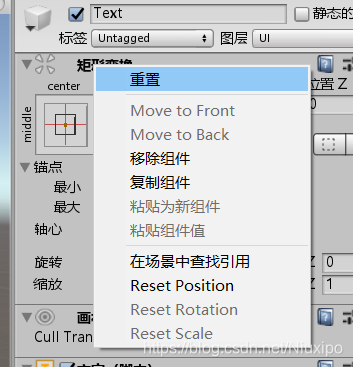
现在,我们再给方块加个功能,这个功能是:让text文本的文字内容改为“hello world”。
打开刚刚的脚本,编写以下代码: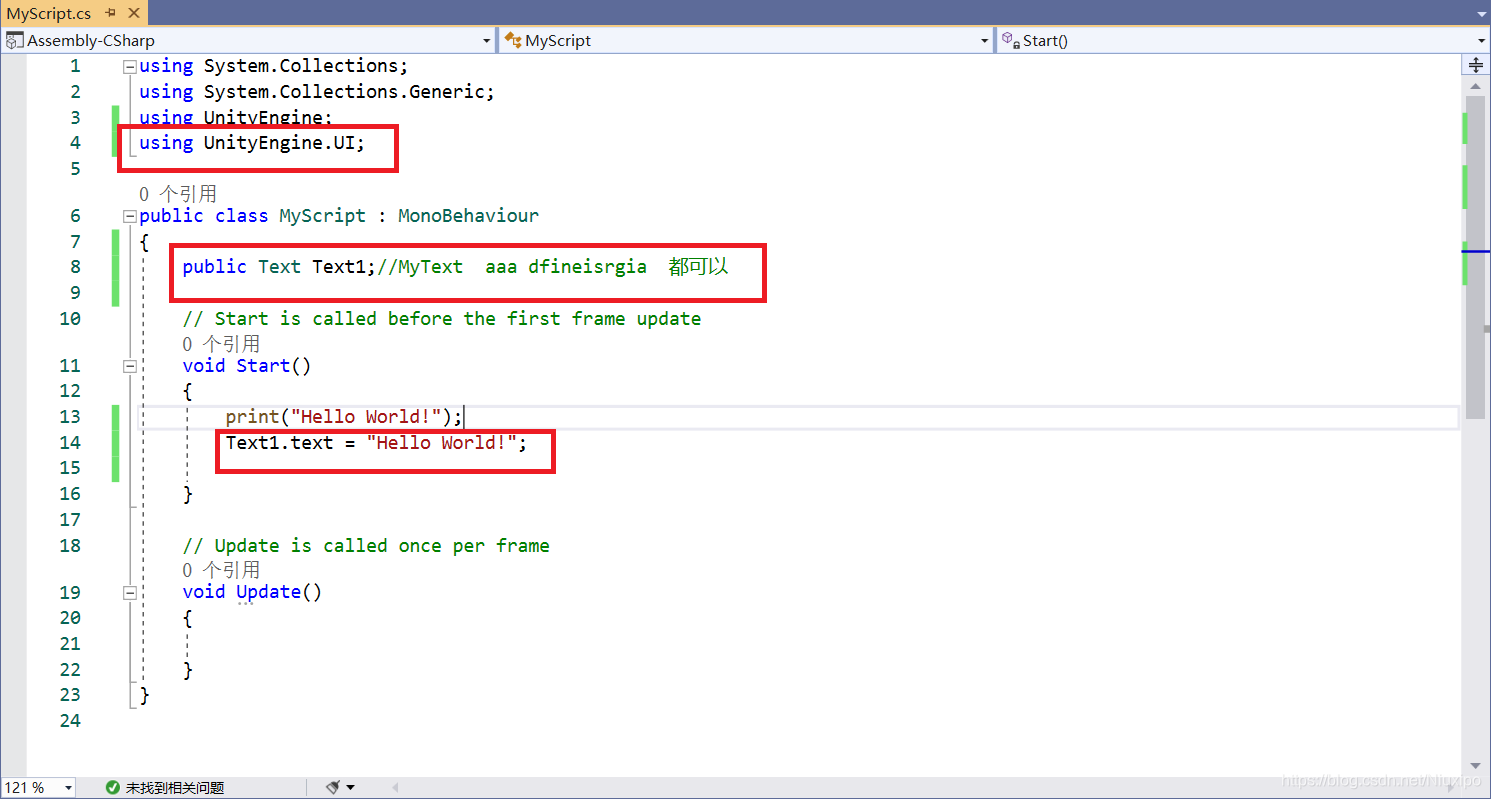
这新加的三句分别是:
using UnityEngine.UI;
调用我们需要的库。
public Text Text1;//MyText aaa dfineisrgia 都可以
向unity索要一个text文件拿来用,在使用过程中我们称它为Text1。(起名随意)。
Text1.text = "Hello World!";
让text1的文本(text属性)改为hello world。
完成后,保存,然后回去看unity。
我们刚刚的代码的第二条是向unity索要一个text,现在我们让unity给它提供一个text。点击方块,发现脚本多出来了一个接口正在索要text,现在是空的。我们就把刚才新建的Text拖过去,那么我们的脚本控制的text1就是我们刚刚新建的text了。
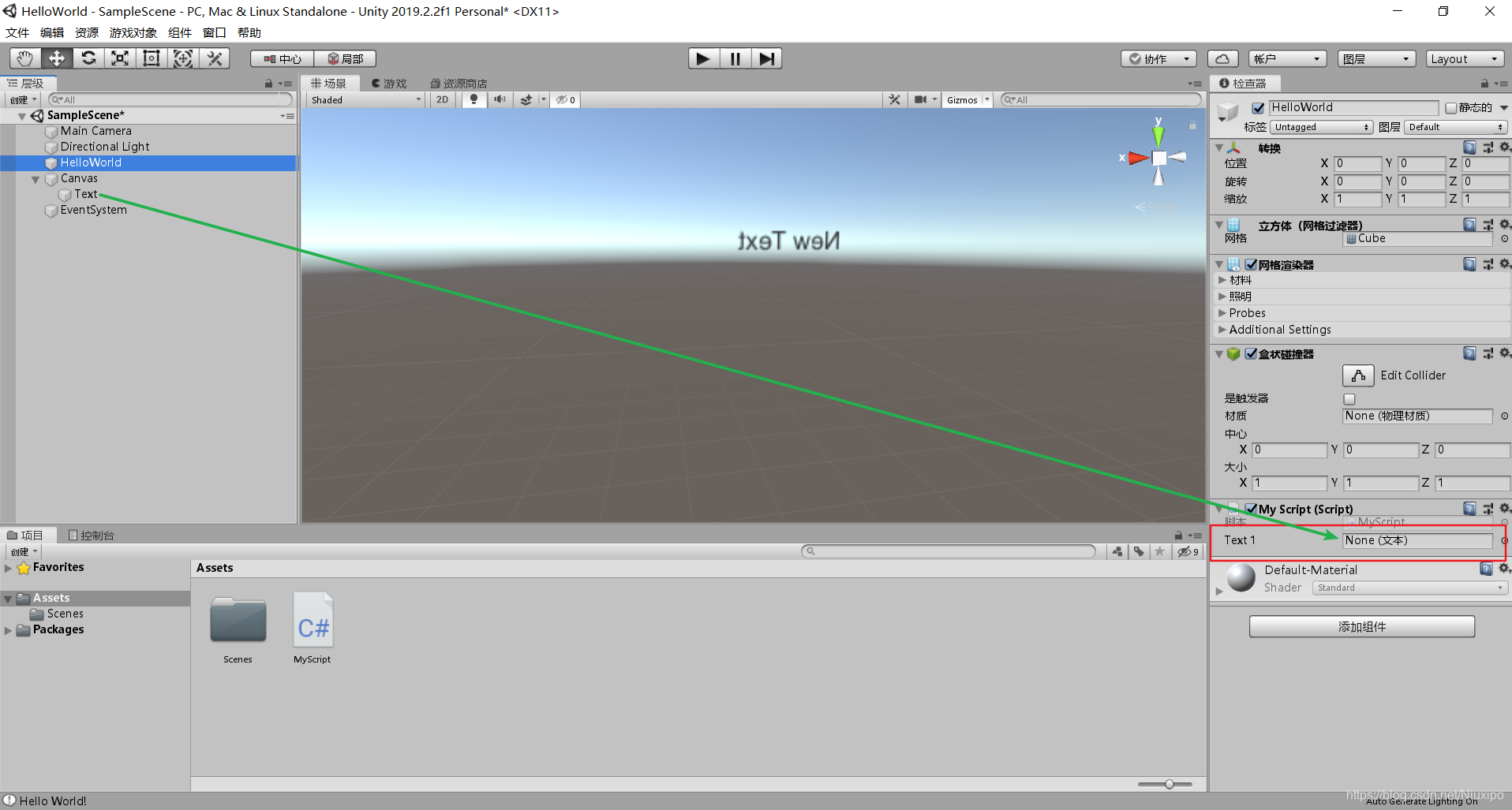
添加完成后长这样:
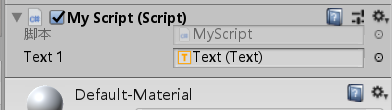
一切妥当!点击播放试试!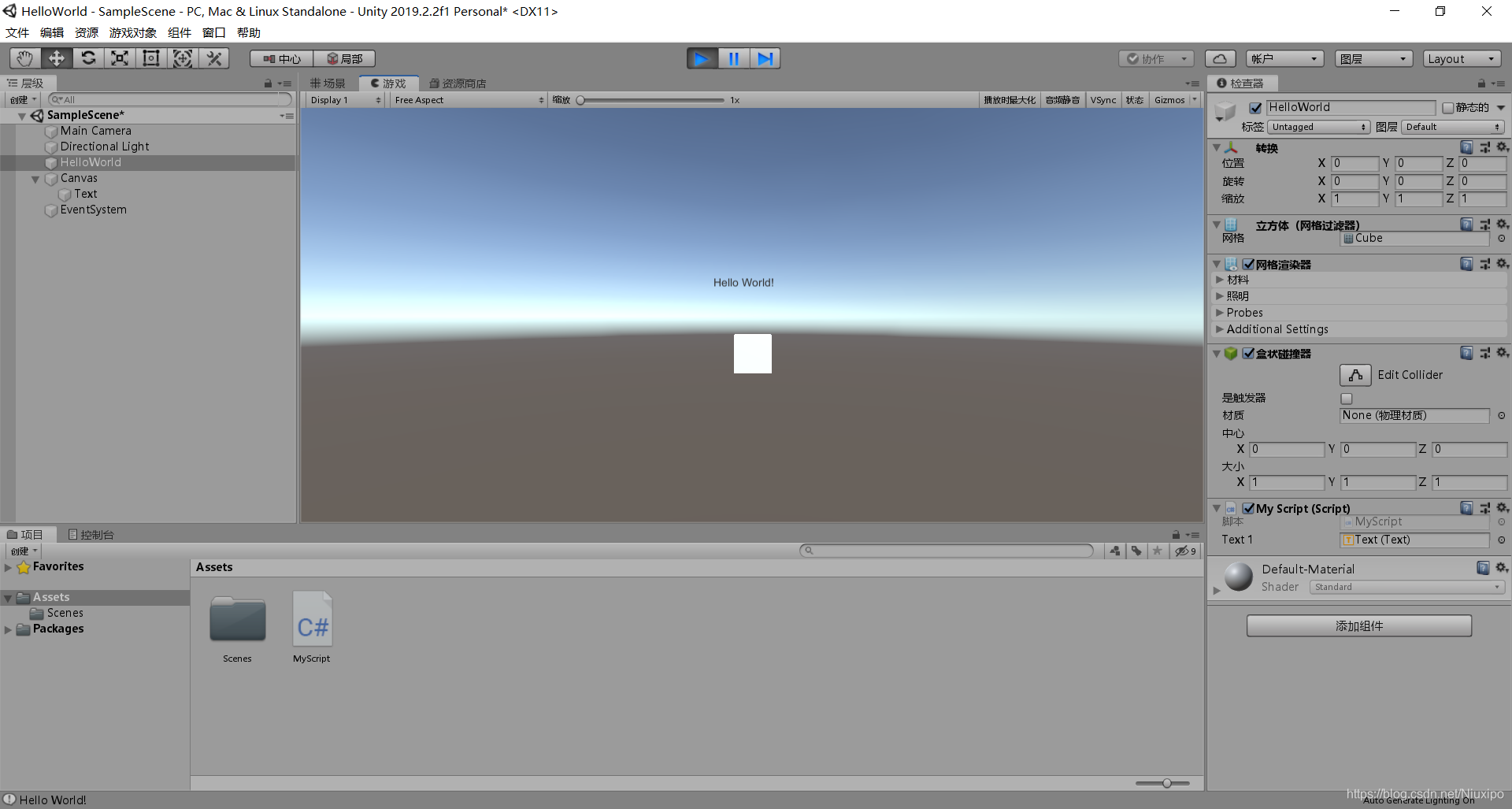
hello world!
【完】
(生成导出就不教了吧,这么个东西也不值得导出啊。。。)
【unity萌新第一步】Unity的Hello World(适合小白)的更多相关文章
- Unity萌新日记—开发小技巧与冷知识(脚本篇)
在学习unity的过程中,总会遇到很多零碎的知识点和小技巧,在此把它们记录下来,方便日后查看. 第一篇是关于脚本的一些你可能不知道的小知识. 还是个正在学习的萌新,如果写的不好,请谅解. Unity版 ...
- Unity 黑暗之光 笔记 第一章
第一章 设计游戏开始进入场景 1.设置相机视野同步 选中要调整的相机 GameObject - Align With View(快捷键 Ctrl + Shift + F)
- 面对一个新的MCU,我再也不敢说第一步是点灯了
折腾了几天AT91SAM3S,今天才算是把开发板上的3个LED点亮. 在点亮之前,起码看了百八十页的Datasheet,动用了N次百度. 各种时钟,看门狗,分散加载,中断向量,都得去整.这些都远远超过 ...
- Unity3D_05_理解Unity的新GUI系统(UGUI)
理解Unity的新GUI系统(UGUI) Unity GUI 链接:UnityEngine.UI系统基础类架构图 Unity GUI 链接:UnityEngine Event & Event ...
- Eclipse新项目检出后报错第一步:导入lib中的jar包【我】
新检出项目报错,第一步,先看项目 web-info下的 lib目录里的包是不是都添加到项目构建中了,可以全选先添加到项目构建中,看项目是否还在报错.
- 重制AdvanceWars第一步 -- 搞定地图
首先来聊下高级战争吧Advance Wars,由任天堂旗下的Intelligent Systems开发的战棋游戏.初作诞生于GBA上,后来继续跟进了高战2黑洞崛,而后在下一代掌机DS上也出了三代续作高 ...
- [EntLib]微软企业库5.0 学习之路——第一步、基本入门
话说在大学的时候帮老师做项目的时候就已经接触过企业库了但是当初一直没明白为什么要用这个,只觉得好麻烦啊,竟然有那么多的乱七八糟的配置(原来我不知道有配置工具可以进行配置,请原谅我的小白). 直到去年在 ...
- 萌新笔记——C++里创建 Trie字典树(中文词典)(二)(插入、查找、导入、导出)
萌新做词典第二篇,做得不好,还请指正,谢谢大佬! 做好了插入与遍历功能之后,我发现最基本的查找功能没有实现,同时还希望能够把内存的数据存入文件保存下来,并可以从文件中导入词典.此外,数据的路径是存在配 ...
- Unity教程之再谈Unity中的优化技术
这是从 Unity教程之再谈Unity中的优化技术 这篇文章里提取出来的一部分,这篇文章让我学到了挺多可能我应该知道却还没知道的知识,写的挺好的 优化几何体 这一步主要是为了针对性能瓶颈中的”顶点 ...
- 萌新关于C#委托一点见解
开博第一写C#委托(一个简单的委托) 1.关于委托,一直是学习c#的萌新们的噩梦,小生也是.最近在学委托感觉瞬间被虐成狗,但作为C#中极为重要的一个内容,学好了将会及大地减少我们的代码量,而且这也是够 ...
随机推荐
- Codeforces Round #833 (Div. 2) A-D.md
比赛链接 A 题解 知识点:数学. 注意到 \(n\) 为奇数时,不考虑连续性,一共有 \(\lceil \frac{n}{2} \rceil ^2\) 个格子,接下来证明一定能凑成方块. 从下往上从 ...
- perl中ENV的使用
在打印环境变量的时候可以用到.实际上是%ENV,perl中的哈希变量,里面保存的是环境变量.键是环境变量名,值是环境变量值.例如,有一个环境变量是PATH,其值为C:\windows,那么,打印这个环 ...
- 2022-11-12 Acwing每日一题
本系列所有题目均为Acwing课的内容,发表博客既是为了学习总结,加深自己的印象,同时也是为了以后回过头来看时,不会感叹虚度光阴罢了,因此如果出现错误,欢迎大家能够指出错误,我会认真改正的.同时也希望 ...
- 软件开发-客观综合(GO)
1 对从go源码和汇编源码生成可执行程序的过程,下面描述错误的是() A. 使用go tool compile可以将go源码编译成目标文件 B. 使用go tool asm可以将go源码编译成汇编代 ...
- Go语言核心36讲47
你好,我是郝林,今天我们继续分享使用os包中的API. 我们在上一篇文章中.从"os.File类型都实现了哪些io包中的接口"这一问题出发,介绍了一系列的相关内容.今天我们继续围绕 ...
- Guess Next Session
打开又是一个输入框的界面,点一下下面的看源码 很简短的一个源码 大概意思是如果password等于session[password]就输出flag 直接搜了下session函数的漏洞,发现sessio ...
- Java lambda表达式基本使用
代码示例:java.lambda.LambdaExpression 1 本质 lambda表达式本质上是对匿名内部类实例的一种简化写法. 1.1 案例 有以下List<Integer>对象 ...
- WEB入门——信息搜集1-20
WEB1--查看源码 查看源码即可得flag. WEB2--JS前端禁用 查看源码即可得flag. JavaScript实现禁用的方法简单来说就是当用户使用键盘执行某一命令是返回的一种状态,而这种状态 ...
- 视频超分之BasicVSR-阅读笔记
1.介绍 对于视频超分提出了很多方法,EDVR中采用了多尺度可变形对齐模块和多个注意层进行对齐和定位并且从不同的帧聚合特征,在RBPN中,多个投影模块用于顺序聚合多个帧中的特征.这样的设计是有效的,但 ...
- 推荐一款采用 .NET 编写的 反编译到源码工具 Reko
今天给大家介绍的是一款名叫Reko的开源反编译工具,该工具采用C#开发,广大研究人员可利用Reko来对机器码进行反编译处理.我们知道.NET 7 有了NativeAOT 的支持,采用NativeAOT ...