
Anaconda安装和卸载+虚拟环境Tensorflow安装以及末尾问题大全(附Anaconda安装包),这一篇就够了!!!
前言
实话说,在自己亲手捣鼓了一下午加一晚上后,本人深深地感受到了对于“Anaconda安装+虚拟环境Tensorflow安装”里面的坑点之多,再加上目前一些博主的资料有点久远,尤其是目前有的教程还在教大家创Python3.5的虚拟环境,而目前的PyCharm已经不支持Python3.5的解释器了!!!当时我看到那一行提示字的时候,险些崩溃...在终于弄好后,写下这篇博客记录安装过程,以及踩到的大大小小的坑点,既是记录,也希望对大家有所帮助。
Anaconda安装
一、首先介绍本人的Anaconda版本和虚拟环境python版本以及Tensorflow版本,对于所需版本不对应的同志们,就可以不用继续向下看了
1.Anaconda版本对应python版本3.6.5
2.虚拟环境python解释器版本为3.7.4
3.Tensorflow版本为1.13.1
二、有的同志就问了,我之前安装没成功,如何卸载干净呢,我在这里附上我之前看到的一篇博客的解决办法吧:
三、然后我们可以开始Anaconda的安装:
首先附上安装包:Anaconda安装包,百度网盘提取码:1234
下载完成后,进入安装界面,有几个注意点:
1.这里要选all users
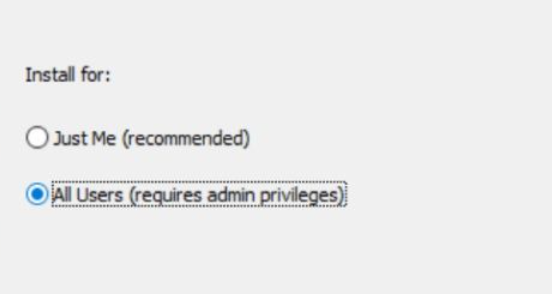
2.路径建议不用装在C盘可以和我选择路径一样:F:\anaconda
3.此处两个都要勾选,第一个是自动加入到环境变量,一定记得勾选!!!
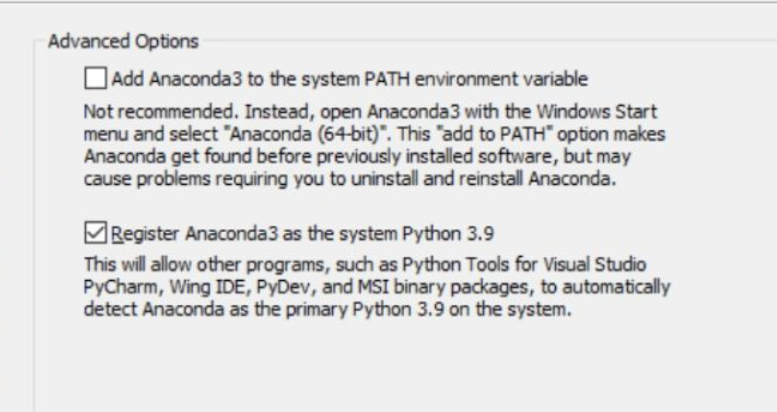
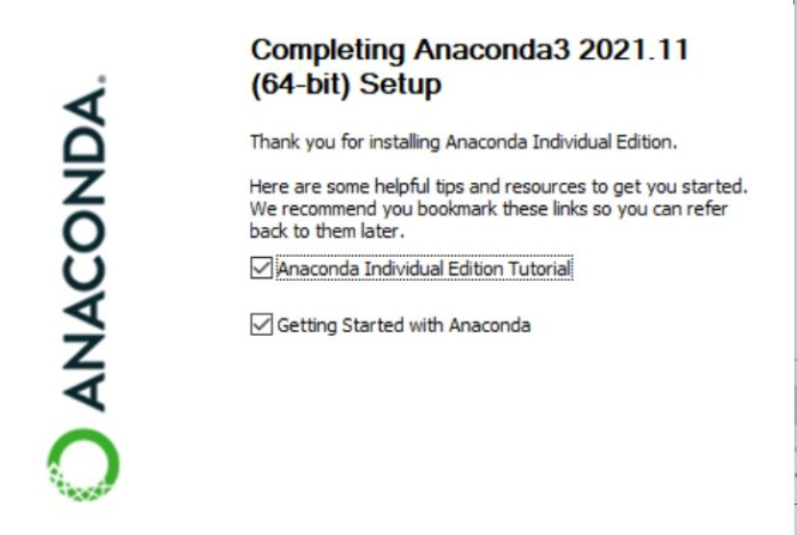
4.然后就可以一直下一步,中间有一段时间要安装,可以休息一会,然后碰到让安装vscode的,如果之前安装了或者没安装,都选skip,然后到最后界面,那两个只是会弹出学习界面,所以可以都不打勾。
5.那么如何查看自己的anaconda是否安装成功了呢?进入cmd命令行,输入Python,出现下面的界面,代表安装成功。

至此,anaconda的安装已经成功了,点击自己的开始菜单也可以看到anaconda的软件目录了!
四、Tensorflow的安装
1、在完成上面的安装后,点击开始按钮,在开始菜单中找到Anaconda Prompt,单击运行后,图标如下:

2、首先输入以下命令,目的为了使以后下载相关库速度更快。
conda config --add channels https://mirrors.tuna.tsinghua.edu.cn/anaconda/pkgs/free/

conda config --set show_channel_urls yes
3、然后直接输入这条命令,代表创建python解释器版本为3.7.4的虚拟环境tensorflow:conda create --name tensorflow python=3.7.4,
运行完成后输入这条命令conda env list查看环境,出现以下界面代表上面操作都没问题:

4、依次输入cd..直到退到C:路径后,
输入f:,切换到f盘,
输入cd F:\anaconda\envs\tensorflow便可以进入虚拟环境的那个目录了,此时路径显示为:

(注意!此处是以上面完全以我的路径安装的同志们的路径,具体路径要以你当时创建的虚拟环境的位置为主!!!,而你的虚拟环境的位置在上面 'conda env list'命令后显示出的第二行就是)。
5、输入命令:activate tensorflow,前面括号里的base变成了tensorflow
之后便可以输入命令:pip install tensorflow==1.13.1,等待结束,便安装完成了。
6、然后直接输入python,输入import tensorflow如下图片所示,没有报错,便安装成功了。

附测试代码及结果:
from __future__ import print_function

import tensorflow as tf

# TensorFlow Hello world 示例

# 创建一个常量 op, 把这个常量添加到默认图中

hello = tf.constant('Hello, TensorFlow!')

# 启动一个会话

sess = tf.compat.v1.Session()

# 运行op并输出结果

print(sess.run(hello))
结果:
b'Hello, TensorFlow!'
五、问题大全!!!
0.如何用Pycharm编译运行如何代码呢?
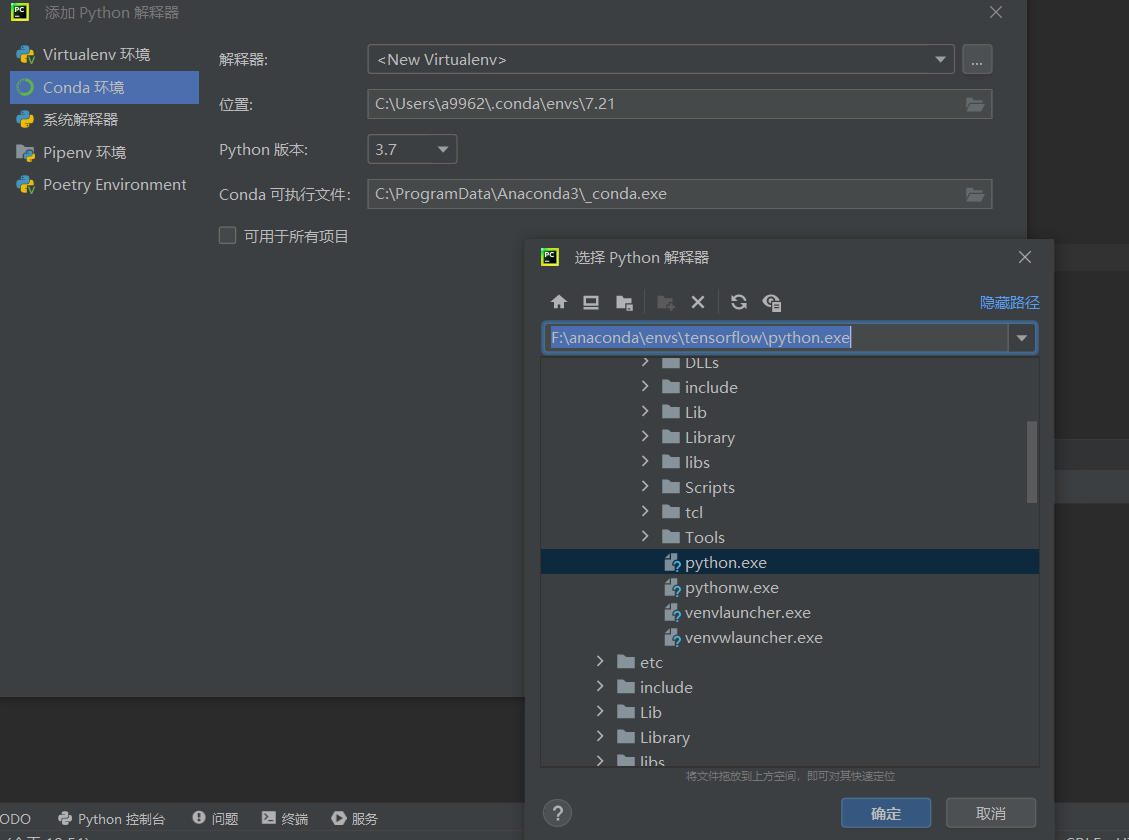
首先在你创建了.py文件,并且粘贴上如上代码后,找到右下角单击后出现如下界面:
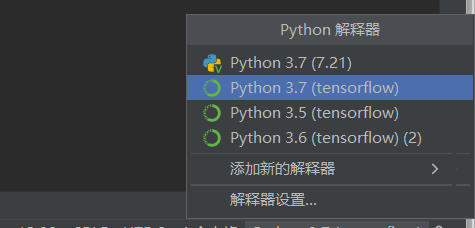
点击添加新的解释器后,点击Conda环境,然后点击第一行右边的那三个点,之后如果是照着我的路径来的同志们,可以按照我图片的路径进行选择(除了第二行代表的项目路径不同,其余均相同),而如果自己安装的朋友们,可以自行对照选择:(第一行为虚拟环境中的python.exe的路径选择,第四行为Anconda中的_conda.exe的路径选择)。
1.Anaconda navigator 停留在 loading application 打不开:
亲测有效博客
2.在输入python后输入import tensorflow as tf后显示

出现上面这种警告时候,请仔细阅读我的Tensorflow的安装过程中的4、5两步,很多人都是因为只创建了虚拟环境,而没有安装。
3.在测试代码时候出现类似红字报错:

解决办法:报错的主要原因是因为protobuf的版本太高而导致编译错误,所以我们只需要按照编译器提示的信息下载3.19.0对应的版本即可解决问题。
输入命令:pip install protobuf==3.19.0
详细解释博客
4.在测试代码时候出现类似报错:
FutureWarning: Passing (type, 1) or '1type' as a synonym of type is deprecated; in a future version,
这个问题意思就是numpy 的版本过低或者过高都会出现警告,只需要先卸载重新指定的1.16.4版本的numpy即可解决此问题,建议把需要执行的这个项目建个虚拟环境测试,以免影响其他代码或者项目
解决办法:
pip uninstall numpy

pip install numpy==1.16.4
详细解释博客
5.能够输出结果,但是报错:
tensorflow/core/platform/cpu_feature_guard.cc:141] Your CPU supports instructions that this TensorFlow binary was not compiled to use: AVX2
简单解决办法:在上面那个测试样例的最后一个import语句下面,插入如下两行代码
import os

os.environ['TF_CPP_MIN_LOG_LEVEL'] = '2'
至于原因如何,详细解释,可以看这篇博客
Anaconda安装和卸载+虚拟环境Tensorflow安装以及末尾问题大全(附Anaconda安装包),这一篇就够了!!!的更多相关文章
- windows版anaconda+CUDA9.0+cudnn7+pytorch+tensorflow安装
1.Anaconda 首先下载Anaconda,它是一个开源的python发行版本,含有众多科学工具包,直接安装anaconda免除了许多包的手动安装,点击这里下载. 按照你的实际情况选择下载.下载完 ...
- Cygwin的安装,卸载,以及安装gdb
转载来源 http://10000001.blog.51cto.com/4600383/1341484 1.安装 其实Cygwin的安装时很简单的,需要的安装相应的就可以了,要详细的去网上找,很多 ...
- mysql数据库安装与卸载以及Navicat安装
关系型数据库Mysql 1.mysql官网网址:www.mysql.org 2.mysql数据库安装 傻瓜式安装下载地址 https://dev.mysql.com/downloads/install ...
- 关于win10深度学习安装配置 CUDA9.0+VS2017+Cudnn7.4.1.5+Anaconda3(cupy安装包)+python3.7+pycharm
0 查看电脑系统版本(非常重要) WIN+R->输入winver, 系统版本号必须高于1703,否则CUDA9.0难以运行!!!! 1 安装 NVIDIA 显卡驱动程序 下载地址:驱动程序 选择 ...
- ARCGIS10.5安装教程(附完整安装包和汉化包)
2017年7月,Esri公司发布了arcgis10.5.1版本,该版本的整体界面风格延续了10.0版本的界面风格,新功能介绍详见 http://www.3snews.net/column/252000 ...
- 安装SVN及实现nginx web同步更新需要在WDCP一键安装包的基础上
一.安装 1.查看是否安装cvs rpm -qa | grep subversion 2.安装 yum install subversion 3.测试是否安装成功 /usr/bin/svnserve ...
- Win10离线安装.NET Framework 3.5的方法技巧(附离线安装包下载)
原文链接: https://www.windows10.pro/win10-net-framework-3-5/ 在Windows10中,当我们安装某些软件的时候会提示“你的电脑上的应用需要使用以下W ...
- TensorFlow 安装以及python虚拟环境
python虚拟环境 由于TensorFlow只支持某些版本的python解释器,如Python3.6.如果其他版本用户要使用TensorFlow就必须安装受支持的python版本.为了方便在不同项目 ...
- Anaconda、TensorFlow安装和Pycharm配置详细教程,亲测有效!
目录 1.Anaconda下载与安装 2.Anaconda安装成功与否测试 3.安装python 4.检查TensorFlow环境添加成功与否 5.TensorFlow安装 6.测试TensorFlo ...
随机推荐
- 4-10 CS后台项目练习-3 || Redis
13. 类别管理--根据id查询类别详情--持久层 13.1. 规划SQL语句 本次需要执行的SQL语句大致是: select * from pms_category where id=? 关于字段列 ...
- ETL工具 (二)sqoop 数据同步工具
Sqoop简介 将关系数据库(oracle.mysql.postgresql等)数据与hadoop数据进行转换的工具. 官网: http://sqoop.apache.org/ 版本:(两个版本完全不 ...
- 业务可视化-让你的流程图"Run"起来(3.分支选择&跨语言分布式运行节点)
前言 首先,感谢大家对上一篇文章[业务可视化-让你的流程图"Run"起来(2.问题与改进)]的支持. 分享一下近期我对这个项目的一些改进. 1. 增加了分支选择工程,可以根据节点的 ...
- 转一篇MYSQL文章《数据库表设计,没有最好只有最适合》
http://mp.weixin.qq.com/s/a8klpzM5iam0_JYSw7-U4g 我们在设计数据库的时候,是否会突破常规,找到最适合自己需求的设计方案,下面来举个例子: 常用的邻接表设 ...
- innerHTML 和 innertext 以及 outerHTML
今天在制作firefox下支持复制的js代码的时候,用到了innerText,测试发现原来firefox支持innerHTML但不支持innerText. test.innerHTML: 也就是从对象 ...
- 2. 组复制技术架构 | 深入浅出MGR
GreatSQL社区原创内容未经授权不得随意使用,转载请联系小编并注明来源. 1. 传统主从复制技术架构 传统主从复制的方式是在master节点上执行数据更新事务,而后记录这些事务到binlog中,再 ...
- Apache DolphinScheduler 的持续集成方向实践
今天给大家带来的分享是基于 Apache DolphinScheduler 的持续集成方向实践,分享的内容主要为以下六点: " 研发效能 DolphinScheduler CI/CD 应用案 ...
- ApacheCon 2020 参会指南
每年一度的 Apache 北美大会因为疫情的原因转到线上来举行了, 这次会议的主题是 ApacheCon@Home, 也就是说借助网络我们可以足不出户就可以参加 Apache 大会了.今年的会议为了针 ...
- SP104 Highways (矩阵树,高斯消元)
矩阵树定理裸题 //#include <iostream> #include <cstdio> #include <cstring> #include <al ...
- Canvas 笔记目录
Canvas 基础笔记 初次认识 Canvas Canvas 线性图形(一):路径 Canvas 线性图形(二):圆形 Canvas 线性图形(三):曲线 Canvas 线性图形(四):矩形 Canv ...