
基于DPDK抓包的Suricata安装部署
一、背景
Suricata支持网卡在线抓包和离线读取PCAP包两种形式的抓包:
- 离线抓包天然具有速度慢、非实时的特点
- 在线捕获数据包又包括常规网卡抓包、PF_RING和DPDK的方式
由于项目分光的流量较大, 软件自带的抓包方式并不能满足需求,因此采用了基于DPDK的Suricata在线捕获网卡数据包的方式。
二、 服务器配置与对应软件版本
操作系统:Centos7.6 1810

内核版本:3.10.0-1160.88.1.el7.x86_64

网卡信息:Intel X722 万兆光口以太网卡

DPDK版本:dpdk-19.11.14

Suricata版本:DPDK_Suricata-4.1.4
三、部署安装DPDK
基于DPDK抓包的Suricata版本只更新到4.1.4,因此对DPDK版本有要求,经过测试推荐使用 DPDK-19.11.14
DPDK官网下载地址:http://fast.dpdk.org/rel/dpdk-19.11.14.tar.gz
1、安装dpdk-19.11.14需要操作系统内核版本大于3.2,如果版本过低,可以通过以下方式升级
1 [root@ids-dpdk ~]# cat /etc/redhat-release

2 CentOS Linux release 7.6.1810 (Core)

3 [root@ids-dpdk ~]# uname -r #查看一下系统版本

4 3.10.0-957.el7.x86_64

5 [root@ids-dpdk ~]# rpm -qa kernel #通过rpm命令查看我所安装的内核版本

6 kernel-3.10.0-957.el7.x86_64

7 [root@ids-dpdk ~]# ls /usr/src/kernels/ #查看有没有相应的内核开发包

8 空 #如果该目录下没有系统内核源码,执行以下操作

9 [root@ids-dpdk ~]# yum install kernel-devel #安装内核头文件后

10 [root@ids-dpdk ~]# ls /usr/src/kernels/

11 3.10.0-1160.88.1.el7.x86_64

12 #两个版本号不一致,进行升级并重启

13 [root@ids-dpdk ~]# yum -y update kernel kernel-devel

14 [root@ids-dpdk ~]# reboot

15 #再此查看,版本号一致,问题解决

16 [root@ids-dpdk ~]# ls /usr/src/kernels/

17 3.10.0-1160.88.1.el7.x86_64

18 [root@ids-dpdk ~]# uname -r

19 3.10.0-1160.88.1.el7.x86_64
2、安装依赖包
sudo yum install -y gcc make

sudo yum install -y libpcap libpcap-devel

sudo yum install -y numactl numactl-devel
sudo yum install -y pciutils
3、从dpdk官网下载dpdk压缩包并解压
将dpdk压缩包下载到/home目录下并解压

wget http://fast.dpdk.org/rel/dpdk-19.11.14.tar.gz

tar -zxvf dpdk-19.11.14.tar.gz
4、DPDK编译和网卡绑定
1. 设置环境变量,命令行执行:

[root@ids-dpdk ~]# export RTE_SDK='/home/dpdk-19.11.14'

[root@ids-dpdk ~]# export RTE_TARGET=x86_64-native-linuxapp-gcc

#(对于64位机用这个命令,对于32位机用i686-native-linuxapp-gcc)

2. 查看环境变量是否设置好:

[root@ids-dpdk ~]# env |grep RTE

RTE_SDK=/home/dpdk-stable-19.11.14

RTE_TARGET=x86_64-native-linuxapp-gcc

3. 关闭要绑定的网卡,否则绑定dpdk时不成功

ifconfig  ens1f0 down

4. 进入到dpdk-19.11.14/usertools目录下

cd /home/dpdk-19.11.14/usertools

执行./dpdk-setup.sh

会输出一列可选操作:

------------------------------------------------------------------------------

 RTE_SDK exported as /home/dpdk-stable-19.11.14

------------------------------------------------------------------------------

----------------------------------------------------------

 Step 1: Select the DPDK environment to build

----------------------------------------------------------

[1] arm64-armada-linuxapp-gcc

[2] arm64-armada-linux-gcc

[3] arm64-armv8a-linuxapp-clang

[4] arm64-armv8a-linuxapp-gcc

[5] arm64-armv8a-linux-clang

[6] arm64-armv8a-linux-gcc

[7] arm64-bluefield-linuxapp-gcc

[8] arm64-bluefield-linux-gcc

[9] arm64-dpaa-linuxapp-gcc

[10] arm64-dpaa-linux-gcc

[11] arm64-emag-linuxapp-gcc

[12] arm64-emag-linux-gcc

[13] arm64-graviton2-linuxapp-gcc

[14] arm64-graviton2-linux-gcc

[15] arm64-n1sdp-linuxapp-gcc

[16] arm64-n1sdp-linux-gcc

[17] arm64-octeontx2-linuxapp-gcc

[18] arm64-octeontx2-linux-gcc

[19] arm64-stingray-linuxapp-gcc

[20] arm64-stingray-linux-gcc

[21] arm64-thunderx2-linuxapp-gcc

[22] arm64-thunderx2-linux-gcc

[23] arm64-thunderx-linuxapp-gcc

[24] arm64-thunderx-linux-gcc

[25] arm64-xgene1-linuxapp-gcc

[26] arm64-xgene1-linux-gcc

[27] arm-armv7a-linuxapp-gcc

[28] arm-armv7a-linux-gcc

[29] graviton2

[30] i686-native-linuxapp-gcc

[31] i686-native-linuxapp-icc

[32] i686-native-linux-gcc

[33] i686-native-linux-icc

[34] ppc_64-power8-linuxapp-gcc

[35] ppc_64-power8-linux-gcc

[36] x86_64-native-bsdapp-clang

[37] x86_64-native-bsdapp-gcc

[38] x86_64-native-freebsd-clang

[39] x86_64-native-freebsd-gcc

[40] x86_64-native-linuxapp-clang

[41] x86_64-native-linuxapp-gcc

[42] x86_64-native-linuxapp-icc

[43] x86_64-native-linux-clang

[44] x86_64-native-linux-gcc

[45] x86_64-native-linux-icc

[46] x86_x32-native-linuxapp-gcc

[47] x86_x32-native-linux-gcc

----------------------------------------------------------

 Step 2: Setup linux environment

----------------------------------------------------------

[48] Insert IGB UIO module

[49] Insert VFIO module

[50] Insert KNI module

[51] Setup hugepage mappings for non-NUMA systems

[52] Setup hugepage mappings for NUMA systems

[53] Display current Ethernet/Baseband/Crypto device settings

[54] Bind Ethernet/Baseband/Crypto device to IGB UIO module

[55] Bind Ethernet/Baseband/Crypto device to VFIO module

[56] Setup VFIO permissions

----------------------------------------------------------

 Step 3: Run test application for linux environment

----------------------------------------------------------

[57] Run test application ($RTE_TARGET/app/test)

[58] Run testpmd application in interactive mode ($RTE_TARGET/app/testpmd)

----------------------------------------------------------

 Step 4: Other tools

----------------------------------------------------------

[59] List hugepage info from /proc/meminfo

----------------------------------------------------------

 Step 5: Uninstall and system cleanup

----------------------------------------------------------

[60] Unbind devices from IGB UIO or VFIO driver

[61] Remove IGB UIO module

[62] Remove VFIO module

[63] Remove KNI module

[64] Remove hugepage mappings

[65] Exit Script

Option:

在最下面的 Option: 处输入 41

会选择适合x86_64机器的gcc编译器,如果是其他架构的机器,需要选择对应的其他编译器

编译中,稍等片刻......

编译完成后会出现

Build complete [x86_64-native-linuxapp-gcc]

Installation cannot run with T defined and DESTDIR undefined

------------------------------------------------------------------------------

 RTE_TARGET exported as x86_64-native-linuxapp-gcc

------------------------------------------------------------------------------

Press enter to continue ...

按下回车键,继续选择其他操作:

Option: 48

加载igb uio模块

Unloading any existing DPDK UIO module

Loading DPDK UIO module

Press enter to continue ...

按下回车键,继续选择其他操作:

Option: 52

配置大页

Removing currently reserved hugepages

Unmounting /mnt/huge and removing directory

  Input the number of 2048kB hugepages for each node

  Example: to have 128MB of hugepages available per node in a 2MB huge page system,

  enter '64' to reserve 64 * 2MB pages on each node

Number of pages for node0: 1024(在此输入1024)

Reserving hugepages

Creating /mnt/huge and mounting as hugetlbfs

Press enter to continue ...

按下回车键,继续选择其他操作:

Option: 53

列出所有网卡

Network devices using kernel driver

===================================

0000:17:00.0 'MT27800 Family [ConnectX-5] 1017' if=ens5f0 drv=mlx5_core unused=igb_uio *Active*

0000:17:00.1 'MT27800 Family [ConnectX-5] 1017' if=ens5f1 drv=mlx5_core unused=igb_uio *Active*

0000:33:00.0 'Ethernet Connection X722 for 10GbE SFP+ 0dda' if=ens1f0 drv=i40e unused=igb_uio

0000:33:00.1 'Ethernet Connection X722 for 10GbE SFP+ 0dda' if=ens1f1 drv=i40e unused=igb_uio

No 'Baseband' devices detected

==============================

No 'Crypto' devices detected

============================

No 'Eventdev' devices detected

==============================

No 'Mempool' devices detected

=============================

No 'Compress' devices detected

==============================

No 'Misc (rawdev)' devices detected

===================================

Press enter to continue ...

按下回车键,继续选择其他操作:

Option: 54

绑定网卡

Network devices using kernel driver

===================================

0000:17:00.0 'MT27800 Family [ConnectX-5] 1017' if=ens5f0 drv=mlx5_core unused=igb_uio *Active*

0000:17:00.1 'MT27800 Family [ConnectX-5] 1017' if=ens5f1 drv=mlx5_core unused=igb_uio *Active*

0000:33:00.0 'Ethernet Connection X722 for 10GbE SFP+ 0dda' if=ens1f0 drv=i40e unused=igb_uio

0000:33:00.1 'Ethernet Connection X722 for 10GbE SFP+ 0dda' if=ens1f1 drv=i40e unused=igb_uio

No 'Baseband' devices detected

==============================

No 'Crypto' devices detected

============================

No 'Eventdev' devices detected

==============================

No 'Mempool' devices detected

=============================

No 'Compress' devices detected

==============================

No 'Misc (rawdev)' devices detected

===================================

Enter PCI address of device to bind to IGB UIO driver: 0000:33:00.0(在此输入网卡pci号,就是上边列出来的网卡信息)

成功后会输出:

ok

Press enter to continue ...

按下回车键,继续选择其他操作:

Option: 53

查看网卡绑定情况

Network devices using DPDK-compatible driver

============================================

0000:33:00.0 'Ethernet Connection X722 for 10GbE SFP+ 0dda' drv=igb_uio unused=i40e

Network devices using kernel driver

===================================

0000:17:00.0 'MT27800 Family [ConnectX-5] 1017' if=ens5f0 drv=mlx5_core unused=igb_uio  *Active*

0000:17:00.1 'MT27800 Family [ConnectX-5] 1017' if=ens5f1 drv=mlx5_core unused=igb_uio  *Active*

0000:33:00.1 'Ethernet Connection X722 for 10GbE SFP+ 0dda' if=enp51s0f1 drv=i40e unused=igb_uio

No 'Baseband' devices detected

==============================

No 'Crypto' devices detected

============================

No 'Eventdev' devices detected

==============================

No 'Mempool' devices detected

=============================

No 'Compress' devices detected

==============================

No 'Misc (rawdev)' devices detected

===================================

Press enter to continue ...

按下回车键,继续选择其他操作:

Option: 57

进行简单测试:

  Enter hex bitmask of cores to execute test app on

  Example: to execute app on cores 0 to 7, enter 0xff

bitmask: 0xff(在此输入 0xff )

Launching app

EAL: Detected 40 lcore(s)

EAL: Detected 2 NUMA nodes

EAL: Multi-process socket /var/run/dpdk/rte/mp_socket

EAL: Selected IOVA mode 'PA'

EAL: No available hugepages reported in hugepages-1048576kB

EAL: Probing VFIO support...

EAL: PCI device 0000:00:04.0 on NUMA socket 0

EAL:   probe driver: 8086:2021 rawdev_ioat

EAL: PCI device 0000:00:04.1 on NUMA socket 0

EAL:   probe driver: 8086:2021 rawdev_ioat

EAL: PCI device 0000:00:04.2 on NUMA socket 0

EAL:   probe driver: 8086:2021 rawdev_ioat

EAL: PCI device 0000:00:04.3 on NUMA socket 0

EAL:   probe driver: 8086:2021 rawdev_ioat

EAL: PCI device 0000:00:04.4 on NUMA socket 0

EAL:   probe driver: 8086:2021 rawdev_ioat

EAL: PCI device 0000:00:04.5 on NUMA socket 0

EAL:   probe driver: 8086:2021 rawdev_ioat

EAL: PCI device 0000:00:04.6 on NUMA socket 0

EAL:   probe driver: 8086:2021 rawdev_ioat

EAL: PCI device 0000:00:04.7 on NUMA socket 0

EAL:   probe driver: 8086:2021 rawdev_ioat

EAL: PCI device 0000:3d:00.0 on NUMA socket 0

EAL:   probe driver: 8086:37d3 net_i40e

i40e_GLQF_reg_init(): i40e device 0000:3d:00.0 changed global register [0x002689a0]. original: 0x0000002a, new: 0x00000029

i40e_GLQF_reg_init(): i40e device 0000:3d:00.0 changed global register [0x00268ca4]. original: 0x00002826, new: 0x00009420

EAL: PCI device 0000:3d:00.1 on NUMA socket 0

EAL:   probe driver: 8086:37d3 net_i40e

EAL: PCI device 0000:80:04.0 on NUMA socket 1

EAL:   probe driver: 8086:2021 rawdev_ioat

EAL: PCI device 0000:80:04.1 on NUMA socket 1

EAL:   probe driver: 8086:2021 rawdev_ioat

EAL: PCI device 0000:80:04.2 on NUMA socket 1

EAL:   probe driver: 8086:2021 rawdev_ioat

EAL: PCI device 0000:80:04.3 on NUMA socket 1

EAL:   probe driver: 8086:2021 rawdev_ioat

EAL: PCI device 0000:80:04.4 on NUMA socket 1

EAL:   probe driver: 8086:2021 rawdev_ioat

EAL: PCI device 0000:80:04.5 on NUMA socket 1

EAL:   probe driver: 8086:2021 rawdev_ioat

EAL: PCI device 0000:80:04.6 on NUMA socket 1

EAL:   probe driver: 8086:2021 rawdev_ioat

EAL: PCI device 0000:80:04.7 on NUMA socket 1

EAL:   probe driver: 8086:2021 rawdev_ioat

APP: HPET is not enabled, using TSC as default timer

输出以上内容表示安装dpdk成功

RTE>>quit(在此输入quit)

Press enter to continue ....

按下回车键,继续选择其他操作:

Option: 58

进行抓包测试

  Enter hex bitmask of cores to execute testpmd app on

  Example: to execute app on cores 0 to 7, enter 0xff

bitmask: 7(输入 7)

Launching app

EAL: Detected 40 lcore(s)

EAL: Detected 2 NUMA nodes

EAL: Multi-process socket /var/run/dpdk/rte/mp_socket

EAL: Selected IOVA mode 'PA'

EAL: No available hugepages reported in hugepages-1048576kB

EAL: Probing VFIO support...

EAL: PCI device 0000:00:04.0 on NUMA socket 0

EAL:   probe driver: 8086:2021 rawdev_ioat

EAL: PCI device 0000:00:04.1 on NUMA socket 0

EAL:   probe driver: 8086:2021 rawdev_ioat

EAL: PCI device 0000:00:04.2 on NUMA socket 0

EAL:   probe driver: 8086:2021 rawdev_ioat

EAL: PCI device 0000:00:04.3 on NUMA socket 0

EAL:   probe driver: 8086:2021 rawdev_ioat

EAL: PCI device 0000:00:04.4 on NUMA socket 0

EAL:   probe driver: 8086:2021 rawdev_ioat

EAL: PCI device 0000:00:04.5 on NUMA socket 0

EAL:   probe driver: 8086:2021 rawdev_ioat

EAL: PCI device 0000:00:04.6 on NUMA socket 0

EAL:   probe driver: 8086:2021 rawdev_ioat

EAL: PCI device 0000:00:04.7 on NUMA socket 0

EAL:   probe driver: 8086:2021 rawdev_ioat

EAL: PCI device 0000:3d:00.0 on NUMA socket 0

EAL:   probe driver: 8086:37d3 net_i40e

EAL: PCI device 0000:3d:00.1 on NUMA socket 0

EAL:   probe driver: 8086:37d3 net_i40e

EAL: PCI device 0000:80:04.0 on NUMA socket 1

EAL:   probe driver: 8086:2021 rawdev_ioat

EAL: PCI device 0000:80:04.1 on NUMA socket 1

EAL:   probe driver: 8086:2021 rawdev_ioat

EAL: PCI device 0000:80:04.2 on NUMA socket 1

EAL:   probe driver: 8086:2021 rawdev_ioat

EAL: PCI device 0000:80:04.3 on NUMA socket 1

EAL:   probe driver: 8086:2021 rawdev_ioat

EAL: PCI device 0000:80:04.4 on NUMA socket 1

EAL:   probe driver: 8086:2021 rawdev_ioat

EAL: PCI device 0000:80:04.5 on NUMA socket 1

EAL:   probe driver: 8086:2021 rawdev_ioat

EAL: PCI device 0000:80:04.6 on NUMA socket 1

EAL:   probe driver: 8086:2021 rawdev_ioat

EAL: PCI device 0000:80:04.7 on NUMA socket 1

EAL:   probe driver: 8086:2021 rawdev_ioat

Interactive-mode selected

testpmd: create a new mbuf pool <mbuf_pool_socket_0>: n=163456, size=2176, socket=0

testpmd: preferred mempool ops selected: ring_mp_mc

Warning! port-topology=paired and odd forward ports number, the last port will pair with itself.

Configuring Port 0 (socket 0)

Port 0: F0:10:90:7E:FF:03

Checking link statuses...

Done

testpmd> start (输入start开始抓包)

io packet forwarding - ports=1 - cores=1 - streams=1 - NUMA support enabled, MP allocation mode: native

Logical Core 1 (socket 0) forwards packets on 1 streams:

  RX P=0/Q=0 (socket 0) -> TX P=0/Q=0 (socket 0) peer=02:00:00:00:00:00

  io packet forwarding packets/burst=32

  nb forwarding cores=1 - nb forwarding ports=1

  port 0: RX queue number: 1 Tx queue number: 1

    Rx offloads=0x0 Tx offloads=0x10000

    RX queue: 0

      RX desc=256 - RX free threshold=32

      RX threshold registers: pthresh=0 hthresh=0  wthresh=0

      RX Offloads=0x0

    TX queue: 0

      TX desc=256 - TX free threshold=32

      TX threshold registers: pthresh=32 hthresh=0  wthresh=0

      TX offloads=0x10000 - TX RS bit threshold=32

testpmd> stop (输入stop停止抓包)

Telling cores to stop...

Waiting for lcores to finish...

  ---------------------- Forward statistics for port 0  ----------------------

  RX-packets: 2685              RX-dropped: 0             RX-total: 2685

  TX-packets: 2686              TX-dropped: 0             TX-total: 2686

  ----------------------------------------------------------------------------

  +++++++++++++++ Accumulated forward statistics for all ports+++++++++++++++

  RX-packets: 2685              RX-dropped: 0             RX-total: 2685

  TX-packets: 2686              TX-dropped: 0             TX-total: 2686

  ++++++++++++++++++++++++++++++++++++++++++++++++++++++++++++++++++++++++++++

Done.

testpmd> quit(在此输入quit)

Stopping port 0...

Stopping ports...

Done

Shutting down port 0...

Closing ports...

Done

Bye...

Press enter to continue ...

按下回车键,继续选择其他操作:

Option: 65

退出安装程序,至此,dpdk安装成功。
5、DPDK_Suricata编译与安装
1、安装依赖

[root@ids-dpdk ~]# yum -y install gcc libpcap-devel pcre-devel libyaml-devel file-devel \

  zlib-devel jansson-devel nss-devel libcap-ng-devel libnet-devel tar make openssl openssl-devel \

  libnetfilter_queue-devel lua-devel PyYAML libmaxminddb-devel rustc cargo librdkafka-devel \

  lz4-devel libxml2 autoconf

2、下载DPDK_Suricata安装包

##目前DPDK_Suricata项目作者已经到4.1.4,只是目录仍沿用4.1.1,直接克隆项目代码即可

[root@ids-dpdk ~]# git clone https://github.com/vipinpv85/DPDK_SURICATA-4_1_1

3、编译并安装DPDK_Suricata

进入DPDK_Suricata目录下:

[root@ids-dpdk ~]# cd /home/DPDK_SURICATA-4_1_1/suricata-4.1.4

构建支持DPDK的配置脚本:

[root@ids-dpdk suricata-4.1.4]# autoconf

使用dpdk进行配置:

[root@ids-dpdk suricata-4.1.4]# ./configure --prefix=/usr --sysconfdir=/etc --localstatedir=/var --enable-dpdk

编译DPDK_Suricata:

[root@ids-dpdk suricata-4.1.4]# make

安装DPDK_Suricata:

[root@ids-dpdk suricata-4.1.4]# make install

更新规则文件:

[root@ids-dpdk suricata-4.1.4]# make install-full

安装相关配置文件:

[root@ids-dpdk suricata-4.1.4]# make install-conf
6、测试运行抓包
修改配置文件suricata.yaml
[root@ids-dpdk ~]# vim /etc/suricata/suricata.yaml

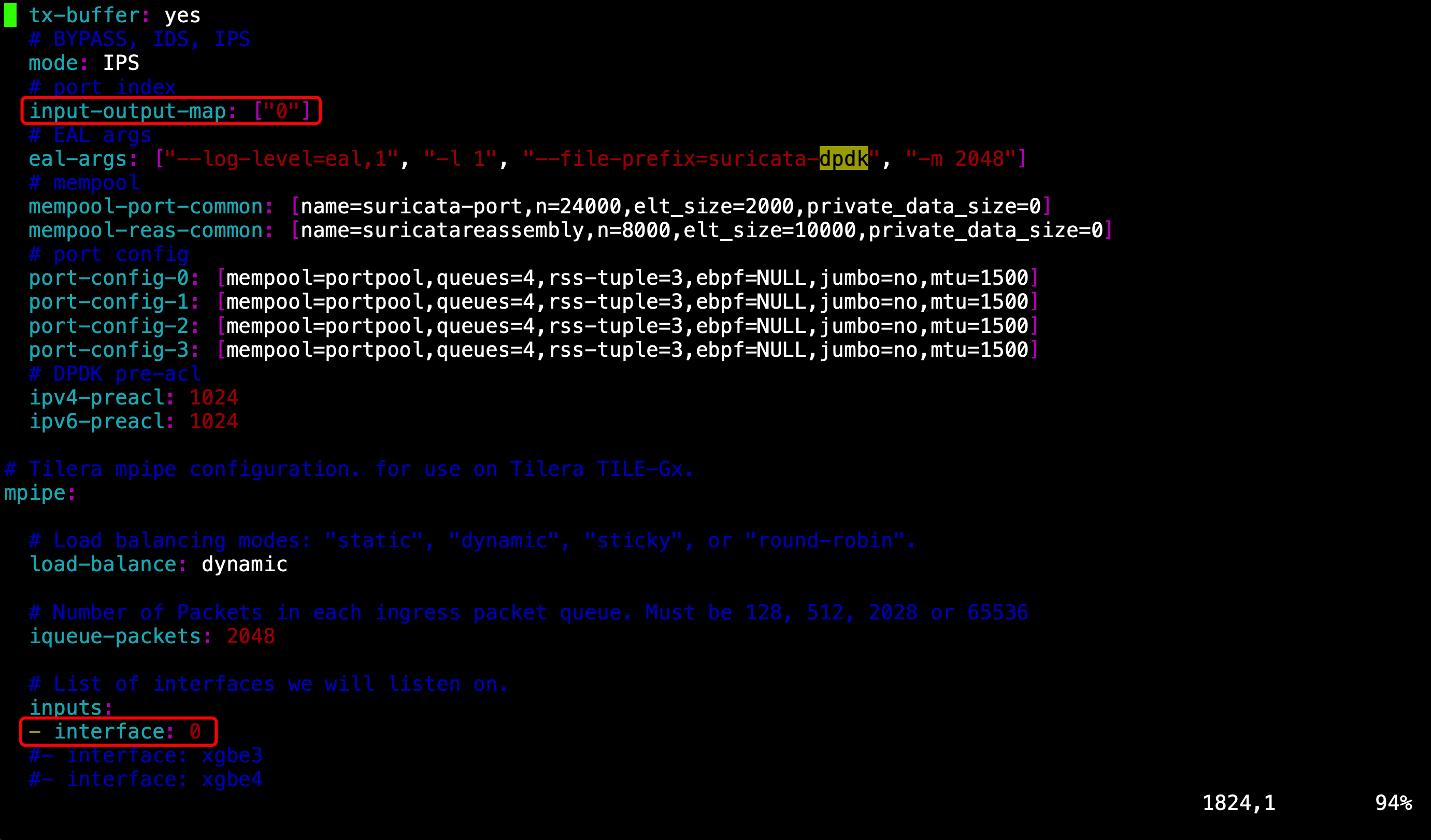
搜索 DPDK关键词,修改input-output-map和interface两处参数值

将input-output-map修改成:input-output-map: ["0"]

将interface修改成:- interface: 0

修改完成后执行 :wq 保存并退出
测试运行:
[root@ids-dpdk ~]# suricata

如果报以下错误,是库文件未找到的原因

/usr/bin/suricata: error while loading shared libraries: libhtp.so.2: cannot open shared object file: No such file or directory

执行命令手动建立到libhtp.so.2的软链接

[root@ids-dpdk ~]# ln -s /usr/lib/libhtp.so.2 /lib64/libhtp.so.2

然后执行命令开始运行dpdk抓包测试

[root@ids-dpdk ~]# suricata --dpdk

22/3/2023 -- 15:36:51 - <Notice> -  --26. (protocol-ff)

22/3/2023 -- 15:36:51 - <Notice> -  --27. (protocol-ff)

22/3/2023 -- 15:36:51 - <Notice> -  --28. (protocol-ff)

22/3/2023 -- 15:36:51 - <Notice> -  --29. (protocol-ff)

22/3/2023 -- 15:36:51 - <Notice> -  --30. (protocol-ff)

22/3/2023 -- 15:36:51 - <Notice> -  --31. (protocol-ff)

22/3/2023 -- 15:36:51 - <Notice> -  addr_dst_match4_cnt 1 addr_src_match4_cnt 1 addr_dst_match6_cnt i1 addr_src_match6_cnt 1

22/3/2023 -- 15:36:51 - <Notice> -  IPV4

22/3/2023 -- 15:36:51 - <Notice> -  0:ffffffff

22/3/2023 -- 15:36:51 - <Notice> -  0:ffffffff

22/3/2023 -- 15:36:51 - <Notice> - -----------------------

22/3/2023 -- 15:36:51 - <Notice> -  IPV6

22/3/2023 -- 15:36:51 - <Notice> -  0-0-0-0:ffffffff-ffffffff-ffffffff-ffffffff

22/3/2023 -- 15:36:51 - <Notice> -  0-0-0-0:ffffffff-ffffffff-ffffffff-ffffffff

22/3/2023 -- 15:36:51 - <Notice> - -----------------------

22/3/2023 -- 15:36:51 - <Notice> -  Source Port

22/3/2023 -- 15:36:51 - <Notice> -  port:port2 (0:ffff)

22/3/2023 -- 15:36:51 - <Notice> -  Destiantion Port

22/3/2023 -- 15:36:51 - <Notice> -  port:port2 (0:ffff)

22/3/2023 -- 15:36:51 - <Notice> -  prio 3

22/3/2023 -- 15:36:51 - <Notice> -  Port 0 RX-q (4) hence trying RSS

22/3/2023 -- 15:36:51 - <Notice> -  rss_hf 3ef8, rss_key_len 0

22/3/2023 -- 15:36:52 - <Notice> - all 4 packet processing threads, 4 management threads initialized, engine started.

至此,DPDK_Suricata开启DPDK抓包
7、DPDK脚本补充
由于服务器开关机会导致DPDK绑定的网卡会被默认解绑,为简化重新机械的绑定工作,通过shell脚本实现自动化DPDK绑定网卡。
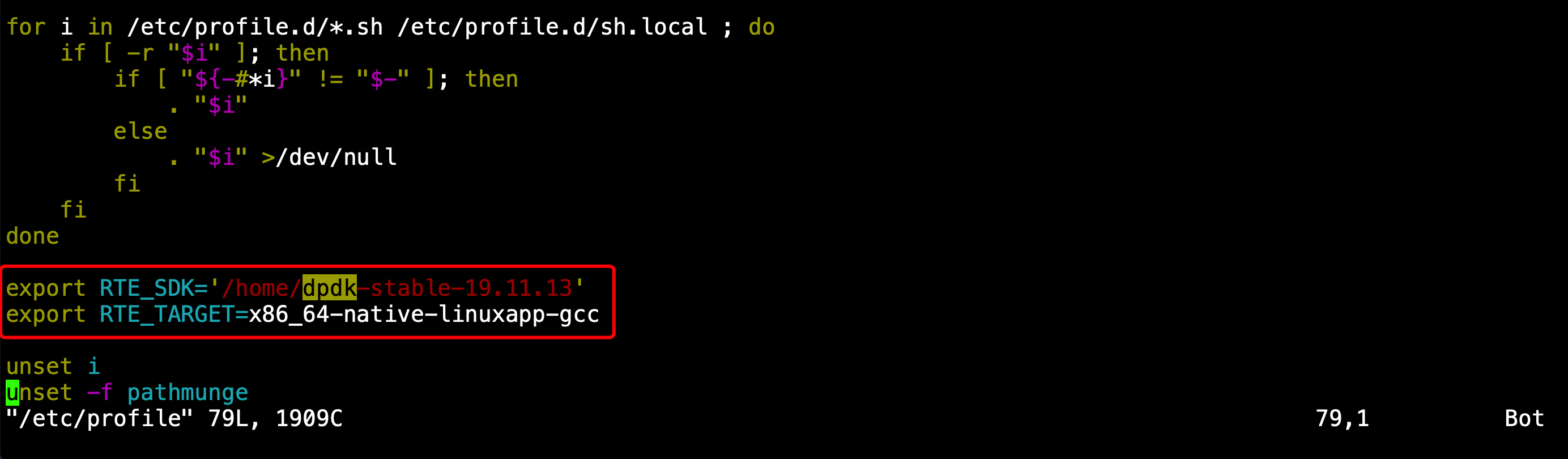
编辑/etc/profile,设置环境变量
在done和unset i之间添加环境变量,执行:wq保存并退出,然后执行source使之生效
[root@ids-dpdk ~]# vim /etc/profile
添加内容:
export RTE_SDK='/home/dpdk-stable-19.11.14'
export RTE_TARGET=x86_64-native-linuxapp-gcc
[root@ids-dpdk ~]# source /etc/profile
创建DPDK绑定脚本dpdk-bind.sh,并赋予执行权限
[root@ids-dpdk usertools]# vim dpdk-bind.sh

[root@ids-dpdk usertools]# chmod -R 775 dpdk-bind.sh
dpdk-bind.sh脚本内容如下,根据自己需要修改网卡名称和路径信息
#!/bin/sh

#网卡名

uio=ens1f0

#需要绑定的驱动类型igb_uio或者vfio-pci

pci_type=igb_uio

#挂载驱动

modprobe uio

insmod /home/dpdk-stable-19.11.14/x86_64-native-linuxapp-gcc/kmod/igb_uio.ko

#关闭网卡

ifconfig $uio down

#绑定网卡到igb_uio

python /home/dpdk-stable-19.11.14/usertools/dpdk-devbind.py --bind=$pci_type $uio
设置大页存储,将DPDK绑定脚本加入开机启动项中,编辑/etc/rc.local,根据自己需求修改路径等信息
#!/bin/bash

# THIS FILE IS ADDED FOR COMPATIBILITY PURPOSES

#

# It is highly advisable to create own systemd services or udev rules

# to run scripts during boot instead of using this file.

#

# In contrast to previous versions due to parallel execution during boot

# this script will NOT be run after all other services.

#

# Please note that you must run 'chmod +x /etc/rc.d/rc.local' to ensure

# that this script will be executed during boot.

touch /var/lock/subsys/local

#设置大页存储

echo 1024 > /sys/kernel/mm/hugepages/hugepages-2048kB/nr_hugepages

mkdir /mnt/huge > /dev/null 2>&1

mount -t hugetlbfs nodev /mnt/huge

#网卡绑定DPDK

sh /home/dpdk-stable-19.11.14/usertools/dpdk-bind.sh > /dev/null 2>&1
编辑完成后,执行:wq保存并退出
基于DPDK抓包的Suricata安装部署的更多相关文章
- 手机抓包软件Charles安装使用实例 (流媒体播放测试可去下载的时刻检测)
手机抓包软件Charles安装使用实例 浏览:5258 发布日期:2015/07/17 分类:技术分享 关键字: 手机抓包软件 Charles 大胡子的博客Charles安装使用实例 Charle ...
- Wireshark数据抓包教程之安装Wireshark
Wireshark数据抓包教程之安装Wireshark 安装Wireshark 通过上一节的学习可以根据自己的操作系统来下载安装Wireshark了.本书中已开发版1.99.7(中文版)为主,下面介绍 ...
- Fiddler抓包使用教程-安装配置
转载请标明出处:http://blog.csdn.net/zhaoyanjun6/article/details/72876628 本文出自[赵彦军的博客] Fiddler是什么? Fiddler是一 ...
- discourse 基于ember.js+rails项目的安装部署
最近公司在讨论做一个ERP运维问答的论坛系统,看了很多开源系统,觉得discourse功能比较完善,灵活.可配置性非常好,部署方便,瀑布流的主题布局模式也很符合未来论坛的趋势,于是在 ucloud 上 ...
- 抓包工具Charles安装时需要注意的地方
最新接到一个任务,需要为app端的升级提供新的接口.以前没有搞过这个,其实搞完之后也就那样!其中有很重要的一点,就是需要用到抓包工具,进行联调测试,观看app端的数据情况. 抓包工具最常用的两个:fi ...
- charles抓包工具的使用:手机抓包设置和安装证书
一. 设置手机抓包 第一步:在charles里设置允许手机联网的权限,并设置接入接口 在Charles的菜单栏上选择"Proxy"->"Proxy Settings ...
- 抓包工具fiddler安装和配置
常见的抓包工具:fiddler.wireshark,本文以安装fiddler为例: 在官网上https://www.telerik.com/fiddler下载,安装后打开fiddler. 选择好自己的 ...
- [蓝牙嗅探-Ubertooth One] 千元开源蓝牙抓包 Ubertooth One 安装和使用
目录 前言 1.编译 Ubertooth tools 1.1.准备工作 1.2.编译安装 libbtbb 1.3.编译安装 Ubertooth tools 1.4.Wireshark 插件 1.5.更 ...
- Fiddler抓包工具下载安装及使用
一.Fiddler简介 简介: Fiddler是一款强大的Web调试工具,他能记录所有客户端和服务器的HTTP/HTTPS请求 工作原理: Fiddler是以代理web服务器的形式工作的,它使用代理地 ...
- fiddler对浏览器、app抓包及证书安装(转)
http://blog.csdn.net/u011608531/article/details/50838227 1.fiddler对浏览器抓包 1.1 对浏览器的http的抓包 Capturing开 ...
随机推荐
- 1903021126 申文骏 Java 第二周作业 代码编写及运行
项目 内容 课程班级博客链接 19级信计班(本) 作业要求链接 Java第二周作业 博客名称 1903021126 申文骏 Java 第二周作业 代码编写及运行 要求 每道题要有题目,代码(使用插入代 ...
- 了解windows下的npm
之前一直使用Ubuntu系统,对于需要的软件.安装包,都可以使用apt或者apt-get进行安装,本人也是用过python,对于python库的安装,也可以通过pip或者conda来实现,那么,在wi ...
- PLC入门笔记10
梯形图电路之顺序控制 顺序控制功能图 顺序控制功能图的梯形图表达 编程原则 实例分析 SMo0.1西门子首次扫描时为ON,常用作初始化脉冲 这是台达的 这是优控的..
- Ajax属性
如何创建一个 Ajax <script> window.onload=function(){ 1)创建一个异步调用对象 va ...
- css3各种度量单位 px、em、%、rem、vh/vw、vmin/vmax
一 px 相对长度单位,浏览器的度量单位,相对于物理像素(显示器屏幕分辨率),1px在高清屏幕下可能占用2个物理像素.甚至3个物理像素,有关物理像素和px之间转换比,可以查看这篇文章. 二 em 相对 ...
- jmeter&badboy安装
一.jmeter下载地址: 1. http://jmeter.apache.org/download_jmeter.cgi \ https://www.apache.org/dist/jmete ...
- NOIP2015普及组
T1 金币 很简单的题,控制天数这个变量 #include<iostream> #include<cstring> #include<cmath> #include ...
- ubuntu安装matplotlib失败:Can't rollback pillow, nothing uninstalled.
今天在ubuntu1804上面使用pip安装matplotlib,安装失败,报错如下: ---------------------------------------- Can't rollback ...
- spring java枚举转json 方便前端取值
未处理前: "gender":"GenderEnum.FEMALE(code=2, gender=女)" 解决方法:使用jackson提供的注解 @JsonFo ...
- swagger 兼容 docker 转发 配置
app.UseSwagger(c => { c.PreSerializeFilters.Add((swagger, httpReq) => { string swagger_index_u ...