
Docker 核心技术之仓库
Docker 仓库简介
什么是Docker仓库
- Docker仓库就是存放docker镜像并有docker pull方法下载的云环境
- Docker仓库分为公有仓库和私有仓库。
- 公有仓库指Docker Hub(官方)等开放给用户使用、允许用户管理镜像。
- 私有仓库指由用户自行搭建的存放镜像的云环境。
Docker 私有仓库搭建
搭建无认证私有仓库
第一步:在需要搭建仓库的服务器上安装docker。
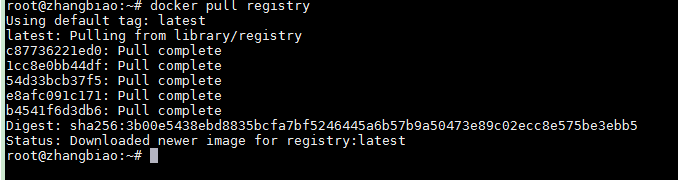
第二步:在服务器上,从docker hub下载registry仓库
docker pull registry
第三步:在服务器上,启动仓库
docker run -d -ti --restart always --name my-registry -p 8000:5000 -v /my-registry/registry:/var/lib/registry registry

注意:registry内部对外开放端口是5000。默认情况下,会把镜像存放于容器内的/var/lib/registry(官网Dockerfile中查看)目录下,这样如果容器被删除,则存放于容器中的镜像也会丢失。在这里指定了数据卷,会把镜像挂载到宿主机的/my-registry/registry 目录下。这样删除镜像,镜像也不会丢失
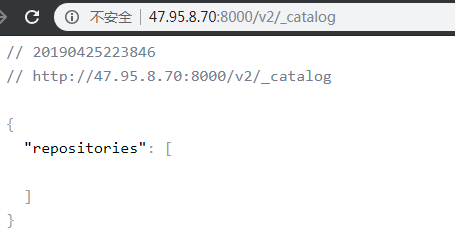
本地利用curl 服务器IP:8000/v2/_catalog 查看当前仓库中的存放的镜像列表。(注意打开8000端口访问)
本机验证私有仓库服务是否启动
curl 127.0.0.1:8000/v2/_catalog
私有仓库--上传、下载镜像
第一步:利用docker tag重命名需要上传的镜像
docker tag IMAGE 服务器IP:端口/IMAGE_NAME
docker tag centos 47.95.8.70:8000/centos-latest
第二步:利用docker push上传刚刚重命名的镜像
docker push 服务器IP:端口/centos
docker push 47.95.8.70:8000/centos-latest

注意:
必须重命名为服务器IP:端口/IMAGE_NAME
如果push出现了类似https的错误那么需要往配置文件/etc/docker/daemon.json里添加:”insecure-registries”:[“服务器IP:端口”]
然后重启docker。

下载私有仓库中的镜像
docker pull 47.95.8.70:8000/centos-latest
搭建带认证的私有仓库(一)
在服务器上:
第一步:删除先前创建的无认证的仓库容器
docker rm -f my-registry
第二步:创建存放认证用户名和密码的文件:
mkdir /my-registry/auth -p
第三步:创建密码验证文件。注意将将USERNAME和PASSWORD替换为设置的用户名和密码
docker run --entrypoint htpasswd registry -Bbn USERNAME PASSWORD > /my-registry/auth/htpasswd
docker run --entrypoint htpasswd registry -Bbn zhang zhangbiao > /my-registry/auth/htpasswd
第四步:重新启动仓库镜像
docker run -d -p 8000:5000 --restart=always --name docker-registry \
-v /my-registry/registry:/var/lib/registry \
-v /my-registry/auth:/auth \
-e "REGISTRY_AUTH=htpasswd" \
-e "REGISTRY_AUTH_HTPASSWD_REALM=Registry Realm" \
-e "REGISTRY_AUTH_HTPASSWD_PATH=/auth/htpasswd" \
registry
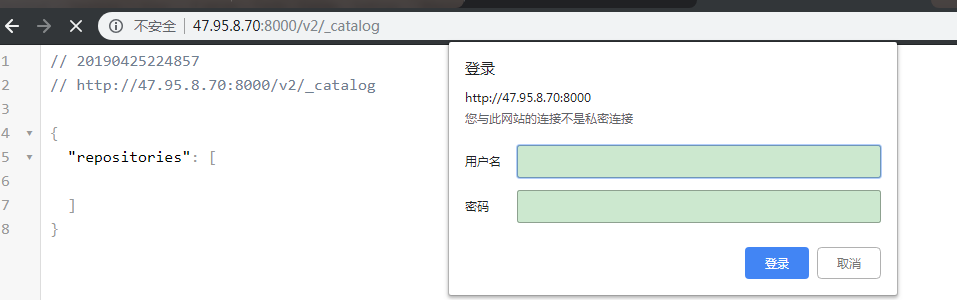
在浏览器中查看镜像列表
http://47.95.8.70:8000/v2/_catalog
docker logout 47.94.153.230:8000
带认证的私有仓库 -上传、下载镜像
在本地机器上:
docker tag centos 47.95.8.70:8000/centos-latest
docker push 47.95.8.70:8000/centos-latest

可以看到没有认证
第一步:首先登录到服务器
docker login -u username -p password 47.94.153.230:8000
第二步:然后执行pull或者push命令 第三步:操作完毕后,可以退出登录

这是如果想查看仓库中已有的镜像,那么需要进行http验证才可以。可以直接借助浏览器访问47.94.153.230:8000/v2/_catalog就可以访问了
注意这里:47.94.153.230指服务器IP
备忘:重点搭建私有仓库
Docker 核心技术之仓库的更多相关文章
- Docker镜像的仓库及底层依赖的核心技术(3)
一.docker镜像的仓库 仓库分为公共仓库和私有仓库 DockerHub的官方仓库:https://hub.docker.com DockerPool社区仓库:https://dl.dockerpo ...
- docker镜像的仓库
一.docker镜像的仓库 --- repos-registry的创建: 仓库分为公共仓库和私有仓库 DockerHub的官方仓库 https://hub.docker.com DockerPool社 ...
- 第四章 使用Docker镜像和仓库(二)
第四章 使用Docker镜像和仓库(二) 回顾: 开始学习之前,我先pull下来ubuntu和fedora镜像 [#9#cloudsoar@cloudsoar-virtual-machine ~]$s ...
- 第四章 使用Docker镜像和仓库
第4章 使用Docker镜像和仓库 回顾: 回顾如何使用 docker run 创建最基本的容器 $sudo docker run -i -t --name another_container_mum ...
- Docker镜像与仓库(一)
Docker镜像与仓库(一) Docker镜像与仓库(一) 如何查找镜像? Docker Hub https://registry.hub.docker.com docker search [OPTI ...
- 微服务架构 - 搭建docker本地镜像仓库并提供权限校验及UI界面
搭建docker本地镜像仓库并提供权限校验及UI界面 docker本地镜像仓库的作用跟maven私服差不多,特别是公司级或者是小组级开发好的docker仓库可以上传到本地镜像仓库中,需要用时,直接从本 ...
- 使用Nexus3构建Docker私有镜像仓库
一.安装Nexus3 Nexus3是Sonatype提供的仓库管理平台,Nuexus Repository OSS3能够支持Maven.npm.Docker.YUM.Helm等格式数据的存储和发布:并 ...
- Docker 核心技术之镜像
镜像简介 镜像是一个Docker的可执行文件,其中包括运行应用程序所需的所有代码内容.依赖库.环境变量和配置文件等. 通过镜像可以创建一个或多个容器. 镜像搜索 - docker search 作用: ...
- 【Docker】(2)---仓库、镜像、容器
[Docker](2)---仓库.镜像.容器 学习Docker,我觉得首先要了解的是仓库.镜像.容器到底是什么,他们有什么区别. 一.通俗理解 1.Docker 镜像 (images) 容器运 ...
随机推荐
- 从壹开始前后端分离【 .NET Core2.0 +Vue2.0 】框架之六 || API项目整体搭建 6.1 仓储模式
前言 1.@LearningCoding 小伙伴关于用Sqlsugar在mysql数据库上的研究成果: sqlsugarcore支持mysql等数据库,在DbContext里面只需要设置dbtype为 ...
- 从壹开始前后端分离 [ Vue2.0+.NetCore2.1] 二十六║Client渲染、Server渲染知多少{补充}
前言 书接上文,昨天简单的说到了 SSR 服务端渲染的相关内容<二十五║初探SSR服务端渲染>,主要说明了相关概念,以及为什么使用等,昨天的一个小栗子因为时间问题,没有好好的给大家铺开来讲 ...
- JavaScript夯实基础系列(三):this
在JavaScript中,函数的每次调用都会拥有一个执行上下文,通过this关键字指向该上下文.函数中的代码在函数定义时不会执行,只有在函数被调用时才执行.函数调用的方式有四种:作为函数调用.作为 ...
- T4模板简单了解
T4模板基础 T4即为Text Template Transformation Toolkit,一种可以由自己去自定义规则的代码生成器.根据业务模型可生成任何形式的文本文件或供程序调用的字符串 在VS ...
- WinDbg调试C#技巧,解决CPU过高、死锁、内存爆满
软件安装 安装问题:执行 .loadby sos clr 命令无效 解决办法: .load C:\Windows\Microsoft.NET\Framework64\v4.0.30319\SOS.dl ...
- vue中用mock制造模拟接口(本文主要解决坑),一定要看完哦
最近新入职一家公司,后端造接口速度很慢,想来想去还是搞一套模拟接口,来满足开发需求,有人会问,我造一个死数据不就可以了吗?或者说,后端数据结构都没出来,字段我怎么定? 问这个问题的人不奇怪,我之前也有 ...
- .net core EFcore model生成数据
创建数据库 (扫盲贴还劳烦大神们勿喷,谢谢) 打开数据库 输入如下代码 创建数据库 CREATE DATABASE [Blogging]; GO USE [Blogging]; GO CREATE T ...
- vue学习记录①(vue-cli脚手架构建项目结构)
我们直接从vue的工程化开始入手. 在这里用git命令行搭建项目环境.(当然直接cmd命令行下也是一样的) git下载安装地址:https://www.git-scm.com/download/win ...
- html文档知识补充
13.form表单(*******) 功能:前后数据交互,帮你提交任意的数据 input通过控制type属性来展示不同的获取用户输入的页面效果 type属性总结: text:纯文本 password: ...
- Django用户继承AbstractUser后密码为明文
Django用户继承AbstractUser后密码为明文 其实本不应该有这个问题,却花了我很久的时间,因为还是初学阶段. 造成这个原因是因为在admin注册的生活没有指定Admin 在app的admi ...