
iOS之触摸及手势
触摸事件
iOS中的事件:
在用户使用app过程中,会产生各种各样的事件。iOS中的事件可以分为3大类型:
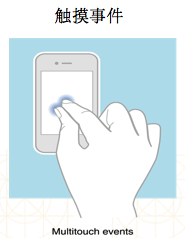
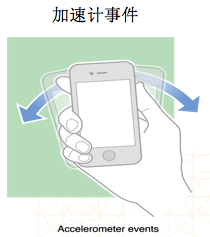
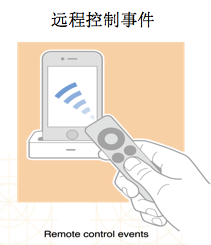
view的触摸事件处理:
响应者对象:
在iOS中不是任何对象都能处理事件,只有继承了UIResponder的对象才能接收并处理事件。我们称之为“响应者对象”。
UIApplication、UIViewController、UIView都继承自UIResponder,因此它们都是响应者对象,都能够接收并处理事件。
UIResponder:
UIResponder内部提供了以下方法来处理事件:
// 触摸事件

- (void)touchesBegan:(NSSet *)touches withEvent:(UIEvent *)event;

- (void)touchesMoved:(NSSet *)touches withEvent:(UIEvent *)event;

- (void)touchesEnded:(NSSet *)touches withEvent:(UIEvent *)event;

- (void)touchesCancelled:(NSSet *)touches withEvent:(UIEvent *)event;

// 加速计事件

- (void)motionBegan:(UIEventSubtype)motion withEvent:(UIEvent *)event;

- (void)motionEnded:(UIEventSubtype)motion withEvent:(UIEvent *)event;

- (void)motionCancelled:(UIEventSubtype)motion withEvent:(UIEvent *)event;

// 远程控制事件

- (void)remoteControlReceivedWithEvent:(UIEvent *)event;
UIView的触摸事件处理:
UIView是UIResponder的子类,可以覆盖下列4个方法处理不同的触摸事件:
/* 一根或者多根手指开始触摸view,系统会自动调用view的下面方法 */

- (void)touchesBegan:(NSSet *)touches withEvent:(UIEvent *)event

/* 一根或者多根手指在view上移动,系统会自动调用view的下面方法(随着手指的移动,会持续调用该方法) */

- (void)touchesMoved:(NSSet *)touches withEvent:(UIEvent *)event

/* 一根或者多根手指离开view,系统会自动调用view的下面方法 */

- (void)touchesEnded:(NSSet *)touches withEvent:(UIEvent *)event

/* 触摸结束前,某个系统事件(例如电话呼入)会打断触摸过程,系统会自动调用view的下面方法 */

- (void)touchesCancelled:(NSSet *)touches withEvent:(UIEvent *)event

// 提示:touches中存放的都是UITouch对象
UITouch:
当用户用一根手指触摸屏幕时,会创建一个与手指相关联的UITouch对象。一根手指对应一个UITouch对象。
UITouch的作用:
保存着跟手指相关的信息,比如触摸的位置、时间、阶段。
当手指移动时,系统会更新同一个UITouch对象,使之能够一直保存该手指在的触摸位置。当手指离开屏幕时,系统会销毁相应的UITouch对象。
提示:iPhone开发中,要避免使用双击事件!
UITouch的属性:
/* 触摸产生时所处的窗口 */

@property(nonatomic,readonly,retain) UIWindow    *window;

/* 触摸产生时所处的视图 */

@property(nonatomic,readonly,retain) UIView      *view;

/* 短时间内点按屏幕的次数,可以根据tapCount判断单击、双击或更多的点击 */

@property(nonatomic,readonly) NSUInteger          tapCount;

/*记录了触摸事件产生或变化时的时间,单位是秒 */

@property(nonatomic,readonly) NSTimeInterval      timestamp;

/* 当前触摸事件所处的状态 */

@property(nonatomic,readonly) UITouchPhase        phase;
UITouch的方法:
/*

*  返回值表示触摸在view上的位置

*  这里返回的位置是针对view的坐标系的(以view的左上角为原点(0, 0))

*  调用时传入的view参数为nil的话,返回的是触摸点在UIWindow的位置

*/

- (CGPoint)locationInView:(UIView *)view;

/* 该方法记录了前一个触摸点的位置 */

- (CGPoint)previousLocationInView:(UIView *)view;
UIEvent:
每产生一个事件,就会产生一个UIEvent对象。
UIEvent:称为事件对象,记录事件产生的时刻和类型。
UIEvent常见属性:
// 事件类型

@property(nonatomic,readonly) UIEventType     type;

@property(nonatomic,readonly) UIEventSubtype  subtype;

// 事件产生的时间

@property(nonatomic,readonly) NSTimeInterval  timestamp;
UIEvent还提供了相应的方法可以获得在某个view上面的触摸对象(UITouch)。
touches和event参数:
一次完整的触摸过程,会经历3个状态:
触摸开始:- (void)touchesBegan:(NSSet *)touches withEvent:(UIEvent *)event

触摸移动:- (void)touchesMoved:(NSSet *)touches withEvent:(UIEvent *)event

触摸结束:- (void)touchesEnded:(NSSet *)touches withEvent:(UIEvent *)event

触摸取消(可能会经历):- (void)touchesCancelled:(NSSet *)touches withEvent:(UIEvent *)event4个触摸事件处理方法中,都有NSSet *touches和UIEvent *event两个参数。
一次完整的触摸过程中,只会产生一个事件对象,4个触摸方法都是同一个event参数。
如果两根手指同时触摸一个view,那么view只会调用一次touchesBegan:withEvent:方法,touches参数中装着2个UITouch对象。
如果这两根手指一前一后分开触摸同一个view,那么view会分别调用2次touchesBegan:withEvent:方法,并且每次调用时的touches参数中只包含一个UITouch对象。
根据touches中UITouch的个数可以判断出是单点触摸还是多点触摸。
事件的产生和传递:
发生触摸事件后,系统会将该事件加入到一个由UIApplication管理的事件队列中。
UIApplication会从事件队列中取出最前面的事件,并将事件分发下去以便处理,通常,先发送事件给应用程序的主窗口(keyWindow)。
主窗口会在视图层次结构中找到一个最合适的视图来处理触摸事件,这也是整个事件处理过程的第一步。
找到合适的视图控件后,就会调用视图控件的touches方法来作具体的事件处理:
- touchesBegan…
- touchesMoved…
- touchedEnded…
如何寻找最合适的View?
- 先判断自己是否能够接收触摸事件,如果能够接收事件再继续往下判断。
- 再判断触摸的当前点在不在自己的身上。
- 如果在自己身上,它会从后往前遍历子控件,遍历出每一个子控件后,重复前面的两个步骤。
- 如果没有符合条件的子控件,那么它自己就是最适合的View。
- 注意:如果父控件不能接收触摸事件,那么子控件就不可能接收到触摸事件。
UIView不能接收触摸事件的三种情况:
- 不接收用户交互时不能够处理事件:
userInteractionEnabled = NO - 当一个控件隐藏的时候不能够接收事件:
Hidden = YES的时候 - 当一个控件为透明白时候也不能够接收事件:
alpha = 0.0 ~ 0.01
注意:UIImageView的userInteractionEnabled默认就是NO,因此UIImageView以及它的子控件默认是不能接收触摸事件的。
事件传递示例:
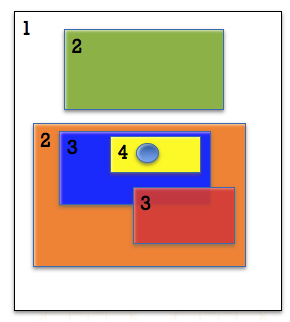
触摸事件的传递是从父控件传递到子控件:
- 点击了绿色的view:UIApplication -> UIWindow -> 白色view -> 绿色view
- 点击了蓝色的view:UIApplication -> UIWindow -> 白色view -> 橙色view -> 蓝色view
- 点击了黄色的view:UIApplication -> UIWindow -> 白色view -> 橙色view -> 蓝色view -> 黄色view
响应者链条:
响应者链条:是由多个响应者对象连接起来的链条。
作用:能很清楚的看见每个响应者之间的联系,并且可以让一个事件多个对象处理。
事件传递的完整过程:
- 先将事件对象由上往下传递(由父控件传递给子控件),找到最合适的控件来处理这个事件。
- 调用最合适控件的touches….方法
- 如果调用了[supertouches….];就会将事件顺着响应者链条往上传递,传递给上一个响应者
- 接着就会调用上一个响应者的touches….方法
事件响应的过程:
- 用户点击屏幕后产生的一个触摸事件,经过一系列的传递过程后,会找到最合适的视图控件来处理这个事件
- 找到最合适的视图控件后,就会调用控件的touches方法来作具体的事件处理
- 这些touches方法的默认做法是将事件顺着响应者链条向上传递,将事件交给上一个响应者进行处理
事件传递与响应的完整过程:
- 在产生一个事件时,系统会将该事件加入到一个由UIApplication管理的事件队列中
- UIApplication会从事件队列中取出最前面的事件,将它传递给先发送事件给应用程序的主窗口
- 主窗口会调用hitTest方法寻找最适合的视图控件,找到后就会调用视图控件的touches方法来做具体的事情
- 当调用touches方法,它的默认做法,就会将事件顺着响应者链条往上传递,传递给上一个响应者,接着就会调用上一个响应者的touches方法
如何去寻找上一个响应者?
- 如果当前的View是控制器的View,那么控制器就是上一个响应者.
- 如果当前的View不是控制器的View,那么它的父控件就是上一个响应者.
- 在视图层次结构的最顶级视图,如果也不能处理收到的事件或消息,则其将事件或消息传递给window对象进行处理
- 如果window对象也不处理,则其将事件或消息传递给UIApplication对象
- 如果UIApplication也不能处理该事件或消息,则将其丢弃
手势识别:
通过touches方法监听view触摸事件的缺点?
- 必须得自定义view,在自定义的View当中去实现touches方法.
- 由于是在view内部的touches方法中监听触摸事件,因此默认情况下,无法让其他外界对象监听view的触摸事件
- 不容易区分用户的具体手势行为(不容易区分是长按手势,还是缩放手势)这些等.
iOS 3.2之后,苹果推出了手势识别功能(Gesture Recognizer)在触摸事件处理方面大大简化了开发者的开发难度。
UIGestureRecognizer:
利用UIGestureRecognizer,能轻松识别用户在某个view上面做的一些常见手势。
UIGestureRecognizer是一个抽象类,定义了所有手势的基本行为,使用它的子类才能处理具体的手势。
UITapGestureRecognizer(敲击)

UIPinchGestureRecognizer(捏合,用于缩放)

UIPanGestureRecognizer(拖拽)

UISwipeGestureRecognizer(轻扫)

UIRotationGestureRecognizer(旋转)

UILongPressGestureRecognizer(长按)
UITapGestureRecognizer(点按手势):
每一个手势识别器的用法都差不多,比如UITapGestureRecognizer的使用步骤如下:
// 创建手势识别器对象

UITapGestureRecognizer *tap = [[UITapGestureRecognizer alloc] init];

// 设置手势识别器对象的具体属性

// 连续敲击2次

tap.numberOfTapsRequired = 2;

// 需要2根手指一起敲击

tap.numberOfTouchesRequired = 2;

// 添加手势识别器到对应的view上

[self.iconView addGestureRecognizer:tap];

// 监听手势的触发

[tap addTarget:self action:@selector(tapIconView:)];
手势识别的状态:
typedef NS_ENUM(NSInteger, UIGestureRecognizerState) {

    // 没有触摸事件发生,所有手势识别的默认状态

    UIGestureRecognizerStatePossible,

    // 一个手势已经开始但尚未改变或者完成时

    UIGestureRecognizerStateBegan,

    // 手势状态改变

    UIGestureRecognizerStateChanged,

    // 手势完成

    UIGestureRecognizerStateEnded,

    // 手势取消,恢复至Possible状态

    UIGestureRecognizerStateCancelled,

    // 手势失败,恢复至Possible状态

    UIGestureRecognizerStateFailed,

    // 识别到手势识别

    UIGestureRecognizerStateRecognized = UIGestureRecognizerStateEnded

};
代码片段:
添加点按手势:
UITapGestureRecognizer *tap = [[UITapGestureRecognizer alloc] initWithTarget:self action:@selector(tap)];

// 手势也可以设置代理

tap.delegate = self;

// 添加手势

[self.imageV addGestureRecognizer:tap];

// 代理方法:

// 是否允许接收手指

-(BOOL)gestureRecognizer:(UIGestureRecognizer *)gestureRecognizer shouldReceiveTouch:(UITouch *)touch{

    // 让图片的左边不可以点击,

    // 获取当前手指所在的点.是在图片的左边还是在图片的右边.

    CGPoint curP = [touch locationInView:self.imageV];

    if (curP.x > self.imageV.bounds.size.width * 0.5) {

        // 在图片的右侧

        return YES;

    }else{

        // 在图片的左侧

        return NO;

    }

    return YES;

}
添加长按手势:
UILongPressGestureRecognizer *longP = [[UILongPressGestureRecognizer alloc] initWithTarget:self action:@selector(longP:)];

[self.imageV addGestureRecognizer:longP];

//当长按时调用这个方法会调用很多次,

// 当手指长按在上面不松,来回移动时,会持续调用,所以要判断它的状态.

- (void)longP:(UILongPressGestureRecognizer *)longP{

    if(longP.state == UIGestureRecognizerStateBegan){

        NSLog(@"开始长按");

    }else if(longP.state == UIGestureRecognizerStateChanged){

        NSLog(@"长按时手指移动");

    }else if(longP.state == UIGestureRecognizerStateEnded){

        NSLog(@"手指离开屏幕");

    }

}
添加轻扫手势:
// 添加轻扫手势1

UISwipeGestureRecognizer *swipe = [[UISwipeGestureRecognizer alloc] initWithTarget:self action:@selector(swipe:)];

// 轻扫手势默认是向右边称轻扫,可以设置轻扫的方法.

// 一个轻扫手势只能设置一个方法的轻扫.想要让它有多个方向的手势,必须得要设置的

  swipe.direction =  UISwipeGestureRecognizerDirectionLeft;

  [self.imageV addGestureRecognizer:swipe];

// 添加轻扫手势2

UISwipeGestureRecognizer *swipe2 = [[UISwipeGestureRecognizer alloc] initWithTarget:self action:@selector(swipe:)];

swipe2.direction =  UISwipeGestureRecognizerDirectionUp; [self.imageV addGestureRecognizer:swipe2];

// 轻扫手势的方法

- (void)swipe:(UISwipeGestureRecognizer *)swipe{

    // 判断的轻扫的方向

    if (swipe.direction == UISwipeGestureRecognizerDirectionLeft) {

        NSLog(@"向左轻扫");

    }else if(swipe.direction == UISwipeGestureRecognizerDirectionUp){

        NSLog(@"向上轻扫");

    }

}
添加拖动手势:
// 添加拖动手势

UIPanGestureRecognizer *pan = [[UIPanGestureRecognizer alloc] initWithTarget:self action:@selector(pan:)];

[self.imageV addGestureRecognizer:pan];

// 当手指拖动时调用

- (void)pan:(UIPanGestureRecognizer *)pan{

    // 拖动手势也有状态

    if(pan.state == UIGestureRecognizerStateBegan){

        //  开始拖动

    }else if(pan.state == UIGestureRecognizerStateChanged){

     //   获取当前手指移动的距离,是相对于最原始的点

        CGPoint transP = [pan translationInView:self.imageV];

    //    清空上一次的形变

        self.imageV.transform = CGAffineTransformMakeTranslation(transP.x,transP.y);

        self.imageV.transform = CGAffineTransformTranslate(self.imageV.transform, transP.x, transP.y);

    //    复位,让它相对于上一次.

        [pan setTranslation:CGPointZero inView:self.imageV];

    }else if(pan.state == UIGestureRecognizerStateEnded){

     //   结束拖动

    }

}
添加捏合手势:
// 添加捏合手势

UIPinchGestureRecognizer *pinGes = [[UIPinchGestureRecognizer alloc] initWithTarget:self action:@selector(pinGes:)];

// 设置代理使其能够同时支持多个手势

pinGes.delegate = self;

[self.imageV addGestureRecognizer:pinGes];

// 捏合时调用

- (void)pinGes:(UIPinchGestureRecognizer *)pin{

    self.imageV.transform = CGAffineTransformScale(self.imageV.transform, pin.scale, pin.scale);

    // 复位

    [pin setScale:1];

}
添加旋转手势:
// 添加旋转手势

 UIRotationGestureRecognizer *rotation = [[UIRotationGestureRecognizer alloc] initWithTarget:self action:@selector(rotation:)];

 // 设置代理使其能够同时支持多个手势

 rotation.delegate = self;

 [self.imageV addGestureRecognizer:rotation];

// 当手指开始旋转时调用.

- (void)rotation:(UIRotationGestureRecognizer *)rotation{

    self.imageV.transform = CGAffineTransformRotate(self.imageV.transform, rotation.rotation);

    // 复位.

    [rotation setRotation:0];

}
iOS之触摸及手势的更多相关文章
- IOS 手势-轻点、触摸、手势、事件
1.概念 手势是从你用一个或多个手指接触屏幕时开始,直到手指离开屏幕为止所发生的所有事件.无论手势持续多长时间,只要一个或多个手指仍在屏幕上,这个手势就存在. 触摸是指把手指放到IOS设备的屏幕上,从 ...
- IOS的七种手势
今天为大家介绍一下IOS 的七种手势,手势在开发中经常用到,所以就简单 通俗易懂的说下, 话不多说,直接看代码: // 初始化一个UIimageView UIImageView *imageView ...
- iOS中—触摸事件详解及使用
iOS中--触摸事件详解及使用 (一)初识 要想学好触摸事件,这第一部分的基础理论是必须要学会的,希望大家可以耐心看完. 1.基本概念: 触摸事件 是iOS事件中的一种事件类型,在iOS中按照事件划分 ...
- JavaScript触摸与手势事件
JavaScript触摸与手势事件 发表于 2012-12-10 由 admin iOS版Safari为了向开发人员传达一些特殊信息,新增了一些专有事件.因为iOS设备既没有鼠标也没有键盘,所以在为移 ...
- 李洪强iOS开发之添加手势
李洪强iOS开发之添加手势 02 - 添加手势
- js监听事件 上滑消失下滑出现的效果 触摸与手势事件
https://www.w3cmm.com/javascript/touch.html //触摸与手势事件连接tinyscrollbar //方法1var _this = $('#fabu');var ...
- Flex中处理多点触摸和手势
在Flex中多点触摸和手势都需要利用Multitiouch类来完成:1.supportsGestureEvents:判断是否支持手势2.supportsTouchEvents:判断是否支持多点触摸可以 ...
- Javascript高级编程学习笔记(69)—— 事件(13)触摸与手势事件
触摸与手势事件 由于移动设备既没有鼠标也没有键盘,所以在为移动浏览器开发交互性网页时,常规的鼠标键盘事件根本不够用 所以早期的苹果为Safari 添加了一些与触摸相关的事件 随着后面Android的W ...
- T470 Win10下触摸板手势
T470 Win10下触摸板手势 学习了:https://forum.51nb.com/thread-1742490-1-1.html 三指横向竟然是alt+tab 学习了:http://www.xi ...
随机推荐
- 【原创】开源Math.NET基础数学类库使用(01)综合介绍
本博客所有文章分类的总目录:[总目录]本博客博文总目录-实时更新 开源Math.NET基础数学类库使用总目录:[目录]开源Math.NET基础数学类库使用总目录 前言 ...
- BAT及各大互联网公司2014前端笔试面试题--Html,Css篇
很多面试题是我自己面试BAT亲身经历碰到的.整理分享出来希望更多的前端er共同进步吧,不仅适用于求职者,对于巩固复习前端基础更是大有裨益. 而更多的题目是我一路以来收集的,也有往年的,答案不确保一定正 ...
- iOS开发之手势识别
感觉有必要把iOS开发中的手势识别做一个小小的总结.在上一篇iOS开发之自定义表情键盘(组件封装与自动布局)博客中用到了一个轻击手势,就是在轻击TextView时从表情键盘回到系统键盘,在TextVi ...
- 使用SPIRE.XLS来创建Excel 工作簿
使用SPIRE.XLS来创建Excel 工作簿 概要 最近在研究 .NET 控件,使用这些控件在程序中可以快速低成本实现功能. 在这一篇中我们使用的控件是Spire.XL ...
- android 之 ListView 里面嵌套 GridView 遇到的问题及其解决方法。
我们直接入主题.所有问题例子请参照下图 1,怎样使图片具有点击事件? 答: 解决方法: 在你的BaseAdapter里面不要设置下面这三个东西,然后再设置GridView的onItemClick. g ...
- Cesium原理篇:4Web Workers剖析
JavaScript是单线程的,又是异步的,而最新的HTML5中,通过Web Workers可以在JS中支持多线程开发.这是几个意思?异步还是单线程,这怎么理解?Web Workers又是什么原理?实 ...
- Node.js 爬虫初探
前言 在学习慕课网视频和Cnode新手入门接触到爬虫,说是爬虫初探,其实并没有用到爬虫相关第三方类库,主要用了node.js基础模块http.网页分析工具cherrio. 使用http直接获取url路 ...
- Python解析非标准JSON(Key值非字符串)
采集数据的时候经常碰到一些JSON数据的Key值不是字符串,这些数据在JavaScript的上下文中是可以解析的,但在Python中,没有该部分数据的上下文,无法采用json.loads(JSON)的 ...
- 浅谈 C#委托
看了<CLR via C#>的17章委托后,为自己做一点浅显的总结,也分享给需要的人. .NET通过委托来提供一种回调函数机制,.NET委托提供了很多功能,例如确保回调方法是类型安全的(C ...
- Android开发之重力传感器
重力传感器与方向传感器的开发步骤类似,只要理清了期中的x,y,z的值之后就可以根据他们的变化来进行编程了,首先来看一副图 假设当地的重力加速度值为g 当手机正面朝上的时候,z的值为q,反面朝上的时候, ...