
【Mac + Appium + Python3.6学习(四)】之常用的IOS自动化测试API总结
环境:
- Appium:1.9.1
- Appium-desktop:1.7.1
- Xcode:10.0
- IOS:iPhone5S(10.3.3)
- Mac:10.13.6
①获取手机屏幕size:长、宽
《Appium Appium 1.9 版本 BUG:使用 get_window_size () 方法报错》
解决办法:
# 修改路径

......\...python3.6.1-path\Lib\site-packages\selenium\webdriver\remote\remote_connection.py

# 300行

# 原代码

Command.W3C_GET_WINDOW_SIZE:

                ('GET', '/session/$sessionId/window/size'),

# 替换为

Command.W3C_GET_WINDOW_SIZE:

               ('GET','/session/$sessionId/window/$windowHandle/size'),
解决size报错之后:
# 获取手机屏幕长和宽

self.size = self.d.get_window_size()

# 获取宽度一半

self.half_Width = self.size['width']/2

# 获取长度一半

self.half_Width = self.size['height']/2
②滑动方法:
参考:《Appium 急急急:Appium1.5.3 有没有针对 iOS 屏幕滑动的新方法,swipe 坐标滑动已经不支持了,求 Python 语言新解决方法》
    def do_swipe(self,x1,y1,x2,y2):

        '''

        # 滑动方法

        :return:

        '''

        self.d.execute_script("mobile: dragFromToForDuration",

                              {"fromX": x1, "fromY": y1, "toX": x2, "toY": y2, "duration": 0.5})
②-1:上、下、左、右,滚动方法:
driver.execute_script('mobile:scroll', {'direction': '参数'}) # 参数:down,up,right,left
②-2:另外,如果想模拟滑动轨迹,如手势解锁,可以这样(先make一下:TouchAction)
# 只供参考,但是不适用于python

final TouchAction gesture = new TouchAction(driver).press(startX, stratY)

     .moveTo(startX, stratY + height)

     .moveTo(startX, stratY + height + height)

     .moveTo(startX + width, stratY + height + height).release();

 gesture.perform();
③多个相同元素定位:
打开地址:http://localhost:8100/inspector
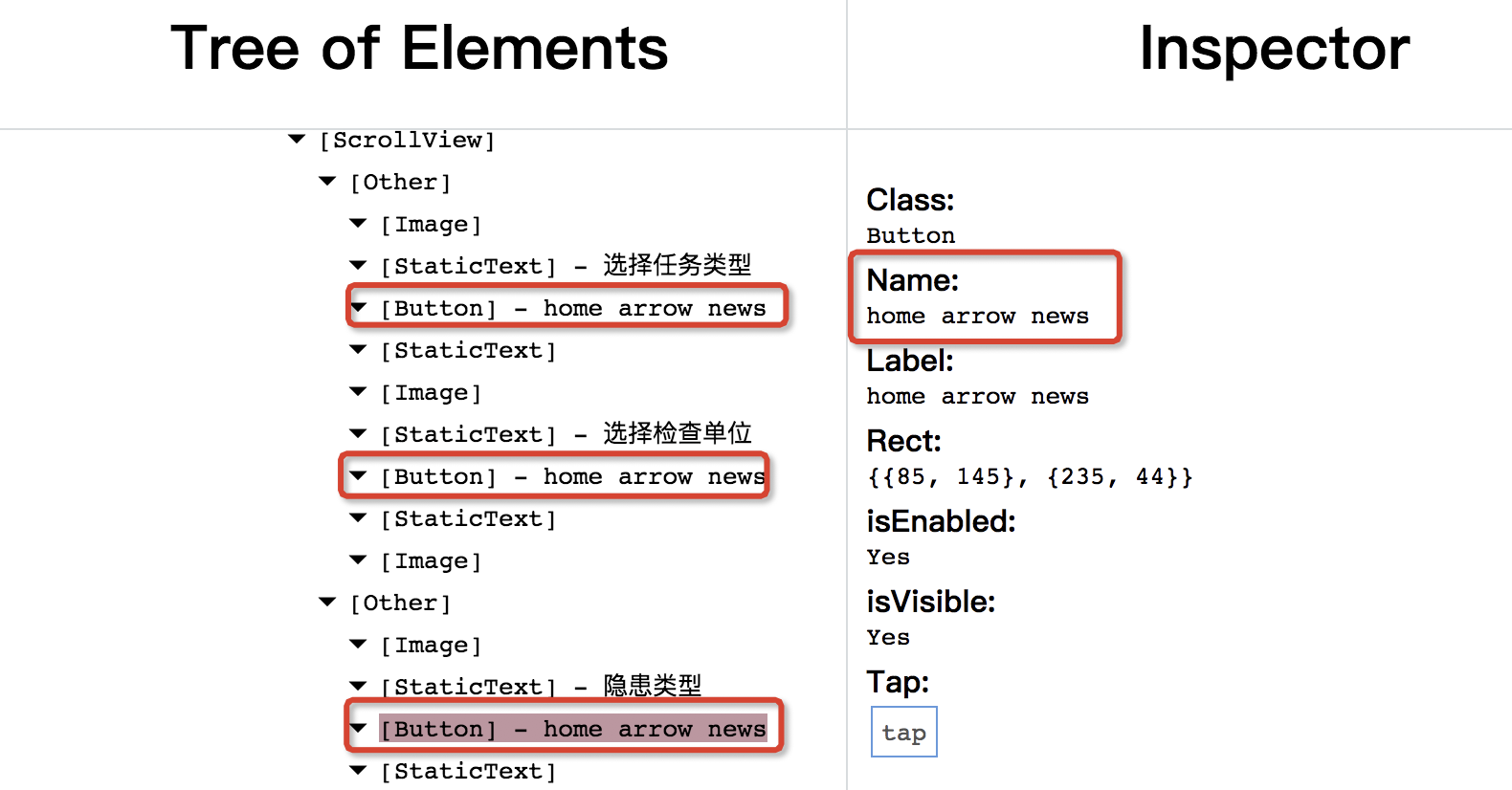
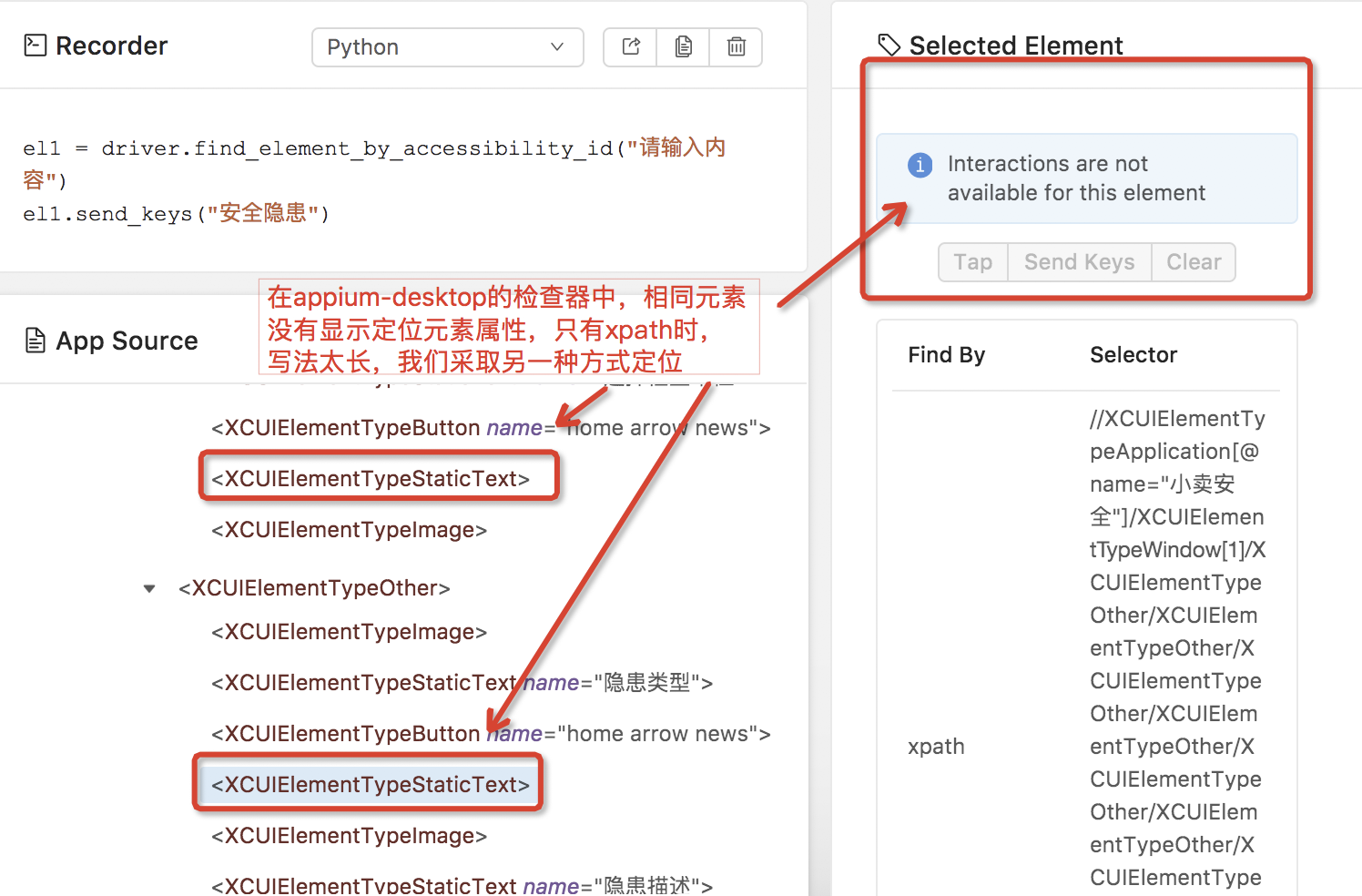
如图这里会定位出多个相同元素的信息,如果那个appium-desktop定位不出元素,我们就采取这种方式获取属性定位。
既然找到元素属性了,那如何写代码定位呢?如下:
# 点击第一个相同元素

self.d.find_elements_by_name("home arrow news")[0].click()

# 点击第二个相同元素

self.d.find_elements_by_name("home arrow news")[1].click()

# 点击第三个相同元素

self.d.find_elements_by_name("home arrow news")[2].click()
只需要加上【index】角标即可。
④隐藏弹出的输入法,因为怎么试都不行,后来采取的定位背景元素,点击背景,这样就可以间接关闭输入法。
⑤判断可不可以点击元素:
参考:《Selenium2+python自动化36-判断元素存在》
    def isExist(self,i):

        '''

        # 判断可不可以点击元素

        :param i:

        :return:

        '''

        try:

            print("已选择:[%s]" % i)

            self.d.find_element_by_name(i).click()

            return True

        except:

            return False
⑤-1判断元素存不存在:
exist = self.d.find_element_by_name(i).is_enabled()

print(exist)

# True/False
⑥常用定位元素方法:
# class_name定位

self.d.find_element(By.CLASS_NAME,"XCUIElementTypeTextField")

# accessibility_id定位

self.d.find_element_by_accessibility_id("login_bg_top")

# name定位

self.d.find_element_by_name("home btn newtask")

# xpath定位

self.d.find_element_by_xpath('//XCUIElementTypeStaticText[@name="xxx"]')

# 还有其他的等等定位详情参考附录的文章
⑦点击元素
self.d.find_element_by_name("home btn newtask").click()
⑧输入值
self.d.find_element_by_accessibility_id("请输入内容").send_keys("xxx")
⑨断言
# 获取元素的值进行断言

text = self.d.find_element_by_accessibility_id("xxx").text

print(text)

self.assertEqual(text,"xxx","显示不对!")
附录:
其他appium-IOS自动化API写法参考如下:
《Appium Appium Python API 中文版 By-HZJ》
【Mac + Appium + Python3.6学习(四)】之常用的IOS自动化测试API总结的更多相关文章
- 【Mac + Appium + Python3.6学习(三)】之IOS自动化测试环境配置
在做这一节之前先配置我的另一篇文章所需要安装的前提准备条件:<[Mac + Appium学习(一)]之安装Appium环境前提准备> 一.安装IOS自动化测试环境 配置环境: Appium ...
- 【Mac + Appium + Python3.6学习(五)】之常用的Android自动化测试API总结
Github测试样例地址:https://github.com/appium-boneyard/sample-code/tree/master/sample-code/examples ①定位text ...
- 【Mac + Appium + Python3.6学习(二)】之Android自动化测试,appium-desktop配置和简易自动化测试脚本
上一篇文章介绍安装appium测试环境,这一片研究介绍如何测试Android自动化. 上一篇地址:<[Mac + Appium学习(一)]之安装Appium环境> 这一篇参考:<Ma ...
- 【Mac + Appium + Python3.6学习(六)】之安装Android模拟器(Genymotion)并运行模拟器进行自动化
环境: MacOS:10.13.6 Virtualbox:5.2.22 Genymotion:genymotion-2.12.2 本文Virtualbox.Genymotion下载地址: 链接:htt ...
- python3.4学习笔记(十) 常用操作符,条件分支和循环实例
python3.4学习笔记(十) 常用操作符,条件分支和循环实例 #Pyhon常用操作符 c = d = 10 d /= 8 #3.x真正的除法 print(d) #1.25 c //= 8 #用两个 ...
- python3.4学习笔记(六) 常用快捷键使用技巧,持续更新
python3.4学习笔记(六) 常用快捷键使用技巧,持续更新 安装IDLE后鼠标右键点击*.py 文件,可以看到Edit with IDLE 选择这个可以直接打开编辑器.IDLE默认不能显示行号,使 ...
- Android JNI学习(四)——JNI的常用方法的中文API
本系列文章如下: Android JNI(一)——NDK与JNI基础 Android JNI学习(二)——实战JNI之“hello world” Android JNI学习(三)——Java与Nati ...
- Python3.5 学习四
装饰器 定义:本质是函数,装饰其他函数,即为其他函数添加附加功能的 原则: 1 不能修改被装饰函数的源代码 2 不能改变被装饰函数的调用方式(对于被装饰函数来说完全透明,不会受影响) 实现装饰器功能的 ...
- Linux学习(四)-Linux常用命令
1.运行级别类 1.1运行级别说明: 0:关机 1:单用户[可用于找回丢失密码] 2:多用户状态没有网络服务 3:多用户状态有网络服务 4:系统未使用保留给用户 5:图形界面 6:系统重启 常用运行级 ...
随机推荐
- 贯通Spark Streaming JobScheduler内幕实现和深入思考
本节主要内容: 一.SparkStreaming Job生成深度思考 二.SparkStreaming Job生成源码解析 JobScheduler的地位非常的重要,所有的关键都在JobSchedul ...
- TestNG系列之三:TestNG忽略测试
有时,我们的代码是没有准备好,如果测试用例写入到测试方法/代码将无法运行,在这种情况下, @Test(enabled = false)有助于禁用此测试案例.
- Spring Boot环境下自定义shiro过滤器会过滤所有的url的问题
在配置shiro过滤器时增加了自定义的过滤器,主要是用来处理未登录状态下返回一些信息 //自定义过滤器 Map<String, Filter> filtersMap = new Linke ...
- Win7系统与它的Virtualbox中安装的Ubuntu14.04共享信息的几种方法
虚拟机是每一个程序猿必备的工具.本文依据最新版VirtualBox用户手冊的提示,通过自己的亲自实践,给出了Win7系统与执行在当中的VirtualBox 5.0.2中的Ubuntu 14.04共享信 ...
- jQuery-mobile 学习笔记之三(事件监听)
续上 触摸事件 - 当用户触摸屏幕时触发(敲击和滑动) 滚动事件 - 当上下滚动时触发 方向事件 - 当设备垂直或水平旋转时触发 页面事件 - 当页面被显示.隐藏.创建.载入以及/或卸载时触发 一.初 ...
- 纯css3响应式3d翻转菜单
前端开发whqet,csdn,王海庆,whqet,前端开发专家 周末快乐哈,今天来看一个纯CSS3实现的3d翻转菜单.3d响应式菜单,希望对大家有所帮助. 在线赞赏效果.在线编辑代码,或者下载收藏. ...
- Android Exception 11(baidumapsdk(15405): Authentication Error errorcode: 102 uid)
08-12 16:06:12.622: E/baidumapsdk(15405): Authentication Error errorcode: 102 uid: null appid -1 msg ...
- JavaScript/Jquery返回顶部代码
<!DOCTYPE html> <html> <head> <title>返回顶部</title> <meta charset=&qu ...
- sql server使用sql插入中文字符串乱码问题
在插入语句前加N就行了 sb.Append(string.Format("update chapter set [content]=N'{0}' where Id ={1} ;", ...
- C#定时任务的偷懒实现
通常会有些定时任务的工作,例如每分钟统计一下xxx用户的xxx数量 或者 定时拉取下数据 之类的任务. 通常要实现定时调度功能和控制线程是否可以并发执行. 所以通常一个简单的小项目搞成大项目,但是使用 ...