
【Mac + Appium + Python3.6学习(二)】之Android自动化测试,appium-desktop配置和简易自动化测试脚本
上一篇文章介绍安装appium测试环境,这一片研究介绍如何测试Android自动化。
上一篇地址:《【Mac + Appium学习(一)】之安装Appium环境》
这一篇参考:《Mac 下 appium 自动化测试 Android 测试配置和脚本编写(四)》
配置环境:
- Appium version :1.9.1
- Appium-desktop:后改为1.7.1
- Android:6.0.1
- Mac:10.13.6
一、appium-desktop配置连接Android真机
1、开启appium服务
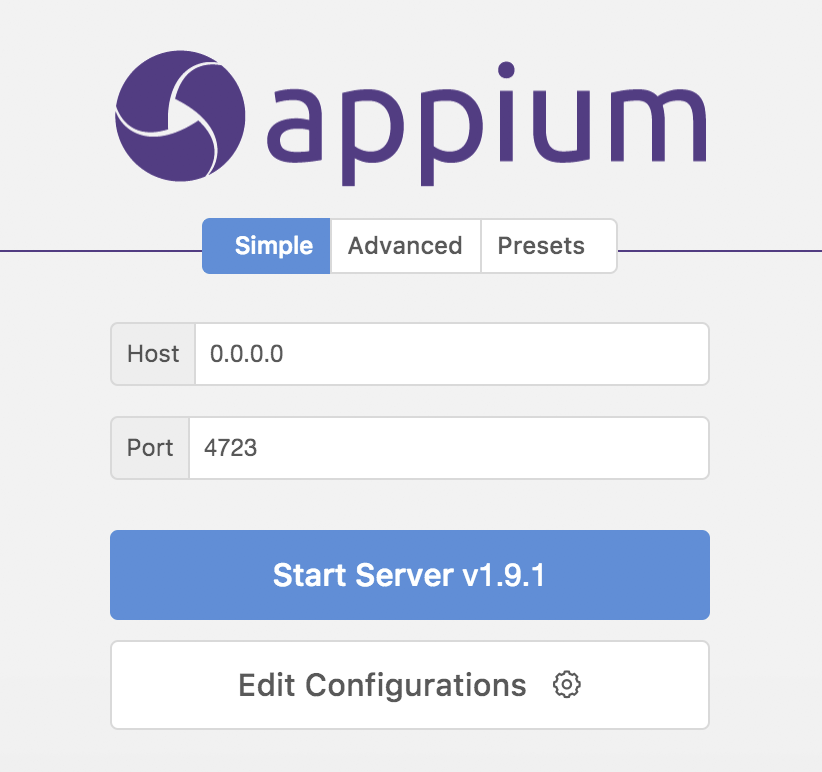
如果报错:参考上一篇解决办法(第二节第6小点)
2、配置连接真机的参数

参数配置如下: 参考《Mac 下 appium 自动化测试 Android 测试配置和脚本编写(四)》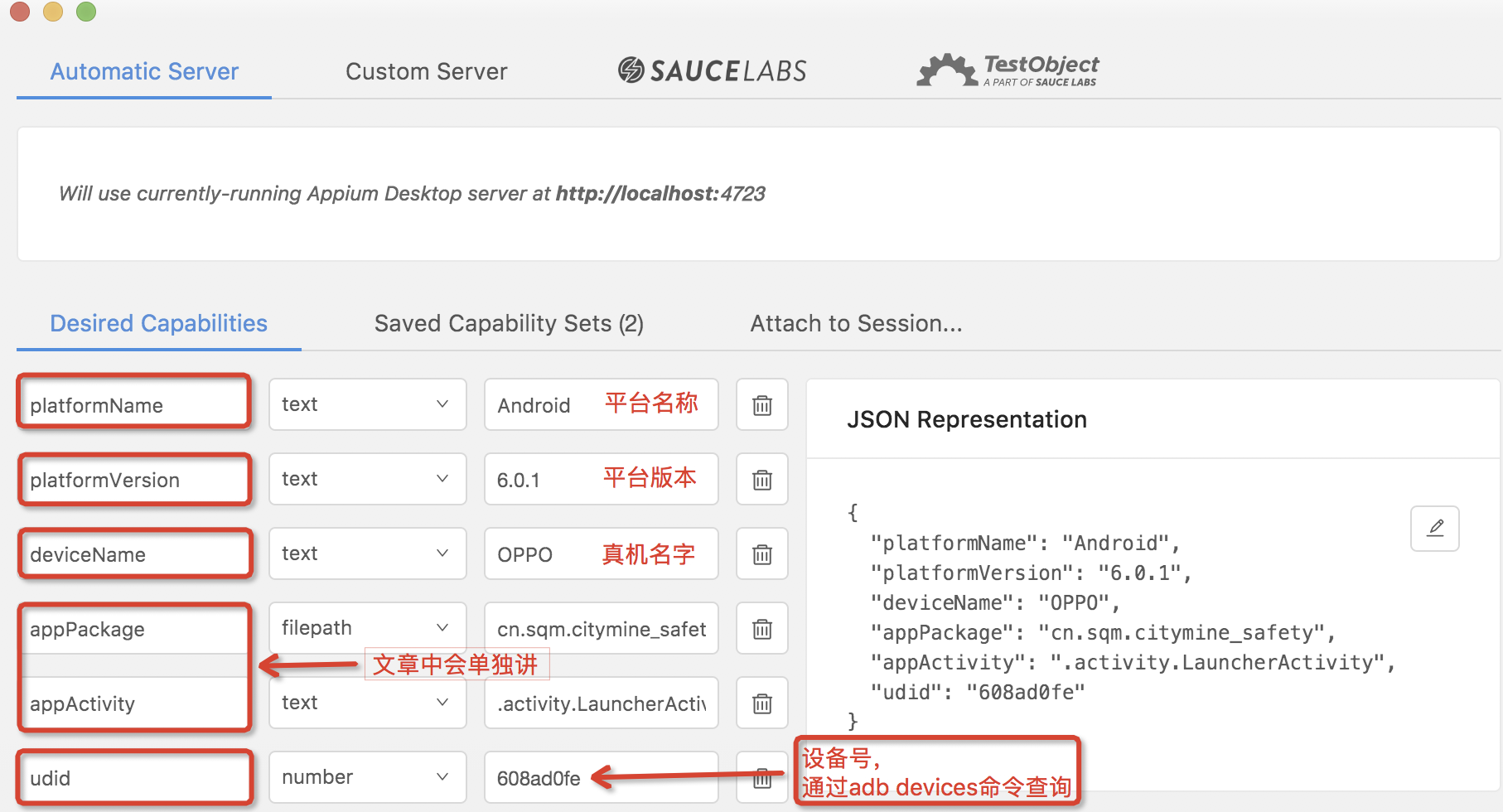
其中,appPackage、appActivity如何获取呢(有坑):
参考:《获取app的 appPackage和appActivity》
输入如下:
$ adb shell

shell@R9s:/ $ dumpsys activity | grep mFocusedActivity

  mFocusedActivity: ActivityRecord{f8dacd9 u0 cn.sqm.citymine_safety/.LoginActivity(这块有问题,见下面) t64}
其中:cn.sqm.citymine_safety/.LoginActivity是我们需要的
可以点击【Save As】进行保存
然后点击【Start Session】按钮。
但是报错:An unknown server-side error occurred while processing the command. Original error: Error occured while starting App. Original error: Permission to start activity denied.
经查询得知是:appActivity这块的问题
《Error occured while starting App. Original error: Permission to start activity denied.错误的解决方法》
解决如下,命令行输入:
adb shell dumpsys activity activities >/Users/xxx/Desktop/activity.txt
打开文档,如下:
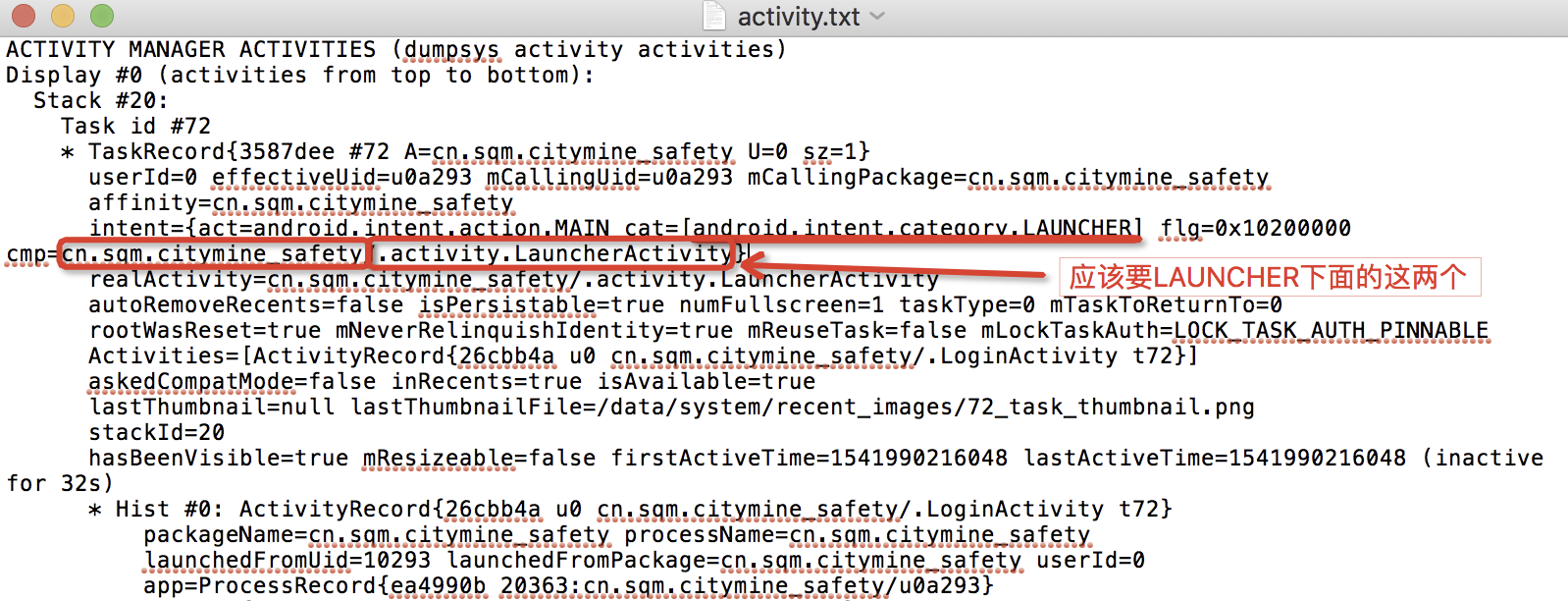
3、检查器
修改后再一次运行,会打开The Inspector:
检查器是应用程序状态的可视化表示具有在应用程序中执行某些交互的能力Appium。
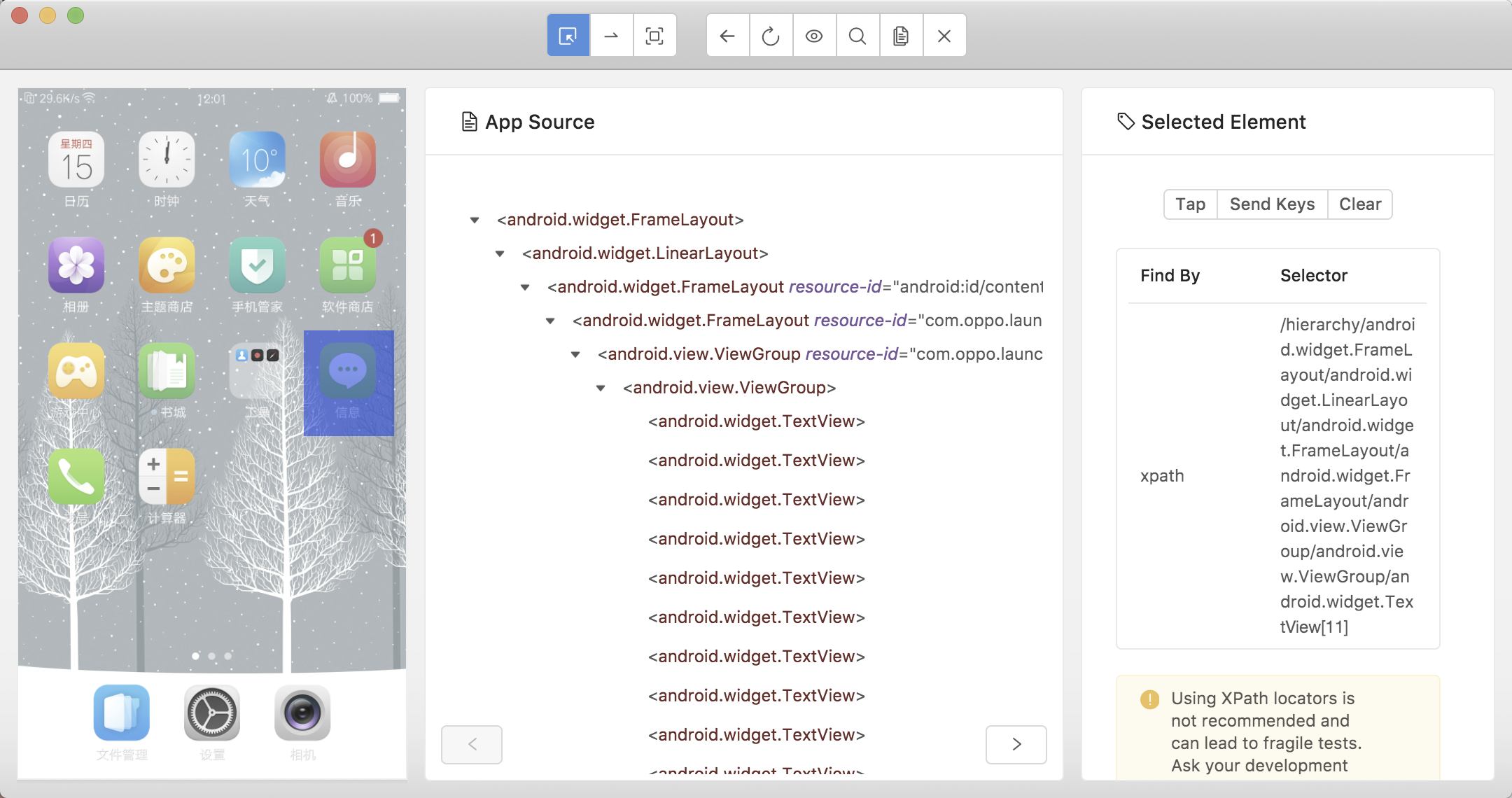
4、解决每次启动时都安装setting和unlock app方法
但是有一个问题是,以后每次启动都要安装setting和unlock app,为了解决,如下:
《关掉appium setting 和unlock自动安装的方法》*
==========================================================
下面两个因为不是在appium-desktop下修改的,所以对本文不适。
①《MacBook Appium 禁止每次运行都会启动appium setting 、appium unlock》
②《appium解决每次运行都需要安装Unlock以及AppiumSetting的问题》
==========================================================
1)首先修改...lib/android-helpers.js文件
从网上找了很多修改的方法但是统一都在appium下的android-helpers.js修改,屡试不爽,经过查询得知应该在appium-desktop下修改,可能是因为我用的是这个软件吧:
它的路径为:
# 修改android-helpers.js
open
/Applications/Project/Appium1.7.1.app/Contents/Resources/app/node_modules/appium/node_modules/appium-android-driver/lib
打开android-helpers.js文件
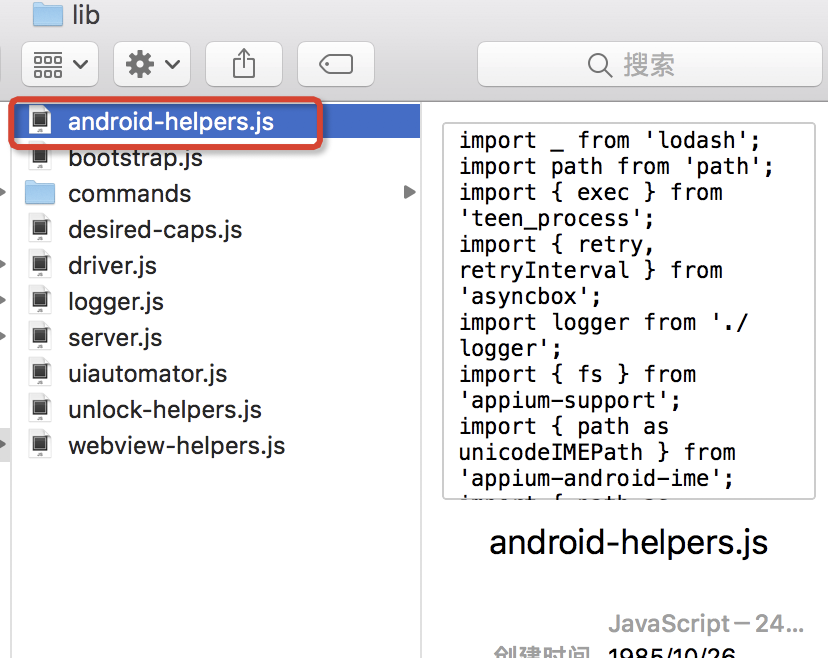
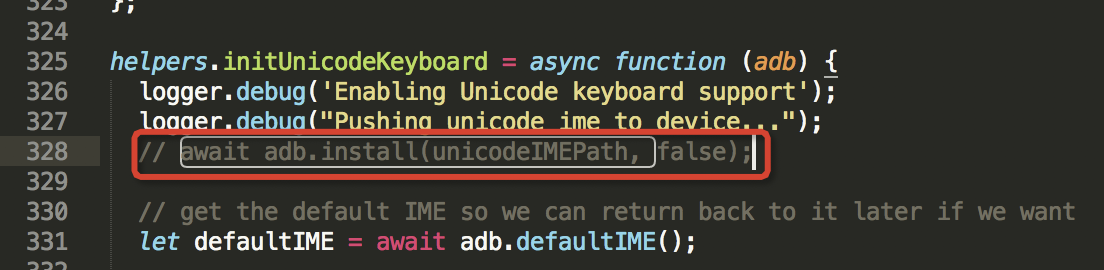
①搜索下面代码后注释掉:328行
await adb.install(unicodeIMEPath, false);
如图:
②接着注释掉下面两行代码:469、472行
await helpers.pushSettingsApp(adb);

await helpers.pushUnlock(adb);

这个文件就算改完了,保存并退出。
2)其次修改.../build/lib/android-helpers.js文件
# 修改android-helpers.js
open /Applications/Project/Appium.app/Contents/Resources/app/node_modules/appium/node_modules/appium-android-driver/build/lib/
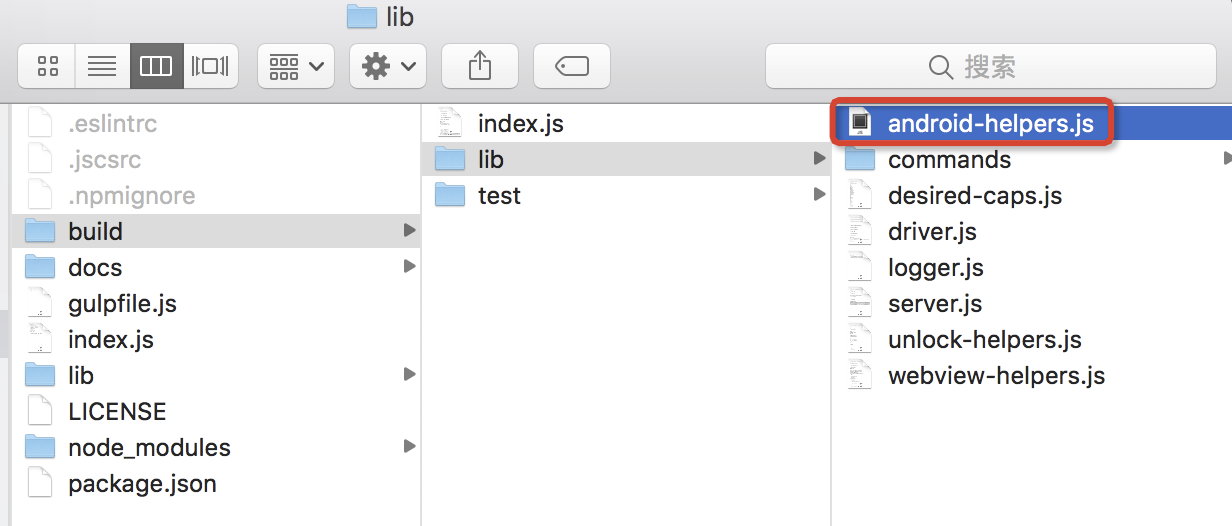
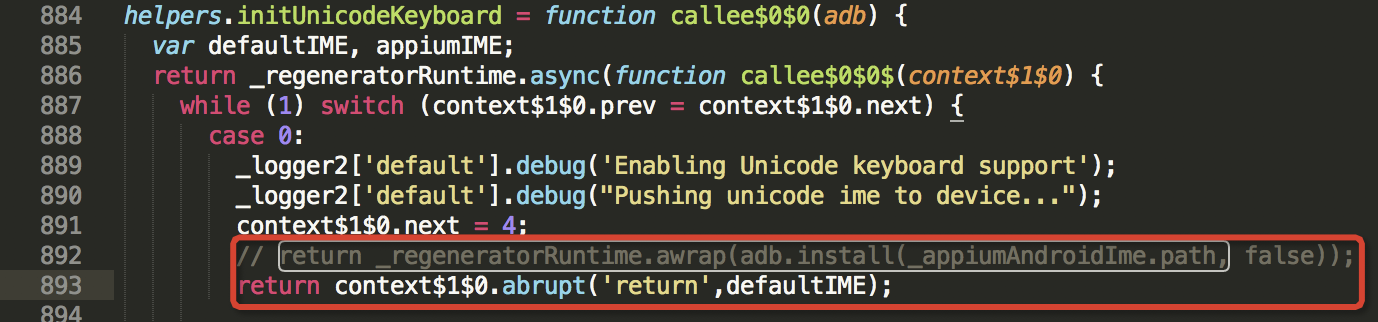
①注释掉代码并在下一行添加一行代码:892、893行
// return _regeneratorRuntime.awrap(adb.install(_appiumAndroidIme.path, false));

return context$1$0.abrupt('return',defaultIME);
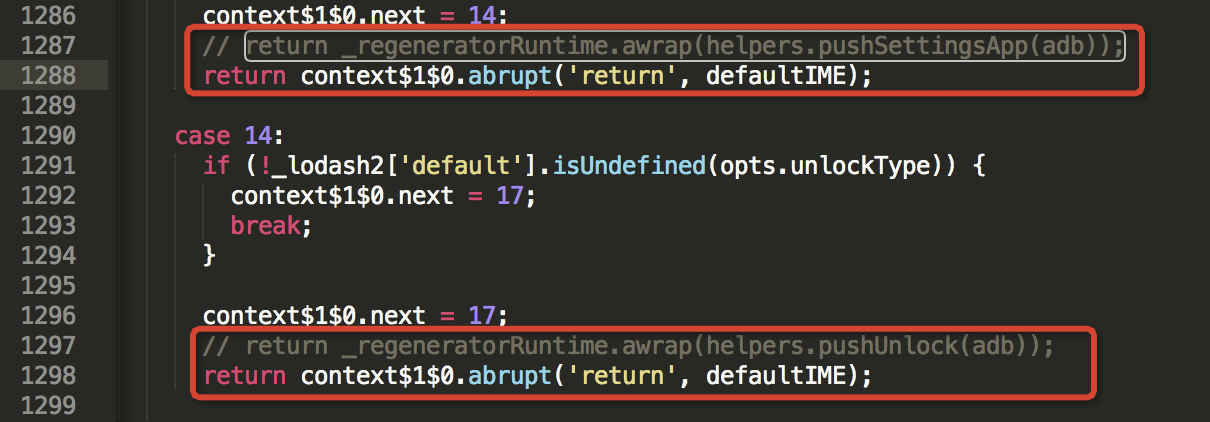
②接着注释下面并添加一行:1287、1288行;1297、1298行
// return _regeneratorRuntime.awrap(helpers.pushSettingsApp(adb));

return context$1$0.abrupt('return',defaultIME);

// return _regeneratorRuntime.awrap(helpers.pushUnlock(adb));

return context$1$0.abrupt('return',defaultIME);
ok,保存并且退出。重启appium-desktop即可。不会再无休止地让你安装Unlock和AppiumSetting了。
二、 Android自动化py脚本编写
写一下简易的代码如下:
desired_capabilities.py
def get_desired_capabilities():

    desired_caps = {

        "platformName": "Android",

        "platformVersion": "6.0.1",

        "deviceName": "OPPO",

        "appPackage": "cn.sqm.citymine_safety",

        "appActivity": ".activity.LauncherActivity",

        "udid": "608ad0fe"

    }

    return desired_caps

def get_uri():

    return 'http://localhost:4723/wd/hub'
test.py
from appium import webdriver

from selenium.webdriver.support.ui import WebDriverWait

from selenium.webdriver.support import  expected_conditions as EC

import unittest

import time

from time import sleep

import Mine.Appium.desired_capabilities as desired_capabilities

from selenium.webdriver.common.by import By

class AndroidTest(unittest.TestCase):

    @classmethod

    def setUpClass(self):

        desired_cap = desired_capabilities.get_desired_capabilities()

        uri = desired_capabilities.get_uri()

        self.d = webdriver.Remote(uri,desired_cap)

    @classmethod

    def tearDownClass(self):

        sleep(10)

        self.driver.quit()

        pass

    def setUp(self):

        print("=======start!=======")

        sleep(5)

        size = self.d.get_window_size()

        print(size)

        # 输入用户名

        userName = self.d.find_element(By.ID,"cn.sqm.citymine_safety:id/et_login_id")

        userName.send_keys("xxx")

        # 输入密码

        password = self.d.find_element(By.ID,"cn.sqm.citymine_safety:id/et_login_password")

        password.send_keys("xxx")

        # 登录密码

        button = self.d.find_element(By.ID,"cn.sqm.citymine_safety:id/btn_login")

        button.click()

    def tearDown(self):

        print("=======stop!=======")

    def test1(self):

        print("测试开始!")

        # 发起任务

        self.d.find_element_by_id("cn.sqm.citymine_safety:id/rl_add_task").click()

        # 任务类型

        self.d.find_element_by_id("cn.sqm.citymine_safety:id/tv_select_task_type").click()

        self.d.swipe(534, 1630, 534, 1583, 500)

        # 向上拖动

        self.d.swipe(500, 1270, 500, 500, 500)

        # 获取值

        text = self.d.find_element_by_id("cn.sqm.citymine_safety:id/tv_get_location").text

        self.assertEqual(text,"公园1","定位不对!")

if __name__=='__main__':

    unittest.main()
但是报错:
selenium.common.exceptions.WebDriverException: Message: Parameters were incorrect. We wanted {"required":["value"]} and you sent ["text","value","id","sessionId"]
解决参考如下:
《appium+webdriveragent+Python+真机/模拟器 app自动化测试》
找到原因是selenium版本的问题,把selenium版本降到3.0.1 就可以了,执行命令如下:
# 查看命令:

pip show selenium //查看当前包的版本信息

# 卸载命令:

pip uninstall selenium //卸载当前安装的包

# 安装命令:

pip install selenium==3.0.1 //指定版本号安装

# 查看命令:

pip show selenium //查看当前包的版本信息
但是再一次执行appium程序时又遇到如下报错:
ImportError: cannot import name 'InvalidArgumentException'
参考解决如下:《执行appium程序时遇到如下报错,ImportError: cannot import name 'InvalidArgumentException'》
在此路径下的exceptions.py文件中添加一段代码:
/Users/xxx/.pyenv/versions/3.6.1/lib/python3.6/site-packages/selenium/common/exceptions.py
class InvalidArgumentException(WebDriverException):

    """

    """

    pass
再一次运行appium程序,自动化运行成功!!!!
【Mac + Appium + Python3.6学习(二)】之Android自动化测试,appium-desktop配置和简易自动化测试脚本的更多相关文章
- 【Mac + Appium + Python3.6学习(五)】之常用的Android自动化测试API总结
Github测试样例地址:https://github.com/appium-boneyard/sample-code/tree/master/sample-code/examples ①定位text ...
- 【Mac + Appium + Python3.6学习(三)】之IOS自动化测试环境配置
在做这一节之前先配置我的另一篇文章所需要安装的前提准备条件:<[Mac + Appium学习(一)]之安装Appium环境前提准备> 一.安装IOS自动化测试环境 配置环境: Appium ...
- 【Mac + Appium + Python3.6学习(四)】之常用的IOS自动化测试API总结
环境: Appium:1.9.1 Appium-desktop:1.7.1 Xcode:10.0 IOS:iPhone5S(10.3.3) Mac:10.13.6 ①获取手机屏幕size:长.宽 &l ...
- 【Mac + Appium + Python3.6学习(六)】之安装Android模拟器(Genymotion)并运行模拟器进行自动化
环境: MacOS:10.13.6 Virtualbox:5.2.22 Genymotion:genymotion-2.12.2 本文Virtualbox.Genymotion下载地址: 链接:htt ...
- 【Mac + Python3.6 + ATX基于facebook-wda】之IOS自动化(二):安装facebook-wda库并编写简易自动化测试脚本
上一篇介绍完如何安装WDA,接下来开始正式安装开发库并编写自动化脚本. 目录: 一.安装facebook-wda库 二.通过WEditor定位元素 三.附录:学习资料 一.安装facebook-wda ...
- Python3.5 学习二十四
本节课程大纲: -------------------------------------------------------------------------------------------- ...
- Python3.5 学习二十二
回顾: 发送请求时:发送请求头和请求数据 request.META和request.request.body 响应请求时:响应头和响应返回数据 response.HEADER和response.bod ...
- Python3.5 学习二十一
本节内容概要: 上节回顾及补充知识点: 一.请求周期: URL->路由->函数或类->返回字符串或者模板 Form表单提交: 提交->url-函数或者类中的方法 -....(执 ...
- Python3.5 学习二十
学会用三种方法检索数据 1.对象方式 2.字典方式 3.元组方式 models后面,如果是.values() 则为字典方式 如果是value_list() 则为元组方式 跨表操作时,如果是对象,可以用 ...
随机推荐
- MySQL查询时区分大小写(转)
说明:在MySQL查询时要区分大小写会涉及到两个概念character set和collation,这两个概念在表设计时或者在查询时都可以指定的,详细参考:http://www.cnblogs.com ...
- Go语言的9大优势和3大缺点, GO语言最初的定位就是互联网时代的C语言, 我为什么放弃Go语言
Go语言的9大优势和3大缺点 转用一门新语言通常是一项大决策,尤其是当你的团队成员中只有一个使用过它时.今年 Stream 团队的主要编程语言从 Python 转向了 Go.本文解释了其背后的九大原因 ...
- Oracle database wrc运行报错ORA-15557
[oracle@host capture]$ wrc system/oracle@db1 REPLAYDIR=/home/oracle/cap_dir/ Workload Replay Client: ...
- vue - check-versions.js for chalk
chalk:npm 官网 修改命令输出的文字颜色.粗细等....
- Django——基于类的视图源码分析 二
源码分析 抽象类和常用视图(base.py) 这个文件包含视图的顶级抽象类(View),基于模板的工具类(TemplateResponseMixin),模板视图(TemplateView)和重定向视图 ...
- LoadRunner测试WebService的3种方式
LR在WebService虚拟用户协议中支持两种方式测试WebService,一种是通过“Add Service Call”的方式,一种是Import SOAP的方式. Import SOAP的方式需 ...
- sql中limit和汇总函数的集合使用
limit和求和一起 select SUM(A.high) from (select * from minute1_K order by DateTime desc limit 10) A limit ...
- NYOJ1097 Ugly Numbers 【丑数】
Ugly Numbers 时间限制:1000 ms | 内存限制:65535 KB 难度:2 描写叙述 Ugly numbers are numbers whose only prime fact ...
- Redis 3.2.8 集群模式+Sentinel多Master部署
环境准备CentOS 7.3redis1 172.18.1.101:7001 masterredis2 172.18.1.102:7002 masterredis3 172.18.1.103:7003 ...
- Docker 安装docker-compose多容器管理服务
原文地址:https://github.com/eacdy/spring-cloud-book/blob/master/3%20%E4%BD%BF%E7%94%A8Docker%E6%9E%84%E5 ...