
Tomcat7.0/8.0 详细安装配置图解,以及UTF-8编码配置
Tomcat 7.0 、Tomcat8.0 详细安装配置图解,以及UTF-8编码配置
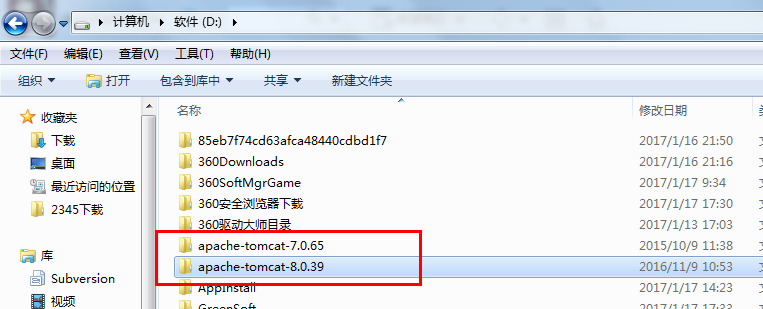
右击【计算机】---【属性】-----【高级系统设置】---【环境变量】
1,新建用户变量名:CATALINA_BASE,变量值: D:\apache-tomcat-8.0.39 (可选)
1,新建用户变量名:TOMCAT_HOME,变量值:D:\apache-tomcat-8.0.39 (可选)
2,新建用户变量名:CATALINA_HOME,变量值:D:\apache-tomcat-8.0.39 (必须)
3,配置环境系统变量Path,添加变量值:%CATALINA_HOME%\lib;%CATALINA_HOME%\bin
3、启动Tomcat服务:
方法两种:
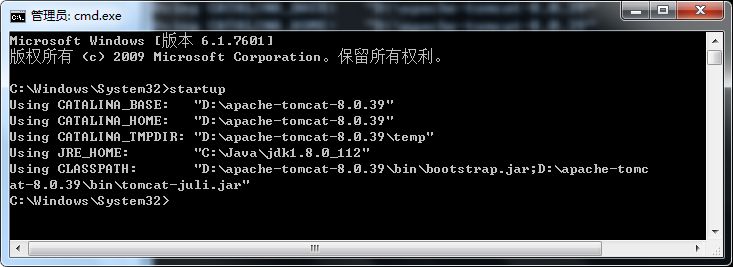
1,方法一:在CMD命令下输入命令:startup,出现如下对话框,表明服务启动成功。
2,方法二:在CMD命令下输入命令:catalina run,出现如下对话框,表明服务启动成功。
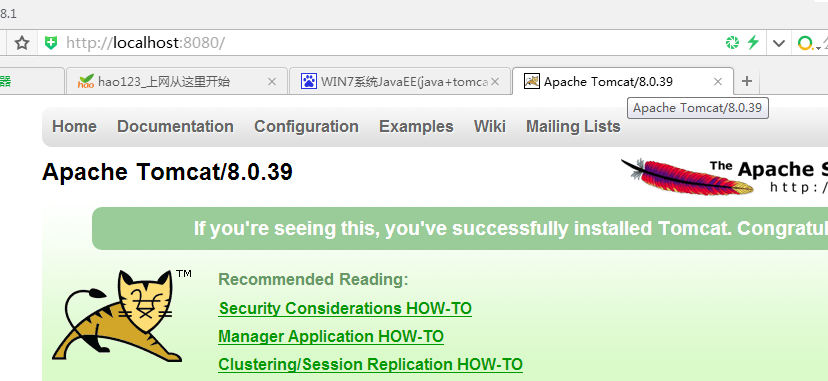
打开浏览器,在地址栏中输入http://localhost:8080回车,如果看到Tomcat自带的一个JSP页面,说明你的Tomcat已搭建成功。
打开Tomcat的安装目录配置文件目录:D:\apache-tomcat-7.0.65\conf\server.xml
<Connector URIEncoding="UTF-8" port="8080" protocol="HTTP/1.1"connectionTimeout="60000"redirectPort="8443" useBodyEncodingForURI="true"/>
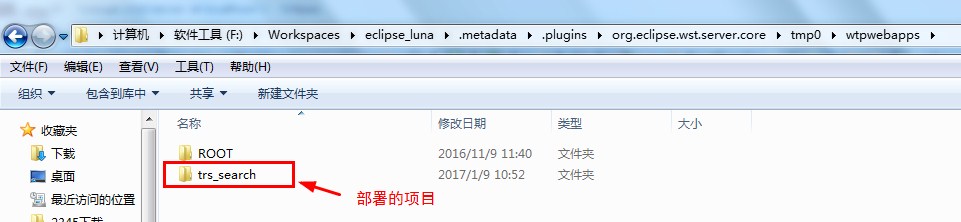
在eclipse中按默认方式部署项目,会发现在Tomcat的webapps目录下找不到发布的项目,而是在eclipse的工作空间目录中
D:\Workspaces\eclipse_luna\.metadata\.plugins\org.eclipse.wst.server.core\tmp1\wtpwebapps
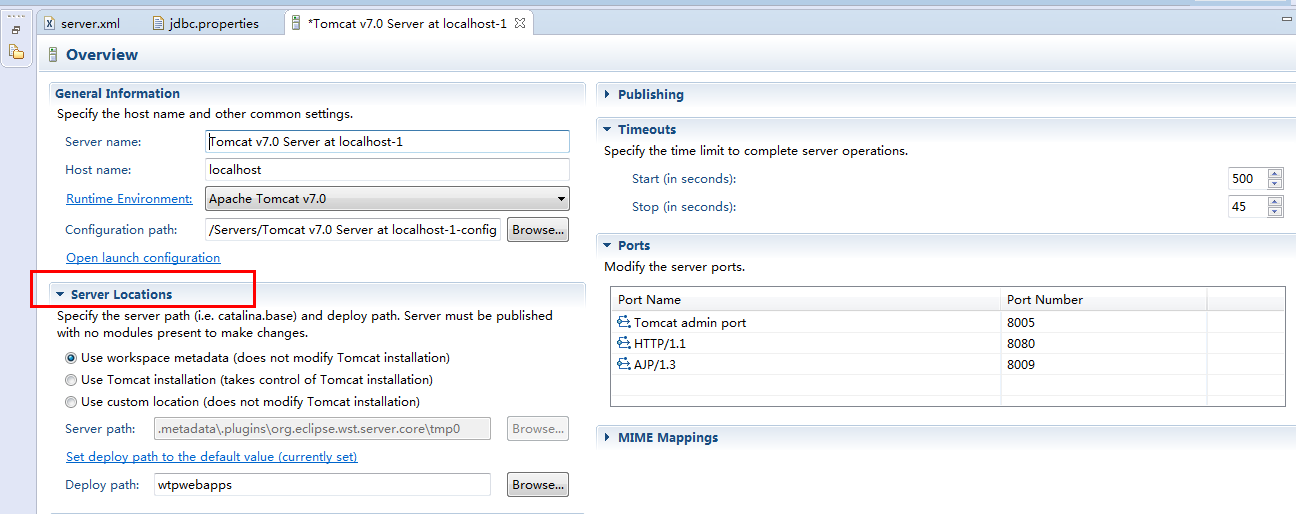
在eclipse中修改Tomcat的发布属性。双击【Tomcat v7.0 Server at localhost-1】---【Server Locations】---选择项目部署路径---【Deploy path】--设置项目部署的文件夹
Tomcat7.0/8.0 详细安装配置图解,以及UTF-8编码配置的更多相关文章
- HBase 安装snappy压缩软件以及相关编码配置
HBase 安装snappy压缩软件以及相关编码配置 前言 在使用HBase过程中因为数据存储冗余.备份数等相关问题占用过多的磁盘空间,以及在入库过程中为了增加吞吐量所以会采用相关的压缩算法来压缩 ...
- Oracle 11g数据库详细安装步骤图解
1.先到Oracle官网上下载11g oracle Database 11g 第 2 版 (11.2.0.1.0) 标准版.标准版 1 以及企业版 适用于 Microsoft Windows (x64 ...
- Jira 6.0.5的详细安装及汉化授权
第一步:安装jdk-6u24-windows-i586.exe (1)下载到oracle官网下装安装 jdk-6u24-windows-i586.exe,http://www.oracle.com/t ...
- VMware vSphere6.0 服务器虚拟化部署安装图解(最全,最详细)-搭建的所有步骤
VMware vSphere6.0 服务器虚拟化部署安装图解 一 .VMware vSphere部署的前期规划要点 1.vSphere的优点 (略) 2如何利用现在的设备架构虚拟化环境 在虚拟化过程中 ...
- 【转】MySQL5安装的图解(mysql-5.0.27-win32.zip)
转载地址:http://blog.csdn.net/xssh913913/article/details/1713182 MySQL5安装的图解(最新版) http://hi.baidu.com/yu ...
- CentOS 7.0系统安装配置图解教程
转自:http://www.osyunwei.com/archives/7829.html 操作系统:CentOS 7.0 64位 IP地址:192.168.21.128 网关:192.168.21. ...
- 【转载】VMWare ESXi 5.0和vSphere Client安装和配置
免责声明: 本文转自网络文章,转载此文章仅为个人收藏,分享知识,如有侵权,请联系博主进行删除. 原文作者:张洪洋_ 原文地址:http://blog.sina.com.cn ...
- Step by Step 真正从零开始,TensorFlow详细安装入门图文教程!帮你完成那个最难的从0到1
摘要: Step by Step 真正从零开始,TensorFlow详细安装入门图文教程!帮你完成那个最难的从0到1 安装遇到问题请文末留言. 悦动智能公众号:aibbtcom AI这个概念好像突然就 ...
- MySQL 8.0.12 基于Windows 安装教程(超级详细)
MySQL 8.0.12 基于Windows 安装教程(超级详细) (一步一步来,装不了你找我!) 本教程仅适用Windows系统,如果你原本装了没装上,一定要先删除原本的数据库,执行:mysqld ...
随机推荐
- DataFrame 行列数据的筛选
一.对DataFrame的认知 DataFrame的本质是行(index)列(column)索引+多列数据. DataFrame默认索引是序号(0,1,2…),可以理解成位置索引. 一般我们用id标识 ...
- hdoj1905 Pseudoprime numbers (基础数论)
Problem Description Fermat's theorem states that for any prime number p and for any integer a > 1 ...
- MatLab数字图像处理实战(赵小川)-sift原理
- Unicode编码问题 如:\u529e\u7406\u9996\u6c7d\u52a0\u6cb9
python 遇到\u529e\u7406\u9996\u6c7d\u52a0\u6cb9 解决方法: a = "\u529e\u7406\u9996\u6c7d\u52a0" b ...
- Java正则中为什么反斜线"\"需要用“\\\\”表示,原因详解。
首先,我们需要知道在java字符串和正则表达式中,“\”都具有特殊的含义. 一.在Java的字符串中"\"有两个功能 (一)代表特殊字符:\t代表制表符,\n代表换行....等. ...
- VC.重定向标准输出到文件(父进程方式)
1.libxml2 使用过程中,有时 libxml2里面会报一些错误信息,在 控制台的程序中 这些信息看起来比较乱,不易观察,我想将这些信息重定向到 文件中 1.1.本进程内:试着 将标准输出,标准错 ...
- 两个python安装模块后 ImportError: No module named
问题描述:我的电脑安装了默认的arcgis自带的python,还自己安装了anaconda,所以有两个位置的python2.7 我自己使用arcgis的程序的时候,调用默认的那些是可以用的,但想使用d ...
- Redis入门指南之一(简介)
1. 简介 Redis是一个开源的.高性能的.基于键值对的缓存与存储系统,通过提供多种键值数据类型来适应不同的场景下的缓存与存储需求.同时Redis的诸多高级功能使其可以胜任消息队列.任务队列等不同的 ...
- [Hibernate] 通过 properties 类和 hql 语句进行动态查询
//需要保证Emp和EmpProperties中的setter和getter以及属性以及 参数占位符(:eName) 的一致//动态查询 @Test public void test4(){ EmpP ...
- 出现Unable to locate appropriate constructor on class 错误可能的原因
1)参数构造器的参数类型是否正确2)参数构造器的顺序和hql中的顺序是否一致3)参数构造器的参数个数是否和hql中的个数一致4)参数构造器的参数类型是否TimeStamp