
CentOS 7.0系统安装配置图解教程
转自:http://www.osyunwei.com/archives/7829.html
操作系统:CentOS 7.0 64位
IP地址:192.168.21.128
网关:192.168.21.2
DNS:8.8.8.8 8.8.4.4
备注:
生产服务器如果是大内存(4G以上内存),建议安装64位版本CentOS-7.0-1406-x86_64-DVD.iso

一、安装CentOS 7.0
成功引导系统后,会出现下面的界面
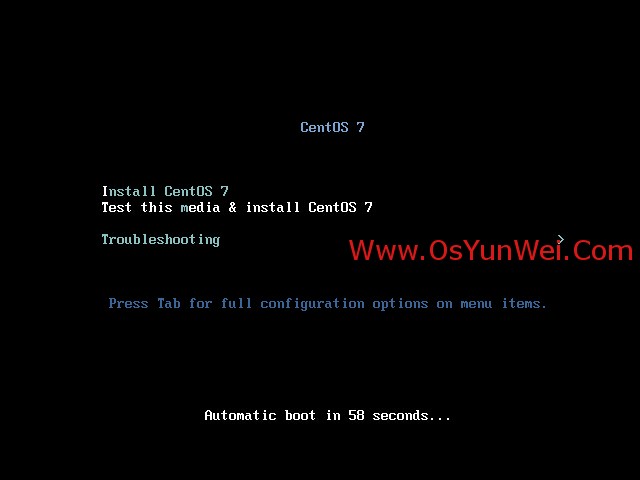
界面说明:
Install CentOS 7 安装CentOS 7
Test this media & install CentOS 7 测试安装文件并安装CentOS 7
Troubleshooting 修复故障
这里选择第一项,安装CentOS 7,回车,进入下面的界面
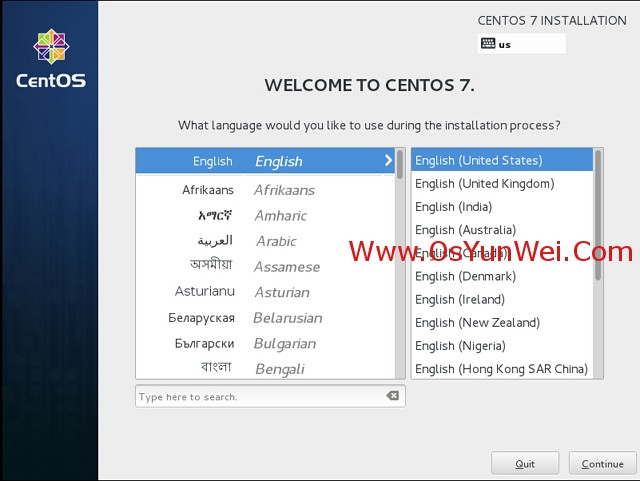
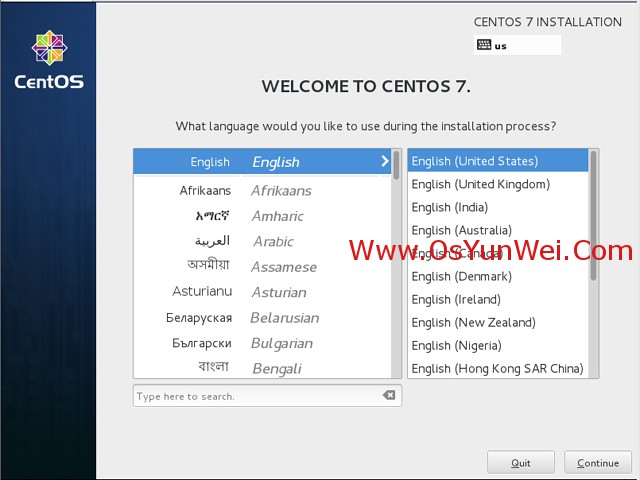
系统运维 www.osyunwei.com 温馨提醒:qihang01原创内容©版权所有,转载请注明出处及原文链
选择语言:中文-简体中文(中国) #正式生产服务器建议安装英文版本
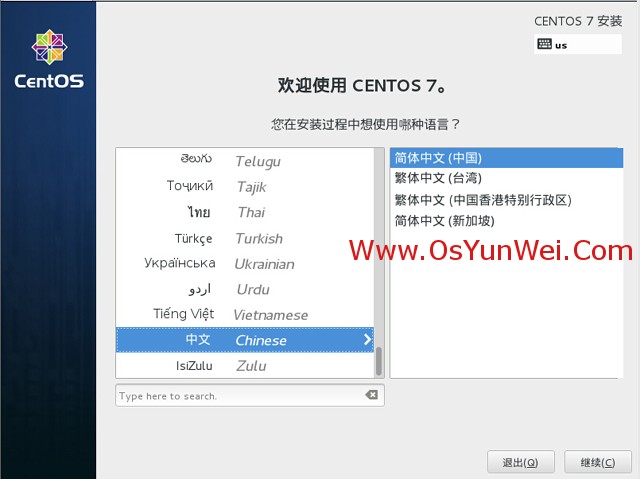
继续
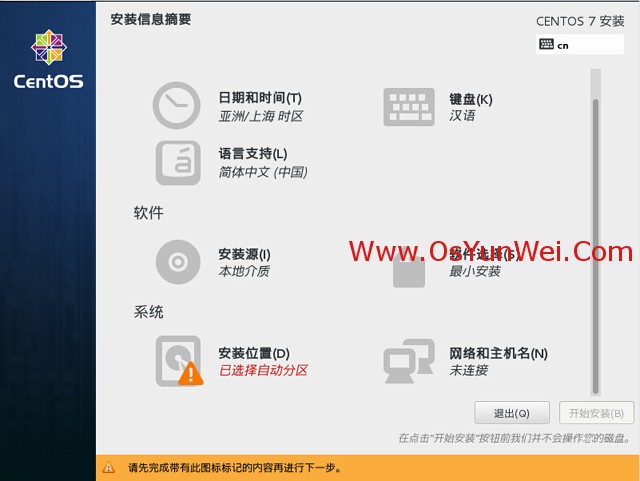
选择-系统-安装位置,进入磁盘分区界面
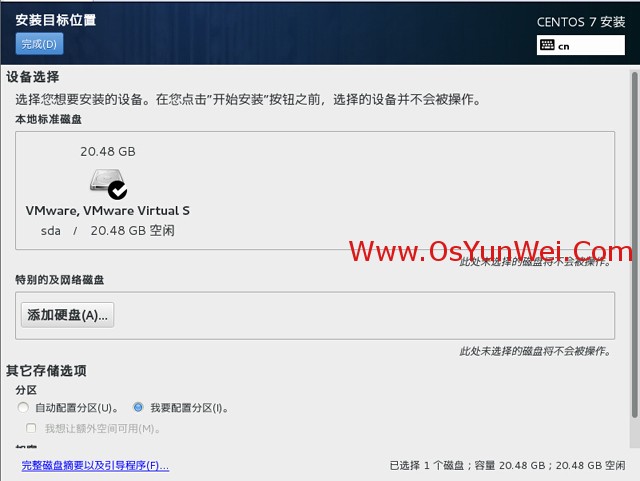
选择-其它存储选项-分区-我要配置分区,点左上角的“完成”,进入下面的界面

系统运维 www.osyunwei.com 温馨提醒:qihang01原创内容©版权所有,转载请注明出处及原文链
分区前先规划好
swap #交换分区,一般设置为内存的2倍
/ #剩余所有空间
备注:生产服务器建议单独再划分一个/data分区存放数据
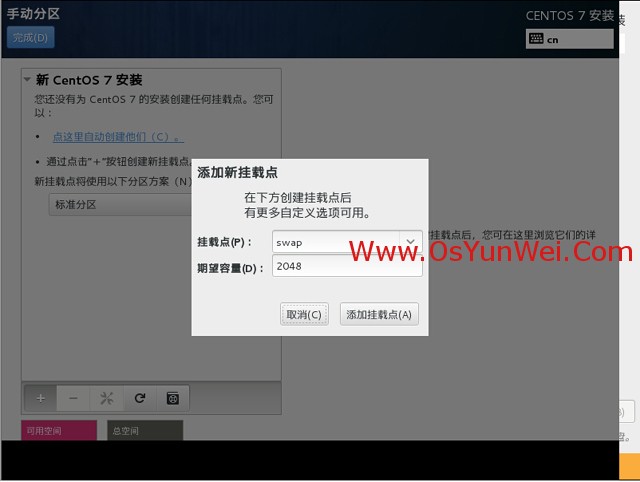
点左下角的“+”号
挂载点:swap
期望容量:2048
添加挂载点,如下图所示

系统运维 www.osyunwei.com 温馨提醒:qihang01原创内容©版权所有,转载请注明出处及原文链
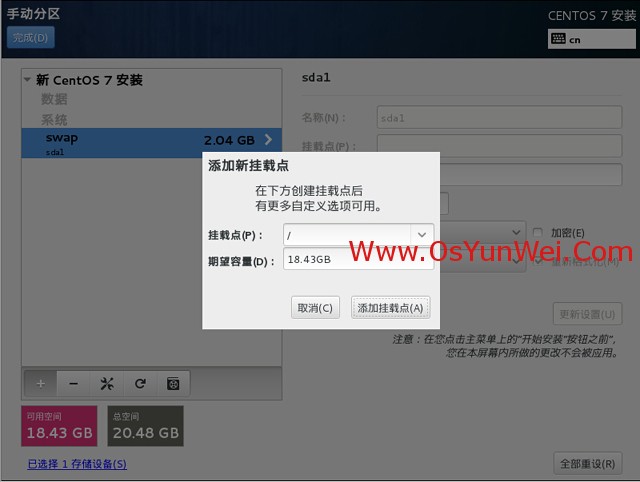
继续点左下角的“+”号
挂载点:/
期望容量:18.43GB #剩余所有空间
添加挂载点,如下图所示
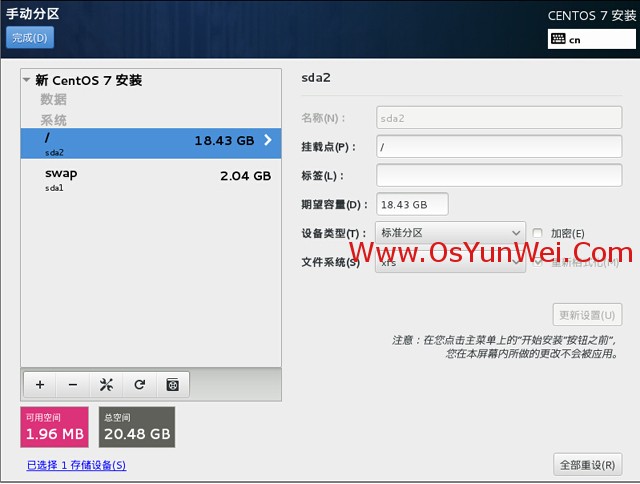
点左上角的“完成”,进入下面的界面
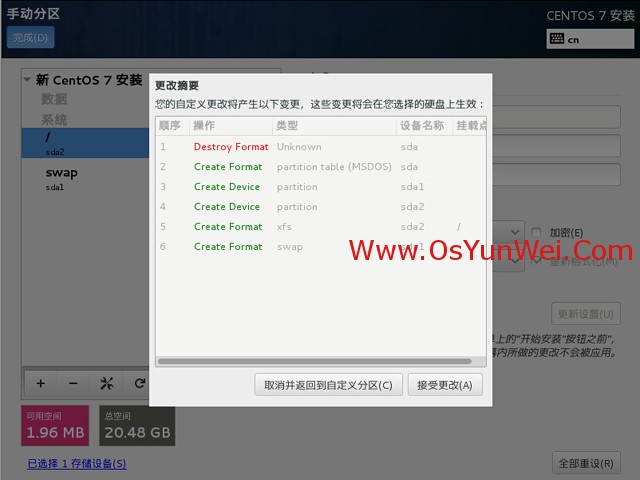
接受更改,进入下面的界面
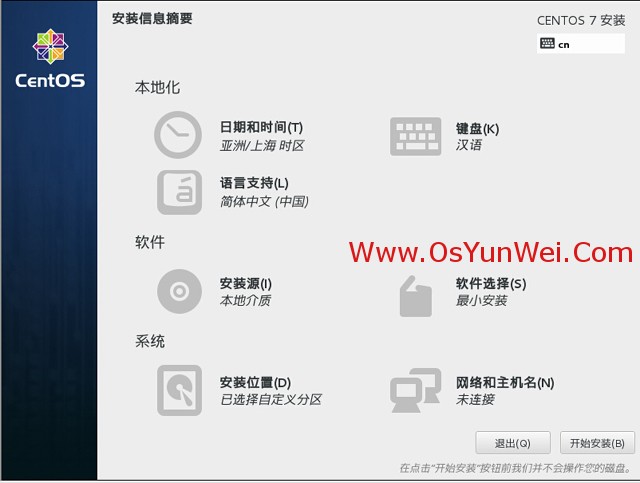
开始安装 #注意“软件”-“软件选择”,默认是最小安装,即不安装桌面环境,可以自己设置。
进入下面的界面
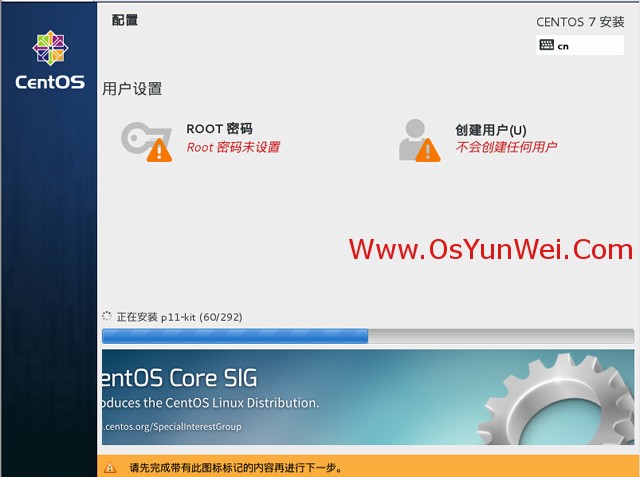
选择-用户设置-ROOT密码,进入下面的界面
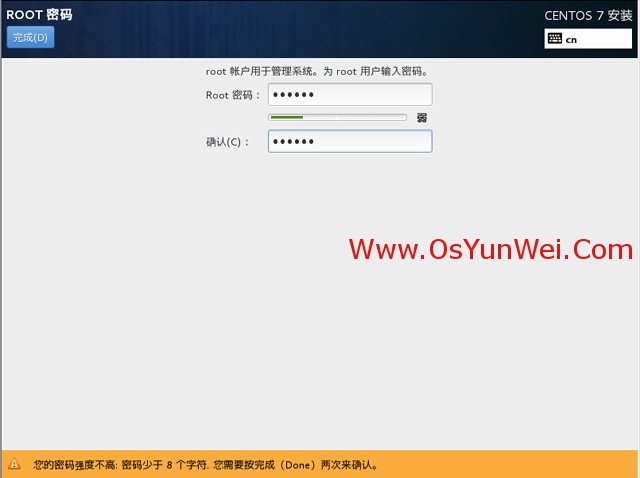
设置Root密码
如果密码长度少于8位,会提示要按“完成”两次来确认,安装继续
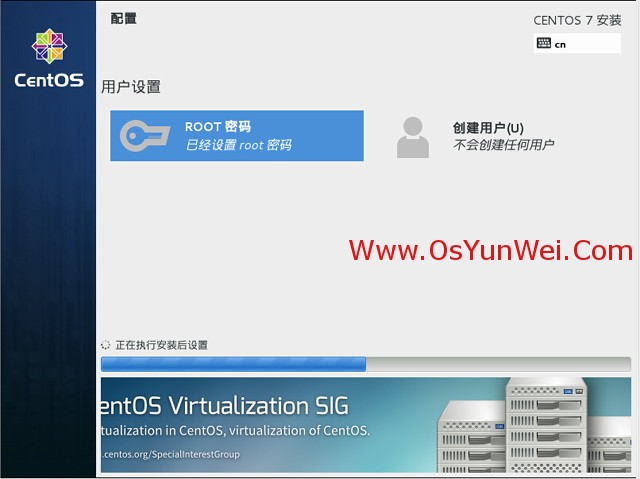
安装完成之后,会进入下面的界面
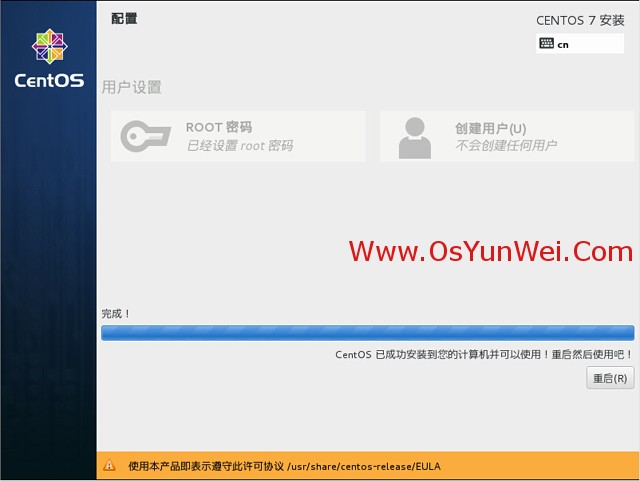
点重启
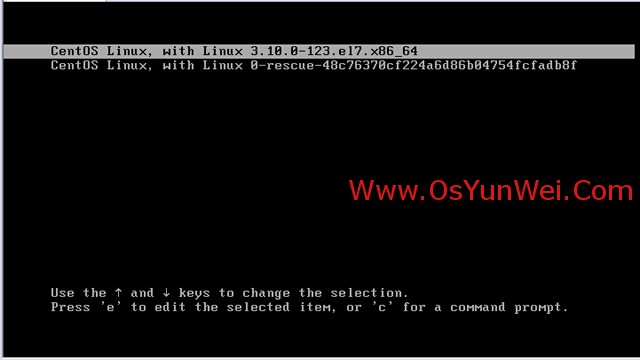
系统重新启动
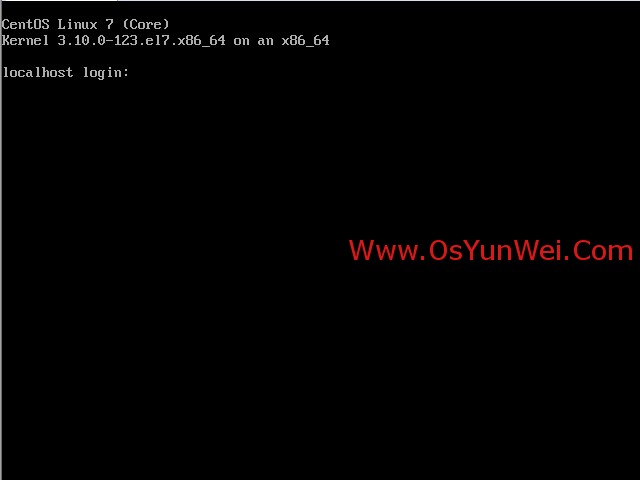
进入登录界面
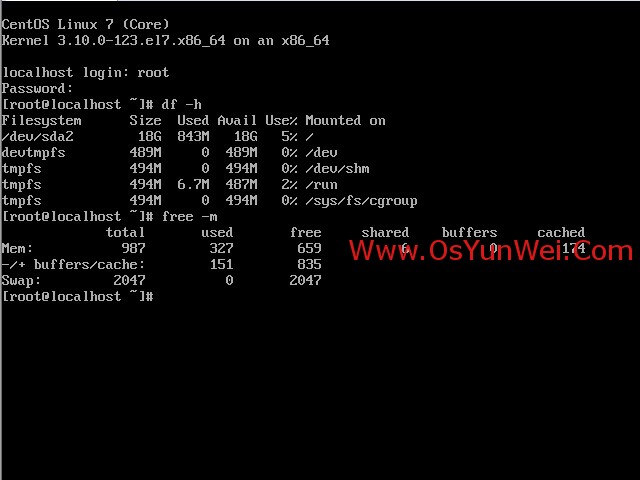
账号输入root 回车
再输入上面设置的root密码回车
系统登录成功
二、设置IP地址、网关DNS
说明:CentOS 7.0默认安装好之后是没有自动开启网络连接的!
cd /etc/sysconfig/network-scripts/ #进入网络配置文件目录
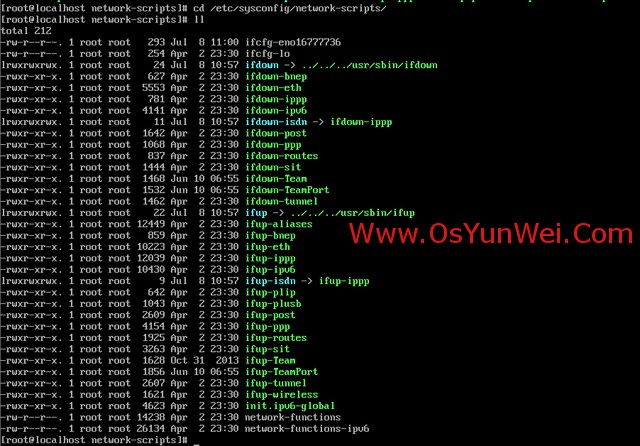
vi ifcfg-eno16777736 #编辑配置文件,添加修改以下内容
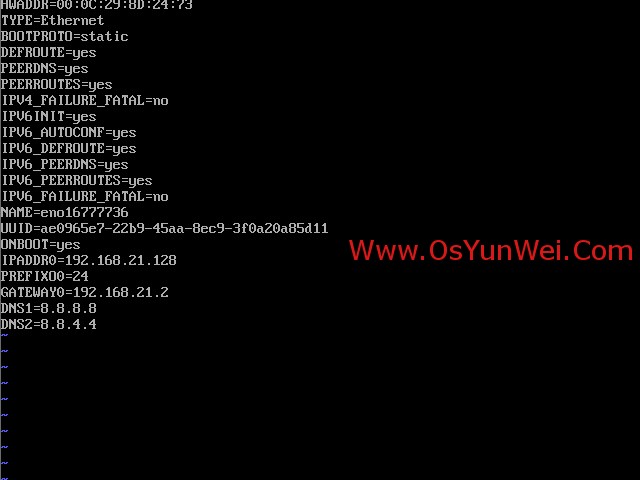
HWADDR=00:0C:29:8D:24:73
TYPE=Ethernet
BOOTPROTO=static #启用静态IP地址
DEFROUTE=yes
PEERDNS=yes
PEERROUTES=yes
IPV4_FAILURE_FATAL=no
IPV6INIT=yes
IPV6_AUTOCONF=yes
IPV6_DEFROUTE=yes
IPV6_PEERDNS=yes
IPV6_PEERROUTES=yes
IPV6_FAILURE_FATAL=no
NAME=eno16777736
UUID=ae0965e7-22b9-45aa-8ec9-3f0a20a85d11
ONBOOT=yes #开启自动启用网络连接
IPADDR0=192.168.21.128 #设置IP地址
PREFIXO0=24 #设置子网掩码
GATEWAY0=192.168.21.2 #设置网关
DNS1=8.8.8.8 #设置主DNS
DNS2=8.8.4.4 #设置备DNS
:wq! #保存退出
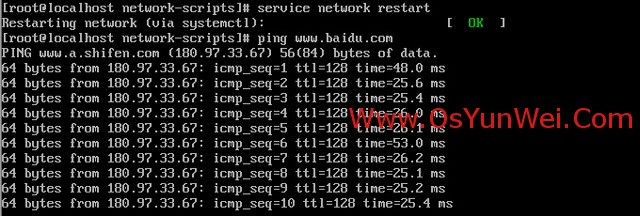
service network restart #重启网络
ping www.baidu.com #测试网络是否正常
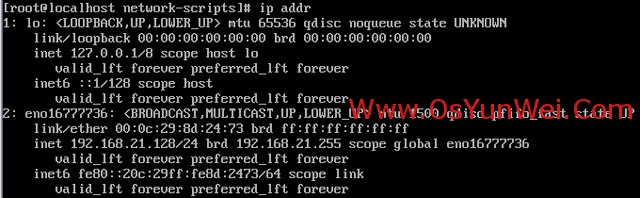
ip addr #查看IP地址
三、设置主机名为www
hostname www #设置主机名为www
vi /etc/hostname #编辑配置文件
www #修改localhost.localdomain为www
:wq! #保存退出
vi /etc/hosts #编辑配置文件
127.0.0.1 localhost www #修改localhost.localdomain为www
:wq! #保存退出
shutdown -r now #重启系统
至此,CentOS 7.0系统安装配置图解教程完成!
CentOS 7.0系统安装配置图解教程的更多相关文章
- CentOS 6.5系统安装配置图解教程
说明: 截止目前CentOS 6.x最新版本为CentOS 6.5,下面介绍CentOS 6.5的具体安装配置过程 服务器相关设置如下: 操作系统:CentOS 6.5 64位 IP地址:192.16 ...
- CentOS 7.3 系统安装配置图解教程
一.安装CentOS 7.3 CentOS 7.x系列只有64位系统,没有32位.生产服务器建议安装CentOS-7-x86_64-Minimal-1611.iso版本 成功引导系统后,会出现下面的界 ...
- CentOS 6.5系统安装配置图解教程(详细图文)
转载:http://www.jb51.net/os/128751.html
- CentOS 7.3.1611系统安装配置图解教程
操作系统:CentOS 7.3.1611 IP地址:192.168.21.130 网关:192.168.21.2 DNS:8.8.8.8 8.8.4.4 备注: CentOS 7.x系列只有64位系统 ...
- CentOS 7系统安装配置图解教程
操作系统:CentOS 7.3 备注: CentOS 7.x系列只有64位系统,没有32位.生产服务器建议安装CentOS-7-x86_64-Minimal-1611.iso版本 一.安装CentOS ...
- RHEL 6.10系统安装配置图解教程
EL 6.10系统安装配置图解教程(rhel-server-6.5) 截止目前RHEL 6.x最新版本为RHEL 6.10,下面介绍RHEL 6.10的具体安装配置过程,需要的朋友可以参考下 一.安装 ...
- CentOS 7.0系统安装配置LAMP服务器(Apache+PHP+MariaDB)
CentOS 7.0接触到的用户是比较少的,今天看了站长写了一篇关于centos7中安装配置LAMP服务器的教程,下面我把文章稍加整理一下转给大家学习交流,希望例子能给各位带来帮助哦. cento ...
- CentOS 7.0系统安装配置步骤详解
CentOS 7.0系统是一个很新的版本哦,很多朋友都不知道CentOS 7.0系统是怎么去安装配置的哦,因为centos7.0与以前版本是有很大的改进哦. 说明: 截止目前CentOS 7.x最新版 ...
- RHEL 6.5系统安装配置图解教程(rhel-server-6.5)
转自:http://www.jb51.NET/os/128752.html 说明: 截止目前RHEL 6.x最新版本为RHEL 6.5,下面介绍RHEL 6.5的具体安装配置过程 服务器相关设置如下: ...
随机推荐
- OpenFlow Switch学习笔记(四)——Matching
这次我们着重详述来自于网络中的数据包在OpenFlow Switch中与Flow Entries的具体匹配过程,以及当出现Table Miss时的处理方式,下面就将从这两方面说起. 1.Matchin ...
- MySQL数据库恢复的经历。
蛋疼,定时任务设置错误.把数据给删除了.还有一次是服务器时间不对,也把数据给删除了. 还好,开启了二进制日志,才算把数据找回,但是速度效率也太低. 痛定思变.在把一切交由电脑工作的时候,也要做好一定的 ...
- RViz 实时观测机器人建立导航2D封闭空间地图过程 (SLAM) ----27
原创博客:转载请表明出处:http://www.cnblogs.com/zxouxuewei/ ROS提供了非常强大的图形化模拟环境 RViz,这个 RViz 能做的事情非常多.今天我们学习一下如何使 ...
- Linux驱动设计—— 内外存访问
本节对内外存访问做详细的介绍. 驱动程序加载成功的一个关键因素,就是内核能够为驱动程序分配足够的内存空间.这些空间一部分用于驱动程序必要的数据结构,另一部分用于数据的交换.同时,内核也应该具有访问外部 ...
- flashbuilder发布release版本
http://blog.vini123.com/1275.html 方法二:选择项目,点击“文件”-“导出”-“Flash Builder”-“发行版”,然后下一步. 方法三:选择项目,右键“属性”, ...
- 论文笔记之:Generative Adversarial Nets
Generative Adversarial Nets NIPS 2014 摘要:本文通过对抗过程,提出了一种新的框架来预测产生式模型,我们同时训练两个模型:一个产生式模型 G,该模型可以抓住数据分 ...
- JAVA Lambda Expressions streams
http://www.oracle.com/webfolder/technetwork/tutorials/obe/java/Lambda-QuickStart/index.html https:// ...
- linux服务之rsync
http://www.cnblogs.com/itech/archive/2010/06/13/1757952.html rsync与mfs好像有点类似,都是传输块的chunk,chunk的 1)软件 ...
- bash内部命令-2
http://www.gnu.org/software/bash/ http://www.tldp.org/HOWTO/Bash-Prompt-HOWTO/ [root@250-shiyan ~]# ...
- wikioi 1205 单词倒排
/*====================================================================== 1205 单词翻转 题目描述 Description ...