
C# ListView解读
一、ListView类
1、常用的基本属性:
(1)FullRowSelect:设置是否行选择模式。(默认为false) 提示:只有在Details视图该属性才有意义。
(2) GridLines:设置行和列之间是否显示网格线。(默认为false)提示:只有在Details视图该属性才有意义。
(3)AllowColumnReorder:设置是否可拖动列标头来对改变列的顺序。(默认为false)提示:只有在Details视图该属性才有意义。
(4)View:获取或设置项在控件中的显示方式,包括Details、LargeIcon、List、SmallIcon、Tile(默认为 LargeIcon)
(5)MultiSelect:设置是否可以选择多个项。(默认为false)
(6)HeaderStyle:获取或设置列标头样式。
Clickable:列标头的作用类似于按钮,单击时可以执行操作(例如排序)。
NonClickable:列标头不响应鼠标单击。
None:不显示列标头。
(7)LabelEdit:设置用户是否可以编辑控件中项的标签,对于Detail视图,只能编辑行第一列的内容。(默认为false)
(8)CheckBoxes:设置控件中各项的旁边是否显示复选框。(默认为false)
(9)LargeImageList:大图标集。提示:只在LargeIcon视图使用。
(10)SmallImageList:小图标集。提示:只有在SmallIcon视图使用。
(11)StateImageList:图像蒙板。这些图像蒙板可用作LargeImageList和SmallImageList图像的覆盖图,这些图像可用于指示项的应用程序定义的状态。(暂时不大懂)
(12)SelectedItems:获取在控件中选定的项。
(13)CheckedItems:获取控件中当前复选框选中的项。
(14)Soritng:对列表视图的项进行排序。(默认为None)
Ascending:项按递增顺序排序。
Descending:项按递减顺序排序。
None:项未排序。
(15)Scrollable:设置当没有足够空间来显示所有项时是否显示滚动条。(默认为true)
(16)HoverSelection:设置当鼠标指针悬停于项上时是否自动选择项。(默认为false)
(17)HotTracking:设置当鼠标指针经过项文本时,其外观是否变为超链接的形式。(默认为false)
(18)HideSelection:设置选定项在控件没焦点时是否仍突出显示。(默认为false)
(19)ShowGroups:设置是否以分组方式显示项。(默认为false);
(20)Groups:设置分组的对象集合。
(21)TopItem:获取或设置控件中的第一个可见项,可用于定位。(效果类似于EnsureVisible方法)
2、常用方法:
(1)BeginUpdate:避免在调用EndUpdate 方法之前描述控件。当插入大量数据时,可以有效地避免控件闪烁,并能大大提高速度。
(2)EndUpdate:在BeginUpdate 方法挂起描述后,继续描述列表视图控件。(结束更新)
(3)EnsureVisible:列表视图滚动定位到指定索引项的选项行。(效果类似于TopItem属性)
(4)FindItemWithText:查找以给定文本值开头的第一个 ListViewItem。
(5)FindNearestItem:按照指定的搜索方向,从给定点开始查找下一个项。提示:只有在LargeIcon或SmallIcon视图才能使用该方法。
3、常用事件:
(1)AfterLabelEdit:当用户编辑完项的标签时发生,需要LabelEdit属性为true。
(2)BeforeLabelEdit:当用户开始编辑项的标签时发生。
(3)ColumnClick:当用户在列表视图控件中单击列标头时发生。
二、ListView的五种视图:
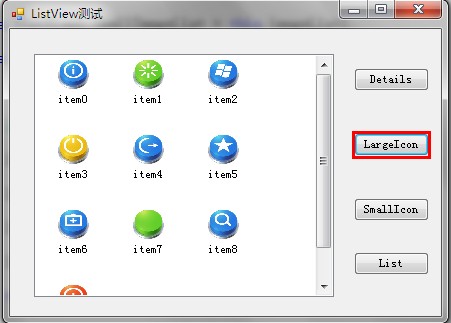
1、LargeIcon:每个项都显示为一个最大化图标,在它的下面有一个标签。(效果见下图)
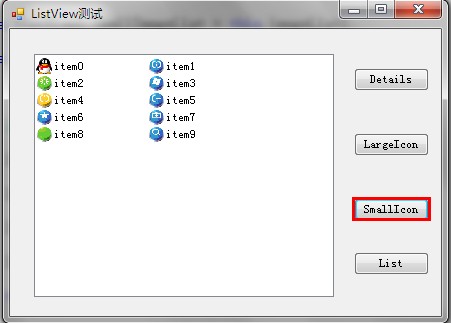
2、SmallIcon:每个项都显示为一个小图标,在它的右边带一个标签。(效果见下图)
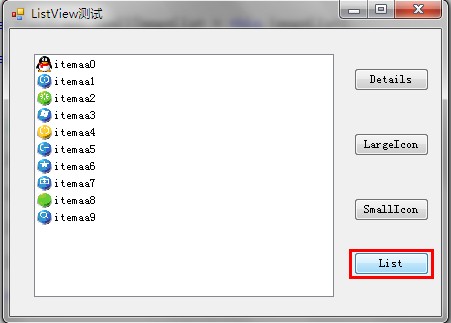
3、List:每个项都显示为一个小图标,在它的右边带一个标签。各项排列在列中,没有列标头。(效果见下图)
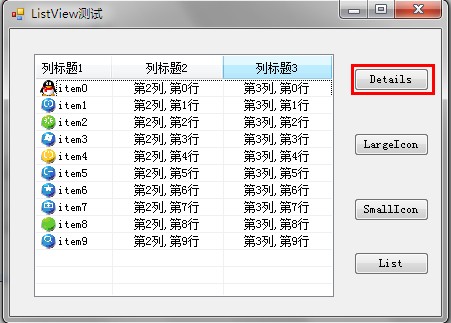
4、Details:可以显示任意的列,但只有第一列可以包含一个小图标和标签,其它的列项只能显示文字信息,有列表头。(效果见下图)
5、Tile:每个项都显示为一个完整大小的图标,在它的右边带项标签和子项信息。(只有Windows XP 和 Windows Server 2003 系列支持)
①Details视图:
this.listView1.SmallImageList = this.imageList1; //将listView的图标集与imageList1绑定
(1)列表头创建(记得,需要先创建列表头)

ColumnHeader  ch = new ColumnHeader();

ch.Text = "列标题1";   //设置列标题

ch.Width = 120;    //设置列宽度

ch.TextAlign = HorizontalAlignment.Left;   //设置列的对齐方式

this.listView1.Columns.Add(ch);    //将列头添加到ListView控件。
或者
this.listView1.Columns.Add("列标题1", 120, HorizontalAlignment.Left); //一步添加
(2)添加数据项
this.listView1.BeginUpdate();   //数据更新,UI暂时挂起,直到EndUpdate绘制控件,可以有效避免闪烁并大大提高加载速度

 for (int i = 0; i < 10; i++)   //添加10行数据

 {

     ListViewItem lvi = new ListViewItem();

     lvi.ImageIndex = i;     //通过与imageList绑定,显示imageList中第i项图标

     lvi.Text = "subitem" + i;

     lvi.SubItems.Add("第2列,第"+i+"行");

     lvi.SubItems.Add("第3列,第"+i+"行");

     this.listView1.Items.Add(lvi);

 }

 this.listView1.EndUpdate();  //结束数据处理,UI界面一次性绘制。
(3)显示项
foreach (ListViewItem item in this.listView1.Items)

{

    //处理行

      for (int i = 0; i < item.SubItems.Count; i++)

      {

        //处理列

          MessageBox.Show(item.SubItems[i].Text);

      }

}
(4)移除某项
foreach (ListViewItem lvi in listView1.SelectedItems)  //选中项遍历

{

      listView1.Items.RemoveAt(lvi.Index); // 按索引移除

      //listView1.Items.Remove(lvi);   //按项移除

}
(5)行高设置(利用imageList实现)
ImageList imgList = new ImageList();

imgList.ImageSize = new Size(1, 20);// 设置行高 20 //分别是宽和高

listView1.SmallImageList = imgList; //这里设置listView的SmallImageList ,用imgList将其撑大
(6)清空
this.listView1.Clear();  //从控件中移除所有项和列(包括列表头)。

this.listView1.Items.Clear();  //只移除所有的项。
运行效果:
②largeIcon视图:
this.listView1.View = View.LargeIcon;

this.listView1.LargeImageList = this.imageList2;

this.listView1.BeginUpdate();

 for (int i = 0; i < 10; i++)

 {

      ListViewItem lvi = new ListViewItem();

      lvi.ImageIndex = i;

      lvi.Text = "item" + i;

      this.listView1.Items.Add(lvi);

 }

 this.listView1.EndUpdate();
运行效果:
③SmallIcon视图:
this.listView1.View = View.SmallIcon;

this.listView1.SmallImageList= this.imageList1;

this.listView1.BeginUpdate();

for (int i = 0; i < 10; i++)

{

     ListViewItem lvi = new ListViewItem();

      lvi.ImageIndex = i;

      lvi.Text = "item" + i;

      this.listView1.Items.Add(lvi);

}

this.listView1.EndUpdate();
运行效果:
④List视图:
this.listView1.View = View.List;

this.listView1.SmallImageList= this.imageList1;

this.listView1.BeginUpdate();

for (int i = 0; i < 10; i++)

{

     ListViewItem lvi = new ListViewItem();

     lvi.ImageIndex = i;

     lvi.Text = "item" + i;

     this.listView1.Items.Add(lvi);

}

this.listView1.EndUpdate();
运行效果:
三、其它应用
1、分组:
ListViewGroup man_lvg = new ListViewGroup();  //创建男生分组

 man_lvg.Header = "男生";  //设置组的标题。

 //man_lvg.Name = "man";   //设置组的名称。

 man_lvg.HeaderAlignment = HorizontalAlignment.Left;   //设置组标题文本的对齐方式。(默认为Left)

 ListViewGroup women_lvg = new ListViewGroup();  //创建女生分组

 women_lvg.Header = "女生";

 //women_lvg.Name = "women";

 women_lvg.HeaderAlignment = HorizontalAlignment.Center;   //组标题居中对齐

 this.listView1.Groups.Add(man_lvg);    //把男生分组添加到listview中

 this.listView1.Groups.Add(women_lvg);   //把男生分组添加到listview中

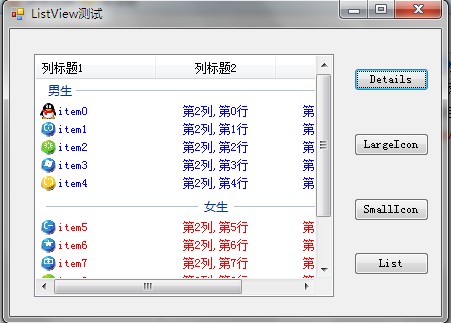
 this.listView1.ShowGroups = true;  //记得要设置ShowGroups属性为true(默认是false),否则显示不出分组

 for (int i = 0; i < 5; i++)

 {

     ListViewItem lvi = new ListViewItem();

     lvi.ImageIndex = i;

     lvi.Text = "item"+i;

     lvi.ForeColor = Color.Blue;  //设置行颜色

     lvi.SubItems.Add("第2列,第"+i+"行");

     lvi.SubItems.Add("第3列,第"+i+"行");

     man_lvg.Items.Add(lvi);   //分组添加子项

     // 或 lvi.Group = man_lvg;  //分组添加子项

     this.listView1.Items.Add(lvi);

}
运行效果:
2、查找文本(只能查找到匹配前缀的文本且只能找出第一个符合的项):
ListViewItem foundItem= this.listView1.FindItemWithText(this.textBox1.Text,true,0);    //参数1:要查找的文本;参数2:是否子项也要查找;参数3:开始查找位置

if (foundItem != null)

{

   this.listView1.TopItem = foundItem;  //定位到该项

   foundItem.ForeColor = Color.Red;

}
注:本文转发自 C# ListView 用法详解
C# ListView解读的更多相关文章
- django: ListView解读
[转载注明出处: http://www.cnblogs.com/yukityan/p/8039041.html ] django内置列表视图: # 导入 from django.views.gener ...
- Android开源代码解读のOnScrollListener实现ListView滚屏时不加载数据
使用ListView过程中,如果滚动加载数据的操作比较费时,很容易在滚屏时出现屏幕卡住的现象,一个解决的办法就是不要在滚动时加载数据,而是等到滚动停止后再进行数据的加载.这同样要实现OnScrollL ...
- Android 开源框架Universal-Image-Loader完全解析(三)---源代码解读
转载请注明本文出自xiaanming的博客(http://blog.csdn.net/xiaanming/article/details/39057201),请尊重他人的辛勤劳动成果,谢谢! 本篇文章 ...
- ListView实现原理
转载:http://blog.csdn.net/guolin_blog/article/details/44996879 在Android所有常用的原生控件当中,用法最复杂的应该就是ListView了 ...
- ListView 完全优化 + 多种listitem布局处理
# 百度了下,感觉下面的博客文章还都挺全面的,写的很好,直接分享得了 Android性能优化--Listview优化 - tonycheng93 - 博客园http://www.cnblogs.co ...
- Android中 ListView 详解(二)
本文版权归 csdn noTice501 所有,转载请详细标明原作者及出处,以示尊重! 作者:noTice501 原文:http://blog.csdn.net/notice520/article/d ...
- 【转】android应用开发全程实录-你有多熟悉listview?---不错
原文网址:http://www.cnblogs.com/noTice520/archive/2011/12/05/2276379.html 今天给大家带来<android应用开发全程实录> ...
- android应用开发全程实录-你有多熟悉listview
http://blog.csdn.net/notice520/article/details/7040962 今天给大家带来<android应用开发全程实录>中关于listview和ada ...
- 解读QML之四
解读QML之四 QML对象属性 每一个QML对象类型都定义了一系列属性.每创建一个该对象类型的实例,该实例的这些属性也自动被创建了.接下来我们讨论几种不同类型的属性. id属性 每一个QML对象类型都 ...
随机推荐
- Nginx学习笔记(反向代理&搭建集群)
一.前言 1.1 大型互联网架构演变历程 1.1.1 淘宝技术 淘宝的核心技术(国内乃至国际的 Top,这还是2011年的数据) 拥有全国最大的分布式 Hadoop 集群(云梯,2000左右节点,24 ...
- IFrame跨域访问&&IFrame跨域访问自定义高度
1.IFrame跨域访问: http://blog.csdn.net/fdipzone/article/details/17619673 2.IFrame跨域访问自定义高度: 由于JS禁止跨域访问,如 ...
- Maven学习 五 Maven项目创建(1)jar项目
第一步:Maven项目的创建 File->new->Maven project. 点击下一步 上方的两个多选框选上,第一个是不使用archetype 原型模板,第二个是使用默认工作空间 点 ...
- 2019.02.16 spoj Query on a tree IV(链分治)
传送门 题意简述: 捉迷藏强化版(带有边权,可以为负数) 思路:好吧这次我们不用点分树,我们用听起来更屌的链分治. 直接把树剖成若干条重链,这样保证从任意一个点跳到根节点是不会跳超过logloglog ...
- Bootstrap方法为页面添加一个弹出框
<!DOCTYPE html> <html> <head> <meta charset="utf-8"> <title> ...
- appium定位之xpath定位
前面也说过appium也是以webdriver为基的,对于元素的定位也基本一致,只是增加一些更适合移动平台的独特方式,下面将着重介绍xpath方法,这应该是UI层元素定位最强大的方法啦! 以淘宝app ...
- Two strings 的另一种解法
Two strings 的另一种解法 论文中的解法是离线插入 \(O(\log n)\) 询问 \(O(\log n)\) 的,不过我发现有一种离线插入 \(O(1)\) 询问 \(O(\log n) ...
- Baidu WebUploader 前端文件上传组件的使用
简介 WebUploader是由Baidu WebFE(FEX)团队开发的一个简单的以HTML5为主,FLASH为辅的现代文件上传组件.在现代的浏览器里面能充分发挥HTML5的优势,同时又不摒弃主流I ...
- vscode 开发 Java web 急速教程
1.确认在本机已安装 JAVA SDK 2.确认在本机已安装 maven 3.确认在本机已安装 tomcat 下面是我本机相关软件版本: java version "1.8.0_191&qu ...
- 精通Linux
1, linux 启动流程,详细 2,grub , grub2 3, 文件系统,不同文件系统的特性 ext3 , ext 4 ,xfs 4, 不同目录的作用, 分区 5,用户管理 6,文件权限,目录挂 ...