1. 背景:
近期由于项目和个人学习得需求,开始接触到Cloudstack,虽然云计算概念在大学刚毕业的时候就已经略有耳闻,但是由于工作原因,也一直没有了解,下班后想自己折腾下cloudstack,便开始在虚拟机上开始研究;
 
2. 软件准备
1. Workstation 12.0
2. Centos7.2(用于安装cloudstack)
3. Xenserver 6.5的iso镜像+Xenserver 6.5的补丁+Xencenter6.5
4. mysql 5.7社区版
 
3. 系统容量规划
1. cloudstack-management:内存1.5G,CPU2核,硬盘2个(20G+50G)
2. Xenserver:内存2G,CPU2核,硬盘2个(20G+50G)
PS:由于本人的笔记本最大只支持8G,所以这里得配置开起来都到90%了,建议有能力的都加高配置;
 
 4实施安装
4.1 Centos7.2安装,操作系统的安装,这个就不在本文详细介绍;
4.2 使用workstation安装Xenserver 6.5
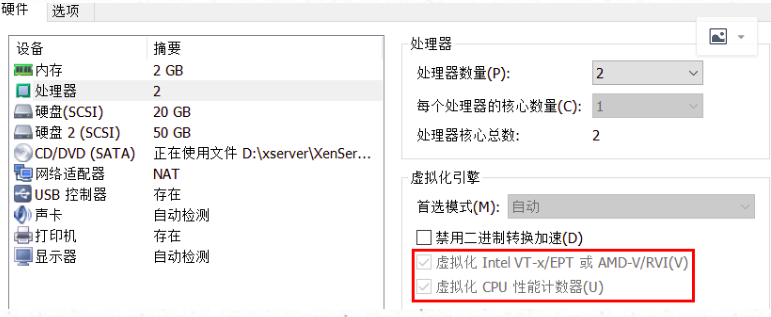
4.2.1 workstation创建两台虚拟机,配置如第3点规划,重要的是两台配置必须一样,然后必须开启虚拟化功能;

4.2.2 开始安装Xenserver 6.5,安装可以参考该链接,系统就安装在20G的硬盘即可
4.3 为Xenserver6.5打补丁
可以按照官网的打补丁方式,我这边直接将补丁文件上传到了xenserver,使用脚本进行安装 ./xs_patcher.sh
4.4 初始化本地硬盘,否则无法使用本地模式
查看硬盘
[root@xenserver-1 ~]# ls /dev/sd*
/dev/sda /dev/sda1 /dev/sda2 /dev/sda3 /dev/sdb
初始化硬盘(host-uuid使用xe host-list获得)
xe sr-create content-type=user device-config:device=/dev/<sdx> host-uuid=<62018586-4e8c-441b-ad6b-6217042d7dd5> name-label="Local Storage 2" shared=false type=lvm
进行上述操作,就可以将新建的硬盘进行sr的初始化;
初始化后,可以使用命令查询xe sr-list
[root@xenserver-1 ~]# xe sr-list
....
.....
uuid ( RO) : b543c967-d60c-d1b7-22b8-a34627fc87d5
name-label ( RW): Local Storage 2
name-description ( RW):
host ( RO): xenserver-1
type ( RO): lvm
content-type ( RO): user
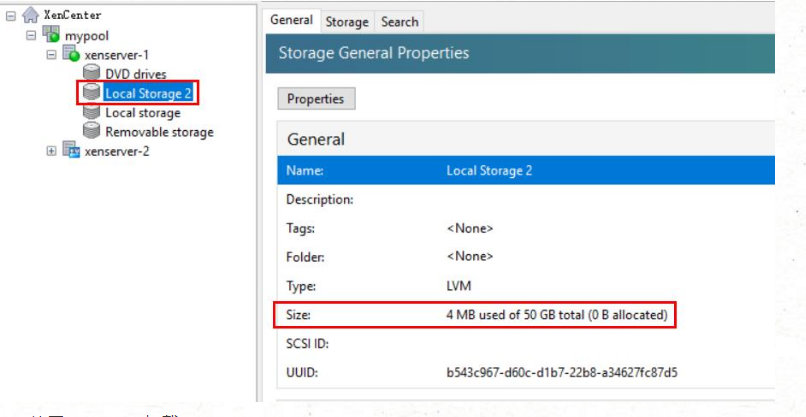
在xencenter也是可以看到识别出来一个local storage 2

4.5 使用Xencenter加载Xenserver
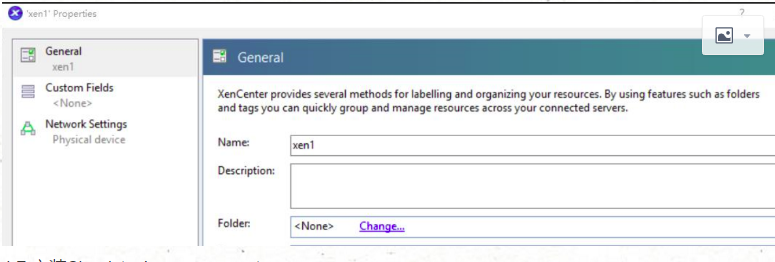
PS:Xencenter是citrix的一款图形化管理Xenserver的软件,这样可以方便在图形化对Xenserver进行一些基本配置,而不用使用特性xe命令进行操作xenserver
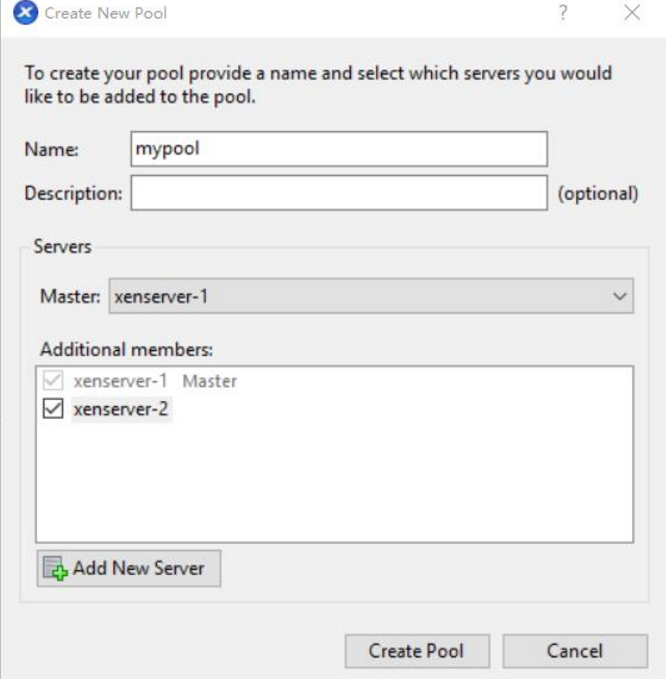
4.2.5.1 添加两台Xenserver到同一个池中,第一台添加的Xenserver将作为Master

添加过程中,发现无法将Xenserver2添加进到pool,看Xencenter得报错,提示无法访问Xenserver2,登录任意一台Xenserver,互相ping对方,发现都是不通的;
通过抓包,发现一些怪异的地方
[root@xenserver-1 ~]# tcpdump -i eth0 host 10.0.0.254 and 10.0.0.253
tcpdump: WARNING: eth0: no IPv4 address assigned
tcpdump: verbose output suppressed, use -v or -vv for full protocol decode
listening on eth0, link-type EN10MB (Ethernet), capture size 65535 bytes
08:55:19.311911 IP 10.0.0.254 > 10.0.0.253: ICMP echo request, id 27419, seq 139, length 64
08:55:19.312621 IP 10.0.0.253 > 10.0.0.254: ICMP echo reply, id 27419, seq 139, length 64
08:55:20.312036 IP 10.0.0.254 > 10.0.0.253: ICMP echo request, id 27419, seq 140, length 64
[root@xenserver-1 ~]# tcpdump -i xenbr0 host 10.0.0.254 and 10.0.0.253
tcpdump: verbose output suppressed, use -v or -vv for full protocol decode
listening on xenbr0, link-type EN10MB (Ethernet), capture size 65535 bytes
08:53:51.196126 IP 10.0.0.254 > 10.0.0.253: ICMP echo request, id 27419, seq 51, length 64
08:53:52.196654 IP 10.0.0.254 > 10.0.0.253: ICMP echo request, id 27419, seq 52, length 64
08:53:53.196030 IP 10.0.0.254 > 10.0.0.253: ICMP echo request, id 27419, seq 53, length 64
[root@xenserver-1 ~]# ip a
1: lo: <LOOPBACK,UP,LOWER_UP> mtu 65536 qdisc noqueue state UNKNOWN
link/loopback 00:00:00:00:00:00 brd 00:00:00:00:00:00
inet 127.0.0.1/8 scope host lo
valid_lft forever preferred_lft forever
4: xenbr0: <BROADCAST,UP,LOWER_UP> mtu 1500 qdisc noqueue state UNKNOWN
link/ether 00:0c:29:4d:ad:2b brd ff:ff:ff:ff:ff:ff
inet 10.0.0.254/24 brd 10.0.0.255 scope global xenbr0
valid_lft forever preferred_lft forever
[root@xenserver-1 ~]# ifconfig eth0
eth0 Link encap:Ethernet HWaddr 00:0C:29:4D:AD:2B
UP BROADCAST RUNNING MULTICAST MTU:1500 Metric:1
RX packets:4917 errors:0 dropped:0 overruns:0 frame:0
TX packets:2958 errors:0 dropped:0 overruns:0 carrier:0
collisions:0 txqueuelen:1000
RX bytes:3305879 (3.1 MiB) TX bytes:5085020 (4.8 MiB)
可以看到,安装好Xenserver后,会多了一个虚拟网卡xenbr0,并且将eth0的地址赋予了xenbr0;
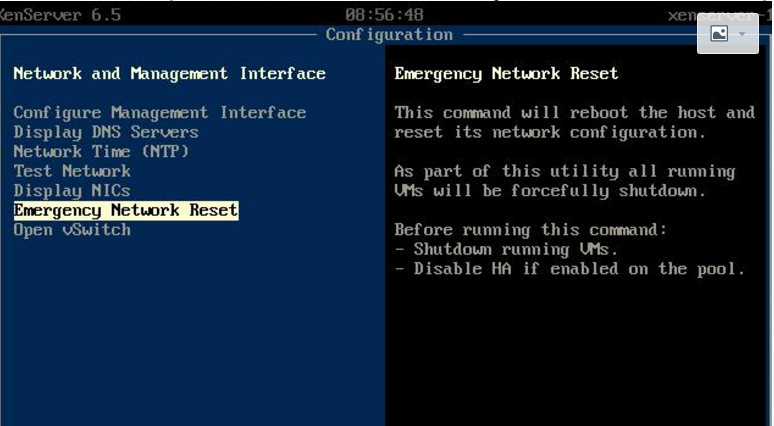
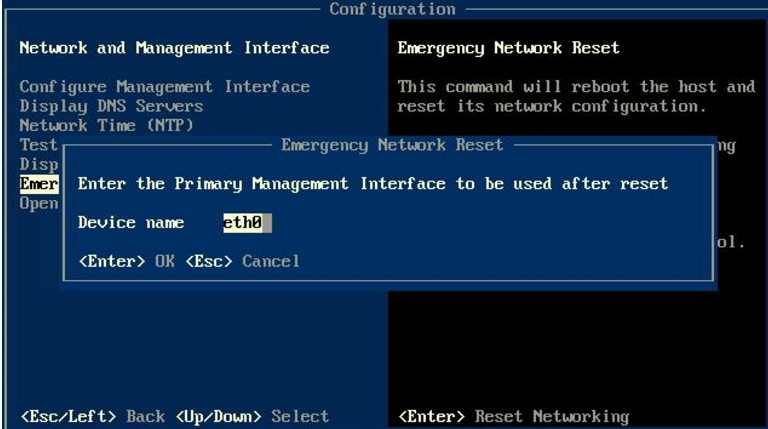
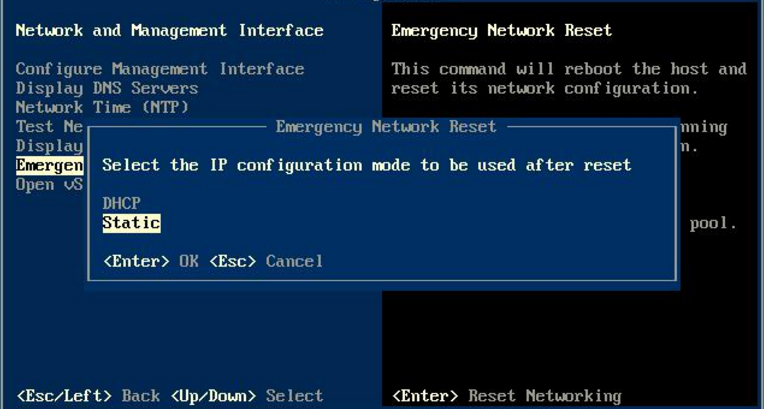
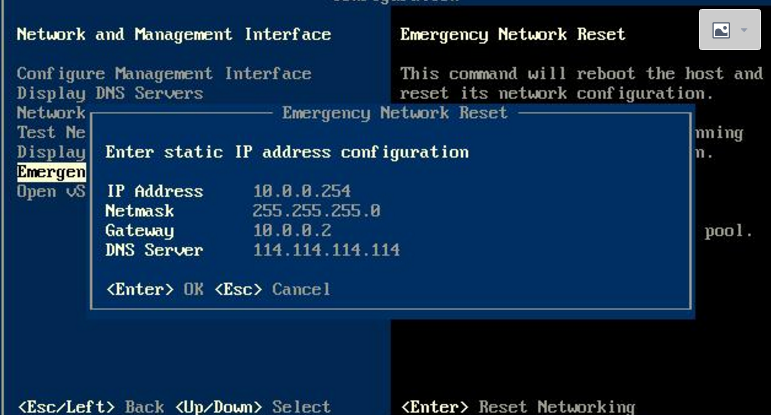
可是抓包的时候,却发现ping包是发送到了两个网卡,但是回包却是用eth0(没有IP地址)网卡,而不是用Xenbr0;后来研究了好久,包括重启,重装等,都无法解决问题,最终在xenserver中启用emerged network重新配置网卡信息,重启后即可。。反正是挺奇怪的;


配置enter就会自动重启,重启完就可以互相ping通了,此时就能把两台xenserver添加到同一个pool内
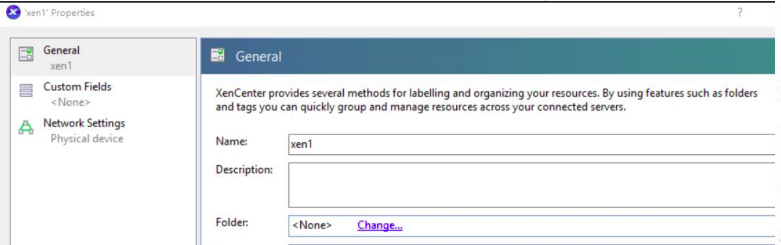
4.6 添加网络标签,后期为了能在cloudstack中指定流量转发;

4.7 安装Cloudstack-management
PS:强烈建议按照官网的安装手册进行,不要按自己的想法理所当然去做,当然,我按照官网的也是不行,郁闷~~~,要修改的地方我会指出;
 
特别注意的地方:
1. MYSQL我是直接使用yum源安装,mysql官网有说明
2. yum install mysql-community-server我是安装了社区版,没有按照官网下载的是完整版,因为我安装完整版本的时候,启动mysql总是会报错,但是mysql日志却是空的。。折腾了好久,找不到解决方案就换成了社区版,直接start就可以了;
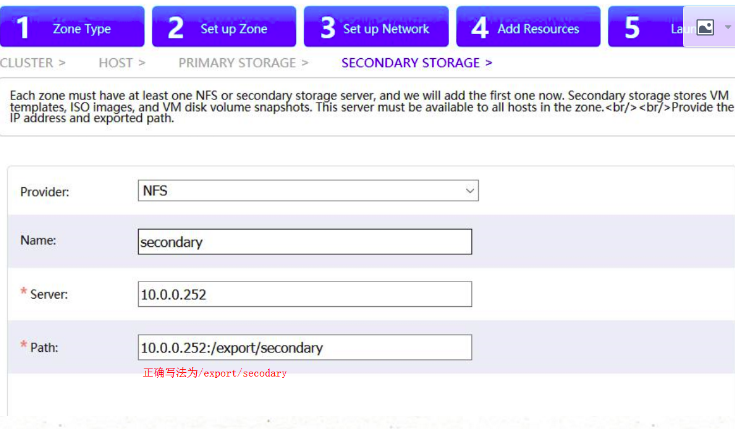
3. cloudstack文档里面的NFS配置文件/export *(rw,async,no_root_squash,no_subtree_check),我发现不能这么写,必须要写详细路径/export/secondary *(rw,async,no_root_squash,no_subtree_check)
4. cloudstack的防火墙建议关闭,否则nfs挂在很多问题
5. 我原计划并不是使用本地存储模式的,而是使用cloudstack-management同时作为主存储(/export/primary)和二级存储(/export/secondary),但是在cloudstack添加主存储无论如何也加不进去,后来放弃改成本地存储;
6. cloudstack-management初始化使用cloudstack-setup-management,如果是tomcat7的就必须要为
cloudstack-setup-management --tomcat7来初始化,然后在使用systemctl start cloudstack-management启动服务,但是我发现只要重启了cloudstack,http页面就一直无法显示,端口8080都监听了,必须要用cloudstack-setup-management --tomcat7再次初始化后,页面才可以打开;未解之谜;
4.8 http配置cloudstack
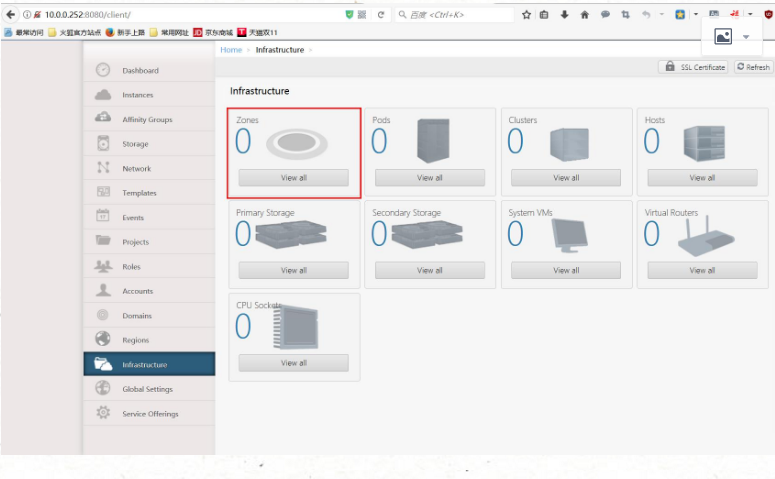
4.8.1 使用http://x.x.x.x:8080/client访问cloudstack的主界面,初始用户名admin和密码password
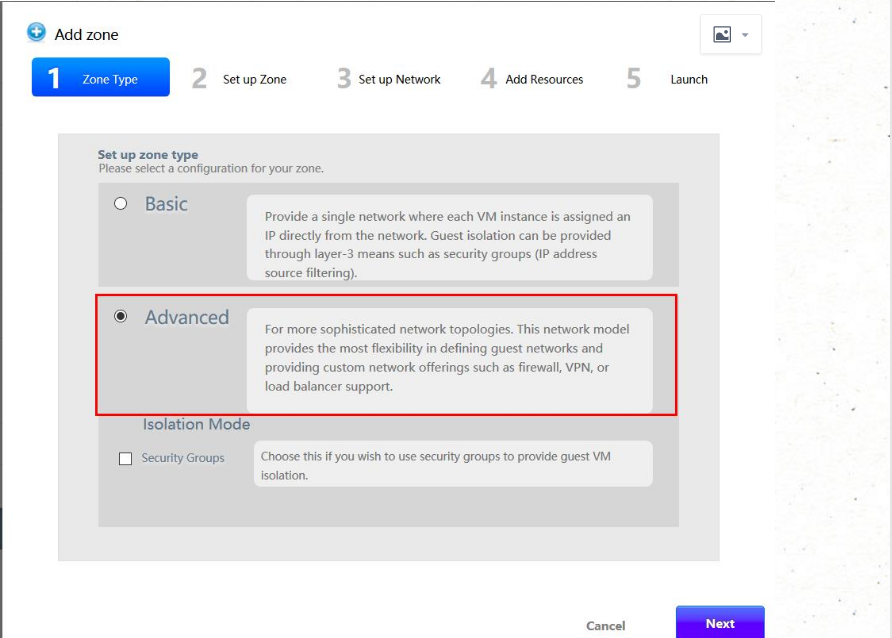
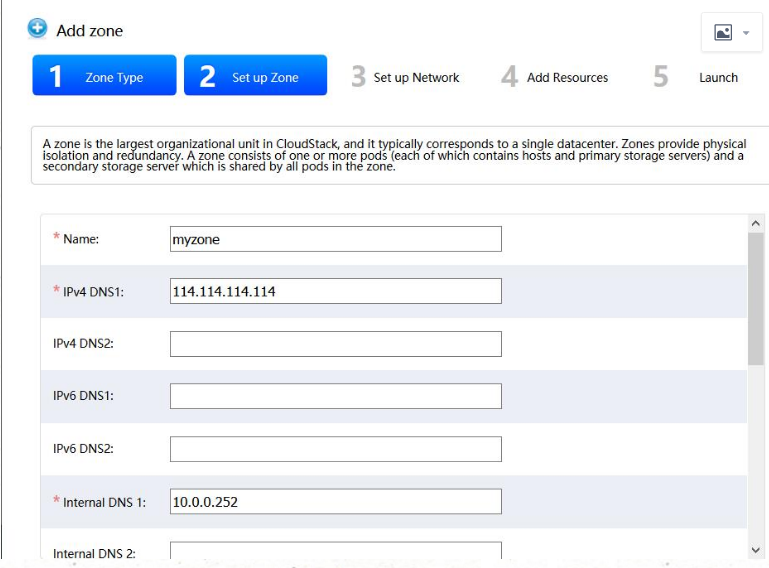
4.8.2 添加zone

 
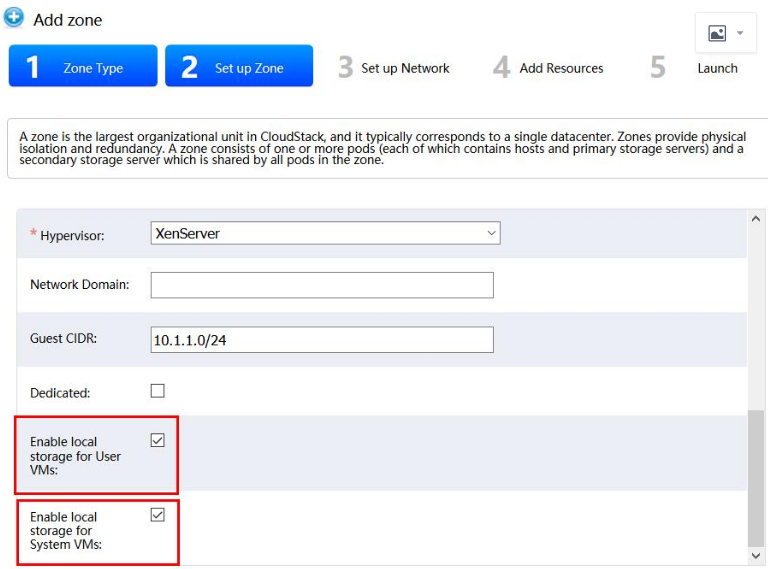
选择高级网络

 
注意要选择本地模式

 
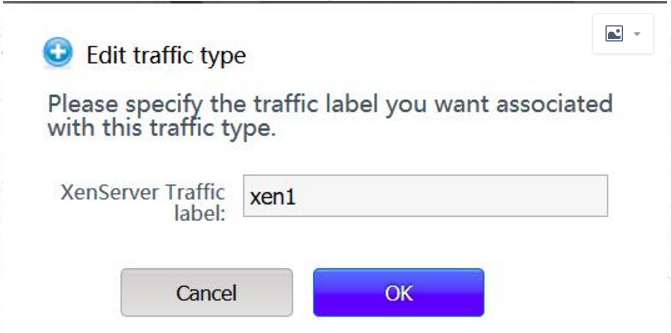
编辑流量标签,这里填xencenter修改后的标签

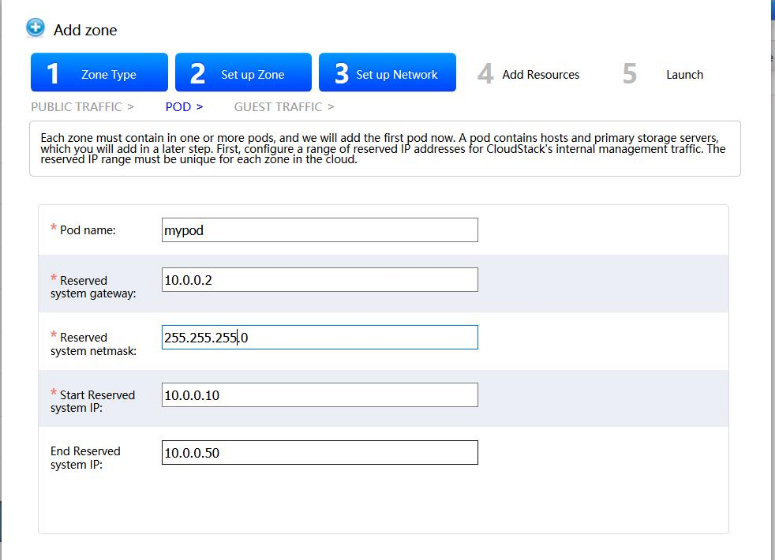
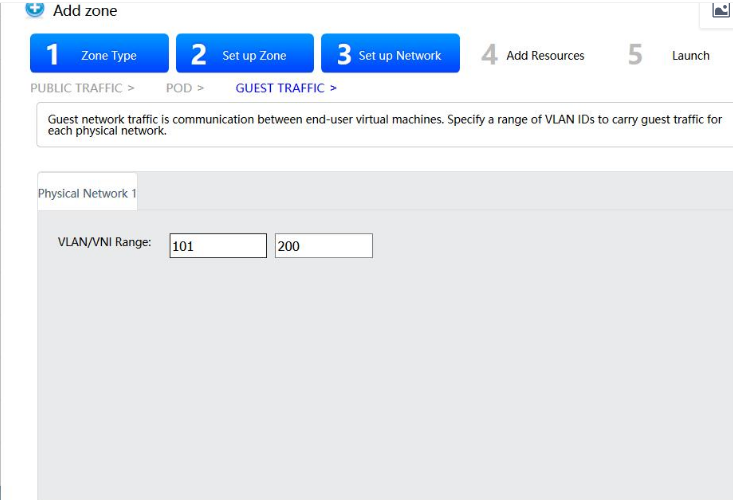
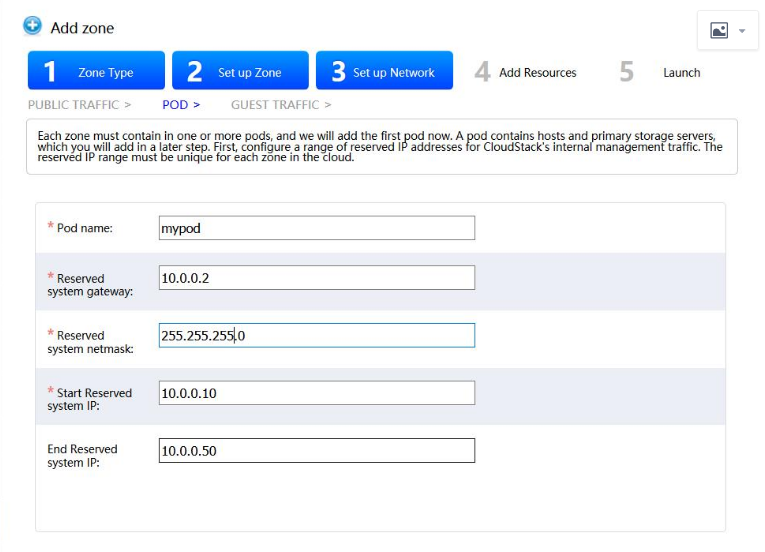
根据规划,配置公共网络、pod、guest网络
 

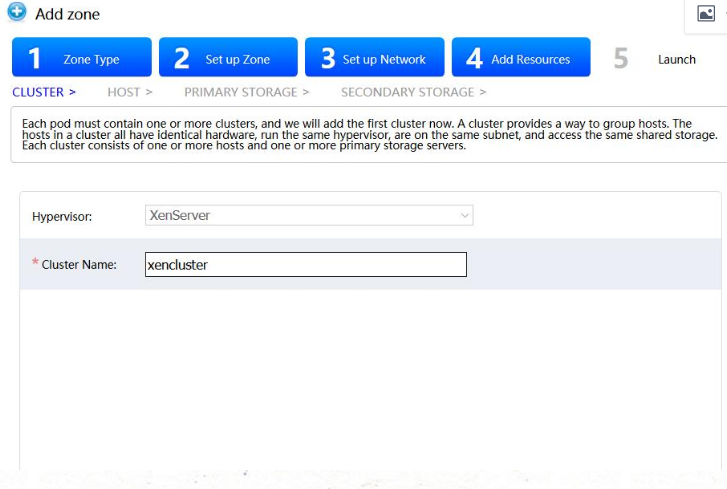
设置集群名称

 
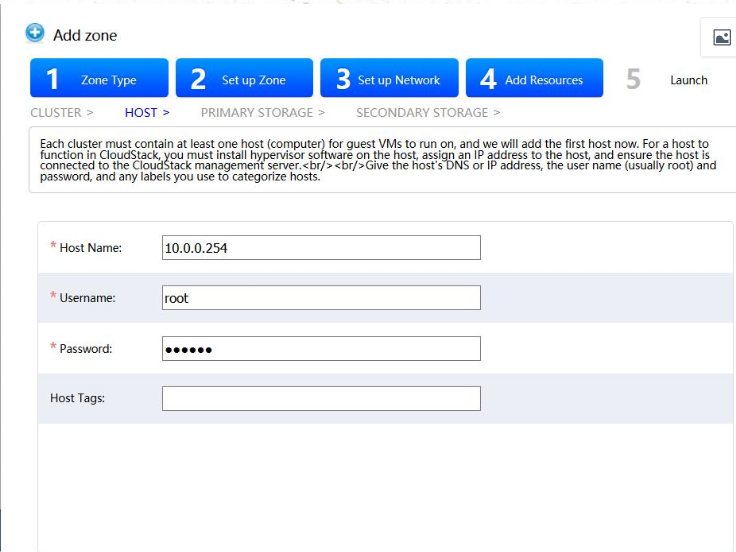
添加host主机

 
设置二级存储,这里路径要写/export/secondary,不能加主机,cloudstack4.01版本是需要加地址的,当时按照4.01添加了主机地址,发现二级存储虚拟机无法启动个,看日志发现路径不对才发现这个问题

最后执行即可
 
等cloudstack执行完,检查dashboard和系统虚拟机状态(都为running),那么就说明没问题了;

【原创】使用workstation安装Xenserver 6.5+cloudstack 4.10----本地存储模式的更多相关文章

  1. VMware Workstation安装RedHat Linux 9

    RedHatLinux是目前世界上使用最多的Linux操作系统.因为它具备最好的图形界面无论是安装.配置还是使用都十分方便.下面我将介绍使用VMware Workstation安装RedHat Lin ...

  2. 如何使用USB安装XenServer 6.x

    在XenServer 5.6以前我们能够很容易的通过一些工具,直接制作USB安装介质,然后快速安装XenServer,但是我们发现,到XenServer6.0以后,通过工具直接制作的XenServer ...

  3. vmware workstation安装教程以及其中出现的错误解决方法

    VMware Workstation 安装教程   1 下载好虚拟机,然后运行,点击下一步 2 选择我接受,下一步 3 选择安装的位置,可以自己选择,也可以默认不更改,这个无影响(图中I:\下面的VM ...

  4. VWware Workstation 安装CentOS系统

    VWware Workstation 安装CentOS系统 下载CentOS系统镜像: 官方地址:https://www.centos.org/download/mirrors/ 在此可选择华为云服务 ...

  5. 环境篇:VMware Workstation安装Centos7

    环境篇:VMware Workstation安装Centos7 1 VMware Workstation安装 CentOS下载地址:http://isoredirect.centos.org/cent ...

  6. VMware Workstation安装centos

    begin 2020年7月4日16:32:34 今天我们是食神,来做一道菜,名曰VMware Workstation安装centos. 首先我们需要准备好锅和食材. 锅和食材 锅:VMware Wor ...

  7. VMware9虚拟机安装MAC OS X Mountain Lion 10.8.2详细图文教程

    VMware虚拟机安装Mac OS X Mountain Lion 10.8.2所需文件:1.Vmware 9.01版下载:点击进入2.Vmware 9.01版汉化文件:点击进入3.VMware Wo ...

  8. Eclipse的下载、安装和WordCount的初步使用(本地模式和集群模式)

    包括:    Eclipse的下载 Eclipse的安装 Eclipse的使用 本地模式或集群模式 Scala IDE for Eclipse的下载.安装和WordCount的初步使用(本地模式和集群 ...

  9. IntelliJ IDEA的下载、安装和WordCount的初步使用(本地模式和集群模式)

    包括: IntelliJ IDEA的下载  IntelliJ IDEA的安装 IntelliJ IDEA中的scala插件安装 用SBT方式来创建工程 或 选择Scala方式来创建工程 本地模式或集群 ...

随机推荐

  1. WPF 快捷方式

    http://www.cnblogs.com/gnielee/archive/2010/07/16/wpf-custom-hotkey-command.html

  2. WPF 中的 Pack URI地(资源文件加载)

    参考资源网http://msdn.microsoft.com/zh-cn/library/aa970069.aspx#Absolute_vs_Relative_Pack_URIs 在 Windows ...

  3. dom4j之小小工具

    dom4j经常不用,方法忘了又记,故做出读取xml和把document写入xml的小小工具~~~ /** * 读取document和将document对象写入到xml的小工具 * 使用该类必须给出do ...

  4. Microsoft Offce 使用纪事:oneNote笔记本分区删除

    OneNote 笔记本和分区删除 OneNote 目前无法在客户端和本地删除已有的笔记本和分区,只能通过OneDrive才能够从云端删除: step1 step2 step3 后记 由于需要登录One ...

  5. leetcode 697. Degree of an Array

    题目: Given a non-empty array of non-negative integers nums, the degree of this array is defined as th ...

  6. Linux计划任务-at命令

    第一部分:at命令   1. at命令:在一个指定的时间执行一个指定任务,只能执行一次,且需要开启atd进程(ps -ef | grep atd查看, 开启用/etc/init.d/atd start ...

  7. struts2使用模型传值

    用户bean package userBeans; public class User { private String username; public String getUsername() { ...

  8. 日志管理之 Docker logs - 每天5分钟玩转 Docker 容器技术(87)

    高效的监控和日志管理对保持生产系统持续稳定地运行以及排查问题至关重要. 在微服务架构中,由于容器的数量众多以及快速变化的特性使得记录日志和监控变得越来越重要.考虑到容器短暂和不固定的生命周期,当我们需 ...

  9. Web设计新手应知道的10个锦囊妙计

    摘要:你在网页设计所学到的大多数教训都来自工作经验.学习是一个反复持续的过程,并且没有比犯错更好的方式来获得知识.在本文中,我们将讨论10个重要并常规的技巧,这是每位Web设计师新手都应该知道. 在做 ...

  10. java 随记

    后台开发的过程中积累的关于java的杂记 架构 SSH框架 为什么要分层? 因为分层使代码变得清晰,容易写也容易阅读,更重要的是让代码扩展性更好,层与层之间的改动不会互相影响 各层的分工 dao--与 ...