
Webpack教程一
比较
如果你熟悉原来一系列的构建工具,grunt或者gulp之类的,这里有一篇webpack和他们比较的文章可以读一读。 Webpack Compared
安装
先装好node和npm,因为webpack是一个基于node的项目。然后
npm install -g webpack
总览
官网对webpack的定义是MODULE BUNDLER,他的目的就是把有依赖关系的各种文件打包成一系列的静态资源。 请看下图
webpack简单点来说就就是一个配置文件,所有的魔力都是在这一个文件中发生的。 这个配置文件主要分为三大块
- entry 入口文件 让webpack用哪个文件作为项目的入口
- output 出口 让webpack把处理完成的文件放在哪里
- module 模块 要用什么不同的模块来处理各种类型的文件
下面我们就一步一步来新建一个简单的项目
建立项目
建一个文件夹,然后新建一个package.json的文件在项目根目录下
mkdir webpack

cd webpack

npm init

# 一直点回车 如果懒得填一些信息
如果你使用git管理你的这个项目的话,建议你新建一个.gitignore文件,不要让git提交一些node依赖的模块, 你也可以参考github的例子 gitignore/Node.gitignore at master · github/gitignore · GitHub
我们这里就简单一点
node_modules
项目结构
现在项目里面就有一个package.json, 我们多加一点东西,慢慢丰富它的内容。
- /apppackage.json
- index.js
- sub.js
- webpack.config.js
添加了两个js文件,添加了最重要的webpack的配置文件,我们还是从非常简单的hello world开始玩起,webpack原生直接支持AMD和CommonJS两种格式,如果你想使用ES6的风格,这点以后再提。
JS代码
sub.js
//我们这里使用CommonJS的风格

function generateText() {

  var element = document.createElement('h2');

  element.innerHTML = "Hello h2 world";

  return element;

}

module.exports = generateText;
index.js
var sub = require('./sub');

var app  = document.createElement('div');

app.innerHTML = '<h1>Hello World</h1>';

app.appendChild(sub());

document.body.appendChild(app);
代码写完了,完成一个很简单的功能,新建一个单独的module,并且在另外一个module里面引用他,最后会在页面里面输出两个标题。
配置Webpack
现在开始配置webpack,目标是把这两个js文件合并成一个文件. 我们可以自己在build文件夹里面手动建一个index.html文件夹,然后再把合并以后的js引用在里面,但是这样有些麻烦,所以我们这里安装一个plugin,可以自动快速的帮我们生成HTML。
npm install html-webpack-plugin --save-dev
好 有了这个插件 开始写config文件
var path = require('path');

var HtmlwebpackPlugin = require('html-webpack-plugin');

//定义了一些文件夹的路径

var ROOT_PATH = path.resolve(__dirname);

var APP_PATH = path.resolve(ROOT_PATH, 'app');

var BUILD_PATH = path.resolve(ROOT_PATH, 'build');

module.exports = {

  //项目的文件夹 可以直接用文件夹名称 默认会找index.js 也可以确定是哪个文件名字

  entry: APP_PATH,

  //输出的文件名 合并以后的js会命名为bundle.js

  output: {

    path: BUILD_PATH,

    filename: 'bundle.js'

  },

  //添加我们的插件 会自动生成一个html文件

  plugins: [

    new HtmlwebpackPlugin({

      title: 'Hello World app'

    })

  ]

};
然后在项目根目录运行
webpack
终端显示一堆信息,然后告诉你成功了。
你可以使用webpack --help看看一些运行的时候可选的参数
你会发现多出来一个build文件夹,直接点开里面的html文件,你会发现我们可爱的“hello world”已经插入到页面了。我们的任务完成了,成功生成html,合并js,html引入了js,js被执行了。
配置webpack-dev-server
上面任务虽然完成了,但是我们要不断运行程序然后查看页面,所以最好新建一个开发服务器,可以serve我们pack以后的代码,并且当代码更新的时候自动刷新浏览器。
安装webpack-dev-server
npm install webpack-dev-server --save-dev
安装完毕后 在config中添加配置
module.exports = {

  ....

  devServer: {

    historyApiFallback: true,

    hot: true,

    inline: true,

    progress: true,

  },

  ...

}
然后再package.json里面配置一下运行的命令,npm支持自定义一些命令
...

"scripts": {

  "start": "webpack-dev-server --hot --inline"

},

...
拓展阅读 如果你的服务器端使用的是express框架,你还可以直接安装express的middleware,webpack配合express,很好用。
npm install webpack-dev-middleware --save-dev
更多的详情 请参考这篇文章
Using React with Webpack Tutorial
添加CSS样式
现在来添加一些样式,webpack使用loader的方式来处理各种各样的资源,比如说样式文件,我们需要两种loader,css-loader 和 style-loader,css-loader会遍历css文件,找到所有的url(...)并且处理。style-loader会把所有的样式插入到你页面的一个style tag中。
安装我们的loader
npm install css-loader style-loader --save-dev
配置loader,在webpack.config.js中
  devServer: {

    historyApiFallback: true,

    hot: true,

    inline: true,

    progress: true,

  },

  ...

  module: {

    loaders: [

      {

        test: /\.css$/,

        loaders: ['style', 'css'],

        include: APP_PATH

      }

    ]

  },

  ...

  plugins: [

    new HtmlwebpackPlugin({

      title: 'Hello World app'

    })

  ]
看loaders的书写方式,test里面包含一个正则,包含需要匹配的文件,loaders是一个数组,包含要处理这些程序的loaders,这里我们用了css和style,注意loaders的处理顺序是从右到左的,这里就是先运行css-loader然后是style-loader.
新建一个样式文件 main.css
h1 {

    color: red;

}
记得在入口文件index.js中引用
require('./main.css');
然后发现标题变成红色的了,webpack的理念是基于项目处理的,把对应的文件格式给对应的loader处理,然后你就不用管了,它会决定怎么压缩,编译。
那现在想使用一些有爱的css预编译程序,来点sass吧。 你可能已经想到了,再来个loader就行啦,确实是这样简单。
npm install sass-loader --save-dev
稍微修改一下config,删掉我们先前添加的css规则,加上下面的loader
      {

        test: /\.scss$/,

        loaders: ['style', 'css', 'sass'],

        include: APP_PATH

      },
添加两个sass文件,variables.scss和main.scss
variables.scss
$red: red;
main.scss
@import "./variables.scss";

h1 {

  color: $red;

}
在index.js中引用
require('./main.scss');
然后发现标题如愿变红,相当简单吧。
处理图片和其他静态文件
这个和其他一样,也许你也已经会玩了。安装loader,处理文件。诸如图片,字体等等,不过有个神奇的地方它可以根据你的需求将一些图片自动转成base64编码的,为你减轻很多的网络请求。
安装url-loader
npm install url-loader --save-dev
配置config文件
      {

        test: /\.(png|jpg)$/,

        loader: 'url?limit=40000'

      }
注意后面那个limit的参数,当你图片大小小于这个限制的时候,会自动启用base64编码图片。
下面举个栗子。
新建一个imgs文件夹,往里面添加一张崔叔的照片。在scss文件中添加如下的东西。
@import "./variables.scss";

h1 {

  color: $red;

  background: url('./imgs/avatar.jpg');

}
npm start, 然后查看图片的url,发现神奇。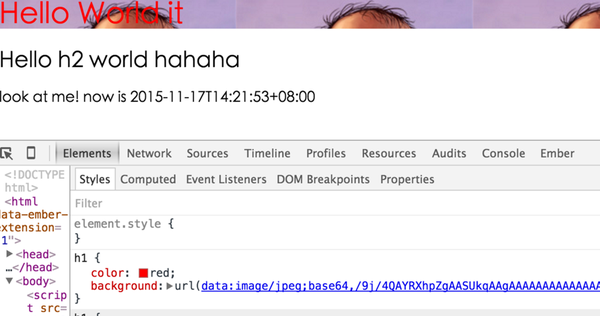
添加第三方库
有的时候还想来点jquery,moment,undersocre之类的库,webpack可以非常容易的做到这一点,有谣言说Bower即将停止开发了, 作者推荐都使用npm来管理依赖。那么我们现在安装在我们的app中添加jquery和moment的支持。
npm install jquery moment --save-dev
在js中引用
var sub = require('./sub');

var $ = require('jquery');

var moment = require('moment');

var app  = document.createElement('div');

app.innerHTML = '<h1>Hello World it</h1>';

document.body.appendChild(app);

app.appendChild(sub());

$('body').append('<p>look at me! now is ' + moment().format() + '</p>');
看看浏览器,成功! jquery和moment现在都起作用了!
添加ES6的支持
如果现在你的项目还没有对ES6的语法支持,那就有点没有逼格了,其实大家都知道这个也很简单,因为我们有伟大的Babel
首先 装各种loader
npm install babel-loader babel-preset-es2015 --save-dev
配置我们的config文件
...

      {

        test: /\.jsx?$/,

        loader: 'babel',

        include: APP_PATH,

        query: {

          presets: ['es2015']

        }

      },

...
es2015这个参数是babel的plugin,可以支持各种最新的es6的特性,具体的情况看这个链接。Babel es2015 plugin
现在我们可以改掉CommonJS风格的文件了。
sub.js
export default function() {

  var element = document.createElement('h2');

  element.innerHTML = "Hello h2 world hahaha";

  return element;

}
index.js
import './main.scss';

import generateText from './sub';

import $ from 'jquery';

import moment from 'moment';

let app  = document.createElement('div');

const myPromise = Promise.resolve(42);

myPromise.then((number) => {

  $('body').append('<p>promise result is ' + number + ' now is ' + moment().format() + '</p>');

});

app.innerHTML = '<h1>Hello World it</h1>';

document.body.appendChild(app);

app.appendChild(generateText());
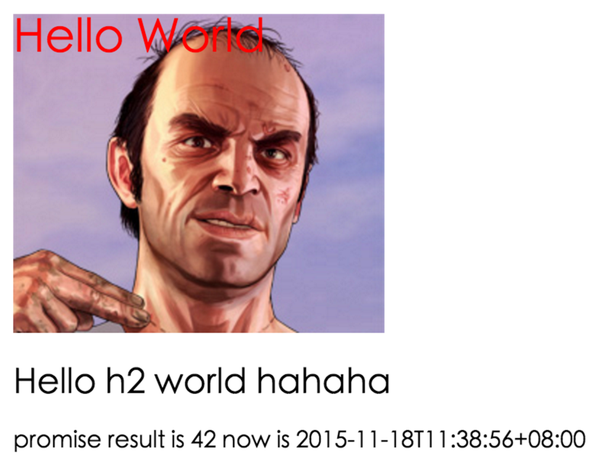
我们上面测试了import, export,const,let,promise等一系列es6的特性。
最后完美的输出界面。
结语
第一部分到这里结束,经过一系列例子,你应该能够了解webpack最基本的用法了吧。是否已经喜欢上这种简洁的配置了?下一部分我们会继续讨论一些webpack更高级的用法。
参考文章
很硬的链接
把这一节的代码做了一个repo,想看所有源码的可以clone下 vikingmute/webpack-basic-starter · GitHub
同时这一系列关于Webpack的文章也可以在github找到 vikingmute/webpack-for-fools · GitHub
Webpack教程一的更多相关文章
- CRL快速开发框架系列教程一(Code First数据表不需再关心)
本系列目录 CRL快速开发框架系列教程一(Code First数据表不需再关心) CRL快速开发框架系列教程二(基于Lambda表达式查询) CRL快速开发框架系列教程三(更新数据) CRL快速开发框 ...
- NGUI系列教程一
NGUI是Unity的一个插件,使用它来制作你的游戏UI必定将事半功倍.为什么这么说呢?首先我们说说GUI与NGUI的区别,GUI是Unity自带的绘制界面工具,它的成像原理是基于表层的,所以执行效率 ...
- Quartz教程一:使用quartz
原文链接 | 译文链接 | 翻译:nkcoder | 校对:方腾飞 本系列教程由quartz-2.2.x官方文档翻译.整理而来,希望给同样对quartz感兴趣的朋友一些参考和帮助,有任何不当或错误之处 ...
- redis学习教程一《Redis的安装和配置》
redis学习教程一<Redis的安装和配置> Redis的优点 以下是Redis的一些优点. 异常快 - Redis非常快,每秒可执行大约110000次的设置(SET)操作,每秒大约可执 ...
- Cobalt Strike使用教程一
Cobalt Strike使用教程一 0x00 简介 Cobalt Strike是一款基于java的渗透测试神器,常被业界人称为CS神器.自3.0以后已经不在使用Metasploit框架而作为 ...
- Webpack使用教程一
过去数年间,web开发已经从包含少量JavaScript代码的应用发展到到拥有复杂JavaScript代码和代码之间依赖关系树的应用.手动维护这些复杂的代码依赖关系是很麻烦的.Webpack能分析项目 ...
- nodejs服务器部署教程一
第一篇教程紧紧让你输出一个hello world 环境介绍 服务器环境:ubuntu(16.04)64位 本地环境:windows10 64位 连接工具:mobaxterm ubuntu安装和基本配置 ...
- Activiti5.10简易教程一
Activiti5.10简易教程一 一搭建环境 1.1 JDK 6+ activiti 运行在版本 6 以上的 JDK 上.转到 Oracle Java SE 下载页面,点击按钮“下载 JDK ” ...
- 无废话SharePoint入门教程一[SharePoint概述]
一.前言 听说SharePoint也有一段时间了,可一直处在门外.最近被调到SharePoint实施项目小组,就随着工作一起学习了一下实施与开发.但苦于网上SharePoint入门的东西实在太少,导致 ...
随机推荐
- windows32位下安装mongodb
下载mongodb:http://downloads.mongodb.org/win32/mongodb-win32-i386-2.4.5.zip 给mongodb指定一个数据存放路径:这里我们放在m ...
- 关于开始学习Leetcode的第一帖
从明天开始,白天在实验室完成工作,晚上来图书馆换个环境去学习算法数据结构等计算机基础性的技能.在LeetCode这个平台上做题. 现在感觉自己在算法和数据机构这方面实在是太薄弱了,需要慢慢的捡起来来, ...
- FPGA入门1
FPGA入门知识介绍 近几年来,由于现场可编程门阵列(FPGA)的使用非常灵活,又可以无限次的编程,已受到越来越多的电子编程者的喜爱,很多朋友都想学习一些FPGA入门知识准备进行这个行业,现在关 ...
- homework-01 "最大子数组之和"的解决过程
看到这个题目,我首先想到就是暴力解决 求出所有的子数组的和,取出最大值即可 但其中是可以有优化的 如 子数组[3:6]可以用[3:5]+[6]来计算 即可以将前面的计算结果保留下来,减少后面的重复计算 ...
- How to compile and install NCAR Command Language on IBM PowerPC 64 --- NCL编译安装步骤
作者:Sinsonglew 出处:http://www.cnblogs.com/sinsonglew 欢迎转载,也请保留这段声明.thanks :) 注记:NCL官方依赖安装包全集列表.官方源码编译指 ...
- ionic:Build mobile apps faster with the web technologies you know and love
http://ionicframework.com/getting-started/ 5 Ionic Framework App Development Tips and Tricks http:// ...
- DataTemplate和ControlTemplate联系与区别
---恢复内容开始--- 正如标题中的两个拼接的单词所说,DataTemplate就是数据显示的模板,而ControlTemplate是控件自身的模板.(个人理解,错误请指出,谢谢) 我们看这二者在两 ...
- jquery ajax 传递js对象到后台
第一种:通过struts接收 (function ($) { $("#btnsave").click(function () { var params = {}; params[& ...
- 典型用户 persona
persona 典型用户 1.姓名:王涛 2.年龄:22 3.收入:基本无收入 4.代表用户在市场上的比例和重要性:王涛为铁道学生.本软件的用户主要是学生和老师,尤其是广大的铁大学子,所以此典型用户的 ...
- 校园导游之NABC个人分析
校园导游之NABC个人分析 Need: 为不熟悉校园环境的人们(如新生,来咱们学校参观滴)提供便利. Approach: 了解Andriod应用开发:导航功能之外还可以对学校进行宣传,比如拍一些学校的 ...