
RHEL 6.10系统安装配置图解教程
EL 6.10系统安装配置图解教程(rhel-server-6.5)
截止目前RHEL 6.x最新版本为RHEL 6.10,下面介绍RHEL 6.10的具体安装配置过程,需要的朋友可以参考下
一、安装RHEL 6.10
用光盘成功引导系统,会出现下面的界面
界面说明:
Install or upgrade an existing system 安装或升级现有的系统
install system with basic video driver 安装过程中采用 基本的显卡驱动
Rescue installed system 进入系统修复模式
Boot from local drive 退出安装从硬盘启动
Memory test 内存检测
这里选择第一项,安装或升级现有的系统,回车。
出现是否对CD媒体进行测试的提问,这里选择“Skip”跳过测试。
出现下面的界面
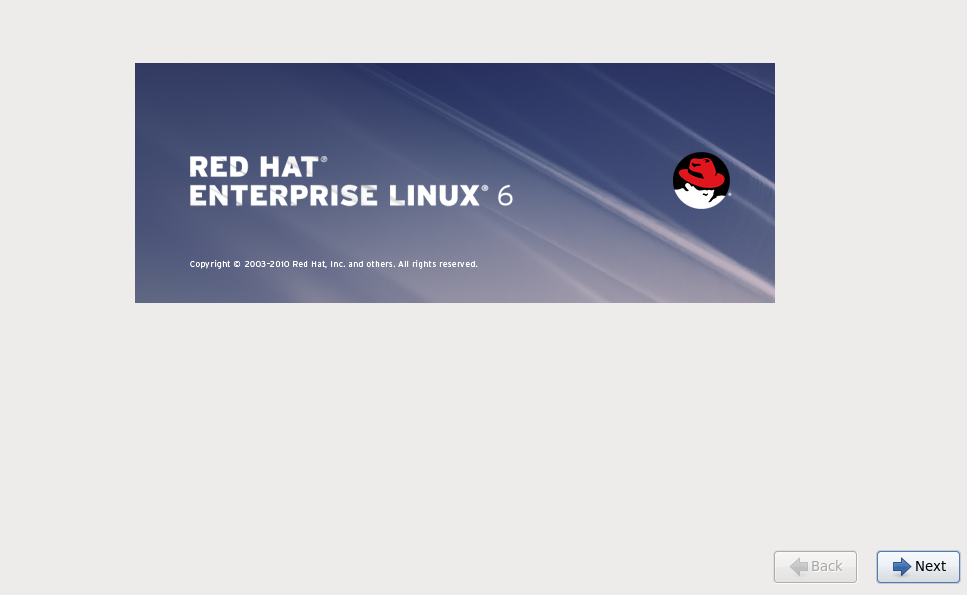
Next
选择语言为:English(English) #生产服务器建议安装英文版本
Next
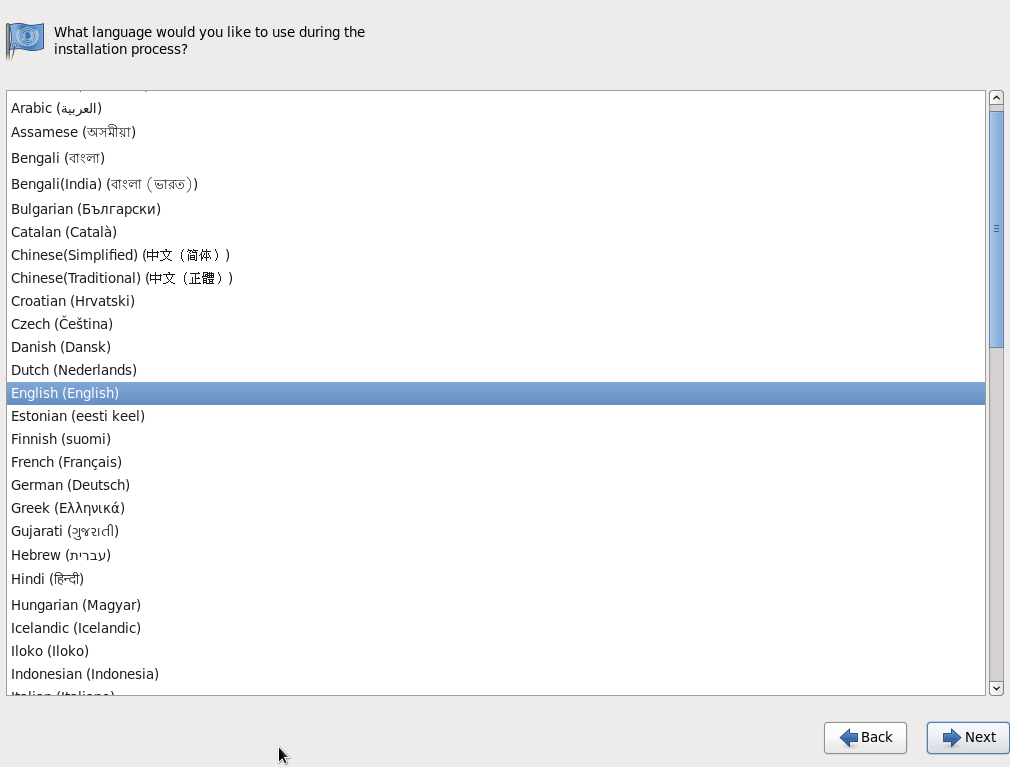
键盘选择为:U.S.English
Next

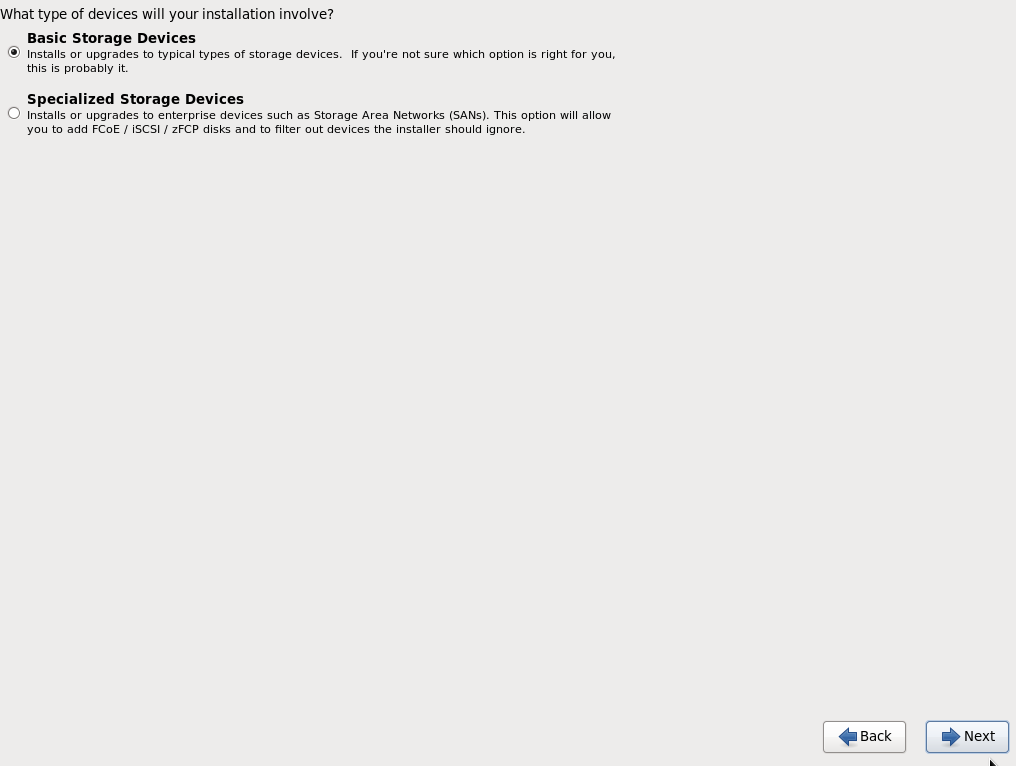
选择第一项,基本存储设备
Next
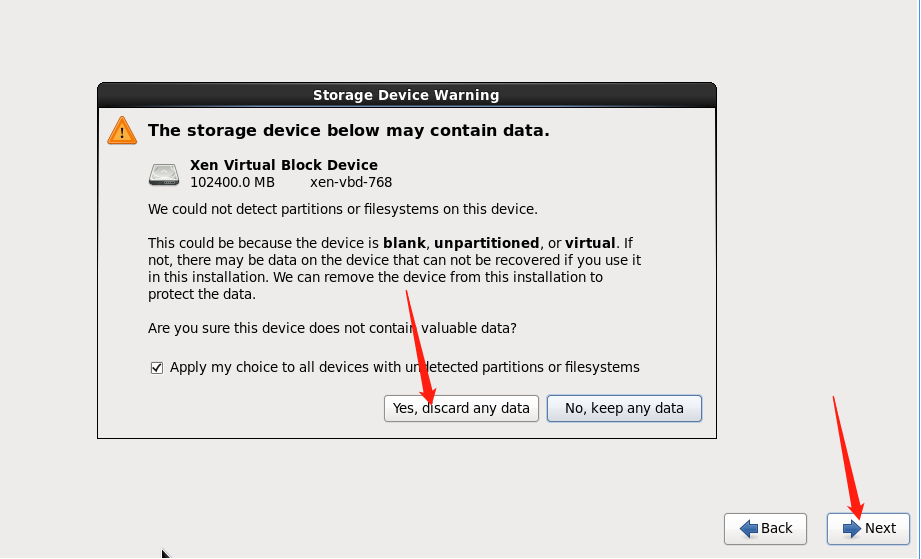
选择第一项:Yes,忽略所有数据
Next
设置主机名,默认即可,也可以自定义
Next
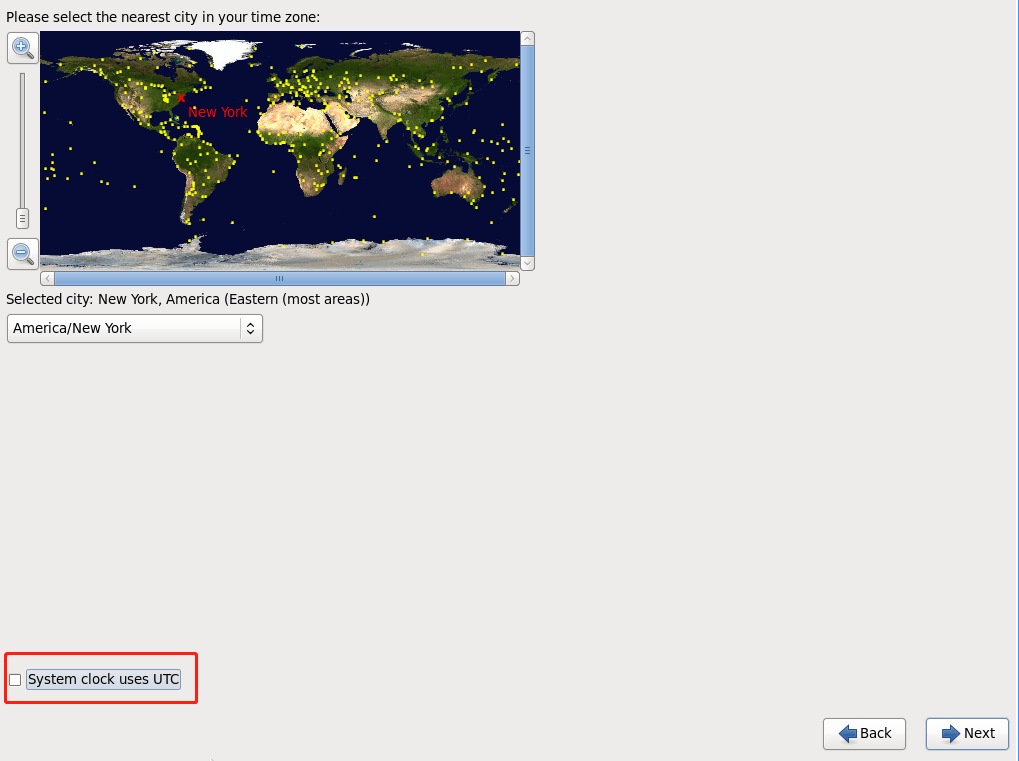
时区选择:Asia/Shanghai 亚洲/上海
取消"System clock user UTC" 前面的勾,不使用UTC时间
Next
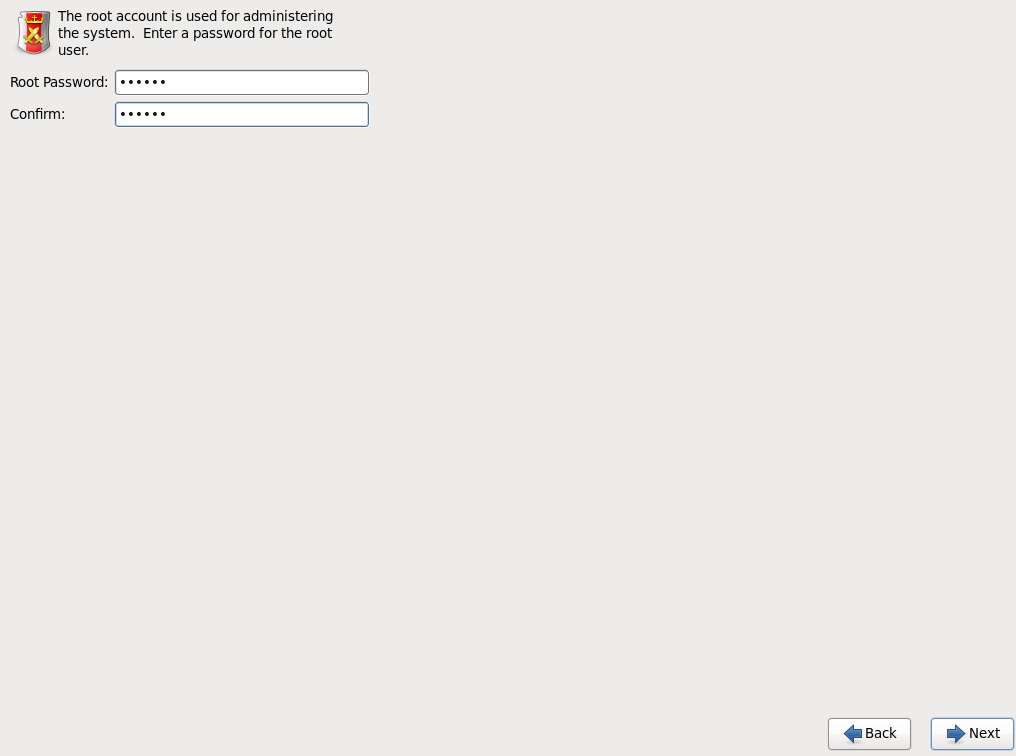
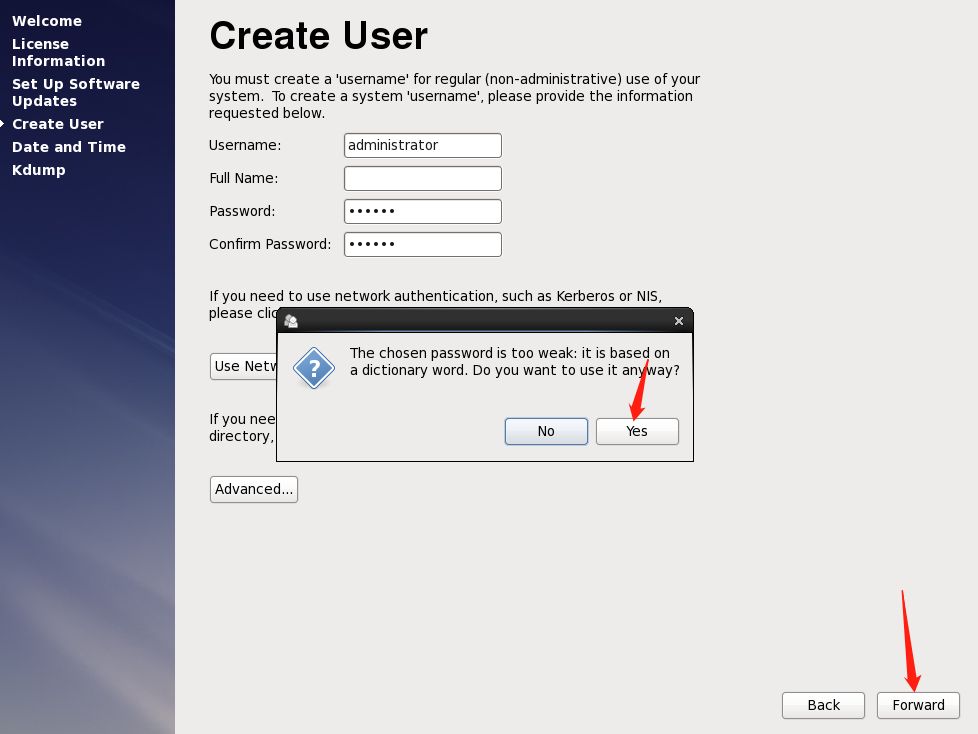
设置root密码
Next
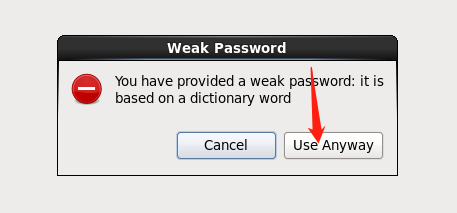
注意:如果你使用的密码过于简单,系统会自动提示:您的密码不够安全,过于简单化/系统化
这里选择“Use Anyway" 无论如何都使用
Next
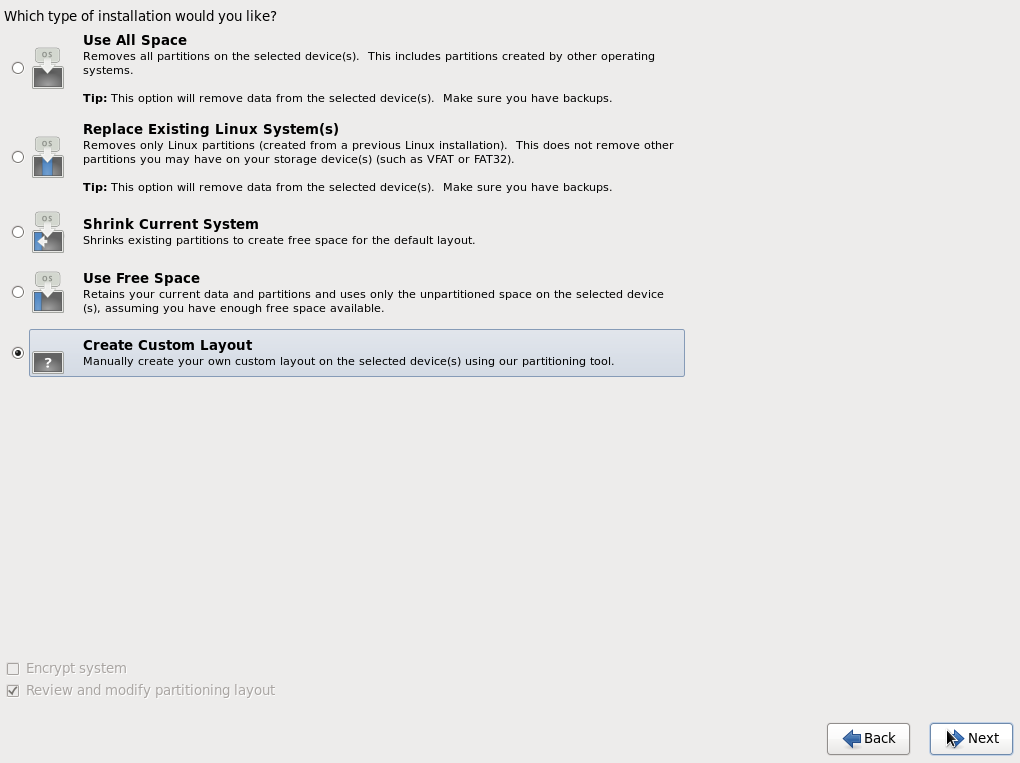
选择最后一项,Create Custom Layout 创建自定义布局
Next
可以看到硬盘的容量,我这里显示的是16G,现在自定义分区。
注意:分区之前,自己先要规划好,怎么分区
我这里的分区如下:
硬盘总共16G
Swap 2G #一般设置为内存的2倍
/ 14G #剩余所有空间
特别说明:用于正式生产的服务器,切记必须把数据盘单独分区,防止系统出问题时,保证数据的完整性。
比如可以再划分一个/data专门用来存放数据。
选中空闲分区Free,点创建Create,选择标准分区Standard Partition,再点创建Create
文件系统类型File System Type:swap
大小Size:1024
其他选项默认即可
确定OK

继续选中空闲分区Free,点创建Create
挂载点:/
文件系统类型:ext4
选中“使用全部可用空间”
其他选项默认即可
确定 OK

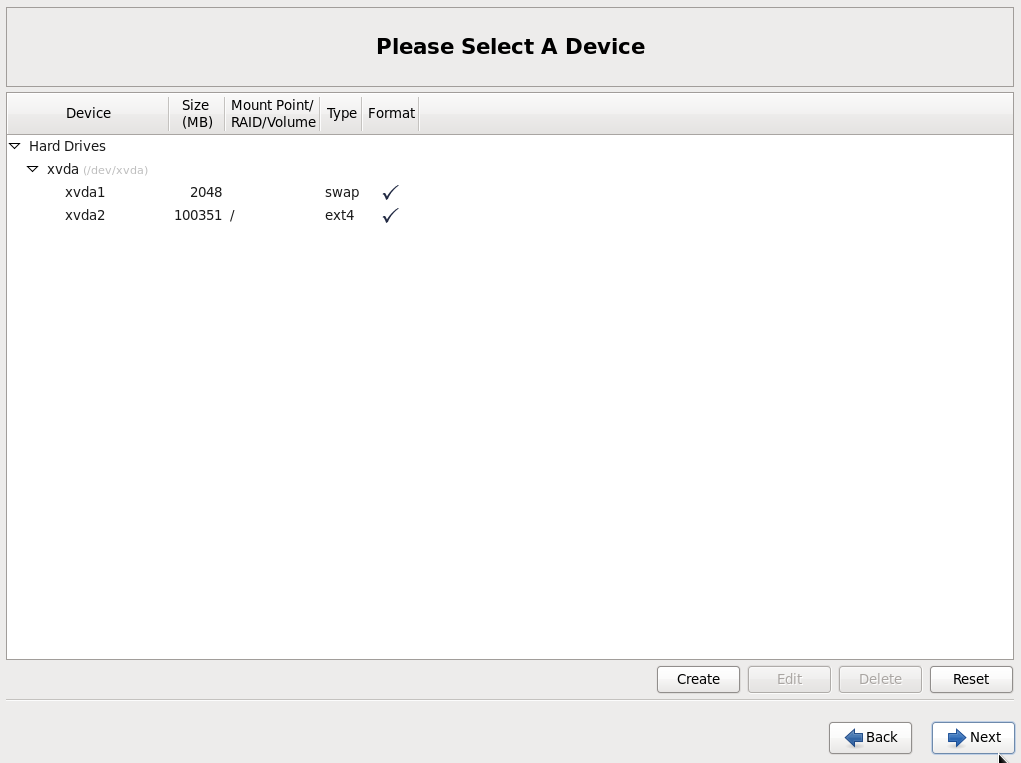
创建好分区之后,如上图所示,然后点Next
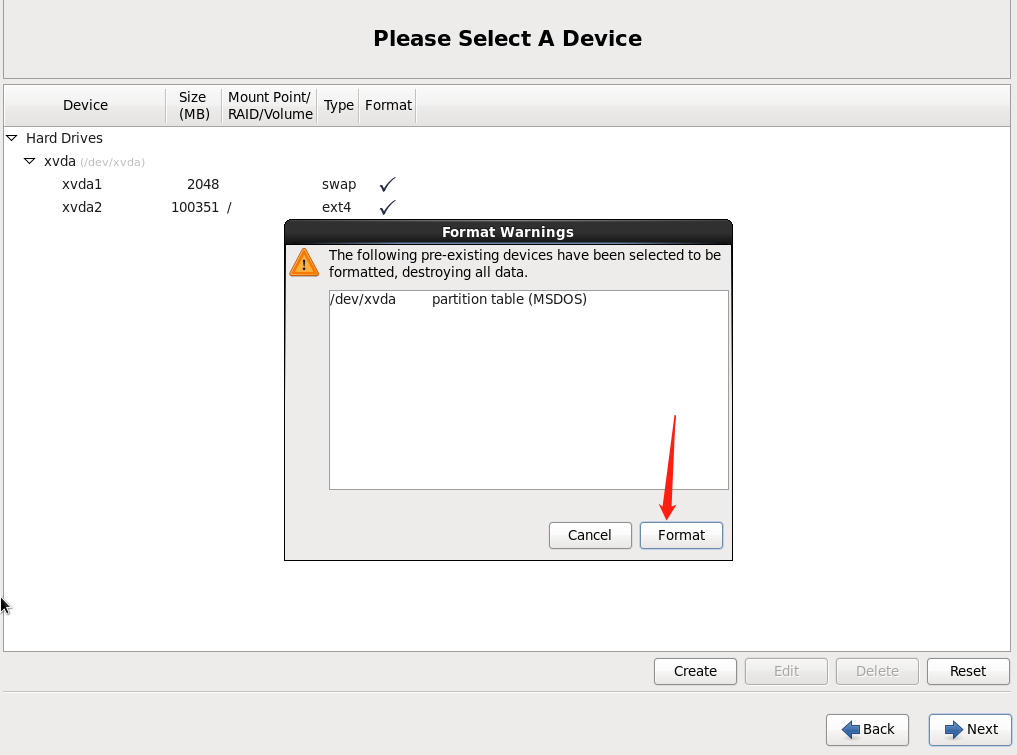
点“Format”格式化
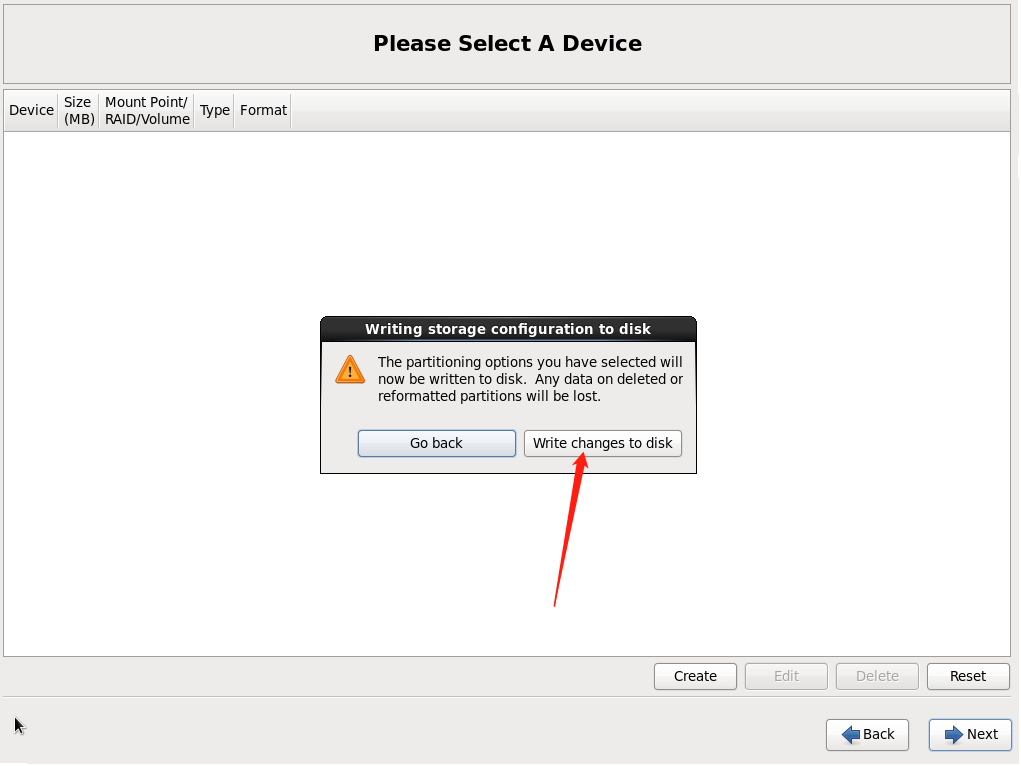
选择“Write changes to disk”将修改写入磁盘
默认 Next
默认是:第一项,基本服务器
如果是初次学习,建议选择:Desktop桌面
如果是用作正式服务器,建议选择:Minimal最小
这里选择:Minimal
Next

开始安装
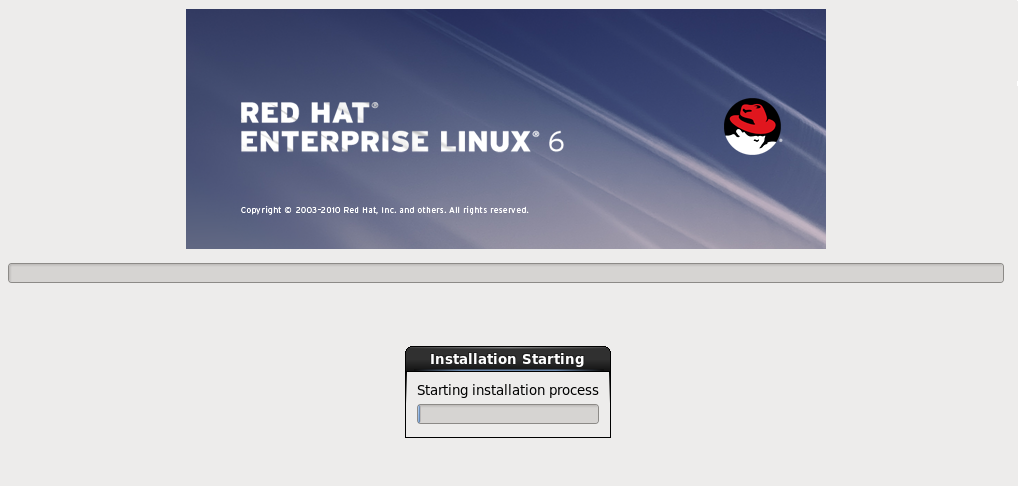
正在安装
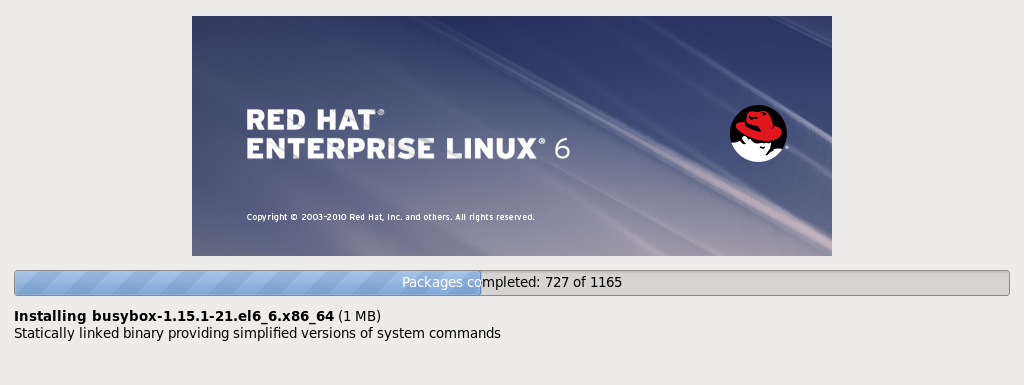
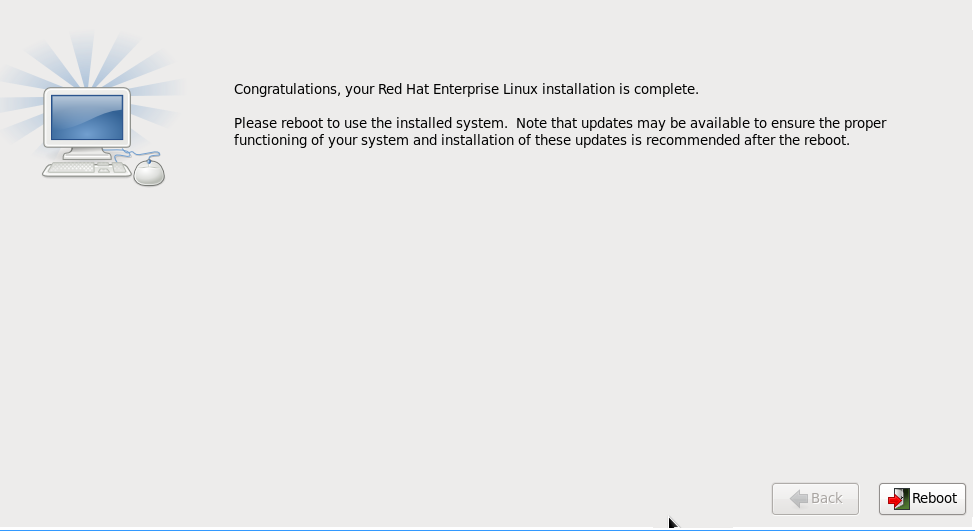
安装完成
点“Reboot”重新引导,系统自动重启
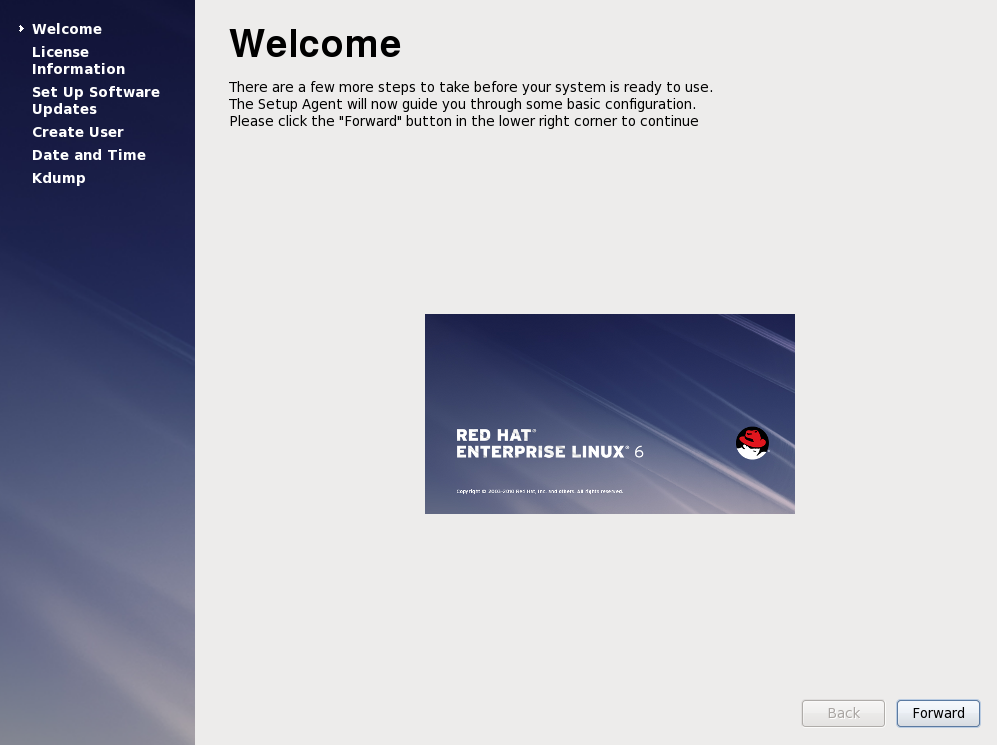
重启之后,出现下面登录界面
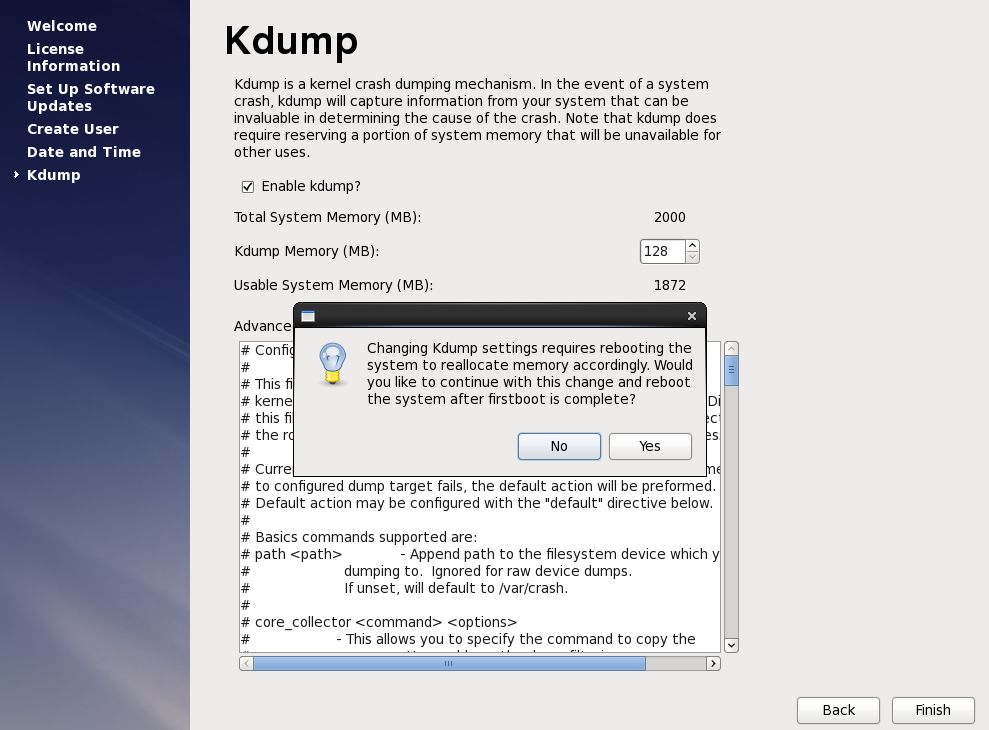
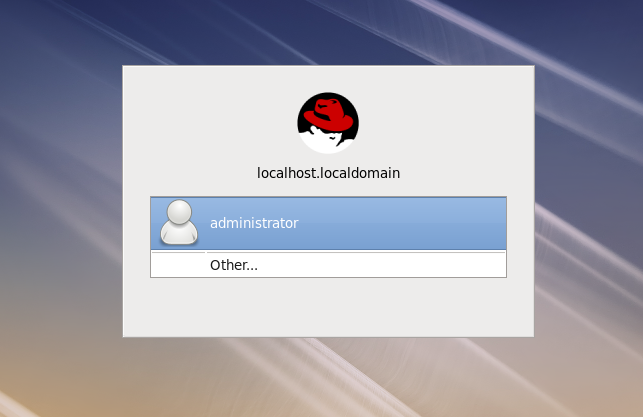
二、设置IP地址、网关DNS
说明:RHEL 6.5默认安装好之后是没有自动开启网络连接的!
输入账号root
再输入安装过程中设置的密码,登录到系统
vi /etc/sysconfig/network-scripts/ifcfg-eth0 #编辑配置文件,添加修改以下内容
BOOTPROTO=static #启用静态IP地址
ONBOOT=yes #开启自动启用网络连接
IPADDR=192.168.0.54 #设置IP地址
NETMASK=255.255.255.0 #设置子网掩码
GATEWAY=192.168.0.1 #设置网关
DNS1=8.8.8.8 #设置主DNS
DNS2=8.8.4.4 #设置备DNS
:wq! #保存退出
service network restart #重启网络连接
ping www.osyunwei.com #测试网络是否正常
ifconfig #查看IP地址
三、使用系统镜像文件配置本地yum源
1、使用WinSCP.exe工具上传系统镜像文件rhel-server-6.5-x86_64-dvd.iso到/usr/local/src目录
2、使用Putty.exe工具远程连接到RHEL服务器
3、挂载系统镜像文件
mkdir /media/cdrom #新建镜像文件挂载目录
cd /usr/local/src #进入系统镜像文件存放目录
ls #列出目录文件,可以看到刚刚上传的系统镜像文件
mount -t iso9660 -o loop /usr/local/src/rhel-server-6.5-x86_64-dvd.iso /media/cdrom #挂载系统镜像
cd /media/cdrom #进入挂载目录,使用ls命令可以看到已经有文件存在了
备注:umount /media/cdrom #卸载系统镜像
4、设置开机自动挂载系统镜像文件
vi /etc/fstab #添加以下代码。实现开机自动挂载
/usr/local/src/rhel-server-6.5-x86_64-dvd.iso /media/cdrom iso9660 defaults,ro,loop 0 0
:wq! #保存退出
备注:iso9660使用df -T 查看设备
5、配置本地yum源
cd /etc/yum.repos.d/ #进入yum配置目录
touch rhel-media.repo #建立yum配置文件
vi rhel-media.repo #编辑配置文件,添加以下内容
[rhel-media]
name=Red Hat Enterprise Linux 6.5 #自定义名称
baseurl=file:///media/cdrom #本地光盘挂载路径
enabled=1 #启用yum源,0为不启用,1为启用
gpgcheck=1 #检查GPG-KEY,0为不检查,1为检查
gpgkey=file:///media/cdrom/RPM-GPG-KEY-redhat-release #GPG-KEY路径
:wq! #保存退出
6、使用yum命令自动安装软件
yum clean all #清除yum缓存
yum makecache #缓存本地yum源中的软件包信息
yum install httpd #安装apache
chkconfig httpd on #设为开机启动
/etc/init.d/httpd start #启动apache
vi /etc/sysconfig/iptables #配置防火墙,开启80端口
-A INPUT -m state --state NEW -m tcp -p tcp --dport 80 -j ACCEPT #允许80端口通过防火墙
:wq! #保存退出
/etc/init.d/iptables restart #最后重启防火墙使配置生效
打开http://192.168.0.54/如下图所示:
扩展阅读:设置主机名为www
hostname www #设置主机名为www
vi /etc/sysconfig/network #编辑配置文件
HOSTNAME=www #修改localhost.localdomain为www
:wq! #保存退出
vi /etc/hosts #编辑配置文件
127.0.0.1 www localhost #修改localhost.localdomain为www
:wq! #保存退出
shutdown -r now #重启系统
至此,RHEL 6.5系统安装配置图解教程完成!
---------------------
作者:a746742897
来源:CSDN
原文:https://blog.csdn.net/a746742897/article/details/53502990
版权声明:本文为博主原创文章,转载请附上博文链接!
RHEL 6.10系统安装配置图解教程的更多相关文章
- RHEL 6.5系统安装配置图解教程(rhel-server-6.5)
转自:http://www.jb51.NET/os/128752.html 说明: 截止目前RHEL 6.x最新版本为RHEL 6.5,下面介绍RHEL 6.5的具体安装配置过程 服务器相关设置如下: ...
- RHEL 7.6系统安装配置图解教程
- CentOS 7.0系统安装配置图解教程
转自:http://www.osyunwei.com/archives/7829.html 操作系统:CentOS 7.0 64位 IP地址:192.168.21.128 网关:192.168.21. ...
- CentOS 7.3.1611系统安装配置图解教程
操作系统:CentOS 7.3.1611 IP地址:192.168.21.130 网关:192.168.21.2 DNS:8.8.8.8 8.8.4.4 备注: CentOS 7.x系列只有64位系统 ...
- CentOS 7系统安装配置图解教程
操作系统:CentOS 7.3 备注: CentOS 7.x系列只有64位系统,没有32位.生产服务器建议安装CentOS-7-x86_64-Minimal-1611.iso版本 一.安装CentOS ...
- Ubuntu Server 13.10 安装配置图解教程
一.Ubuntu Server 13.10系统安装 Ubuntu分为桌面版(desktop)和服务器版(Server),下面为大家介绍服务器版本Ubuntu Server 13.10的详细安装过程. ...
- CentOS 6.5系统安装配置图解教程
说明: 截止目前CentOS 6.x最新版本为CentOS 6.5,下面介绍CentOS 6.5的具体安装配置过程 服务器相关设置如下: 操作系统:CentOS 6.5 64位 IP地址:192.16 ...
- CentOS 7.3 系统安装配置图解教程
一.安装CentOS 7.3 CentOS 7.x系列只有64位系统,没有32位.生产服务器建议安装CentOS-7-x86_64-Minimal-1611.iso版本 成功引导系统后,会出现下面的界 ...
- CentOS 6.5系统安装配置图解教程(详细图文)
转载:http://www.jb51.net/os/128751.html
随机推荐
- sketch最强切图工具Sketch Measure
https://www.inpandora.com/sketch-measure.html https://www.jianshu.com/p/c11ae88e6b1d
- LeetCode:596.超过5名学生的课
题目链接:https://leetcode-cn.com/problems/classes-more-than-5-students/ 题目 有一个 courses 表 ,有: student (学生 ...
- linux 文件操作与目录操作
文件操作 使用命令 命令格式: 命令 [选项] [参数] [] 表示可选的 示例: ls -a /etc 常识命令 ls:查看指定目录的内容,不指定目录时查看当前工作目录 选项 说明 -a 显示所有文 ...
- vue cli创建脚手架
1.用vscode打开一个文件夹.在菜单栏 点击 查看-集成终端.这里可以用其他的方法比如cmd命令符调开这个界面,但是要用cd 切到要放文件的文件夹下. 2.安装好node.js 和淘宝镜像 3. ...
- LEANGOO卡片
转自:https://www.leangoo.com/leangoo_guide/leangoo_cards.html#toggle-id-10 Leangoo的卡片可以是需求.目标.任务.问题.缺陷 ...
- java lambda 所有列求和
今天做东西的时候遇到一个需求,求list集合所有列的求和.折腾半天也没有搞出来,网上大部分都是单列求和就像下面这样的,其他都差多,什么 min,max avg count 只得到了number这个属性 ...
- ES查询语句
记录常用的es 查询 聚合 GET _cat / indices GET / p_ext_develop / _mapping / g GET / p_ext_develop / _analyze { ...
- Django—admin系统:admin的使用及源码剖析
admin组件使用 Django 提供了基于 web 的管理工具. Django 自动管理工具是 django.contrib 的一部分.你可以在项目的 settings.py 中的 INSTALLE ...
- asp.net 身份验证(Update)
ASP.NET 有四种 身份验证, 用的最广的就是 Froms 这几天 做项目 想用到 配置文件, 比较了 MVC 和ASP.NET 发现 还是 MVC 给力(MVC 叫做 过滤器 ...
- Django阶段总结与Ajax
一.路由控制 二.视图层 三.模板层 四.模型层.单表操作.多表操作 五.什么是ajax 一.路由控制 补充点(什么是web应用?) 网站:BS架构应用程序:B是浏览器 S:server(实现了ws ...