
Python 利用pandas和matplotlib绘制堆叠柱状图
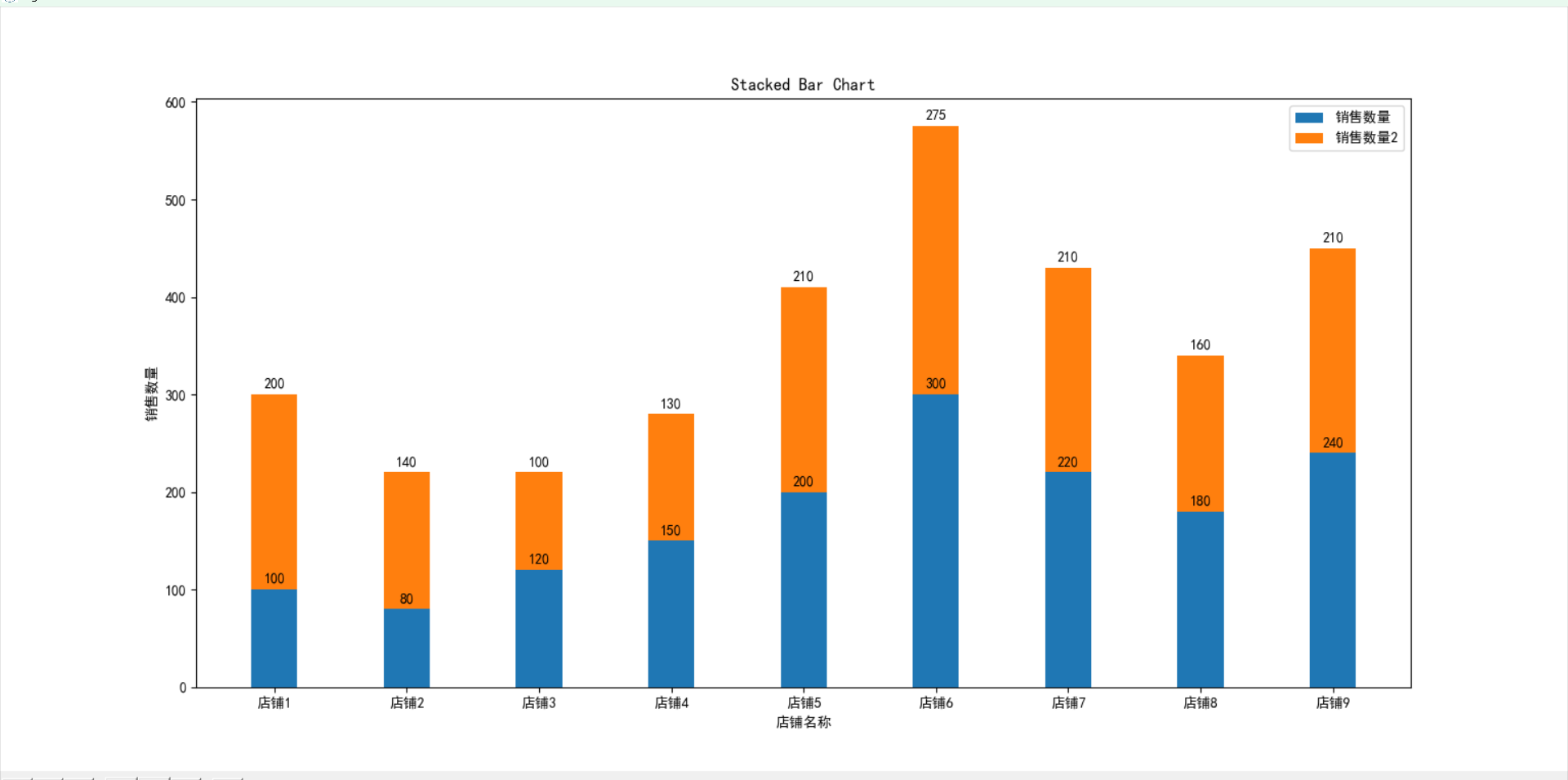
在数据可视化中,堆叠柱状图是一种常用的图表类型,它能够清晰地展示多个类别的数据,并突出显示每个类别中各部分的总量和组成比例。本文将演示如何使用 Python 的 pandas 和 matplotlib 库绘制优化的堆叠柱状图,并展示了销售数量随店铺名称变化的情况。
导入必要的库
首先,我们需要导入 pandas 和 matplotlib.pyplot 库,并指定中文字体为黑体,代码如下:
import pandas as pd

import matplotlib.pyplot as plt

plt.rcParams['font.family'] = ['SimHei']  # 指定中文字体为黑体
读取数据
接下来,我们使用 pandas 的 read_excel 函数读取 Excel 文件中的数据,并指定读取的工作表名称为“Sheet3”,如下所示:
df = pd.read_excel(r'C:\Users\liuchunlin2\Desktop\新建文件夹\新建 XLSX 工作表.xlsx', sheet_name='Sheet3')
设置图形参数
在绘制堆叠柱状图之前,我们需要设置柱状图的宽度和 x 轴的位置,代码如下:
bar_width = 0.35  # 设置柱状图的宽度

x = df.index  # 设置x轴的位置
绘制堆叠柱状图
使用 matplotlib 库的 subplots 函数创建图形对象,并使用 bar 函数绘制堆叠柱状图,具体代码如下:
fig, ax = plt.subplots()

rects1 = ax.bar(x, df['销售数量'], bar_width, label='销售数量')

rects2 = ax.bar(x, df['销售数量2'], bar_width, bottom=df['销售数量'], label='销售数量2')
添加标签和标题
我们为图形添加轴标签、标题、刻度和图例,使其更具可读性,具体代码如下:
ax.set_xlabel('店铺名称')

ax.set_ylabel('销售数量')

ax.set_title('Stacked Bar Chart')

ax.set_xticks(x)

ax.set_xticklabels(df['店铺名称'])

ax.legend()
显示数据标签
最后,我们使用 annotate 函数在每个柱子上方显示数据标签,以展示具体的销售数量,具体代码如下:
for rect in rects1:

    height = rect.get_height()

    ax.annotate(f'{height}', xy=(rect.get_x() + rect.get_width() / 2, height), xytext=(0, 3),

                textcoords='offset points', ha='center', va='bottom')

for rect1, rect2 in zip(rects1, rects2):

    height1 = rect1.get_height()

    height2 = rect2.get_height()

    total_height = height1 + height2

    ax.annotate(f'{height2}', xy=(rect2.get_x() + rect2.get_width() / 2, total_height), xytext=(0, 3),

                textcoords='offset points', ha='center', va='bottom')
显示图形
最后,使用 plt.show() 函数显示绘制好的堆叠柱状图,代码如下:
plt.show()
通过以上步骤,我们成功绘制出了堆叠柱状图,展示了不同店铺的销售数量情况。
图表效果图展示
完整代码:
import pandas as pd

import matplotlib.pyplot as plt

plt.rcParams['font.family'] = ['SimHei']  # 指定中文字体为黑体

# 读取Excel文件

df = pd.read_excel(r'C:\Users\liuchunlin2\Desktop\新建文件夹\新建 XLSX 工作表.xlsx', sheet_name='Sheet3')

# 设置柱状图的宽度

bar_width = 0.35

# 设置x轴的位置

x = df.index

# 绘制堆叠柱状图

fig, ax = plt.subplots()

rects1 = ax.bar(x, df['销售数量'], bar_width, label='销售数量')

rects2 = ax.bar(x, df['销售数量2'], bar_width, bottom=df['销售数量'], label='销售数量2')

# 添加标签和标题

ax.set_xlabel('店铺名称')

ax.set_ylabel('销售数量')

ax.set_title('Stacked Bar Chart')

ax.set_xticks(x)

ax.set_xticklabels(df['店铺名称'])

ax.legend()

# 在每个柱子上方显示数据标签

for rect in rects1:

    height = rect.get_height()

    ax.annotate(f'{height}', xy=(rect.get_x() + rect.get_width() / 2, height), xytext=(0, 3),

                textcoords='offset points', ha='center', va='bottom')

for rect1, rect2 in zip(rects1, rects2):

    height1 = rect1.get_height()

    height2 = rect2.get_height()

    total_height = height1 + height2

    ax.annotate(f'{height2}', xy=(rect2.get_x() + rect2.get_width() / 2, total_height), xytext=(0, 3),

                textcoords='offset points', ha='center', va='bottom')

# 显示图形

plt.show()
Python 利用pandas和matplotlib绘制堆叠柱状图的更多相关文章
- 用Python的Pandas和Matplotlib绘制股票KDJ指标线
我最近出了一本书,<基于股票大数据分析的Python入门实战 视频教学版>,京东链接:https://item.jd.com/69241653952.html,在其中给出了MACD,KDJ ...
- 用Python的Pandas和Matplotlib绘制股票唐奇安通道,布林带通道和鳄鱼组线
我最近出了一本书,<基于股票大数据分析的Python入门实战 视频教学版>,京东链接:https://item.jd.com/69241653952.html,在其中给出了MACD,KDJ ...
- Python利用pandas处理Excel数据的应用
Python利用pandas处理Excel数据的应用 最近迷上了高效处理数据的pandas,其实这个是用来做数据分析的,如果你是做大数据分析和测试的,那么这个是非常的有用的!!但是其实我们平时在做 ...
- python之 matplotlib模块之绘制堆叠柱状图
我们先来看一个结果图 看到这个图,我个人的思路是 1 设置标题 import numpy as np import matplotlib.pyplot as plt plt.title('Scores ...
- 利用Pandas和matplotlib分析我爱我家房租区间频率
前几天利用python爬取了我爱我家的租房的一些数据,就想着能不能对房租进行一波分析,于是通过书籍和博客等查阅了相关资料,进行了房租的区间分析.不得不说,用python做区间分析比我之前用sql关键字 ...
- Python利用pandas处理数据后画图
pandas要处理的数据是一个数据表格.代码: 1 import pandas as pd 2 import numpy as np 3 import matplotlib.pyplot as plt ...
- python基础入门:matplotlib绘制多Y轴画图(附源码)
前言 本文的文字及图片来源于网络,仅供学习.交流使用,不具有任何商业用途,版权归原作者所有,如有问题请及时联系我们以作处理. 作者:屁屁酱 PS:如有需要Python学习资料的小伙伴可以加点击下方链接 ...
- Tableau如何绘制堆叠柱状图
一.将类别,子类别拖拽至列上 二.将度量值拖拽至行上 三.将度量名称拖拽至筛选器上,右键度量名称,编辑筛选器,选择销售额 四.将事先准备的目标销售额拖拽至度量值 五.将度量名称拖拽至标记,分别以颜色和 ...
- python 利用pandas导入数据
- Python——使用matplotlib绘制柱状图
Python——使用matplotlib绘制柱状图 1.基本柱状图 首先要安装matplotlib(http://matplotlib.org/api/pyplot_api.htm ...
随机推荐
- MAUI Blazor Android 输入框软键盘遮挡问题2.0
前言 关于MAUI Blazor Android 输入框软键盘遮挡问题,之前的文章已经有了答案,MAUI Blazor Android 输入框软键盘遮挡问题 但是这个方案一直存在一点小的瑕疵 在小窗模 ...
- [故障处理]nfs导致系统负载异常
目录 情况 排查 原因 解决 情况 某台虚拟机服务器系统负载极高,但是cpu.内存.IO都正常.home目录下无法使用ls,也无法使用 df -h. 排查 top看cpu和内存,正常. iotop看i ...
- 通过python,将excel中的数据写入二维列表
需求:读取Excel表中数据,每行数据放在一个列表中,再把所有列表都存入到一个列表中,形成二维列表. 实现方法:导入可在Python处理Excel表格数据的模块. excel表: 方法一:xlwing ...
- 图加速数据湖分析-GeaFlow和Apache Hudi集成
表模型现状与问题 关系模型自1970年由埃德加·科德提出来以后被广泛应用于数据库和数仓等数据处理系统的数据建模.关系模型以表作为基本的数据结构来定义数据模型,表为二维数据结构,本身缺乏关系的表达能力, ...
- ros源的移除
在Ubuntu上卸载了ros系统后,每次运行源更新命令 sudo apt update 都会报错,提示ros源找不到等问题. 这时,只需要 cd /etc/apt/souce.list.d sudo ...
- Java安全之Webshell免杀
Java安全之Webshell免杀 当遇到文件上传时,如果网站存在查杀软件,我们上传的一句话木马会被直接秒杀,这时候就需要做一下免杀,绕过查杀软件的检测. 思路 我的想法是先拆分,然后分别检验那些语句 ...
- 基于velero及minio实现etcd数据备份与恢复
1.Velero简介 Velero 是vmware开源的一个云原生的灾难恢复和迁移工具,它本身也是开源的,采用Go语言编写,可以安全的备份.恢复和迁移Kubernetes集群资源数据:官网https: ...
- [TSG开发日志](一)软件基础框架
目录 前言 说明 框架 TSG_Framework 一.底层信号机制 TSG_Caller 二.参数类型声明 TSG_Params 三.设备类声明 TSG_Device 四.设备配置文件控制 TSG_ ...
- Golang日志新选择:slog
go1.21中,slog这一被Go语言团队精心设计的结构化日志包正式落地,本文将带领读者上手slog,体会其与传统log的差异. WHY 在日志处理上,我们从前使用的log包缺乏结构化的输出,导致信息 ...
- 「shoi 2012」随机数
link. 对于 pass 1, 你把他考虑成 \(\frac{\sum x}{i}\) 的形式, 于是每次操作的贡献就是 \(\frac{2}{i}\), 那么答案就是 \(\sum_{i=2}^n ...