
Django框架项目之项目基础——项目介绍、需求分析、pip安装源、环境搭建、前台、后台、跨域请求
文章目录
1 路飞学城
1.1 企业的web项目类型
- 商城
1.1 B2C 直销商城 商家与会员直接交易 ( Business To Customer )
1.2 B2B 批发商城 商家与商家直接交易
1.3 B2B2C 购物平台 商家和会员在另一个商家提供的平台上面进行交易
1.4 C2B 定制商城 会员向商家发起定制商品的需求,商家去完成。
1.5 O2O 线上线下交易平台
1.6 C2C 二手交易平台 - 门户网站[企业站和门户站]
- 社交网络
- 资讯论坛
- 内部系统
- 个人博客
- 内容收费站
1.2 企业项目开发流程
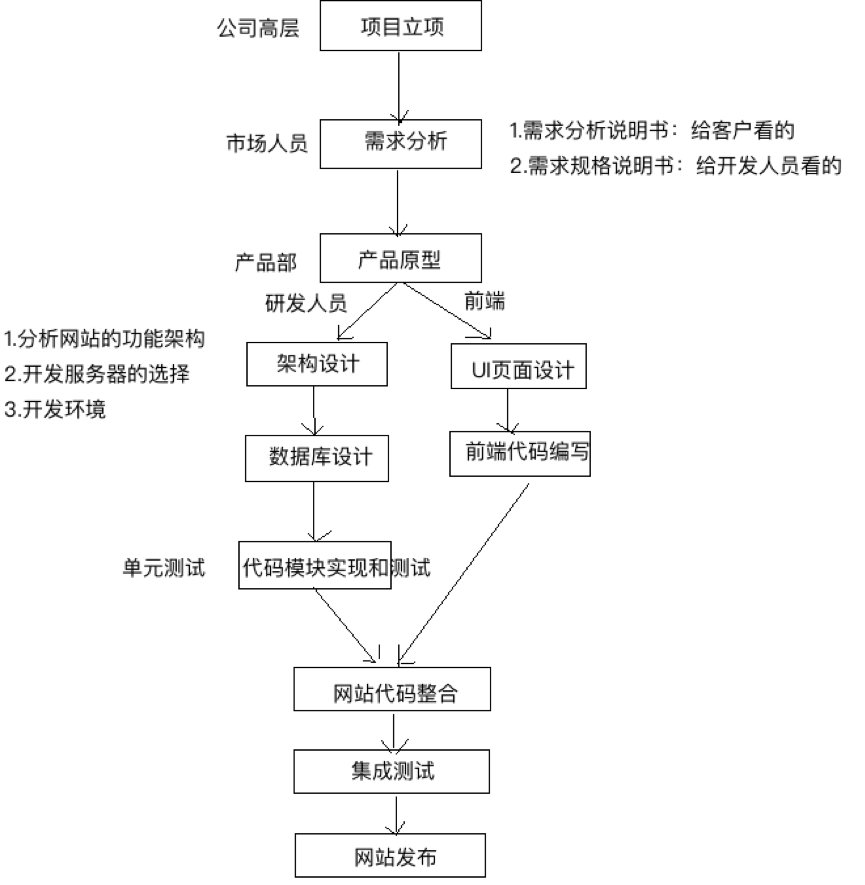
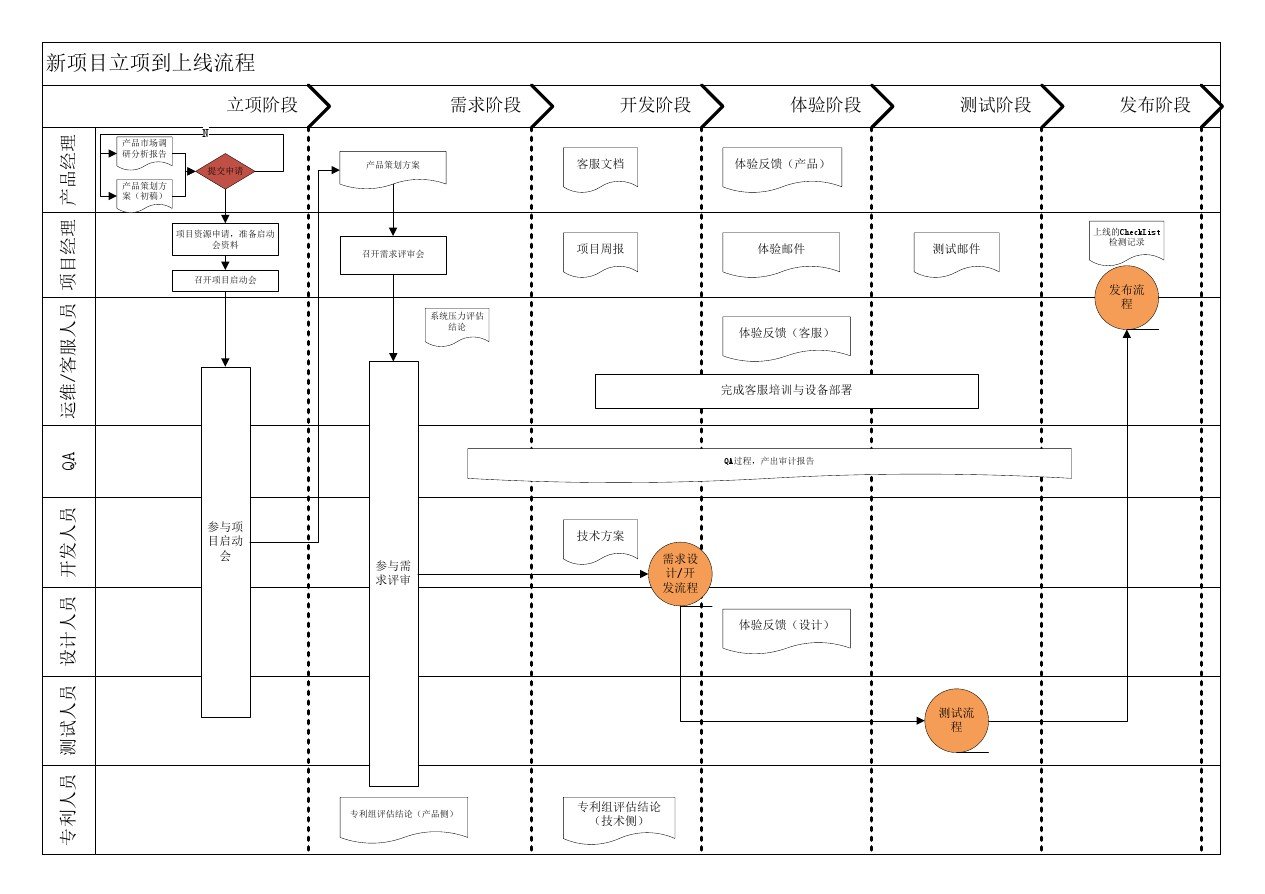
1.3 立项申请阶段
立项其实就是对产品项目能不能做和怎么做,提出理论基础。大的互联网公司都有比较正规的立项流程。
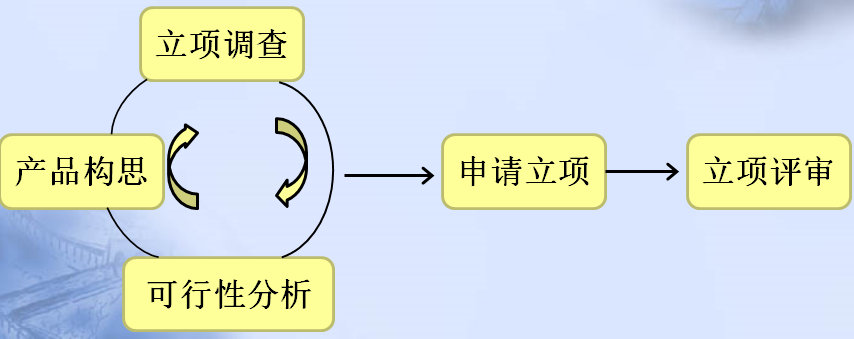
通常公司内部要研发一款软硬件的产品之前,都要经过市场评估和调研分析,产生一份产品项目立项报告给公司。
产品项目立项报告一般包含以下内容:
项目概述

需求市场

需求分析和项目建设的必要性

业务分析

总体建设方案

项目风险和风险管理

可行性分析阶段
参考资料:https://blog.csdn.net/m0_37370820/article/details/81077886
2. 需求分析
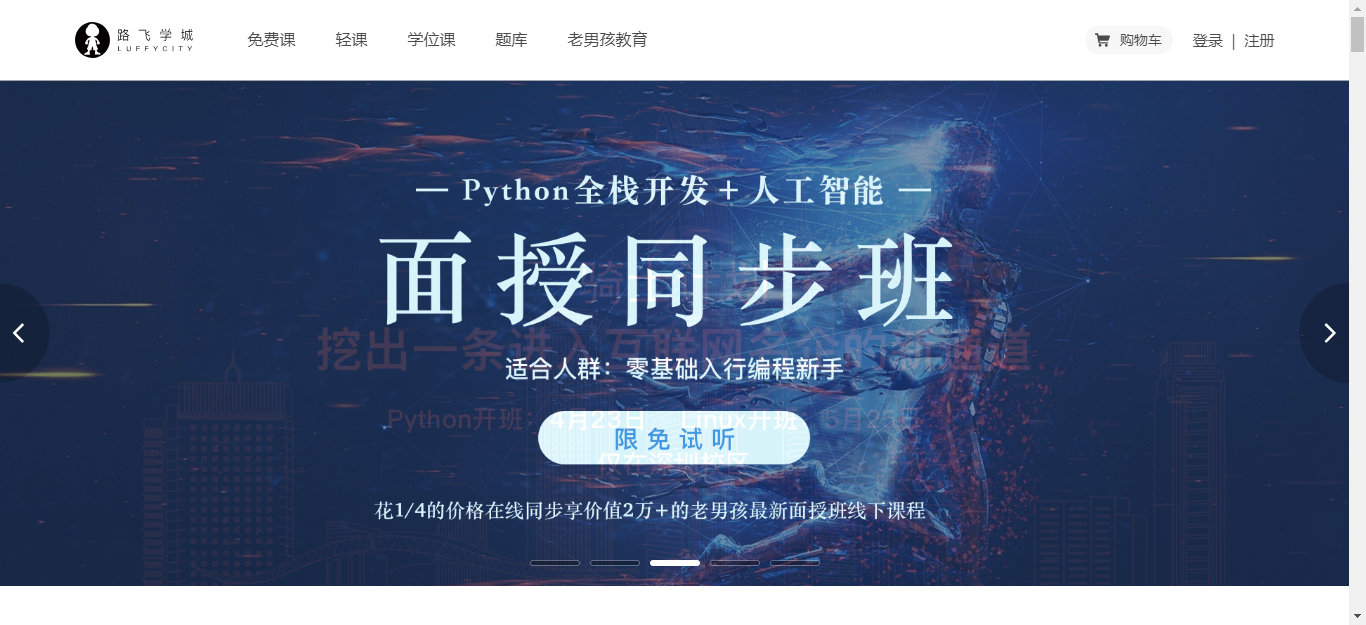
2.1 首页
功能:导航菜单、轮播图、退出登录
2.2 登录注册
功能:用户登录、极验验证码、多条件登录、记住密码、短信发送、短信冷却倒计时、jwt认证
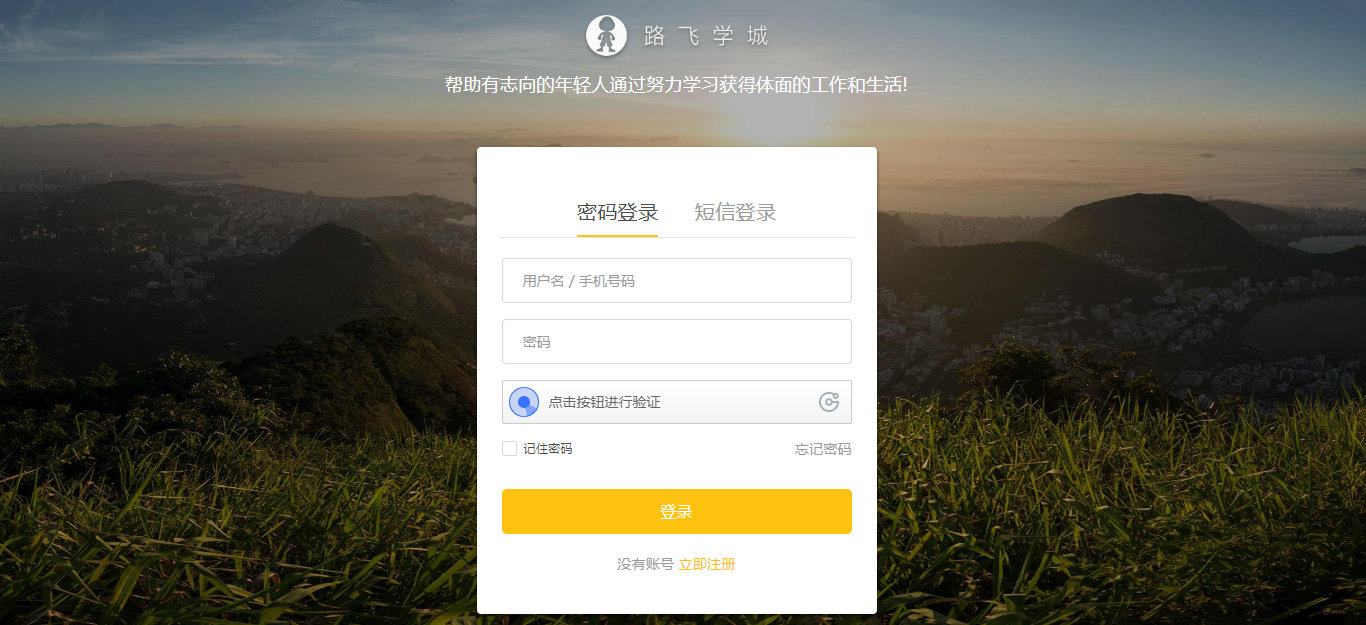
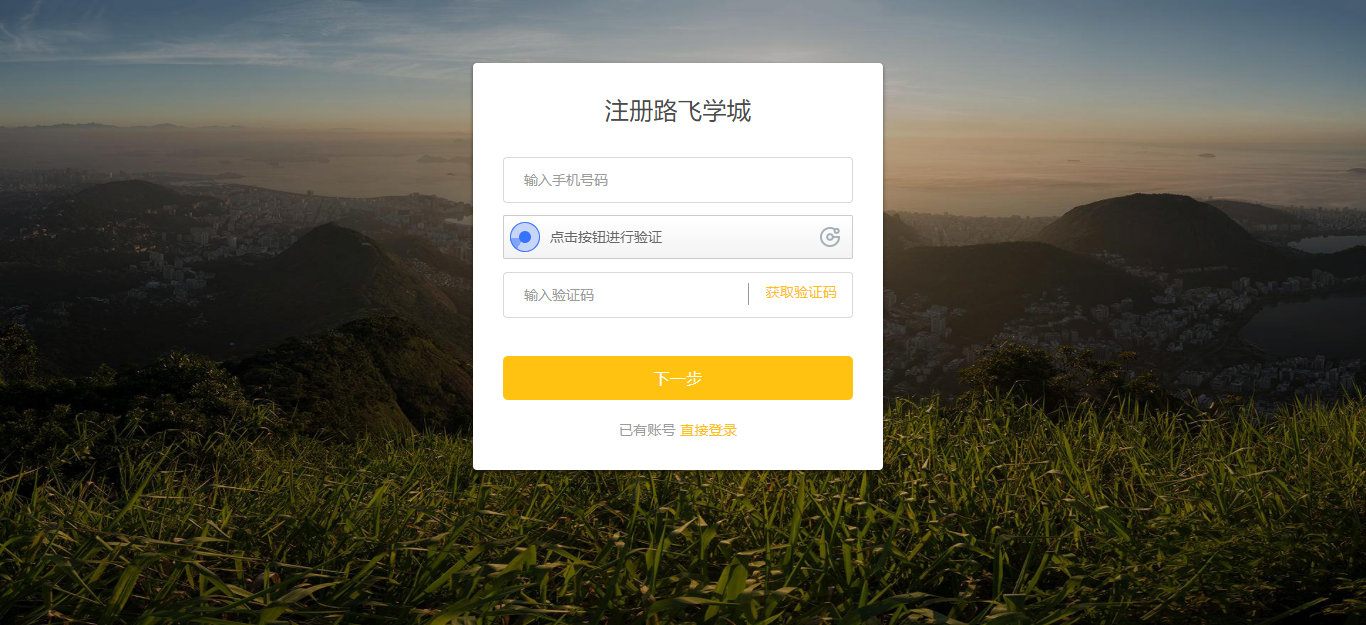
2.3 课程列表
功能:课程分类、课程列表、课程多条件筛选展示、课程分类展示、课程分页展示、课程章节课时展示、课程优惠策略
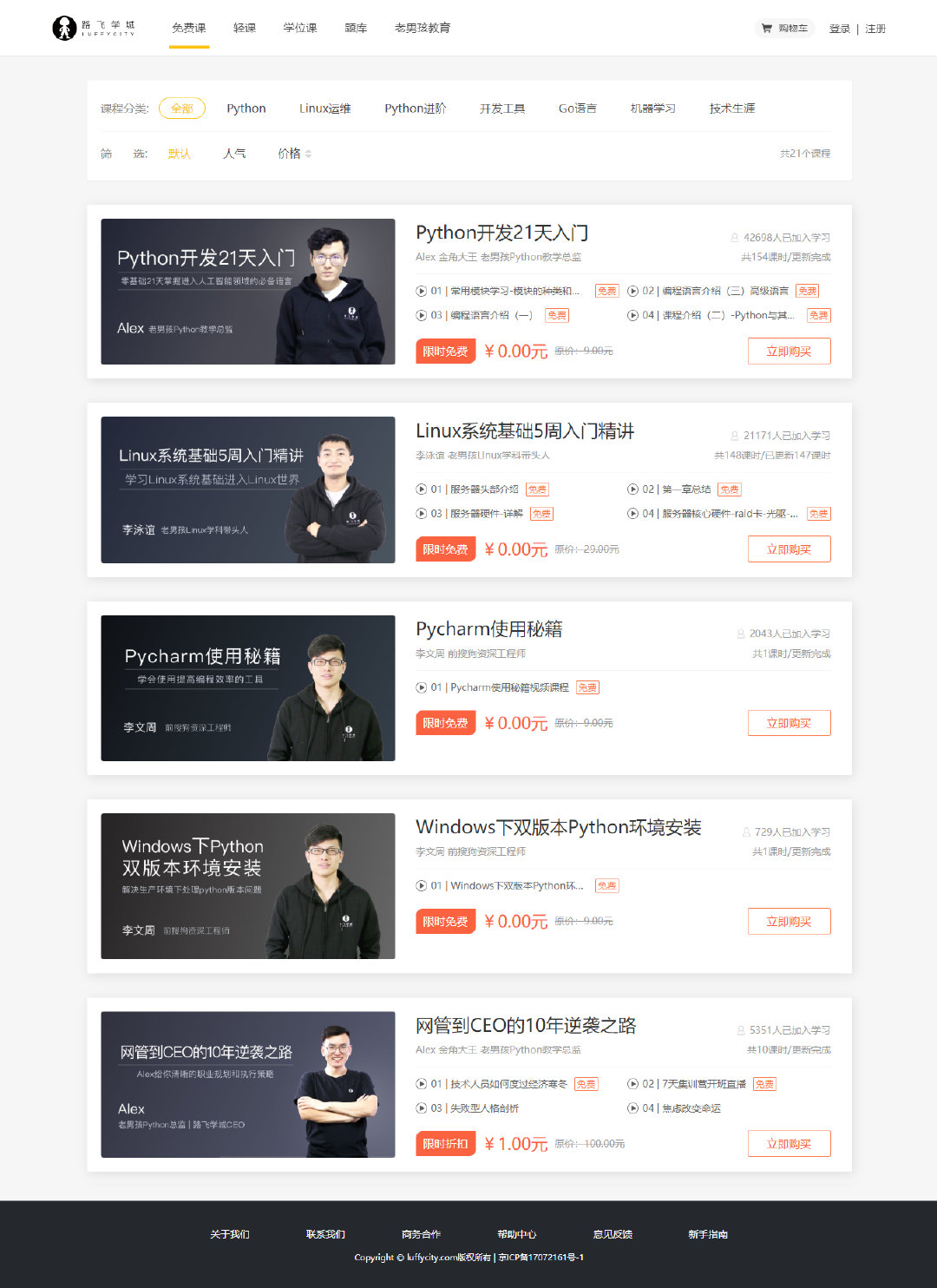
2.4 课程详情
功能:课程信息展示、视频播放、富文本编辑器
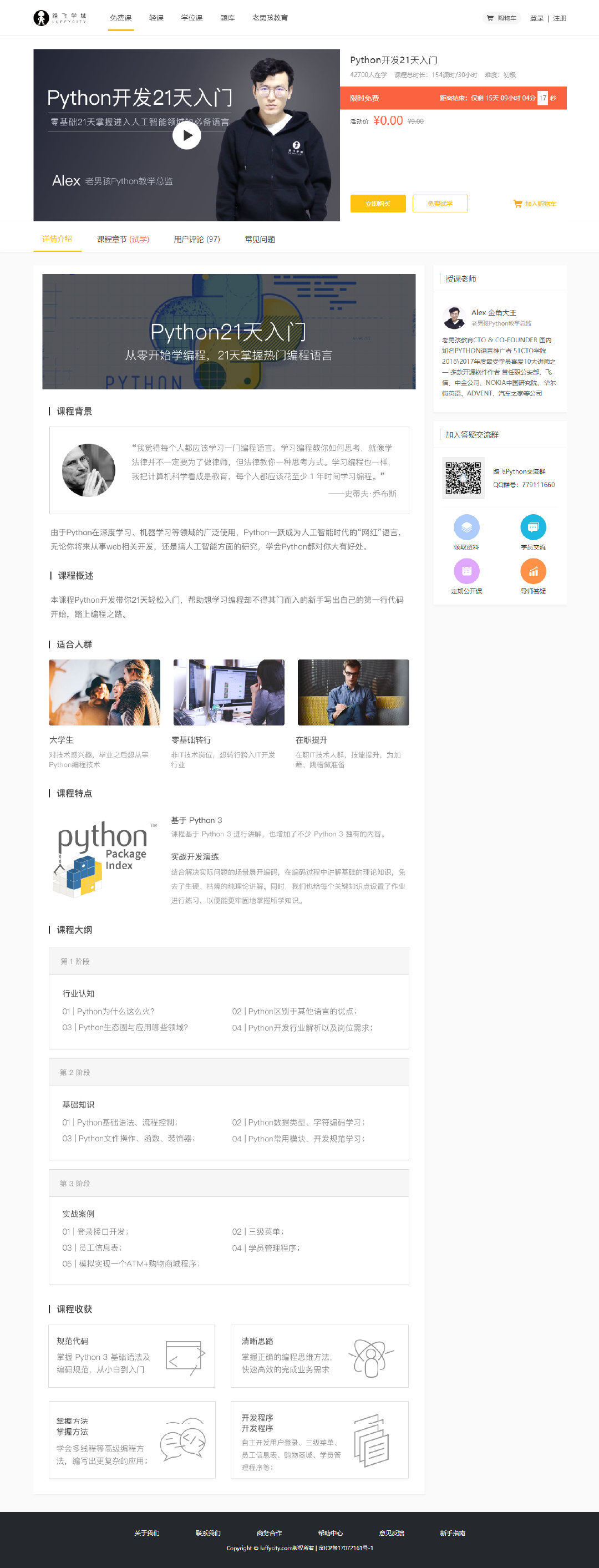
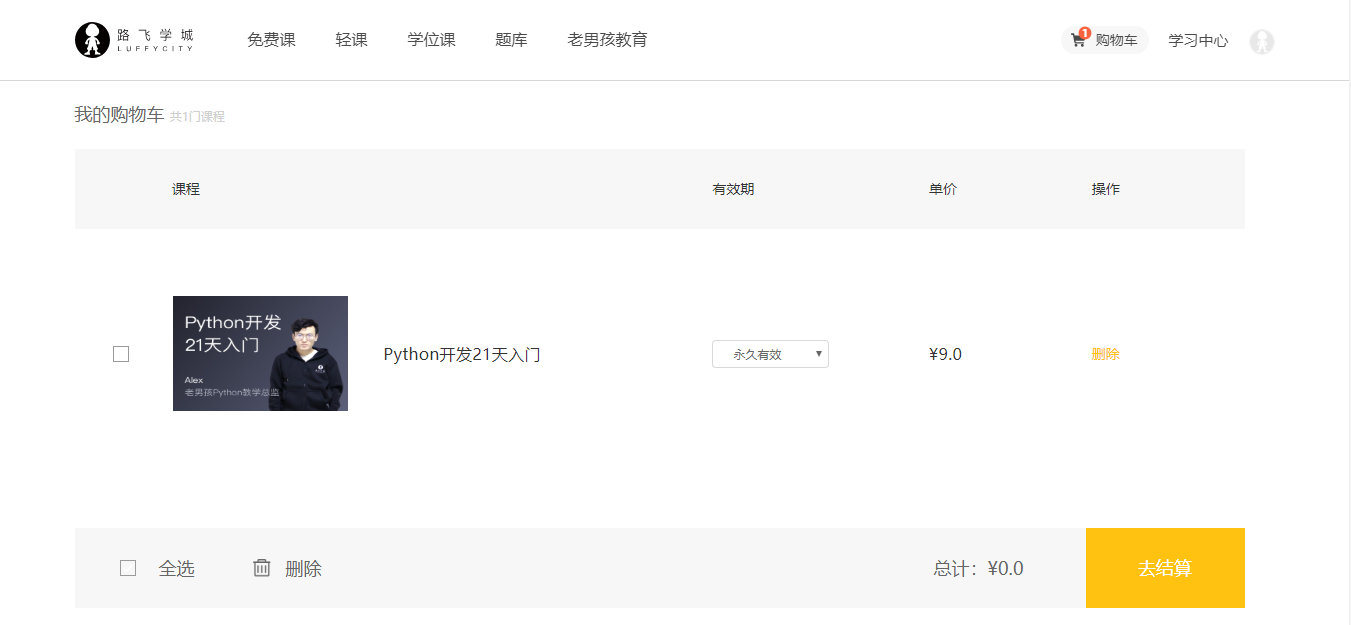
2.5 购物车
功能:购物车商品列表、添加商品、删除商品、勾选商品状态、商品结算、订单生成、唯一订单号生成
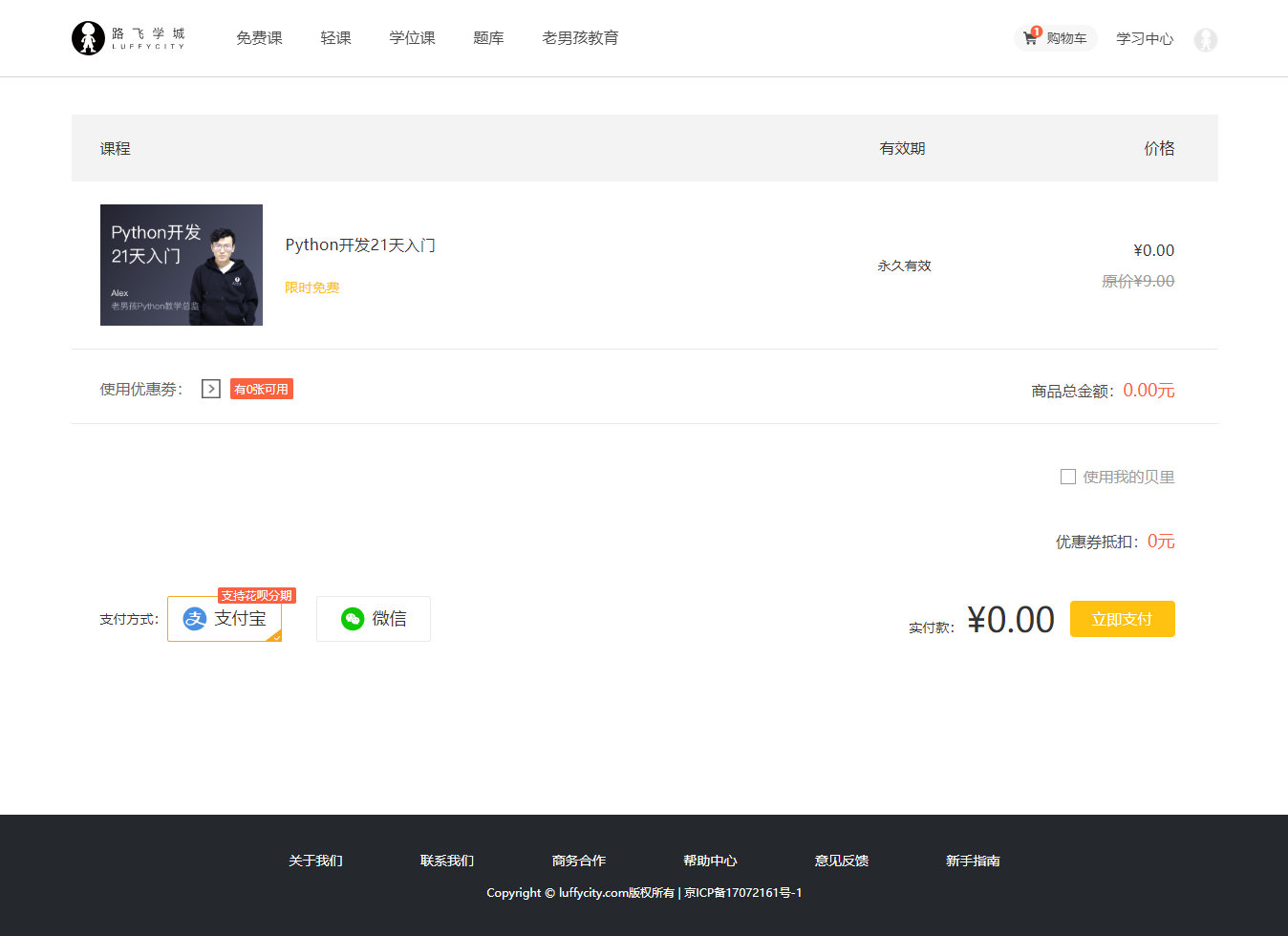
2.6 商品结算
功能:订单商品信息列表、订单信息展示、积分计算功能、优惠券策略、课程有效期计算、第三方支付平台接口
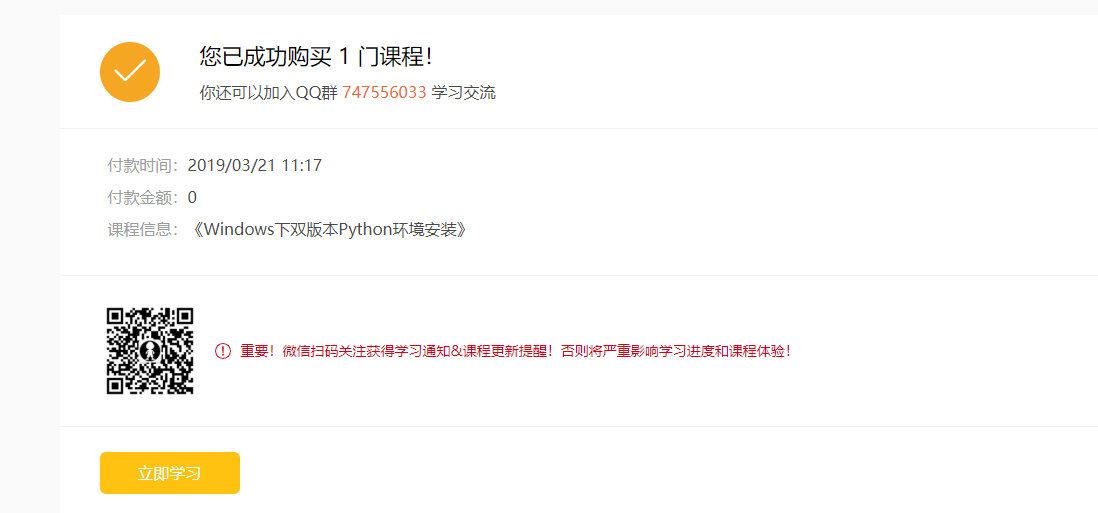
2.7 购买成功
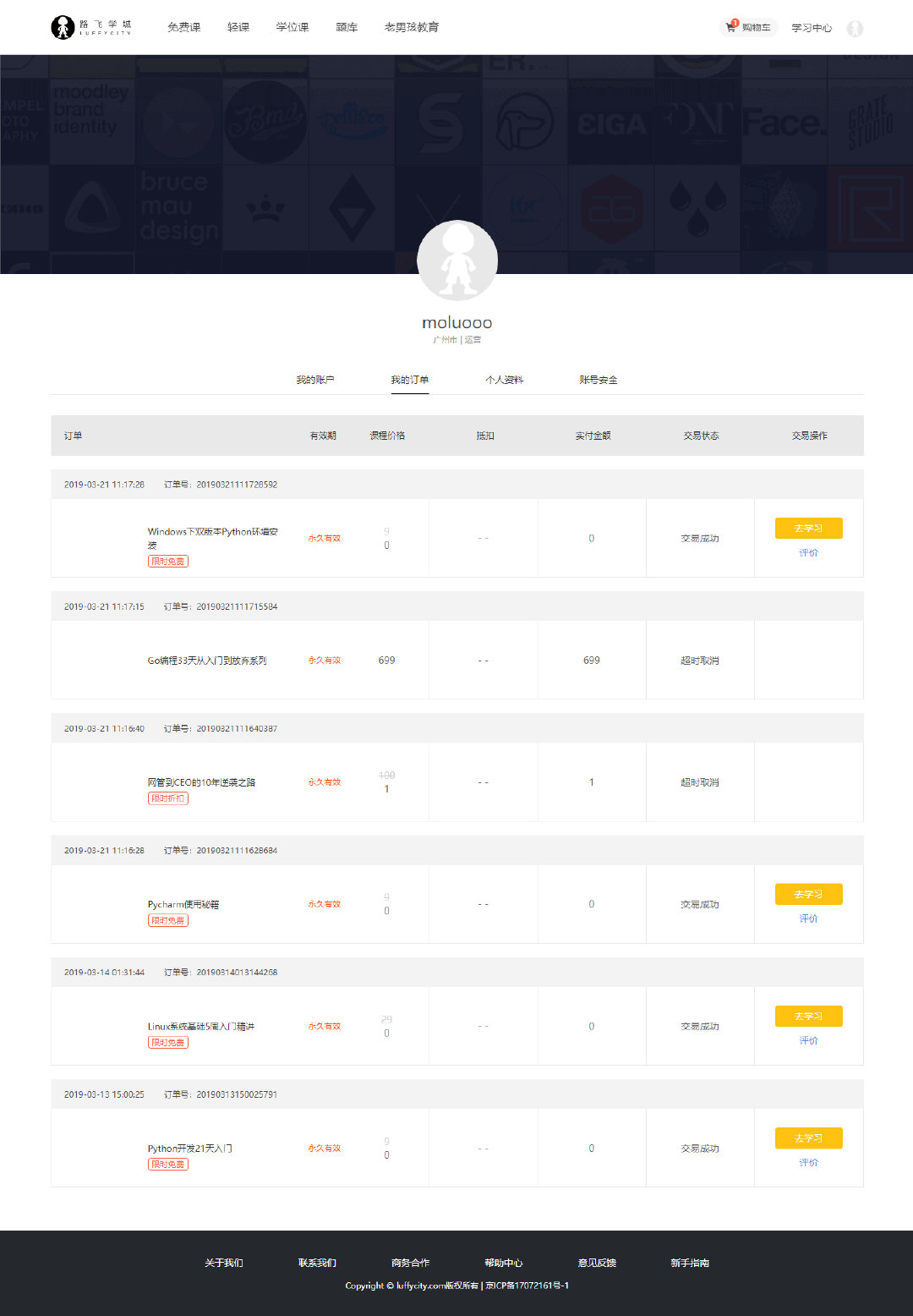
2.8 个人中心
功能列表:我的订单、订单状态改变
2.9 视频播放
功能:视频加密播放
pip安装源
介绍
"""

1、采用国内源,加速下载模块的速度

2、常用pip源:

	-- 豆瓣:https://pypi.douban.com/simple

	-- 阿里:https://mirrors.aliyun.com/pypi/simple

3、加速安装的命令:

	-- >: pip install -i https://pypi.douban.com/simple 模块名

"""
永久配置安装源
Windows
"""

1、文件管理器文件路径地址栏敲:%APPDATA% 回车,快速进入 C:\Users\电脑用户\AppData\Roaming 文件夹中

2、新建 pip 文件夹并在文件夹中新建 pip.ini 配置文件

3、新增 pip.ini 配置文件内容

"""
MacOS、Linux
"""

1、在用户根目录下 ~ 下创建 .pip 隐藏文件夹,如果已经有了可以跳过

	-- mkdir ~/.pip

2、进入 .pip 隐藏文件夹并创建 pip.conf 配置文件

	-- cd ~/.pip && touch pip.conf

3、启动 Finder(访达) 按 cmd+shift+g 来的进入,输入 ~/.pip 回车进入

4、新增 pip.conf 配置文件内容

"""
配置文件内容
"""

[global]

index-url = http://pypi.douban.com/simple

[install]

use-mirrors =true

mirrors =http://pypi.douban.com/simple/

trusted-host =pypi.douban.com

"""
虚拟环境的搭建
优点
1、使不同应用开发环境相互独立

2、环境升级不影响其他应用,也不会影响全局的python环境

3、防止出现包管理混乱及包版本冲突
windows
安装
# 建议使用pip3安装到python3环境下

pip3 install virtualenv

pip3 install virtualenvwrapper-win
配置虚拟环境管理器工作目录
# 配置环境变量:

# 控制面板 => 系统和安全 => 系统 => 高级系统设置 => 环境变量 => 系统变量 => 点击新建 => 填入变量名与值

变量名:WORKON_HOME  变量值:自定义存放虚拟环境的绝对路径

eg: WORKON_HOME: D:\Virtualenvs

# 同步配置信息:

# 去向Python3的安装目录 => Scripts文件夹 => virtualenvwrapper.bat => 双击
MacOS、Linux
安装
# 建议使用pip3安装到python3环境下

pip3 install -i https://pypi.douban.com/simple virtualenv

pip3 install -i https://pypi.douban.com/simple virtualenvwrapper
工作文件
# 先找到virtualenvwrapper的工作文件 virtualenvwrapper.sh,该文件可以刷新自定义配置,但需要找到它

# MacOS可能存在的位置 /Library/Frameworks/Python.framework/Versions/版本号文件夹/bin

# Linux可能所在的位置 /usr/local/bin  |  ~/.local/bin  |  /usr/bin

# 建议不管virtualenvwrapper.sh在哪个目录,保证在 /usr/local/bin 目录下有一份

# 如果不在 /usr/local/bin 目录,如在 ~/.local/bin 目录,则复制一份到 /usr/local/bin 目录

	-- sudo cp -rf ~/.local/bin/virtualenvwrapper.sh /usr/local/bin
配置
# 在 ~/.bash_profile 完成配置,virtualenvwrapper的默认默认存放虚拟环境路径是 ~/.virtualenvs

# WORKON_HOME=自定义存放虚拟环境的绝对路径,需要自定义就解注

VIRTUALENVWRAPPER_PYTHON=/usr/local/bin/python3

source /usr/local/bin/virtualenvwrapper.sh

# 在终端让配置生效:

	-- source ~/.bash_profile
使用
# 在终端工作的命令

# 1、创建虚拟环境到配置的WORKON_HOME路径下

# 选取默认Python环境创建虚拟环境:

	-- mkvirtualenv 虚拟环境名称

# 基于某Python环境创建虚拟环境:

	-- mkvirtualenv -p python2.7 虚拟环境名称

	-- mkvirtualenv -p python3.6 虚拟环境名称

# 2、查看已有的虚拟环境

	-- workon

# 3、使用某个虚拟环境

	-- workon 虚拟环境名称

# 4、进入|退出 该虚拟环境的Python环境

	-- python | exit()

# 5、为虚拟环境安装模块

	-- pip或pip3 install 模块名

# 6、退出当前虚拟环境

	-- deactivate

# 7、删除虚拟环境(删除当前虚拟环境要先退出)

	-- rmvirtualenv 虚拟环境名称
pycharm使用
新建项目
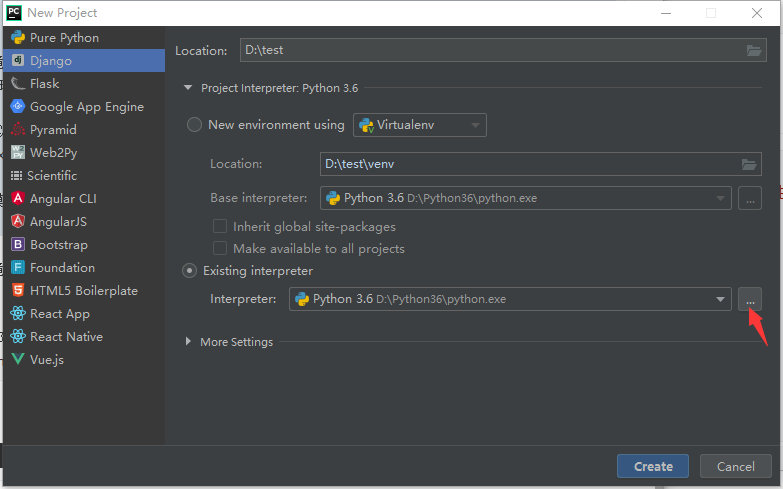
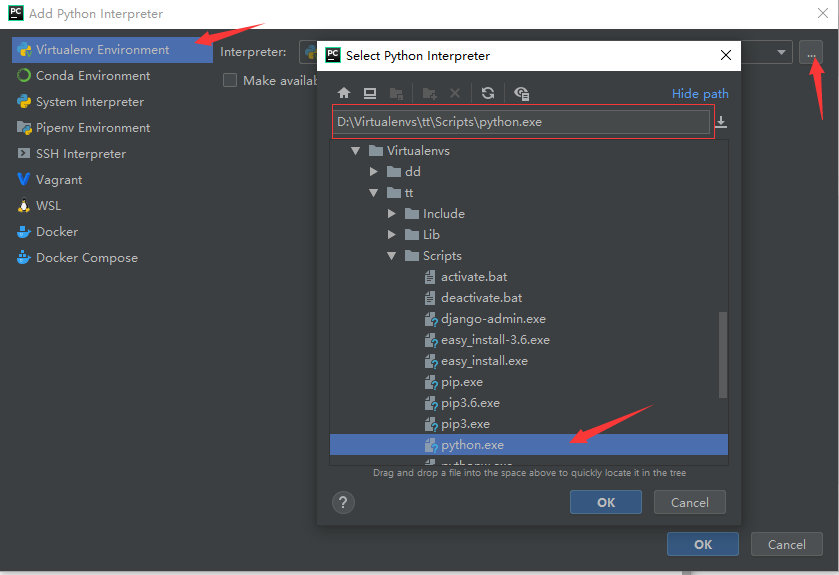
添加环境
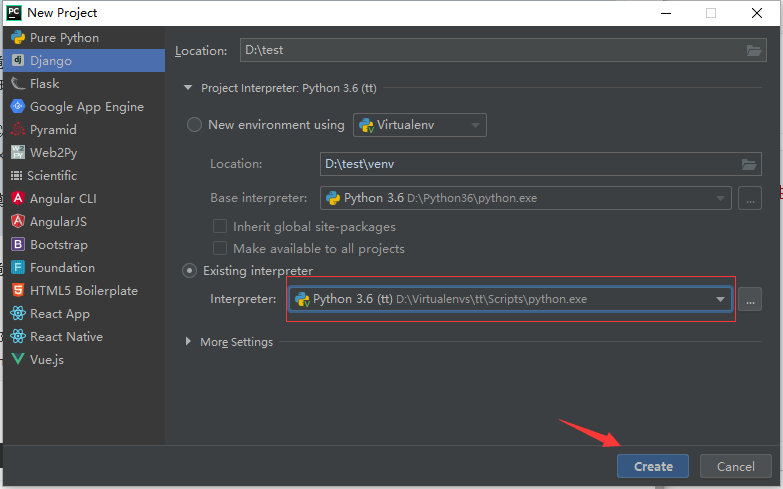
使用环境
后台:Django项目创建
环境
"""

为luffy项目创建一个虚拟环境

>: mkvirtualenv luffy

"""

"""

按照基础环境依赖

>: pip install django==2.0.7

>: pip install djangorestframework

>: pip install pymysql

"""
创建项目
"""

前提:在目标目录新建luffy文件夹

>: cd 建立的luffy文件夹

>: django-admin startproject luffyapi

开发:用pycharm打开项目,并选择提前备好的虚拟环境

"""
重构项目目录
"""

├── luffyapi

	├── logs/				# 项目运行时/开发时日志目录 - 包

    ├── manage.py			# 脚本文件

    ├── luffyapi/      		# 项目主应用,开发时的代码保存 - 包

     	├── apps/      		# 开发者的代码保存目录,以模块[子应用]为目录保存 - 包

        ├── libs/      		# 第三方类库的保存目录[第三方组件、模块] - 包

    	├── settings/  		# 配置目录 - 包

			├── dev.py   	# 项目开发时的本地配置

			└── prod.py  	# 项目上线时的运行配置

		├── urls.py    		# 总路由

		└── utils/     		# 多个模块[子应用]的公共函数类库[自己开发的组件]

    └── scripts/       		# 保存项目运营时的脚本文件 - 文件夹

"""
配置开发环境
"""

1.修改 wsgi.py 与 manage.py 两个文件:

# manage.py

os.environ.setdefault('DJANGO_SETTINGS_MODULE', 'luffyapi.settings.dev')

# wsgi.py

os.environ.setdefault('DJANGO_SETTINGS_MODULE', 'luffyapi.settings.prod')

# manage_prod.py

os.environ.setdefault('DJANGO_SETTINGS_MODULE', 'luffyapi.settings.prod')

2.将settings.py删除或改名,内容拷贝到settings/dev.py中

3.修改dev.py文件内容

LANGUAGE_CODE = 'zh-hans'

TIME_ZONE = 'Asia/Shanghai'

USE_TZ = False

4.修改启动配置:见插图

5.在任何一个__init__.py文件中测试默认配置文件是否是dev.py文件

from django.conf import settings

print(settings)

"""
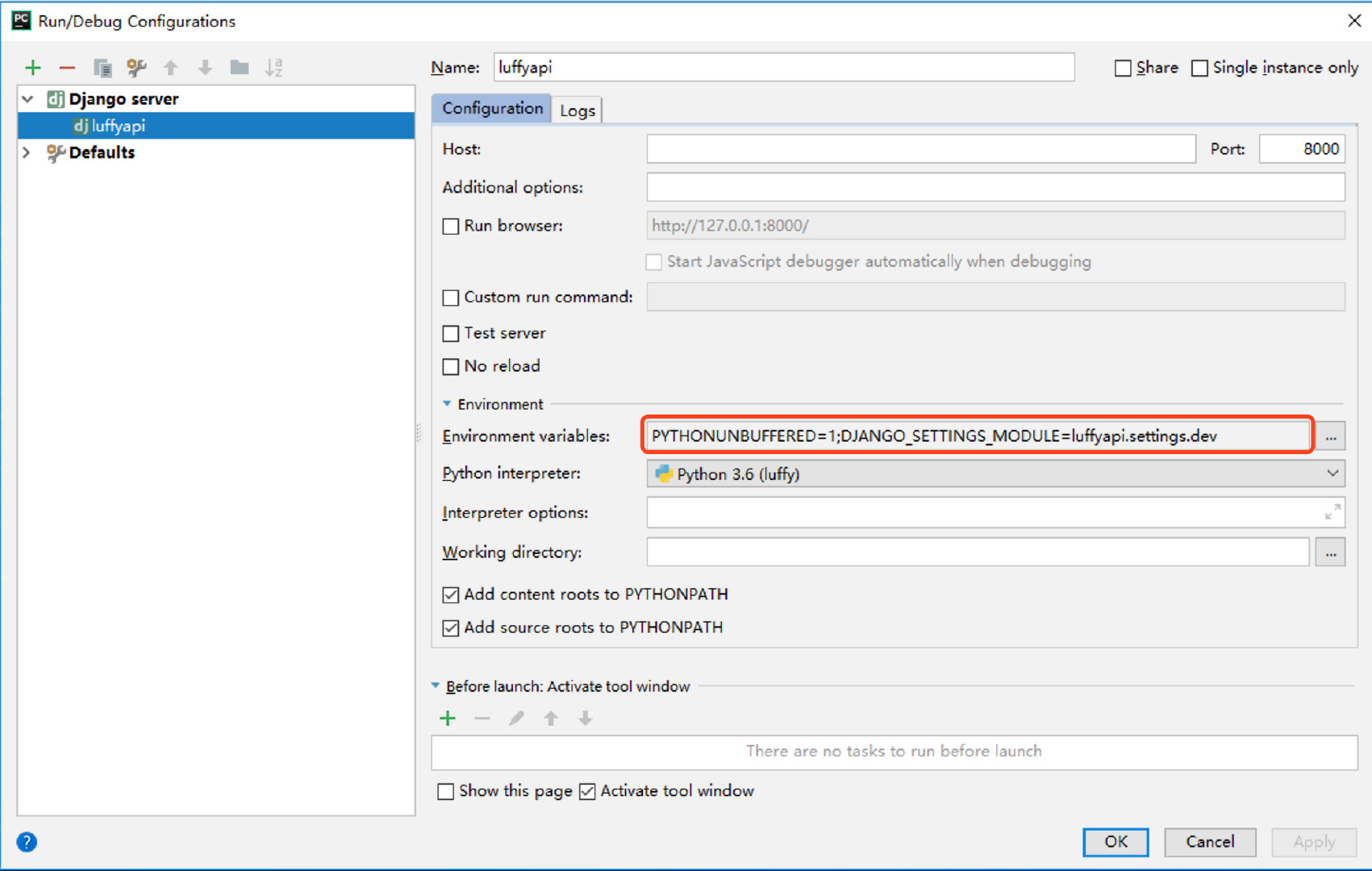
环境变量
dev.py
# 环境变量操作:小luffyapiBASE_DIR与apps文件夹都要添加到环境变量

import sys

sys.path.insert(0, BASE_DIR)

APPS_DIR = os.path.join(BASE_DIR, 'apps')

sys.path.insert(1, APPS_DIR)
在写项目直接导入utils文件夹也不’’错误提示’’
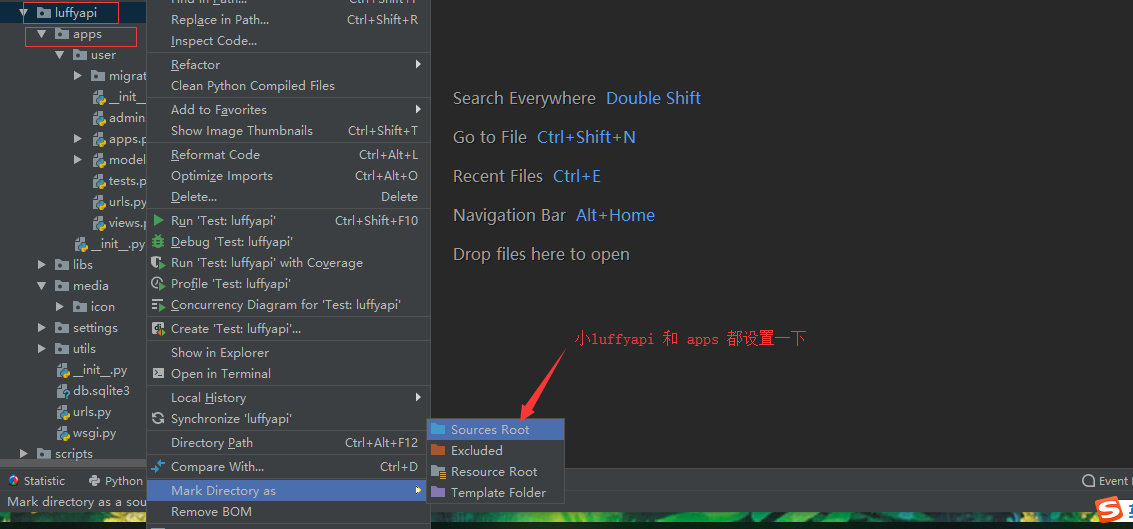
封装logger
dev.py
# 真实项目上线后,日志文件打印级别不能过低,因为一次日志记录就是一次文件io操作

LOGGING = {

    'version': 1,

    'disable_existing_loggers': False,

    'formatters': {

        'verbose': {

            'format': '%(levelname)s %(asctime)s %(module)s %(lineno)d %(message)s'

        },

        'simple': {

            'format': '%(levelname)s %(module)s %(lineno)d %(message)s'

        },

    },

    'filters': {

        'require_debug_true': {

            '()': 'django.utils.log.RequireDebugTrue',

        },

    },

    'handlers': {

        'console': {

            # 实际开发建议使用WARNING

            'level': 'DEBUG',

            'filters': ['require_debug_true'],

            'class': 'logging.StreamHandler',

            'formatter': 'simple'

        },

        'file': {

            # 实际开发建议使用ERROR

            'level': 'INFO',

            'class': 'logging.handlers.RotatingFileHandler',

            # 日志位置,日志文件名,日志保存目录必须手动创建,注:这里的文件路径要注意BASE_DIR代表的是小luffyapi

            'filename': os.path.join(os.path.dirname(BASE_DIR), "logs", "luffy.log"),

            # 日志文件的最大值,这里我们设置300M

            'maxBytes': 300 * 1024 * 1024,

            # 日志文件的数量,设置最大日志数量为10

            'backupCount': 10,

            # 日志格式:详细格式

            'formatter': 'verbose',

            # 文件内容编码

            'encoding': 'utf-8'

        },

    },

    # 日志对象

    'loggers': {

        'django': {

            'handlers': ['console', 'file'],

            'propagate': True, # 是否让日志信息继续冒泡给其他的日志处理系统

        },

    }

}
utils/logging.py
import logging

logger = logging.getLogger('django')
封装项目异常处理
utils/exception.py
from rest_framework.views import exception_handler as drf_exception_handler

from rest_framework.views import Response

from rest_framework import status

from utils.logging import logger

import logging

logging.getLogger('django')

def exception_handler(exc, context):

    response = drf_exception_handler(exc, context)

    if response is None:

        # 记录服务器异常

        logger.critical('%s' % exc)

        response = Response({'detail': '服务器异常,请重试...'}, status=status.HTTP_500_INTERNAL_SERVER_ERROR)

    return response
settings.py
REST_FRAMEWORK = {

    'EXCEPTION_HANDLER': 'utils.exception.exception_handler',

}
二次封装Response模块
utils/response.py
from rest_framework.response import Response

class APIResponse(Response):

    def __init__(self, status=0, msg='ok', http_status=None, headers=None, exception=False, **kwargs):

        data = {

            'status': status,

            'msg': msg,

        }

        if kwargs:

            data.update(kwargs)

        super().__init__(data=data, status=http_status, headers=headers, exception=exception)
路由组件配置
utils/router.py
from rest_framework.routers import Route, DynamicRoute, SimpleRouter as DRFSimpleRouter

class SimpleRouter(DRFSimpleRouter):

    routes = [

        # List route.  /资源s/

        Route(

            url=r'^{prefix}{trailing_slash}$',

            mapping={

                'get': 'list',  # 群查

                'post': 'create',  # 单增、群增

                'put': 'multiple_update',  # 群整改

                'patch': 'multiple_partial_update',  # 群局改

                'delete': 'multiple_destroy',  # 群删

            },

            name='{basename}-list',

            detail=False,

            initkwargs={'suffix': 'List'}

        ),

        # Dynamically generated list routes. Generated using

        # @action(detail=False) decorator on methods of the viewset.

        DynamicRoute(

            url=r'^{prefix}/{url_path}{trailing_slash}$',

            name='{basename}-{url_name}',

            detail=False,

            initkwargs={}

        ),

        # Detail route.  /资源s/(pk)/

        Route(

            url=r'^{prefix}/{lookup}{trailing_slash}$',

            mapping={

                'get': 'retrieve',  # 单查

                'put': 'update',  # 单整改

                'patch': 'partial_update',  # 单局改

                'delete': 'destroy'  # 单删

            },

            name='{basename}-detail',

            detail=True,

            initkwargs={'suffix': 'Instance'}

        ),

        # Dynamically generated detail routes. Generated using

        # @action(detail=True) decorator on methods of the viewset.

        DynamicRoute(

            url=r'^{prefix}/{lookup}/{url_path}{trailing_slash}$',

            name='{basename}-{url_name}',

            detail=True,

            initkwargs={}

        ),

    ]

# 对外提供十大接口的router对象

router = SimpleRouter()

# eg: router.register('users', UserModelViewSet, basename='user')

"""

/users/

'get': 'list',  # 群查

'post': 'create',  # 单增、群增

'put': 'multiple_update',  # 群整改

'patch': 'multiple_partial_update',  # 群局改

'delete': 'multiple_destroy',  # 群删

/users/(pk)/

'get': 'retrieve',  # 单查

'put': 'update',  # 单整改

'patch': 'partial_update',  # 单局改

'delete': 'destroy'  # 单删

"""
数据库配置
创建数据库
"""

1.管理员连接数据库

>: mysql -uroot -proot

2.创建数据库

>: create database luffy default charset=utf8;

3.查看用户

>: select user,host,password from mysql.user;

# 5.7往后的版本

>: select user,host,authentication_string from mysql.user;

"""
为指定数据库配置指定账户
"""

5.7设置权限账号密码

# 授权账号命令:grant 权限(create, update) on 库.表 to '账号'@'host' identified by '密码'

1.配置任意ip都可以连入数据库的账户

>: grant all privileges on luffy.* to 'luffy'@'%' identified by 'Luffy123?';

2.由于数据库版本的问题,可能本地还连接不上,就给本地用户单独配置

>: grant all privileges on luffy.* to 'luffy'@'localhost' identified by 'Luffy123?';

3.刷新一下权限

>: flush privileges;

8.0设置权限账号密码

create database luffy default charset=utf8;

CREATE USER 'luffy'@'%' IDENTIFIED BY 'Luffy123?';

GRANT ALL PRIVILEGES ON luffy.* TO 'luffy'@'%' WITH GRANT OPTION;

flush privileges;

只能操作luffy数据库的账户

账号:luffy

密码:Luffy123?

"""
配置文件配置
DATABASES = {

    'default': {

        'ENGINE': 'django.db.backends.mysql',

        'NAME': 'luffy',

        'USER': 'luffy',

        'PASSWORD': 'Luffy123?',

        'HOST': 'localhost',

        'PORT': 3306

    }

}

import pymysql

pymysql.install_as_MySQLdb()
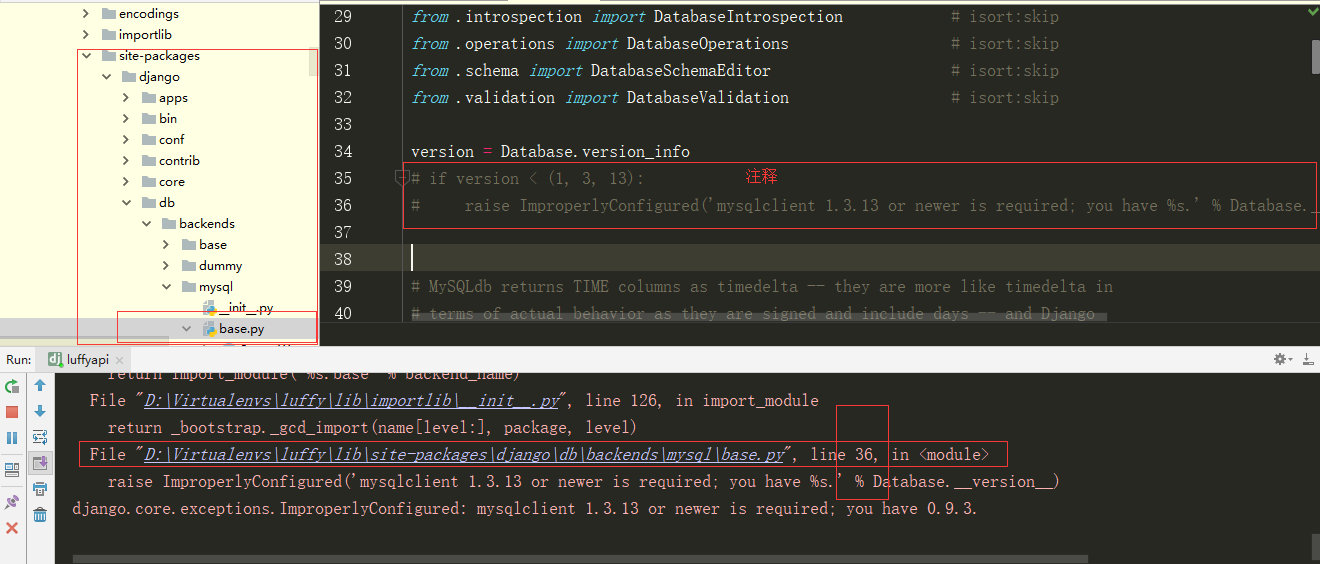
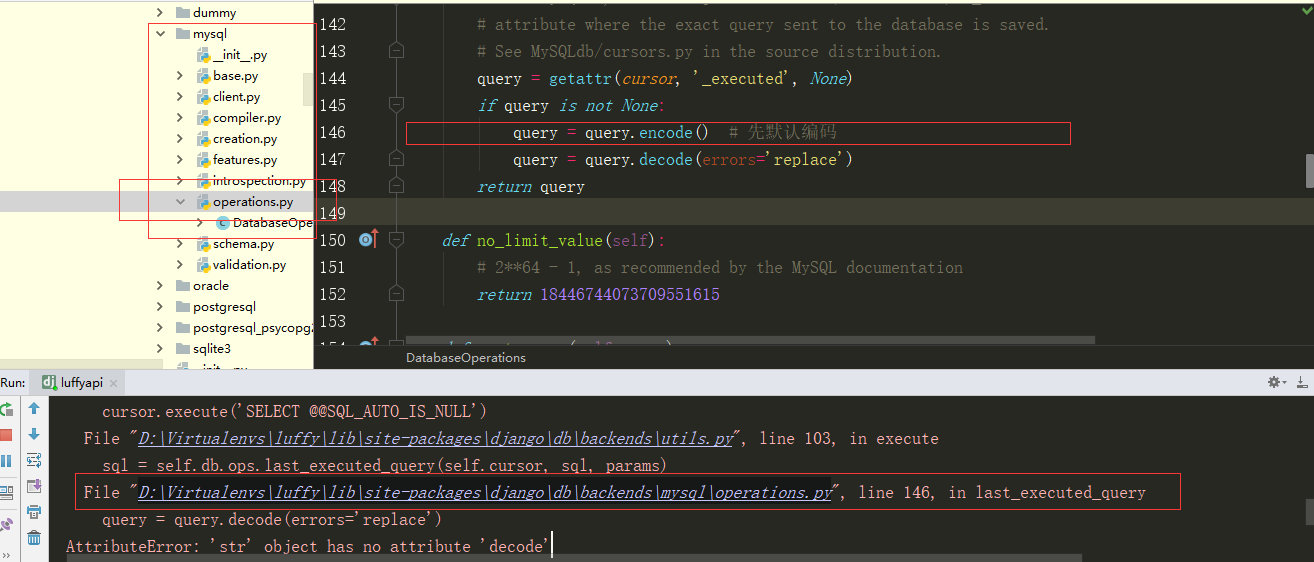
Django 2.x 一些版本pymysql兼容问题
Django不采用2.0.7版本很可能出现以下问题,需要修改源代码
user模块User表
创建user模块
前提:在 luffy 虚拟环境下

1.终端从项目根目录进入apps目录

>: cd luffyapi & cd apps

2.创建app

>: python ../../manage.py startapp user
创建User表对应的model:user/models.py
from django.db import models

from django.contrib.auth.models import AbstractUser

class User(AbstractUser):

    mobile = models.CharField(max_length=11, unique=True)

    # 需要pillow包的支持

    icon = models.ImageField(upload_to='icon', default='icon/default.png')

    class Meta:

        db_table = 'luffy_user'

        verbose_name = '用户表'

        verbose_name_plural = verbose_name

    def __str__(self):

        return self.username
注册user模块,配置User表:dev.py
INSTALLED_APPS = [

    # ...

    'user',

]

# 自定义User表

AUTH_USER_MODEL = 'user.User'
配置media
media配置:dev.py
MEDIA_URL = '/media/'

MEDIA_ROOT = os.path.join(BASE_DIR, 'media')
media目录配置
"""

├── luffyapi

    └──	luffyapi/

       	└──	media/

			└──	icon

				└── default.png

"""
主路由:luffyapi/urls.py
from django.contrib import admin

from django.urls import path, re_path, include

from django.views.static import serve

from django.conf import settings

urlpatterns = [

    path('admin/', admin.site.urls),

    path('user/', include('user.urls')),

    re_path('^media/(?P<path>.*)', serve, {'document_root': settings.MEDIA_ROOT})

]
子路由:user/urls.py
from django.urls import path, include

from utils.router import router

# 注册ViewSet的路由

# router.register()

urlpatterns = [

    path('', include(router.urls)),

]
数据库迁移
"""

1)去向大luffyapi所在目录的终端

2)安装pillow模块

pip install pillow

3)数据库迁移

python manage.py makemigrations

python manage.py migrate

"""
前台
vue环境
1.傻瓜式安装node:

官网下载:https://nodejs.org/zh-cn/

2.安装cnpm:

>: npm install -g cnpm --registry=https://registry.npm.taobao.org

3.安装vue最新脚手架:

>: cnpm install -g @vue/cli

注:如果2、3步报错,清除缓存后重新走2、3步

>: npm cache clean --force
创建项目
"""

前提:在目标目录新建luffy文件夹

>: cd 建立的luffy文件夹

>: vue create luffycity

"""


重构项目目录
"""

├── luffycity

	├── public/          			# 项目共有资源

		├── favicon.ico				# 站点图标

		└── index.html				# 主页

    ├── src/      					# 项目主应用,开发时的代码保存

    	├── assets/      			# 前台静态资源总目录

    		├── css/				# 自定义css样式

    			└── global.css		# 自定义全局样式

    		├── js/					# 自定义js样式

				└── settings.js		# 自定义配置文件

			└── img/				# 前台图片资源

		├── components/    			# 小组件目录

		├── views/  				# 页面组件目录

		├── App.vue	    			# 根组件

		├── main.js	    			# 入口脚本文件

		├── router

			└── index.js			# 路由脚本文件

		store

			└── index.js			# 仓库脚本文件

    ├── vue.config.js	    		# 项目配置文件

    └── *.*							# 其他配置文件

"""
文件修订:目录中非配置文件的多余文件可以移除
App.vue
<template>

    <div id="app">

        <router-view/>

    </div>

</template>
router/index.js
import Vue from 'vue'

import VueRouter from 'vue-router'

import Home from '../views/Home.vue'

Vue.use(VueRouter);

const routes = [

    {

        path: '/',

        name: 'Home',

        component: Home

    },

    {

        path: '/home',

        redirect: '/',

    },

];

const router = new VueRouter({

    mode: 'history',

    base: process.env.BASE_URL,

    routes

})

export default router
Home.vue
<template>

    <div class="home">

    </div>

</template>

<script>

    export default {

        name: 'home',

        components: {

        },

    }

</script>
全局配置:全局样式、配置文件
global.css
/* 声明全局样式和项目的初始化样式 */

body, h1, h2, h3, h4, h5, h6, p, table, tr, td, ul, li, a, form, input, select, option, textarea {

    margin: 0;

    padding: 0;

    font-size: 15px;

}

a {

    text-decoration: none;

    color: #333;

}

ul {

    list-style: none;

}

table {

    border-collapse: collapse; /* 合并边框 */

}
settings.js
export default {

    base_url: 'http://127.0.0.1:8000'

}
main.js
// 配置全局样式

import '@/assets/css/global.css'

// 配置全局自定义设置

import settings from '@/assets/js/settings'

Vue.prototype.$settings = settings;

// 在所有需要与后台交互的组件中:this.$settings.base_url + '再拼接具体后台路由'
luffy前台配置
axios前后台交互
安装:前端项目目录下的终端
>: cnpm install axios
配置:main.js
import axios from 'axios'

Vue.prototype.$axios = axios;
cookies操作
安装:前端项目目录下的终端
>: cnpm install vue-cookies
配置:main.js
import cookies from 'vue-cookies'

Vue.prototype.$cookies = cookies;
element-ui页面组件框架
安装:前端项目目录下的终端
>: cnpm install element-ui
配置:main.js
import ElementUI from 'element-ui';

import 'element-ui/lib/theme-chalk/index.css';

Vue.use(ElementUI);
bootstrap页面组件框架
安装:前端项目目录下的终端
>: cnpm install jquery

>: cnpm install bootstrap@3
配置jquery:vue.config.js
const webpack = require("webpack");

module.exports = {

    configureWebpack: {

        plugins: [

            new webpack.ProvidePlugin({

                $: "jquery",

                jQuery: "jquery",

                "window.jQuery": "jquery",

                "window.$": "jquery",

                Popper: ["popper.js", "default"]

            })

        ]

    }

};
配置bootstrap:main.js
import 'bootstrap'

import 'bootstrap/dist/css/bootstrap.min.css'
前端主页
图片准备
将提供的资料中的图片移植到项目的img文件夹下
页头组件:components/Header.vue
<template>

    <div class="header">

        <div class="slogan">

            <p>老男孩IT教育 | 帮助有志向的年轻人通过努力学习获得体面的工作和生活</p>

        </div>

        <div class="nav">

            <ul class="left-part">

                <li class="logo">

                    <router-link to="/">

                        <img src="../assets/img/head-logo.svg" alt="">

                    </router-link>

                </li>

                <li class="ele">

                    <span @click="goPage('/free-course')" :class="{active: url_path === '/free-course'}">免费课</span>

                </li>

                <li class="ele">

                    <span @click="goPage('/actual-course')" :class="{active: url_path === '/actual-course'}">实战课</span>

                </li>

                <li class="ele">

                    <span @click="goPage('/light-course')" :class="{active: url_path === '/light-course'}">轻课</span>

                </li>

            </ul>

            <div class="right-part">

                <div>

                    <span>登录</span>

                    <span class="line">|</span>

                    <span>注册</span>

                </div>

    		</div>

        </div>

    </div>

</template>

<script>

    export default {

        name: "Header",

        data() {

            return {

                url_path: sessionStorage.url_path || '/',

            }

        },

        methods: {

            goPage(url_path) {

                // 已经是当前路由就没有必要重新跳转

                if (this.url_path !== url_path) {

                    this.$router.push(url_path);

                }

                sessionStorage.url_path = url_path;

            },

        },

        created() {

            sessionStorage.url_path = this.$route.path;

            this.url_path = this.$route.path;

        }

    }

</script>

<style scoped>

    .header {

        background-color: white;

        box-shadow: 0 0 5px 0 #aaa;

    }

    .header:after {

        content: "";

        display: block;

        clear: both;

    }

    .slogan {

        background-color: #eee;

        height: 40px;

    }

    .slogan p {

        width: 1200px;

        margin: 0 auto;

        color: #aaa;

        font-size: 13px;

        line-height: 40px;

    }

    .nav {

        background-color: white;

        user-select: none;

        width: 1200px;

        margin: 0 auto;

    }

    .nav ul {

        padding: 15px 0;

        float: left;

    }

    .nav ul:after {

        clear: both;

        content: '';

        display: block;

    }

    .nav ul li {

        float: left;

    }

    .logo {

        margin-right: 20px;

    }

    .ele {

        margin: 0 20px;

    }

    .ele span {

        display: block;

        font: 15px/36px '微软雅黑';

        border-bottom: 2px solid transparent;

        cursor: pointer;

    }

    .ele span:hover {

        border-bottom-color: orange;

    }

    .ele span.active {

        color: orange;

        border-bottom-color: orange;

    }

    .right-part {

        float: right;

    }

    .right-part .line {

        margin: 0 10px;

    }

    .right-part span {

        line-height: 68px;

        cursor: pointer;

    }

</style>
轮播图组件:components/Banner.vue
<template>

    <div class="banner">

        <el-carousel height="400px">

            <el-carousel-item v-for="item in 4" :key="item">

                <img src="../assets/img/banner1.png" alt="">

            </el-carousel-item>

        </el-carousel>

    </div>

</template>

<script>

    export default {

        name: "Banner"

    }

</script>

<style scoped>

    .el-carousel__item {

        height: 400px;

        min-width: 1200px;

    }

    .el-carousel__item img {

        height: 400px;

        margin-left: calc(50% - 1920px / 2);

    }

</style>
页脚组件:components/Footer.vue
<template>

    <div class="footer">

        <ul>

            <li>关于我们</li>

            <li>联系我们</li>

            <li>商务合作</li>

            <li>帮助中心</li>

            <li>意见反馈</li>

            <li>新手指南</li>

        </ul>

        <p>Copyright  luffycity.com版权所有 | 京ICP备17072161号-1</p>

    </div>

</template>

<script>

    export default {

        name: "Footer"

    }

</script>

<style scoped>

    .footer {

        width: 100%;

        height: 128px;

        background: #25292e;

        color: #fff;

    }

    .footer ul {

        margin: 0 auto 16px;

        padding-top: 38px;

        width: 810px;

    }

    .footer ul li {

        float: left;

        width: 112px;

        margin: 0 10px;

        text-align: center;

        font-size: 14px;

    }

    .footer ul::after {

        content: "";

        display: block;

        clear: both;

    }

    .footer p {

        text-align: center;

        font-size: 12px;

    }

</style>
主页组件:views/Home.vue
<template>

    <div class="home">

        <Header />

        <Banner />

        <br><br><br><br><br><br><br><br><br><br><br><br><br><br><br><br><br><br><br><br><br><br><br><br><br><br><br><br><br><br>

        <Footer />

    </div>

</template>

<script>

    import Header from '../components/Header'

    import Footer from '../components/Footer'

    import Banner from '../components/Banner'

    export default {

        name: "Home",

        components: {

            Header,

            Footer,

            Banner,

        }

    }

</script>
home模块
创建home模块
前提:在 luffy 虚拟环境下

1.终端从项目根目录进入apps目录

>: cd luffyapi & cd apps

2.创建app

>: python ../../manage.py startapp home
路由分发
主路由:luffyapi/urls.py
from django.urls import path, re_path, include

urlpatterns = [

	# ...

    path('home/', include('home.urls')),

    # ...

]
子路由:home/urls.py
from django.urls import path, re_path

urlpatterns = [

]
Banner数据表model设计
utils/model.py
from django.db import models

class BaseModel(models.Model):

    created_time = models.DateTimeField(auto_now_add=True, verbose_name='创建时间')

    updated_time = models.DateTimeField(auto_now=True, verbose_name='最后更新时间')

    is_delete = models.BooleanField(default=False, verbose_name='是否删除')

    is_show = models.BooleanField(default=True, verbose_name='是否上架')

    orders = models.IntegerField(verbose_name='优先级')

    class Meta:

        abstract = True
home/models.py
from django.db import models

from utils.model import BaseModel

class Banner(BaseModel):

    title = models.CharField(max_length=16, unique=True, verbose_name='名称')

    image = models.ImageField(upload_to='banner', verbose_name='图片')

    link = models.CharField(max_length=64, verbose_name='跳转链接')

    info = models.TextField(verbose_name='详情')  # 也可以用详情表,宽高出处

    class Meta:

        db_table = 'luffy_banner'

        verbose_name_plural = '轮播图表'

    def __str__(self):

        return self.title
数据迁移:在大luffyapi路径下的终端
>: python manage.py makemigrations

>: python manage.py migrate
注册home模块:dev.py
INSTALLED_APPS = [

    # ...

    'rest_framework',

    'home',

]
设计Banner数据接口
home/serializers.py
from rest_framework import serializers

from . import models

class BannerSerializer(serializers.ModelSerializer):

    class Meta:

        model = models.Banner

        fields = ['title', 'image', 'link']
home/views.py
from rest_framework.viewsets import ModelViewSet

from rest_framework import mixins

from . import models, serializers

class BannerViewSet(ModelViewSet, mixins.ListModelMixin):

    queryset = models.Banner.objects.filter(is_delete=False, is_show=True).all()

    serializer_class = serializers.BannerSerializer
home/urls.py
from django.urls import path, include

from utils.router import router

from . import views

# 注册ViewSet的路由

router.register('banners', views.BannerViewSet, 'banner')

urlpatterns = [

    path('', include(router.urls)),

]
接口
http://localhost:8000/home/banners/
xadmin后台管理
安装:luffy虚拟环境下
>: pip install https://codeload.github.com/sshwsfc/xadmin/zip/django2
注册app:dev.py
INSTALLED_APPS = [

    # ...

    # xadmin主体模块

    'xadmin',

    # 渲染表格模块

    'crispy_forms',

    # 为模型通过版本控制,可以回滚数据

    'reversion',

]
xadmin:需要自己的数据库模型类,完成数据库迁移
python manage.py makemigrations

python manage.py migrate
设置主路由替换掉admin:主urls.py
# xadmin的依赖

import xadmin

xadmin.autodiscover()

# xversion模块自动注册需要版本控制的 Model

from xadmin.plugins import xversion

xversion.register_models()

urlpatterns = [

    # ...

    path(r'xadmin/', xadmin.site.urls),

]
创建超级用户:大luffyapi路径终端
# 在项目根目录下的终端

python manage.py createsuperuser

# 账号密码设置:admin | Admin123
完成xadmin全局配置:新建home/adminx.py
# home/adminx.py

# xadmin全局配置

import xadmin

from xadmin import views

class GlobalSettings(object):

    """xadmin的全局配置"""

    site_title = "路飞学城"  # 设置站点标题

    site_footer = "路飞学城有限公司"  # 设置站点的页脚

    menu_style = "accordion"  # 设置菜单折叠

xadmin.site.register(views.CommAdminView, GlobalSettings)
在adminx.py中注册model:home/adminx.py
from . import models

# 注册

xadmin.site.register(models.Banner)
分离的前后台交互
后台处理跨域
安装插件
>: pip install django-cors-headers

插件参考地址:https://github.com/ottoyiu/django-cors-headers/
项目配置:dev.py
# 注册app

INSTALLED_APPS = [

	...

	'corsheaders',

]

# 添加中间件

MIDDLEWARE = [

	...

	'corsheaders.middleware.CorsMiddleware',

]

# 允许跨域源

CORS_ORIGIN_ALLOW_ALL = True

# 允许的请求头

CORS_ALLOW_HEADERS = (

    "accept",

    "accept-encoding",

    "authorization",

    "content-type",

    "dnt",

    "origin",

    "user-agent",

    "x-csrftoken",

    "x-requested-with",

    # 额外允许的请求头

    'token',

)
前台请求Banner数据
修订Banner.vue
<template>

    <div class="banner">

<!--        <el-carousel height="400px">-->

<!--            <el-carousel-item v-for="item in 4" :key="item">-->

<!--                <img src="../assets/img/banner1.png" alt="">-->

<!--            </el-carousel-item>-->

<!--        </el-carousel>-->

        <el-carousel height="400px">

            <el-carousel-item v-for="banner in banner_list" :key="banner.title">

                <router-link :to="banner.link">

                    <img :src="banner.image" alt="">

                </router-link>

            </el-carousel-item>

        </el-carousel>

    </div>

</template>

<script>

    export default {

        name: "Banner",

        data() {

            return {

                banner_list: []

            }

        },

        // 在created钩子中

        created() {

            this.$axios({

                url: this.$settings.base_url + '/home/banners/',

                headers: {  // 测试前台给后台提交请求头

                    // authorization: 'jwt abc.def.xyz',

                    // token: 'jwt abc.def.xyz',

                }

            }).then(response => {

                console.log(response.data);

                this.banner_list = response.data;

            }).catch(error => {

                console.log(">>>", error);

            })

        }

    }

</script>

<style scoped>

    .el-carousel__item {

        height: 400px;

        min-width: 1200px;

    }

    .el-carousel__item img {

        height: 400px;

        margin-left: calc(50% - 1920px / 2);

    }

</style>
自定义常量配置文件:settings/const.py
# 自定义的常量配置文件,在settings中 from 该文件 import *,将名字全部丢给settings

BANNER_COUNT = 4
加载自定义配置名称空间:settings/dev.py
# 加载自定义配置名称空间

from .const import *
在轮播图接口中应用:banner/views.py
class BannerViewSet(ModelViewSet, mixins.ListModelMixin):

    queryset = models.Banner.objects.filter(is_delete=False, is_show=True).order_by('-orders')[:settings.BANNER_COUNT]

    serializer_class = serializers.BannerSerializer
问题:浏览器缩放时,轮播图显示不全,滚动水平滚动条,发现图片缺失
解决:隐藏水平滚动条,页面都只提供垂直滚动条的需求
global.css
/* 水平超出部分默认隐藏 */

#app {

    overflow: hidden;

}
跨域请求
一 同源策略
同源策略(Same origin policy)是一种约定,它是浏览器最核心也最基本的安全功能,如果缺少了同源策略,则浏览器的正常功能可能都会受到影响。可以说Web是构建在同源策略基础之上的,浏览器只是针对同源策略的一种实现
请求的url地址,必须与浏览器上的url地址处于同域上,也就是域名,端口,协议相同.
比如:我在本地上的域名是127.0.0.1:8000,请求另外一个域名:127.0.0.1:8001一段数据
浏览器上就会报错,个就是同源策略的保护,如果浏览器对javascript没有同源策略的保护,那么一些重要的机密网站将会很危险
已拦截跨源请求:同源策略禁止读取位于 http://127.0.0.1:8001/SendAjax/ 的远程资源。(原因:CORS 头缺少 'Access-Control-Allow-Origin')。
但是注意,项目2中的访问已经发生了,说明是浏览器对非同源请求返回的结果做了拦截
二 CORS(跨域资源共享)简介
CORS需要浏览器和服务器同时支持。目前,所有浏览器都支持该功能,IE浏览器不能低于IE10。
整个CORS通信过程,都是浏览器自动完成,不需要用户参与。对于开发者来说,CORS通信与同源的AJAX通信没有差别,代码完全一样。浏览器一旦发现AJAX请求跨源,就会自动添加一些附加的头信息,有时还会多出一次附加的请求,但用户不会有感觉。
因此,实现CORS通信的关键是服务器。只要服务器实现了CORS接口,就可以跨源通信。
三 CORS基本流程
浏览器将CORS请求分成两类:简单请求(simple request)和非简单请求(not-so-simple request)。浏览器发出CORS简单请求,只需要在头信息之中增加一个Origin字段。浏览器发出CORS非简单请求,会在正式通信之前,增加一次HTTP查询请求,称为”预检”请求(preflight)。浏览器先询问服务器,当前网页所在的域名是否在服务器的许可名单之中,以及可以使用哪些HTTP动词和头信息字段。只有得到肯定答复,浏览器才会发出正式的XMLHttpRequest请求,否则就报错。
四 CORS两种请求详解
只要同时满足以下两大条件,就属于简单请求。
(1) 请求方法是以下三种方法之一:

HEAD

GET

POST

(2)HTTP的头信息不超出以下几种字段:

Accept

Accept-Language

Content-Language

Last-Event-ID

Content-Type:只限于三个值application/x-www-form-urlencoded、multipart/form-data、text/plain
凡是不同时满足上面两个条件,就属于非简单请求。
浏览器对这两种请求的处理,是不一样的。
* 简单请求和非简单请求的区别?

   简单请求:一次请求

   非简单请求:两次请求,在发送数据之前会先发一次请求用于做“预检”,只有“预检”通过后才再发送一次请求用于数据传输。

* 关于“预检”

- 请求方式:OPTIONS

- “预检”其实做检查,检查如果通过则允许传输数据,检查不通过则不再发送真正想要发送的消息

- 如何“预检”

     => 如果复杂请求是PUT等请求,则服务端需要设置允许某请求,否则“预检”不通过

        Access-Control-Request-Method

     => 如果复杂请求设置了请求头,则服务端需要设置允许某请求头,否则“预检”不通过

        Access-Control-Request-Headers
支持跨域,简单请求
服务器设置响应头:Access-Control-Allow-Origin = ‘域名’ 或 ‘*’
支持跨域,复杂请求
由于复杂请求时,首先会发送“预检”请求,如果“预检”成功,则发送真实数据。
- “预检”请求时,允许请求方式则需服务器设置响应头:Access-Control-Request-Method
- “预检”请求时,允许请求头则需服务器设置响应头:Access-Control-Request-Headers
五 Django项目中支持CORS
在返回的结果中加入允许信息(简单请求)
def test(request):

    import json

    obj=HttpResponse(json.dumps({'name':'lqz'}))

    # obj['Access-Control-Allow-Origin']='*'

    obj['Access-Control-Allow-Origin']='http://127.0.0.1:8004'

    return obj
放到中间件处理复杂和简单请求:
from django.utils.deprecation import MiddlewareMixin

class CorsMiddleWare(MiddlewareMixin):

    def process_response(self,request,response):

        if request.method=="OPTIONS":

            #可以加*

            response["Access-Control-Allow-Headers"]="Content-Type"

        response["Access-Control-Allow-Origin"] = "http://localhost:8080"

        return response
六 django 使用django-cors-headers 解决跨域问题
1、使用pip安装
pip install django-cors-headers
2、添加到setting的app中
INSTALLED_APPS = (

	...

	'corsheaders',

	...

)
3、添加中间件
MIDDLEWARE = [  # Or MIDDLEWARE_CLASSES on Django < 1.10

	...

	'corsheaders.middleware.CorsMiddleware',

	'django.middleware.common.CommonMiddleware',

	...

]
4、setting下面添加下面的配置
CORS_ALLOW_CREDENTIALS = True

CORS_ORIGIN_ALLOW_ALL = True

CORS_ORIGIN_WHITELIST = (

	'*'

)

CORS_ALLOW_METHODS = (

	'DELETE',

	'GET',

	'OPTIONS',

	'PATCH',

	'POST',

	'PUT',

	'VIEW',

)

CORS_ALLOW_HEADERS = (

	'XMLHttpRequest',

	'X_FILENAME',

	'accept-encoding',

	'authorization',

	'content-type',

	'dnt',

	'origin',

	'user-agent',

	'x-csrftoken',

	'x-requested-with',

	'Pragma',

)
Django框架项目之项目基础——项目介绍、需求分析、pip安装源、环境搭建、前台、后台、跨域请求的更多相关文章
- Vue项目一、node.js和npm的安装和环境搭建
一.为什么安装node.js及npm npm npm是Node.js的包管理工具(package manager),是全球最大的生态系统,同过npm可以找到很多丰富的插件来满足项目的需求. a1.现在 ...
- 2019-9-16:渗透测试,基础学习,Linux下软件安装,环境搭建,笔记
Centos linux下软件安装yum 通过分析rpm包头数据后,自动解决依赖关系,直接云端下载软件,根据不同版本系统获取不同软件信息,按顺序下载rpm包,安装软件yum search 软件名:搜索 ...
- $Django 前后端之 跨域问题(同源策略) vue项目(axios跨域请求数据)
1 跨域问题(多个域之间的数据访问) #同源策略(ip port 协议全部相同) #本站的只能请求本站域名的数据 #CORS实现(跨域资源共享) #实现CORS通信的关键是服务器.只要服务器实现了CO ...
- Vue-cli 创建的项目如何跨域请求
感谢BeArchitect的技术支持 问题描述: 使用 Vue-cli 创建的项目,开发地址是 localhost:8023,需要访问 localhost:9000 上的接口 分析原因: 不同域名之间 ...
- vue-cli项目开发/生产环境代理实现跨域请求+webpack配置开发/生产环境的接口地址
一.开发环境中跨域 使用 Vue-cli 创建的项目,开发地址是 localhost:8080,需要访问非本机上的接口http://10.1.0.34:8000/queryRole.不同域名之间的访问 ...
- Vue-cli 创建的项目配置跨域请求(通过反向代理)---配置多个代理--axios请求
问题描述: 使用 Vue-cli 创建的项目,开发地址是 localhost:8080,需要访问 localhost:9000 或https://m.maoyan.com或http://image.b ...
- cocos2d-x项目101次相遇-安装和环境搭建 -xcode
cocos2d-x 101次相遇 / 文件夹 1 安装和环境搭建 -xcode 2 Scenes . Director, Layers, Sprites 3 建立图片菜单 4 在 ...
- 本地Vue项目跨域请求本地Node.js服务器的配置方法
前言:跨域请求是在本地开发时经常遇到的需求,也很简单,只是几句代码配置一下的问题.我初次配置跨域请求时由于官方的说明太简洁,找到的教程又落伍,调试了一番并没有解决问题,到最后解决问题,已花费了很多时间 ...
- Python-S9—Day85-ORM项目实战之forms组件以及Modelform补充、跨域请求及应用
01 forms组件补充1 02 forms组件补充2 03 ModelForm回顾 04 浏览器的历史 05 jsonop实现跨域请求 06 jsonop实现跨域请求2 07 jsonop实现跨域请 ...
- Django框架 之 跨域请求伪造
Django框架 之 跨域请求伪造 浏览目录 同源策略与Jsonp 同源策略 Jsonp jQuery对JSONP的实现 CORS 简介 两种请求 同源策略与Jsonp 同源策略 同源策略(Same ...
随机推荐
- 记一次加锁导致ECS服务器CPU飙高的处理
导航 火线告警,CPU飚了 版本回退,迅速救火 猜测:分布式锁是罪魁祸首 代码重构,星夜上线 防患未然,功能可开关 高度戒备,应对早高峰 实时调整方案,稳了 结语 参考 本文首发于智客工坊-<记 ...
- DevOps|中式土味OKR与绩效考核落地与实践
昨天一个小伙伴和我讨论了一下OKR和绩效管理,所以这次想简单明了地说下在中国怎么做比较合适,很多高大上的理论无法落地也是空中楼阁. 首先说一些,我个人的理解 道德品质和能力素质决定了一个人的职位行为 ...
- 跑得更快!华为云GaussDB以出色的性能守护“ERP的心脏”
摘要:GaussDB已经全面支撑起MetaERP,在包括库存服务在内的9大核心模块中稳定运行,端到端业务效率得到10倍提升. 本文分享自华为云社区<跑得更快!华为云GaussDB以出色的性能守护 ...
- [Java基础] ==和equals比较
==对比的是栈中的值,基本数据类型是变量值,引用类型是堆中内存对象的地址 equals:object中默认也是采用==比较,通常会重写 Object public boolean equals(Obj ...
- 一文详解 Okio 输入输出流
在 OkHttp 的源码中,我们经常能看到 Okio 的身影,这篇文章,我们把Okio拿出来进行一个详细的介绍学习. 输入输出的概念简述 Okio 简介 工程中引入 Okio API 简介及使用介绍 ...
- idea连接数据库及使用
连接数据库 idea本身足够强大,可以直接操作数据库. 1.打开idea后,点击右侧的Database,点击加号,点击Data Source,在右侧选择需要的数据库,我这里选择mysql. 2.填写完 ...
- mysql的初体验——重装解决99%的问题
这两天被java_web的作业搞得头皮发麻,主要原因就是因为jdbc连接数据库一直失败,甚至差点把电脑搞崩,删个注册表,结果用户变量也被删了,心态直接炸裂.有以下几个地方,引以为戒: 1.配置环境最好 ...
- PB从入坑到放弃(五)窗口使用技巧
PB应用程序就是由许多共同协作完成特定任务的窗口组成的集合. 窗口在应用程序的开发工作中占有很大的比重,是非常重要的一个 PB 对象 一.窗口类型 窗口类型 描述 Main ①可以覆盖其他窗口,也可以 ...
- Unity UGUI的VerticalLayoutGroup(垂直布局)组件的介绍及使用
Unity UGUI的VerticalLayoutGroup(垂直布局)组件的介绍及使用 1. 什么是VerticalLayoutGroup组件? VerticalLayoutGroup是Unity ...
- C++与Java共同点
前言 首先我们来了解一下C++语言,大多人都C++语言是C语言基础上的改编,所以它拥有一个和C语言一样的类似结构,但是它与Java又有不可分割的关系 接下来我们来看几道题: 例如:常数O运行次数与N大 ...