
Mac环境下, VMware Fusion Pro下的虚拟机( CentOS 7)的 NAT网络配置
前提实现说明
1.vm版本VMware Fusion Pro 12.1.0

2.centos版本centos7.6

1.虚拟机能访问外网,虚拟机能访问mac本机;

2.mac本机可以连接虚拟机
操作步骤
步骤1:配置 VMware Fusion 虚拟网络配置
VMware Fusion 安装完成后,会在Mac OS中新建两个网卡: vmnet1以及vmnet8(在 /Library/Preferences/VMware Fusion 下可以看到),其中 vmnet1 是Host-only模式, vmnet8是NAT模式。这边我们新建一个网卡用来设置NAT模式。
步骤1.1
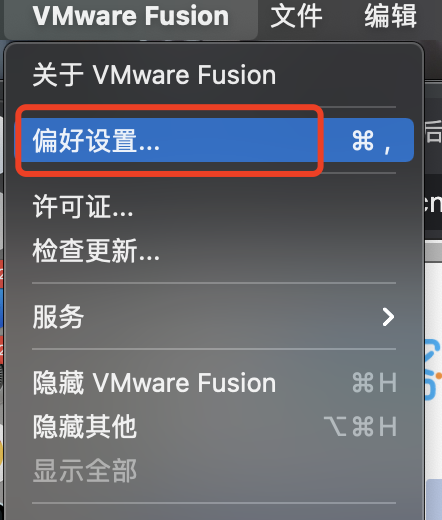
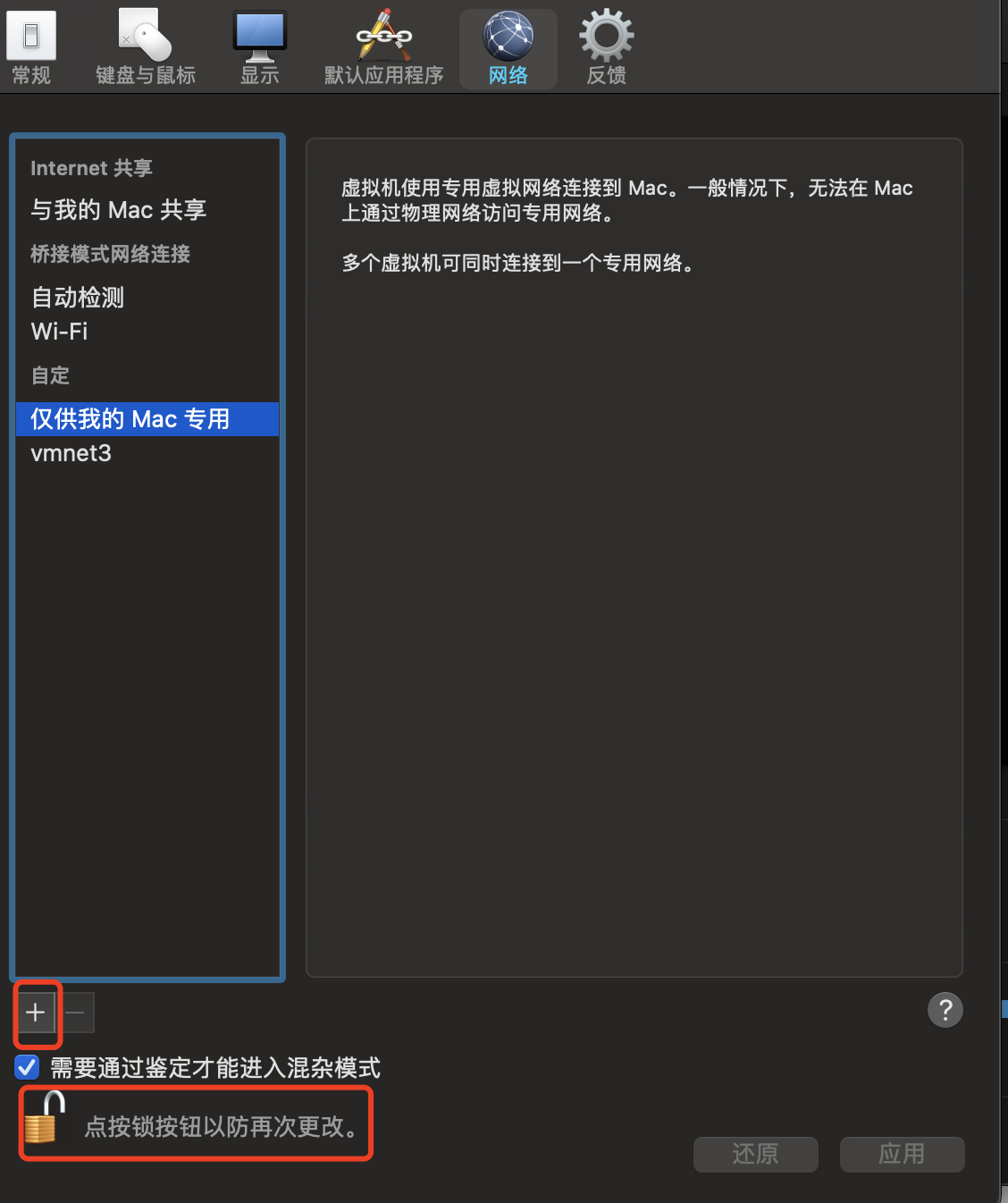
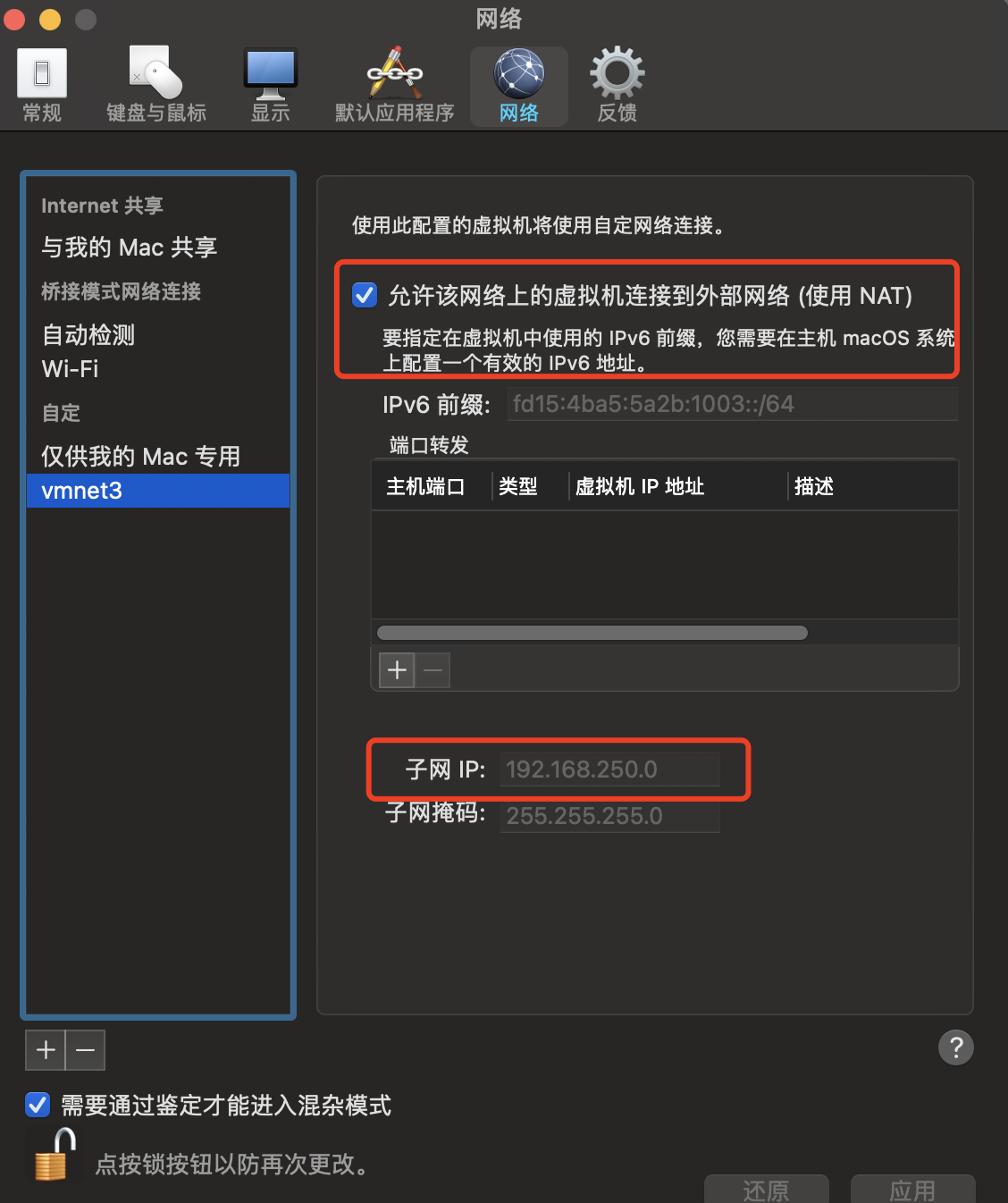
将虚拟机关闭。然后点击右上角VMware Fusion ,选择偏好设置。选择网络。点击解锁,点击+号添加,勾选允许该网络上的虚拟机连接到外部网络。设置子网ip(192.168.250.0)即可 。

步骤1.2修改 /Library/Preferences/VMware\ Fusion/networking
sudo vim  /Library/Preferences/VMware\ Fusion/networking

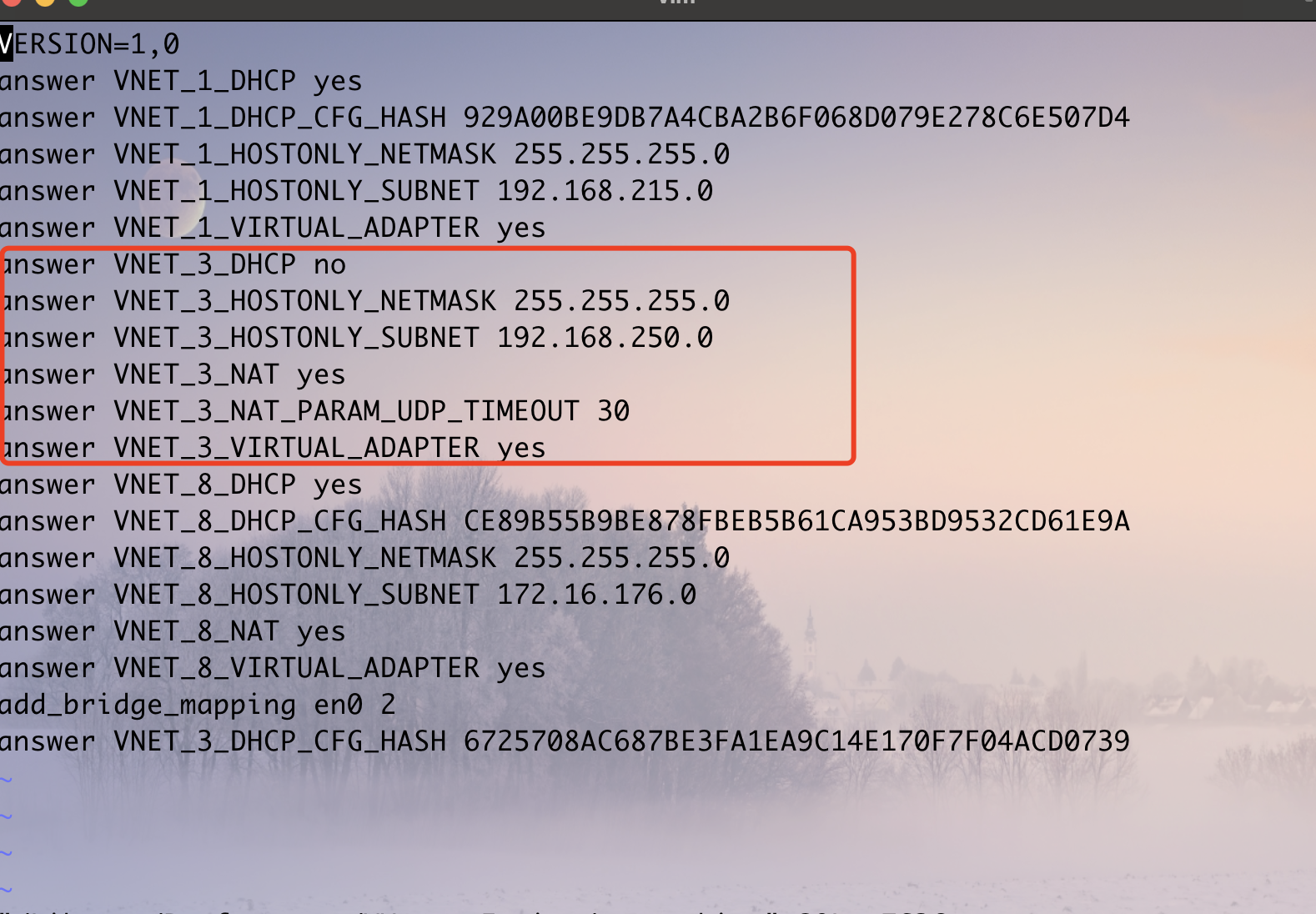
就可以看见我们新添加的那块网卡了。

将 DHCP 设置为 no (只修改我们新增的那块网卡), 即使用静态IP。 将 SUBNET 修改为自己想用的网段,此处我填的是 192.168.250.0 网段。

保存退出
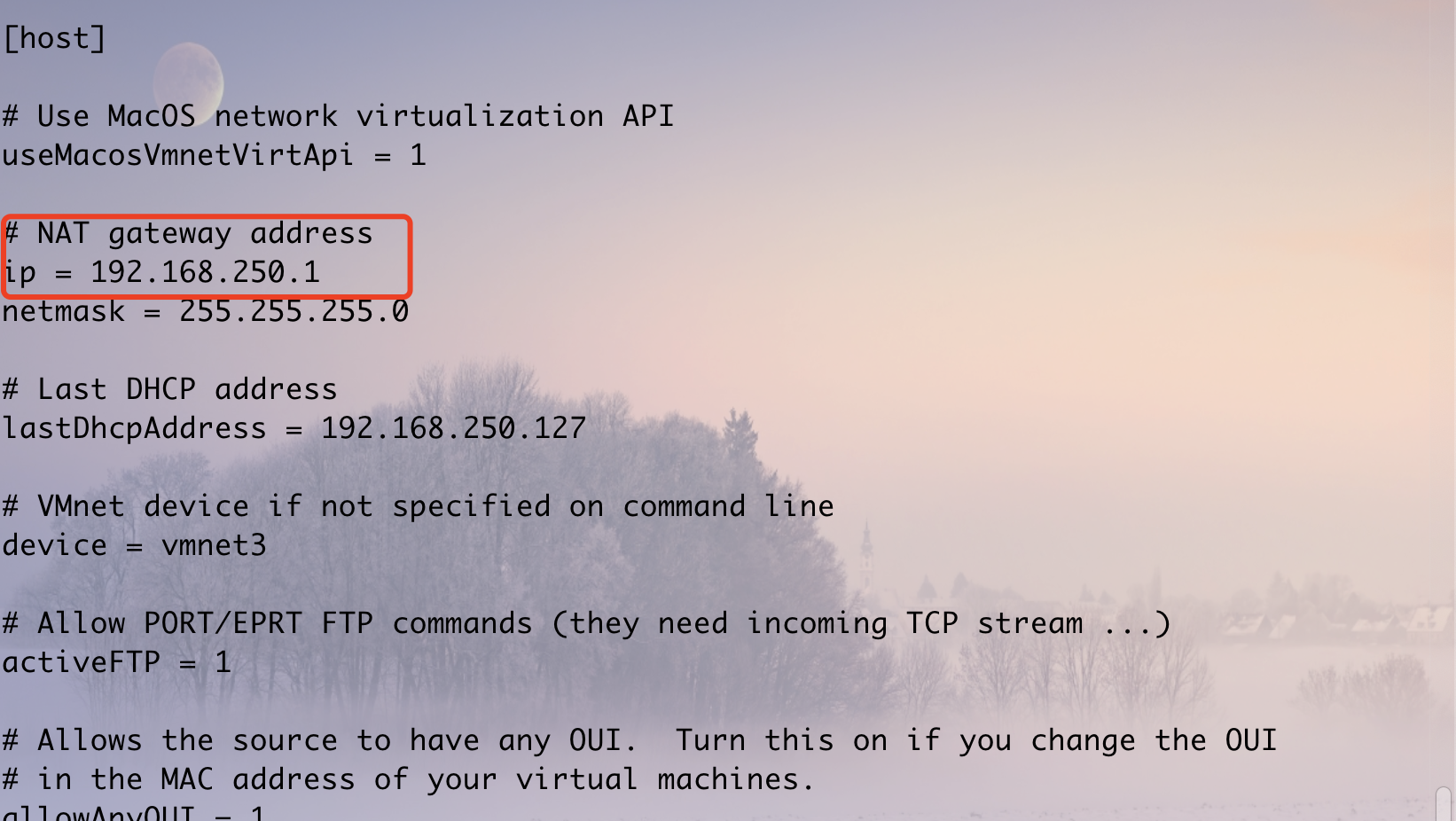
步骤1.3修改 /Library/Preferences/VMware\ Fusion/vmnet3/nat.conf
sudo vim /Library/Preferences/VMware\ Fusion/vmnet3/nat.conf

设置网关为 192.168.250.1 , 网关的IP要和上一步中的IP 保持网关一致。

至此,VMware   Fusion的配置完毕
2.配置虚拟机
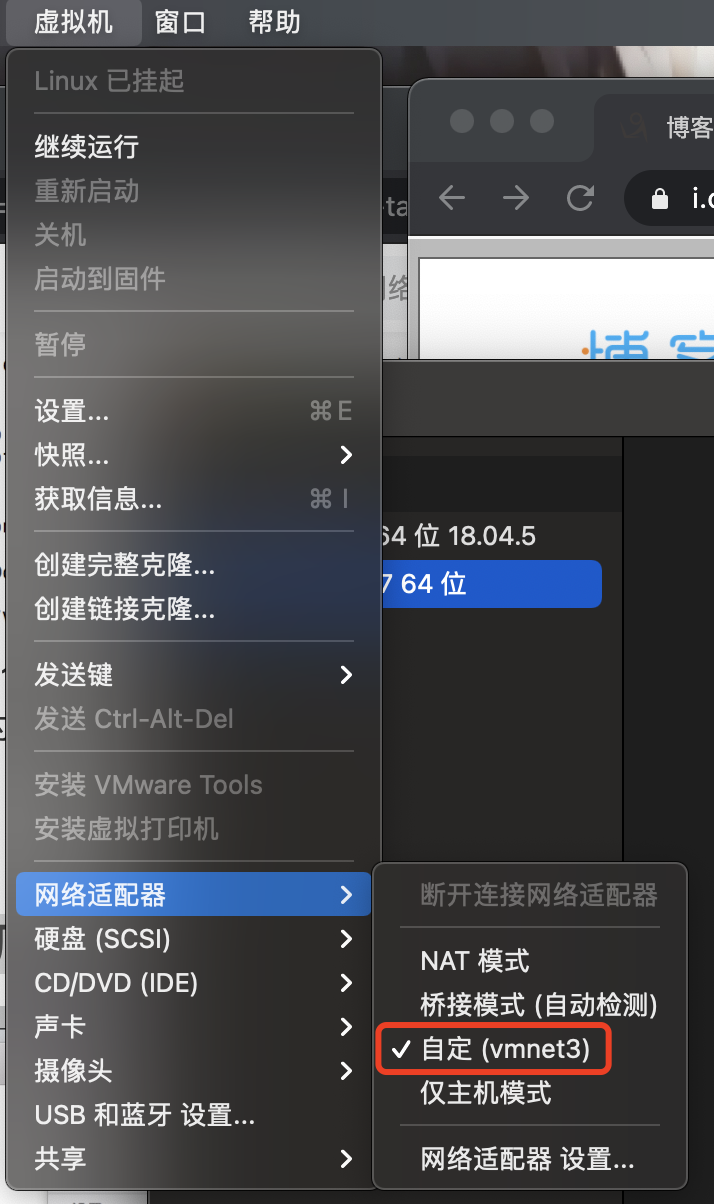
2.1将虚拟机网络切换到我们自定义的NAT模式
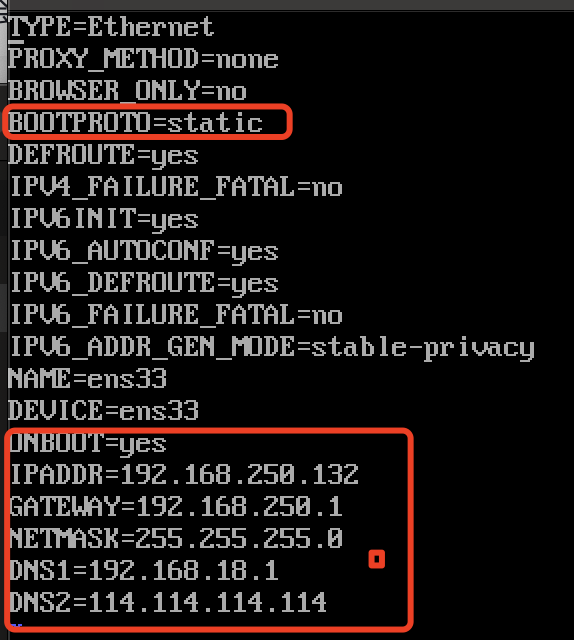
2.2.打开虚拟机,配置虚拟机网络配置信息
vi /etc/sysconfig/network-scripts/ifcfg-ens33

# 修改内容如下

TYPE=Ethernet

BOOTPROTO=static    #改为static

DEFROUTE=yes

PEERDNS=yes

PEERROUTES=yes

IPV4_FAILURE_FATAL=no

NAME=ens33

DEVICE=ens33

ONBOOT=yes    #改为yes

IPADDR=192.168.250.132      //自定义的虚拟机IP, 需与VMware Fusion配置的IP在同一个网段上

GATEWAY=192.168.250.1       //网关。1.2中配置的网关地址

NETMASK=255.255.255.0       //掩码。1.2中配置的掩码

DNS1=192.168.18.1         //Mac本机的DNS地址。 系统偏好设置-> 网络 -> 在左侧选择当前使用的网络,点击右下角的“高级”按钮 -> 切换Tab页,可找到DNS地址。

DNS2=114.114.114.114
保存退出重启网络
systemctl restart network

# 因为修改了dns,所以最好重启一下虚拟机
测试


Mac环境下, VMware Fusion Pro下的虚拟机( CentOS 7)的 NAT网络配置的更多相关文章
- win10环境下 VMware Workstation Pro 安装centos7无法上网
一.安装centos7 网上类似的教程太多了,我就不一一写了,提供两个网址,先按照教程安装 VMware Workstation Pro ,秘钥在第二个链接里面(亲测可用), 安装完VMware在根据 ...
- mac上使用Vmware Fusion虚拟机配置Centos的静态ip
一.背景 本文简单记录一下,在mac arm 架构下使用 Vmware Fusion虚拟机下Centos7下如何配置静态ip地址.如果使用dhcp静态ip地址的动态分配,那么可能ip地址会发生变化,因 ...
- VMware Fusion Pro 13.0.0 最新序列号【转】
Fusion简介 VMware Fusion是最好的Windows-to-Mac解决方案,是任何平台上最强大的应用开发和测试工具. Fusion 13支持macOS 13.0,为开发者.IT管理员和普 ...
- VMware Workstation Pro 12 创建虚拟机(安装Ubuntu)
为了在VMware Workstation下创建一个虚拟机,折腾了大半天,现把比较顺利的创建办法记录下来: VMware Workstation版本: 创建步骤: 1.VMware Workstati ...
- 虚拟机VMware Workstation Pro下安装ubuntu-14.04.4(64位)方法(附ubuntu-14.04-desktop-amd64.iso下载链接)
ubuntu-14.04-desktop-amd64.iso下载: 链接:http://pan.baidu.com/s/1bFi0d4 密码:yx0l 零基础linux使用入门教学视频分享: 链接:h ...
- VMware Fusion Pro安装Ubuntu 18.04.1
- vmware workstation pro 安装ubantu虚拟机
参考:https://ywnz.com/linuxaz/3904.html https://www.zhihu.com/search?type=content&q=vmware%20works ...
- VMWare NAT网络配置
1. 打开CMD,输入以下命令 ipconfig -all 2. 设置主机Wi-Fi网络对VMnet8虚拟网卡的网络共享 3. 虚拟机NAT模式配置 4. 配置虚拟机网卡信息 切换到ROOT cd / ...
- vmware中centos、redhat桥接网络配置
第一步 第二步 第三步 centos: redhat:
- Vmware初次安装虚拟机需要做的一些网络配置——nat模式与桥接模式
一.本机设置: 1.首先点击图中红线区域: 2.点击网络适配器 3.会出现如下区域: 4.网卡开启后设置ip地址,此处设置的ip和本机的ip没有关系,设置成你虚拟机里面运行的计算机需要的ip地址网段 ...
随机推荐
- [转帖]Native Memory Tracking 详解(3):追踪区域分析(二)
https://www.modb.pro/db/539804 上篇文章 Native Memory Tracking 详解(2):追踪区域分析(一) 中,分享了NMT追踪区域的部分内存类型--Java ...
- [转帖]技术派-汇编语言指令集(intel X86系列)
针对汇编语言指令集(intel X86系列8086/80186/80286/80386/80486) AAA - Ascii Adjust for Addition AAD - Asci ...
- 转载:ubuntu各个版本的发行时间和停止支持的时间,更新到最新版和代号。
版本:20.10 代号:Groovy Gorilla 发布时间:2020/10/22 版本:20.04 LTS 代号:Focal Fossa 发布时间:2020/4/23 版本:19.10 ...
- nginx 负载均衡简单设置
自己简单维护了一个 需要继续改进. user nobody; worker_processes auto; events { worker_connections 1024; } http { inc ...
- rfc7230 Message Syntax and Routing
rfc7230 目录 rfc7230 2 Architecture 2.6 Protocol Versioning 3 Message Format 3.1 Start Line 3.1.1 Requ ...
- css3文字阴影和盒子阴影
文字阴影 文字阴影的语法格式: text-shadow:水平向右的偏移值 向下的偏移值 迷糊度 阴影的颜色,水平向右的偏移值 向下的偏移值 迷糊度 阴影的颜色; 可以有多个阴影,但是在实际的项目中最多 ...
- 【JS 逆向百例】Ether Rock 空投接口 AES256 加密分析
关注微信公众号:K哥爬虫,持续分享爬虫进阶.JS/安卓逆向等技术干货! 声明 本文章中所有内容仅供学习交流,抓包内容.敏感网址.数据接口均已做脱敏处理,严禁用于商业用途和非法用途,否则由此产生的一切后 ...
- WPF内嵌Http协议的Server端
需求:有时后比如WPF,WinForm,Windows服务这些程序可能需要对外提供接口用于第三方服务主动通信,调用推送一些服务或者数据. 想到的部分实现方式: 一.使用Socket/WebSocket ...
- 使用telnet来调试游戏
telnet是什么 Telnet协议是TCP/IP协议族中的一员,是Internet远程登陆服务的标准协议和主要方式.它为用户提供了在本地计算机上完成远程主机工作的能力 但是,telnet因为采用明文 ...
- Flask 实现文件上传下载
Flask 针对文件的上传下载相关代码片段,多种方法,包括限制文件格式,大小等. 实现图片文件上传 # name: 简单的实现文件上传任务. import os from flask import F ...