
Git安装使用指南
Git安装使用指南
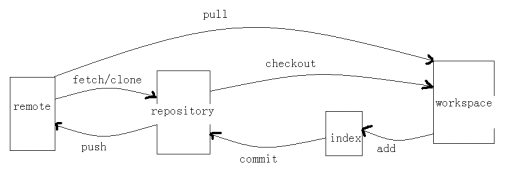
Git原理示意图
1. 安装git
Linux服务器版本为Redhat6.2-64,其他版本可能有些许不同
1.1 安装依赖包
在安装git前首先安装依赖包,包括的依赖包有:
cvs-1.11.23-11.el6_0.1.x86_64.rpm
gettext-0.17-16.el6.x86_64.rpm
gettext-devel-0.17-16.el6.x86_64.rpm
gettext-libs-0.17-16.el6.x86_64.rpm
libgcj-4.4.6-3.el6.x86_64.rpm
libgcj-devel-4.4.6-3.el6.x86_64.rpm
perl-devel-5.10.1-119.el6_1.1.x86_64.rpm
perl-ExtUtils-CBuilder-0.27-119.el6_1.1.x86_64.rpm
perl-ExtUtils-MakeMaker-6.55-119.el6_1.1.x86_64.rpm
perl-ExtUtils-ParseXS-2.2003.0-119.el6_1.1.x86_64.rpm
perl-Test-Harness-3.17-119.el6_1.1.x86_64.rpm
zlib-1.2.3-27.el6.x86_64.rpm
zlib-devel-1.2.3-27.el6.x86_64.rpm
1.2 安装git
首先下载git最新版本,下载地址为:https://www.kernel.org/pub/software/scm/git/
解压git:tar xvf git-2.9.5.tar.gz
进入目录,配置,编译,安装:
cd git-2.9.5
./configure
make
sudo make install(安装需要root权限)
检查安装是否成功:git --version
成功标志:git version 2.9.5
2.linux上使用git
2.1 创建版本库
将目录test转化为git版本库
cd test
git init
此时会在该目录下生成.git目录,里面放置的是版本控制信息。
2.2 添加单文件
将tt文件添加到版本库
git add tt
对于已经添加过的文件,不需要重复add,修改过之后直接commit
2.3 添加多文件
将整个目录中的全部文件添加到版本库
git add .
2.4 提交
使用add命令只是将修改记录到了本地缓存库,没有真正提交到版本库。
git commit -m “initial contents of tt”
不过在使用提交前必须设置作者信息包括名字和email,不然提交会失败,git作者这么设计的目的显而易见,为了更好追踪修改者。
git config user.name "zhangcl"
git config user.email zjphzcl@163.com
2.5 查看提交历史
git log
2.6 查看某条提交详细信息
git show $id
2.7 查看版本库目前状态
git status
2.8 删除文件
git rm tt
git commit -m “remove tt”
2.9 重命名文件
git mv tt aa
git commit -m “mv tt to aa”
2.10 配置信息
设置:
git config user.name "zhangcl"
git config user.email zjphzcl@163.com
查看:
git config -l
取消设置:
git config --unset user.name
2.11 克隆版本库(远程仓库检出)
git clone becloned [cloned]
git clone [url]
2.12 本地仓库信息推送远程
如果是首次推送,需要在远程建立同名仓库,并裸初始化
mkdir gittest
cd gittest
git --bare init
然后在本地执行,本地需要首先建立仓库,并已经首次提交
git push --set-upstream md@200.36.0.50:/home/md/zhangcl/git/remote master
如果非首次推送,直接执行
git push
2.13 获取远程仓库最新信息
git pull
2.14 处理合并冲突
git会自动处理不冲突的合并,但是对于冲突,这通常发生在同一文件的同一行,需要人为介入处理,处理流程如下:
git pull
(手动处理文件中的冲突)
git add filename
git commit –m “something”
3.IDE使用git
目前仅对eclipse和HBuilder做过实验。
3.1 配置ssh
此步骤仅eclipse需要。
窗口->首选性->常规->网络连接->ssh2->密钥管理->生成RSA密钥->通过SFTP导出->保存私钥


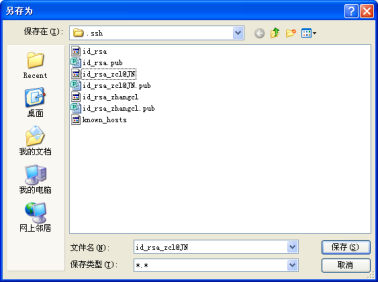
常规->添加私钥->确定

3.2 创建本地git仓库
右击项目名->小组->共享项目
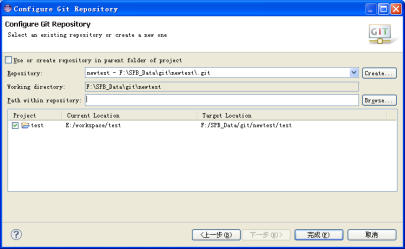
3.3 提交到本地仓库
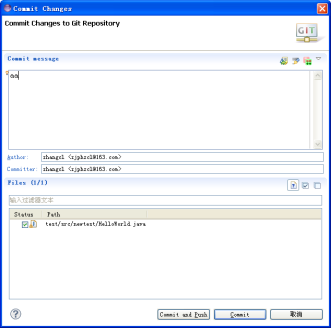
右击项目->小组->落实->commit

3.4 首次推送到远程仓库
本地项目提交到远程仓库之前,需要首先提交到本地仓库,步骤如3.3所示。在提交之前需要先在远程建立裸仓库且仓库名必须与本地仓库名称相同,建立命令为:
mkdir newtest
cd newtest
git --bare init
如果项目是通过ssh协议提交到远程仓库,则必须首先配置ssh非对称私有密钥,配置方法如3.1所示。
准备工作完成之后,进行正式提交:
项目右击->小组->Remote->Push->Costom URI->下一步->Add all ranches Spec->Add all tags Spec->完成->确定

3.5 修改提交本地仓库并推远程
项目名右击->小组->落实->commit and Push
3.6 从远程仓库检出
项目推送到远程之后,本地和远程之间并没有同步,需要删除本地项目,再将远程检出到本地实现同步。
文件->导入->Git->来自Git项目->下一步->URI->下一步->(填写远程主机信息)->下一步->下一步->下一步->(选择本地路径)->下一步->下一步->完成

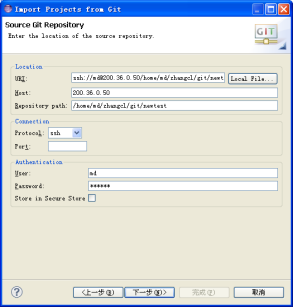
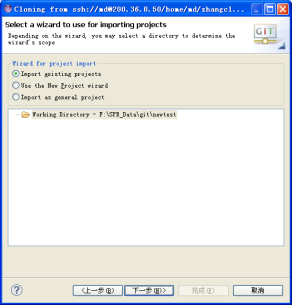
HBuilder的git插件有个bug,导致实际已经检出项目,但是检出的最后一步无法点击“完成”。解决办法为:直接点击取消,在通过“导入”->“git”->“local”,将刚实际检出的代码手动再导入一次即可。如果执行“commit and push”失败,就单独执行一次“push to upstream”。
3.7 从远程获取最新版本
项目右击->小组->Pull
3.8 新增目录文件
新建完目录或文件之后右击->小组->Add to Index,之后再提交
3.9 处理合并冲突
git会自动处理不冲突的合并,但是对于冲突,这通常发生在同一文件的同一行,需要人为介入处理,处理流程如下:
右击项目->小组->Pull->(手动处理文件中的冲突)->右击文件->小组->Add to Index->Commit
参考文件:git安装使用指南1.3-zhangcl
Git安装使用指南的更多相关文章
- Git 安装及使用指南
1 简介1.1 Git1.2 Github2 Git 在 Windows 下的安装和使用2.1 msysgit2.2 Tortoisegit2.2.1 安装2.2.2 配置2.2.3 简单使用 1 简 ...
- Git(2) - git安装、本地仓库与远程仓库使用详细指南
git版本控制工具 下载地址:https://www.git-scm.com/download/win选择对应版本的工具,下载后是一个exe执行文件: 常用git命令 命令 作用 git init(在 ...
- Gitolite v3安装配置指南
使用gitolite对git仓储进行权限配置 gitolite在近期做了很多代码改动,升级到了v3版本,而我使用的是v3.5.2.在<Git权威指南>中所提及的是v2版本,有很多东西已经不 ...
- Git 简易使用指南及补充
Git最简易的使用指南 助你开始使用 git 的简易指南,木有高深内容,;) 安装 下载 git OSX 版 下载 git Windows 版 下载 git Linux 版 创建新仓库 创建新文件夹, ...
- Git 初学者使用指南及Git 资源整理
Git 资源整理 Git is a free and open source distributed version control system designed to handle everyth ...
- Git简明使用指南[转]
git - 简易指南 助你开始使用 git 的简易指南,木有高深内容,;). Tweet 作者:罗杰·杜德勒 感谢:@tfnico, @fhd and Namics 其他语言 english, deu ...
- git安装使用详解
Git是分布式版本控制系统,那么它就没有中央服务器的,每个人的电脑就是一个完整的版本库,这样,工作的时候就不 需要联网了,因为版本都是在自己的电脑上.既然每个人的电脑都有一个完整的版本库,那多个人如何 ...
- Git安装--Windows
Git安装配置 在使用Git前我们需要先安装 Git.Git 目前支持 Linux/Unix.Solaris.Mac和 Windows 平台上运行. Git 各平台安装包下载地址为:http://gi ...
- git简单使用指南
git - 简易指南 这是一篇最适合初学者的教程,这里面没有高深的内容.学习git它可以帮助你管项目代码,提高团队开发效率.我使用的是win10系统,这里我会用它来给大家讲解. git - 安装 安装 ...
随机推荐
- 控件CListCtr详解
1.CListCtrl控件 CListCtrl控件在数据库编程中是用得比较多的控件之一,也是Window控件中较难掌握的一个控件.他可以有四显示方式,Report.List.Icon.SmallIco ...
- ModuleNotFoundError: No module named 'urlparse'
这是2.x转3.x问题 2.x写法: from urlparse import urlparse 3.x写法: from urllib.parse import urlparse 问题解决.
- 高效开发之写demo
今天花了不少时间排查发现了几个明显的错误,但是相关开发人员就是没发现,自己改了一个流程影响到了其它的.最后解决问题的关键还是通过demo找到问题原因进而解决的. 这让我再次感觉到demo的重要性,以前 ...
- ZOJ 3955 Saddle Point 校赛 一道计数题
ZOJ3955 题意是这样的 给定一个n*m的整数矩阵 n和m均小于1000 对这个矩阵删去任意行和列后剩余一个矩阵为M{x1,x2,,,,xm;y1,y2,,,,,yn}表示删除任意的M行N列 对于 ...
- xargs 主要用于不支持管道的shell命令*****
变量置换,主要用于不支持管道的shell命令,如:rm.sed等,但有些命令需要占位符“{}”需要注意.比如:删除文件- ls|xargs -i rm -rf {} 文件改名- ls|xargs ...
- mysql/sql server和java之间的数据类型对应关系
Mysql************************************当前列 ClassName ColumnType DisplaySize TypeName0: java.lang.I ...
- matlab绘制曲线对比图
>> clear;>> x1=[0,0.1,0.2,0.3,0.4,0.5,0.6,0.7,0.8];>> y1=[0,0.55,0.69,0.86,0.93,0. ...
- Yii2笔记一
环境LNMP,通过Composer安装 安装Composer(已经安装请跳过) curl -s http://getcomposer.org/installer | php #php可执行文件所在位置 ...
- MySQL Archive存储引擎
200 ? "200px" : this.width)!important;} --> 介绍 从archive单词的解释我们大概可以明白这个存储引擎的用途,这个存储引擎基本上 ...
- mysql 根据总分排名
mysql 根据总分排名 SELECT t.*, @rank := @rank + AS rank FROM ( SELECT @rank := ) r, ( SELECT tas.id, tas.t ...