
Opencv+Python实现缺陷检测
实验七、缺陷检测
一、 题目描述
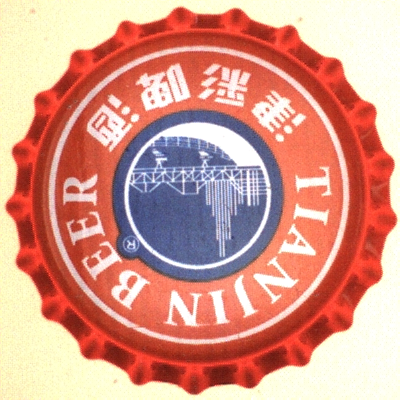
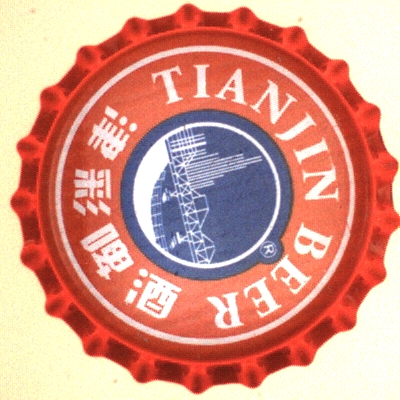
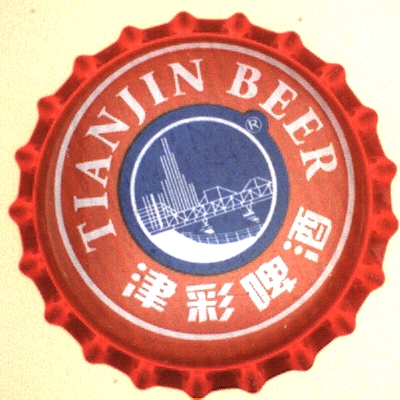
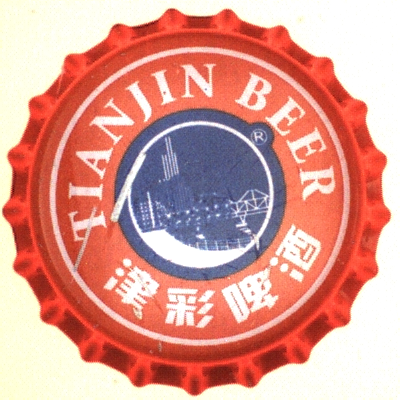
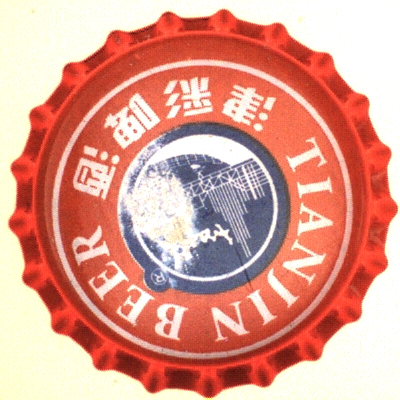
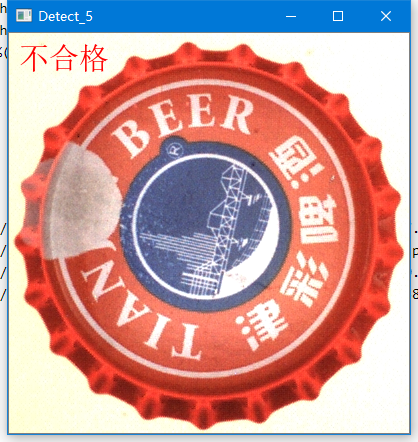
对下面的图片进行缺陷检测操作,请详细地记录每一步操作的步骤。
第一站图片是标准样品,后面几张图中有几个样品有瑕疵,需要你通过计算在图片上显示出哪张是合格,哪张不合格。

**1.思路**
Python-Opencv中用compareHist函数进行直方图比较进而对比图片
图像直方图
图像直方图是反映一个图像像素分布的统计表,其实横坐标代表了图像像素的种类,可以是灰度的,也可以是彩色的。纵坐标代表了每一种颜色值在图像中的像素总数或者占所有像素个数的百分比。
图像是由像素构成,因为反映像素分布的直方图往往可以作为图像一个很重要的特征。在实际工程中,图像直方图在特征提取、图像匹配等方面都有很好的应用。
直方图比较
1.图像相似度比较
如果我们有两张图像,并且这两张图像的直方图一样,或者有极高的相似度,那么在一定程度上,我们可以认为这两幅图是一样的,这就是直方图比较的应用之一。
2.分析图像之间关系
两张图像的直方图反映了该图像像素的分布情况,可以利用图像的直方图,来分析两张图像的关系。
直方图比较函数
cv2.compareHist(H1, H2, method)
其中:
H1,H2 分别为要比较图像的直方图
method - 比较方式
比较方式(method)
- 相关性比较 (method=cv.HISTCMP_CORREL) 值越大,相关度越高,最大值为1,最小值为0
- 卡方比较(method=cv.HISTCMP_CHISQR 值越小,相关度越高,最大值无上界,最小值0
- 巴氏距离比较(method=cv.HISTCMP_BHATTACHARYYA) 值越小,相关度越高,最大值为1,最小值为0
二、 实现过程
1.给图片添加文字的函数
#用于给图片添加中文字符

def ImgText_CN(img, text, left, top, textColor=(0, 255, 0), textSize=20):

    if (isinstance(img, np.ndarray)):  #判断是否为OpenCV图片类型

        img = Image.fromarray(cv2.cvtColor(img, cv2.COLOR_BGR2RGB))

    draw = ImageDraw.Draw(img)

    fontText = ImageFont.truetype(r'C:\Windows\Fonts\simsun.ttc', textSize, encoding="utf-8")

    draw.text((left, top), text, textColor, font=fontText)

    return cv2.cvtColor(np.asarray(img), cv2.COLOR_RGB2BGR)
2.比较相关性并绘制文字
def compare(result,img0,i):

    if result >0.9:

        detect=ImgText_CN(img0, '合格', 10, 10, textColor=(255, 0, 0), textSize=30)

    else:

        detect=ImgText_CN(img0, '不合格', 10, 10, textColor=(255, 0, 0), textSize=30)

    cv2.imshow("Detect_%d"%(i),detect)

    key = cv2.waitKey(0)

    if key==27: #按esc键时,关闭所有窗口

        print(key)

        cv2.destroyAllWindows()
3.创建灰度直方图
def create_hist(img):

    img = cv2.imread(img)              #读取图片

    img_gray = cv2.cvtColor(img, cv2.COLOR_BGR2GRAY)    #将图片转化为8bit灰度图

    plt.imshow(img_gray, cmap=plt.cm.gray)               #显示图片

    hist = cv2.calcHist([img], [0], None, [256], [0, 256])    #灰度直方图

    plt.figure()

    plt.title("Grayscale Histogram")

    plt.xlabel("Bins")

    plt.ylabel("# of Pixels")

    plt.plot(hist)

    plt.xlim([0, 256])

    plt.show()

    return hist
4.完整代码
%matplotlib inline

from matplotlib import pyplot as plt

import cv2

import numpy as np

from PIL import Image, ImageDraw, ImageFont

#用于给图片添加中文字符

def ImgText_CN(img, text, left, top, textColor=(0, 255, 0), textSize=20):

    if (isinstance(img, np.ndarray)):  #判断是否为OpenCV图片类型

        img = Image.fromarray(cv2.cvtColor(img, cv2.COLOR_BGR2RGB))

    draw = ImageDraw.Draw(img)

    fontText = ImageFont.truetype(r'C:\Windows\Fonts\simsun.ttc', textSize, encoding="utf-8")          ##中文字体

    draw.text((left, top), text, textColor, font=fontText)     #写文字

    return cv2.cvtColor(np.asarray(img), cv2.COLOR_RGB2BGR)

def compare(result,img0,i):

    if result >0.9:                              #相关性大于0.9为合格,反之为不合格

        detect=ImgText_CN(img0, '合格', 10, 10, textColor=(255, 0, 0), textSize=30)

    else:

        detect=ImgText_CN(img0, '不合格', 10, 10, textColor=(255, 0, 0), textSize=30)

    cv2.imshow("Detect_%d"%(i),detect)          #显示绘制后的图片

    key = cv2.waitKey(0)

    if key==27: #按esc键时,关闭所有窗口

        print(key)

        cv2.destroyAllWindows()

def create_hist(img):

    img = cv2.imread(img)              #读取图片

    img_gray = cv2.cvtColor(img, cv2.COLOR_BGR2GRAY)    #将图片转化为8bit灰度图

    plt.imshow(img_gray, cmap=plt.cm.gray)               #显示图片

    hist = cv2.calcHist([img], [0], None, [256], [0, 256])    #灰度直方图

    plt.figure()

    plt.title("Grayscale Histogram")

    plt.xlabel("Bins")

    plt.ylabel("# of Pixels")

    plt.plot(hist)

    plt.xlim([0, 256])

    plt.show()

    return hist

hist1=create_hist("0.png")              #给标准样品绘制直方图

for i in range(1,6):

    print(i)                              #打印图片序号

    img=cv2.imread("%d.bmp"%(i),1)

    hist2=create_hist("%d.bmp"%(i))       #给测试样品绘制直方图

    match1 = cv2.compareHist(hist1, hist2, cv2.HISTCMP_BHATTACHARYYA)   #返回巴氏距离

    match2 = cv2.compareHist(hist1, hist2, cv2.HISTCMP_CORREL)         #返回相关性

    print("巴氏距离:%s, 相关性:%s" %(match1, match2))

    print("\n")

    compare(match2,img,i)                             #比较并绘制
三、 运行结果(效果)

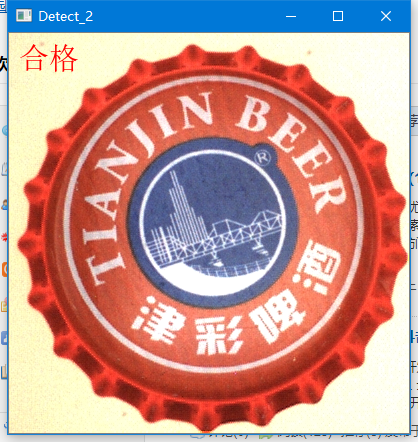
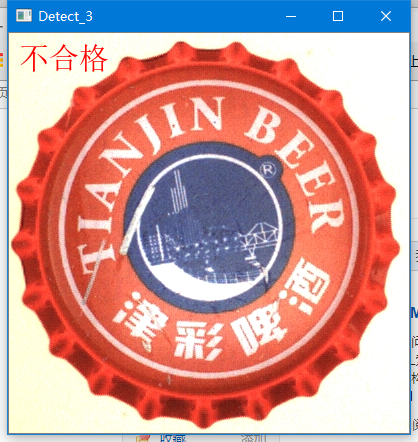
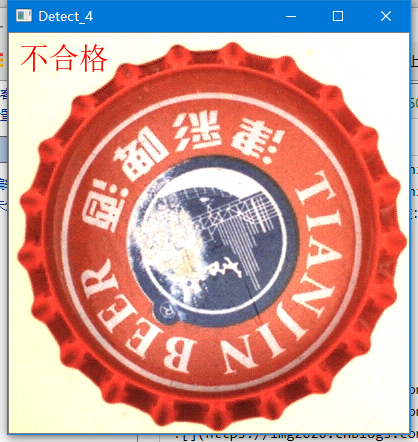
四、 问题及解决方法
- 中文无法输入,解决方案:引入中文字体
五、 实验总结
通过查阅资料,学习了OpenCV的缺陷检测技术,提升了自己的能力。
实验参考:https://blog.csdn.net/qq_44262417/article/details/89217011
Opencv+Python实现缺陷检测的更多相关文章
- OpenCV + python 实现人脸检测(基于照片和视频进行检测)
OpenCV + python 实现人脸检测(基于照片和视频进行检测) Haar-like 通俗的来讲,就是作为人脸特征即可. Haar特征值反映了图像的灰度变化情况.例如:脸部的一些特征能由矩形特征 ...
- 手把手教你如何用 OpenCV + Python 实现人脸检测
配好了OpenCV的Python环境,OpenCV的Python环境搭建.于是迫不及待的想体验一下opencv的人脸识别,如下文. 必备知识 Haar-like Haar-like百科释义.通俗的来讲 ...
- opencv python:直线检测 与 圆检测
霍夫直线变换介绍 霍夫圆检测 现实中: example import cv2 as cv import numpy as np # 关于霍夫变换的相关知识可以看看这个博客:https://blog.c ...
- opencv python运动人体检测
采用非极大值抑制,将重叠的框合并成一个. # import the necessary packages from imutils.object_detection import non_max_su ...
- opencv+python实时人脸检测、磨皮
import numpy as np import cv2 cap = cv2.VideoCapture(0) face_cascade = cv2.CascadeClassifier("d ...
- python opencv 图片缺陷检测(讲解直方图以及相关系数对比法)
一.利用直方图的方式进行批量的图片缺陷检测(方法简单) 二.步骤(完整代码见最后) 2.1灰度转换(将原图和要检测对比的图分开灰度化) 灰度化的作用是因为后面的直方图比较需要以像素256为基准进行相关 ...
- Python人体肤色检测
代码地址如下:http://www.demodashi.com/demo/12967.html Python人体肤色检测 概述 本文中的人体肤色检测功能采用 OpenCV 库实现, OpenCV是一个 ...
- OpenCV例程实现人脸检测
前段时间看的OpenCV,其实有很多的例子程序,参考代码值得我们学习,对图像特征提取三大法宝:HOG特征,LBP特征,Haar特征有一定了解后. 对本文中的例子程序刚开始没有调通,今晚上调通了,试了试 ...
- OpenCV Python教程(3、直方图的计算与显示)
转载请详细注明原作者及出处,谢谢! 本篇文章介绍如何用OpenCV Python来计算直方图,并简略介绍用NumPy和Matplotlib计算和绘制直方图 直方图的背景知识.用途什么的就直接略过去了. ...
随机推荐
- asp.net下载大文件代码
public void Down(string filepath, HttpResponse aResponse) { System.IO.Stream iStream = null; // Buff ...
- Angular 7开发环境配置
目录 前言 一.搭建项目 1.安装Angular CLI 2.创建项目 3.集成Element Angular 二.设置路由 1.创建路由模块 2.导入.导出RouterModule类 3 ...
- 从Webpack源码探究打包流程,萌新也能看懂~
简介 上一篇讲述了如何理解tapable这个钩子机制,因为这个是webpack程序的灵魂.虽然钩子机制很灵活,而然却变成了我们读懂webpack道路上的阻碍.每当webpack运行起来的时候,我的心态 ...
- 图论--网络流--最大流 HDU 2883 kebab(离散化)
Problem Description Almost everyone likes kebabs nowadays (Here a kebab means pieces of meat grilled ...
- 【漏洞预警】SaltStack远程命令执行漏洞 /tmp/salt-minions
前言: 2020年5月3日,阿里云应急响应中心监测到近日国外某安全团队披露了SaltStack存在认证绕过致命令执行漏洞以及目录遍历漏洞.在多个微信群和QQ群已经有群友反映中招,请马上修复. 以下 ...
- visibility: hidden 和 display: none的区别
相同点: 两者都可以将dom元素隐藏 不同点: 1.display: none 隐藏之后不占用文档流,而visibility: hidden却会占用文档流,如果要在隐藏元素的同时获取其尺寸信息,那就可 ...
- 编译原理-第四章 语法分析-4.7 规范的LR分析
规范的LR分析 一.规范LR(l)项 二.规范LR(l)项集族 1.构建项目集 2.例 三.规范LR(1)语法分析表 1.构造 2.例1 3.例2 四.LALR语法分析表 1.重要性 2.特点 3.构 ...
- 在html中使用vue组件
最近在维护公司的项目,当我拿到项目时,发现他用了vue. 但是~~仅仅是引用vue.js文件,整体的架构还是html那种,没有用webpack! 当时觉得~哇~原来还可以这样! 然后了解了业务逻辑和代 ...
- Composition API
介绍 Composition API的主要思想是,我们将它们定义为从新的 setup 函数返回的JavaScript变量,而不是将组件的功能(例如state.method.computed等)定义为对 ...
- D. Caesar's Legions
\(状态很容易设计\) \(设dp[i][j][u][v]表示放了i个1兵种和j个2兵种\) \(然后u不会0说明末尾放了连续u个1兵种,v不为0说明末尾放了连续v个2兵种\) #include &l ...