
在Jetson TX2上捕获、显示摄像头视频
参考文章:How to Capture and Display Camera Video with Python on Jetson TX2
与参考文章大部分都是相似的,如果不习惯看英文,可以看看我下面的描述
在Jetson TX2捕获和显示摄像头视频,包括IP CAM(网络摄像头)、USB webcam和板载摄像头。代码应该也适用于Jetson TX1
先决条件
带有GStreamer和python支持的OpenCV构建并安装在Jetson TX2,我使用的是OpenCV-3.4.0和python3。关于如何在Jetson TX2上安装OpenCV(3.4.0)参考下面文章:在Jetson TX2上安装OpenCV(3.4.0)
如果你想用IP CAM进行测试,需要设置它并知道它的RTSP URI。例如:RTSP://admin:XXXXX@192.168.1.64:554。
插入一个USB摄像头,通常是/dev/video1,板载摄像头使用的是/dev/video0
安装包含h264parse元素的gstreamer1.0-plugin -bad-xxx。这是解码来自IP CAM的H.264 RTSP流所必需的。
sudo apt-get install gstreamer1.-plugins-bad-faad \

                       gstreamer1.-plugins-bad-videoparsers
代码下载与使用
下载代码:tegra-cam.py 地址:https://gist.github.com/jkjung-avt/86b60a7723b97da19f7bfa3cb7d2690e
如果无法访问链接,是因为浏览器打不开gist库。参照下面
windows下 打开C:\Windows\System32\drivers\etc\hosts文件
编辑器打开,在最后行添加192.30.253.118 gist.github.com
保存。
使用USB摄像头,分辨率设为1280x720。'–vid 1' 意味着 /de/video1
python3 tegra-cam.py --usb --vid --width --height
我的环境下运行出错!
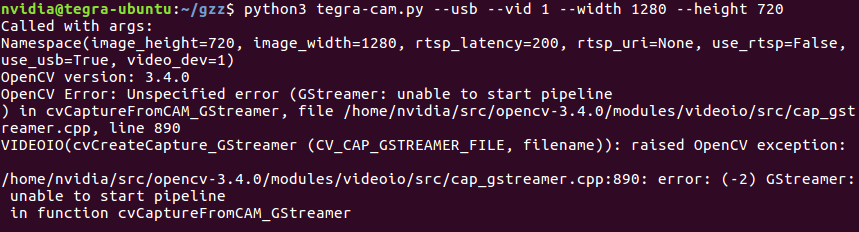
原因可能是我的GStreamer的v4l2src对USB摄像头不起作用,使用下面的代码去代替open_cam_usb()
def open_cam_usb(dev, width, height):

    return cv2.VideoCapture(dev)
使用板载摄像头
python3 tegra-cam.py
使用IP CAM,同时替换成你自己的IP
python3 tegra-cam.py --rtsp --uri rtsp://admin:XXXXXX@192.168.1.64:554
这个tegra-cam.py脚本关键在于调用了 cv2.VideoCapture()的GStreamer管道。根据经验,使用 nvvidconv 进行图像缩放并将颜色格式转换为BGRx可以在帧率产生更好的效果
def open_cam_rtsp(uri, width, height, latency):

    gst_str = ('rtspsrc location={} latency={} ! '

               'rtph264depay ! h264parse ! omxh264dec ! '

               'nvvidconv ! '

               'video/x-raw, width=(int){}, height=(int){}, '

               'format=(string)BGRx ! '

               'videoconvert ! appsink').format(uri, latency, width, height)

    return cv2.VideoCapture(gst_str, cv2.CAP_GSTREAMER)

#def open_cam_usb(dev, width, height):

#    # We want to set width and height here, otherwise we could just do:

#    #     return cv2.VideoCapture(dev)

#    gst_str = ('v4l2src device=/dev/video{} ! '

#               'video/x-raw, width=(int){}, height=(int){} ! '

#               'videoconvert ! appsink').format(dev, width, height)

#    return cv2.VideoCapture(gst_str, cv2.CAP_GSTREAMER)

def open_cam_usb(dev, width, height):

    return cv2.VideoCapture(dev)

def open_cam_onboard(width, height):

    # On versions of L4T prior to 28.1, add 'flip-method=2' into gst_str

    gst_str = ('nvcamerasrc ! '

               'video/x-raw(memory:NVMM), '

               'width=(int)2592, height=(int)1458, '

               'format=(string)I420, framerate=(fraction)30/1 ! '

               'nvvidconv ! '

               'video/x-raw, width=(int){}, height=(int){}, '

               'format=(string)BGRx ! '

               'videoconvert ! appsink').format(width, height)

    return cv2.VideoCapture(gst_str, cv2.CAP_GSTREAMER)
在Jetson TX2上捕获、显示摄像头视频的更多相关文章
- 在Jetson TX2上显示摄像头视频并使用python进行caffe推理
参考文章:How to Capture Camera Video and Do Caffe Inferencing with Python on Jetson TX2 与参考文章大部分都是相似的,如果 ...
- 在Jetson TX2上安装OpenCV(3.4.0)
参考文章:How to Install OpenCV (3.4.0) on Jetson TX2 与参考文章大部分都是相似的,如果不习惯看英文,可以看看我下面的描述 在我们使用python3进行编程时 ...
- Jetson TX2上的demo(原创)
Jetson TX2上的demo 一.快速傅里叶-海动图 sample The CUDA samples directory is copied to the home directory on th ...
- 在Jetson TX2上安装caffe和PyCaffe
caffe是Nvidia TensorRT最支持的深度学习框架,因此在Jetson TX2上安装caffe很有必要.顺便说一句,下面的安装是支持python3的. 先决条件 在Jetson TX2上完 ...
- 【译】如何使用Vue捕获网络摄像头视频
几个月前,我一直关注着比特币的爆发并且在GDAX网站上注册账号.在注册验证的过程中,网站提示要通过计算机的网络摄像头提交我自己的一张照片作为照片ID.这是一个很酷的做法,让我思考一个问题:在网络浏览器 ...
- qt上用opencv显示摄像头视频
参考:http://blog.csdn.net/augusdi/article/details/8865541 代码如下: 注意,要在ui界面上放置一个“Vertical Layout”控件,调整到合 ...
- 在TX2上多线程读取视频帧进行caffe推理
参考文章:Multi-threaded Camera Caffe Inferencing TX2之多线程读取视频及深度学习推理 背景 一般在TX2上部署深度学习模型时,都是读取摄像头视频或者传入视频文 ...
- 02-NVIDIA Jetson TX2 通过JetPack 3.1刷机完整版(踩坑版)
未经允许,不得擅自改动和转载 文 | 阿小庆 2018-1-20 本文继第一篇文章:01-NVIDIA Jetson TX2开箱上电显示界面 TX2 出厂时,已经自带了 Ubuntu 16.04 系统 ...
- crtmpserver的安装,摄像头视频测试
下载 svn co --username anonymous --password "" https://svn.rtmpd.com/crtmpserver/branches/1. ...
随机推荐
- docker win10 推送镜像问题
镜像制作 docker build -t gameniuniu:v1.1 . 一.推送 1.docker images 中查找IMAGE ID镜像 2.docker commit <IMAGE ...
- C语言 文件操作(三)
1.fputs() int fputs(const char *s, FILE *stream); s 代表要输出的字符串的首地址,可以是字符数组名或字符指针变量名. stream 表示向何种流中输出 ...
- Vue项目添加动态浏览器头部title
0. 直接上 预览链接 + 效果图 Vue项目添加动态浏览器头部title 1. 实现思路 ( 1 ) 从路由router里面得到组件的title ( 2 ) title存vuex (本项目已经封装h ...
- WordPress文章阅读量统计和显示(非插件, 刷新页面不累加)
本文已同步到专业技术网站 www.sufaith.com, 该网站专注于前后端开发技术与经验分享, 包含Web开发.Nodejs.Python.Linux.IT资讯等板块. WordPress文章阅读 ...
- 24 接口 Interface
/** Java语言的继承是单一继承,一个子类只能有一个父类(一个儿子只能有一个亲爹)* Java语言给我们提供了一种机制,用于处理继承单一的局限性的,接口* 接口:接口是一个比抽象类还抽象的类,接口 ...
- MySQL中的事务和MVCC
本篇博客参考掘金小册--MySQL 是怎样运行的:从根儿上理解 MySQL 以及极客时间--MySQL实战45讲. 虽然我们不是DBA,可能对数据库没那么了解,但是对于数据库中的索引.事务.锁,我们还 ...
- "六号标题"组件:<h6> —— 快应用组件库H-UI
 <import name="h6" src="../Common/ui/h-ui/text/c_h6"></import> < ...
- 记一次pgsql中查询优化(子查询)
记一次pgsql的查询优化 前言 这是一个子查询的场景,对于这个查询我们不能避免子查询,下面是我一次具体的优化过程. 优化策略 1.拆分子查询,将需要的数据提前在cte中查询出来 2.连表查询,直接去 ...
- Camunda 流程引擎的一种 Adapter 层实现
上一篇说明了选择 Camunda 的理由.这一篇说明如何实现适配层. 当前还没有专门写一篇对 Camunda 各个功能的详细介绍.如果要获得比较直观的感受,可以下载 Modeler 或者使用在线版的 ...
- CKEditor与定制
一 开始使用 官网 基本示例: 搭建服务器(这里使用apache) 下载standard的ckeditor解压放在apache的htdocs的目录下 在htdoc下面新建index.html,写入代码 ...