
OpenCV - Android Studio 2.2 中利用CAMKE进行OpenCV的NDK开发
我在http://www.cnblogs.com/fx-blog/p/8206737.html一文中提到了如何在Android Studio中Java层导入OpenCV(包含opencv_contrib部分),但是这仅仅是Java层的导入,随着学习的深入,我们可以渐渐的发现OpenCV库对Java的支持不是很给力,比如我使用SIFT算法时,一般提取出来的特征点有一万多个,这其中包含了大量的无效特征点,如果我想指定特征点的数目,比如说500个(经过测试,Java中利用OpenCV提取特征点默认为500),但是OpenCV Java库中并没有提供这样的方法(或者是我没有发现,如果有大神知晓,还望告知)。但是在C++中,是可以给SIFT指定特征点的,这里面就需要有一个在Java中调用C++的功能,Java中我们知道可以利用JNI或者JNA解决,那么在Androd中我们便可以利用NDK做到Java对C++的调用。
在Android Studio 2.2之前,我们通常是通过Android.mk和Application.mk两个文件设置本地开发;但是在Android Studio 2.2之后的版本,加入了利用CMAKE配置编译NDK项目的方法,这无疑是一个很好的消息,我们终于可以抛弃之前那种繁琐的方法啦,本篇文章只要讲的就是在Android Studio中利用CMAKE进行OpenCV的NDK开发。
准备工作:
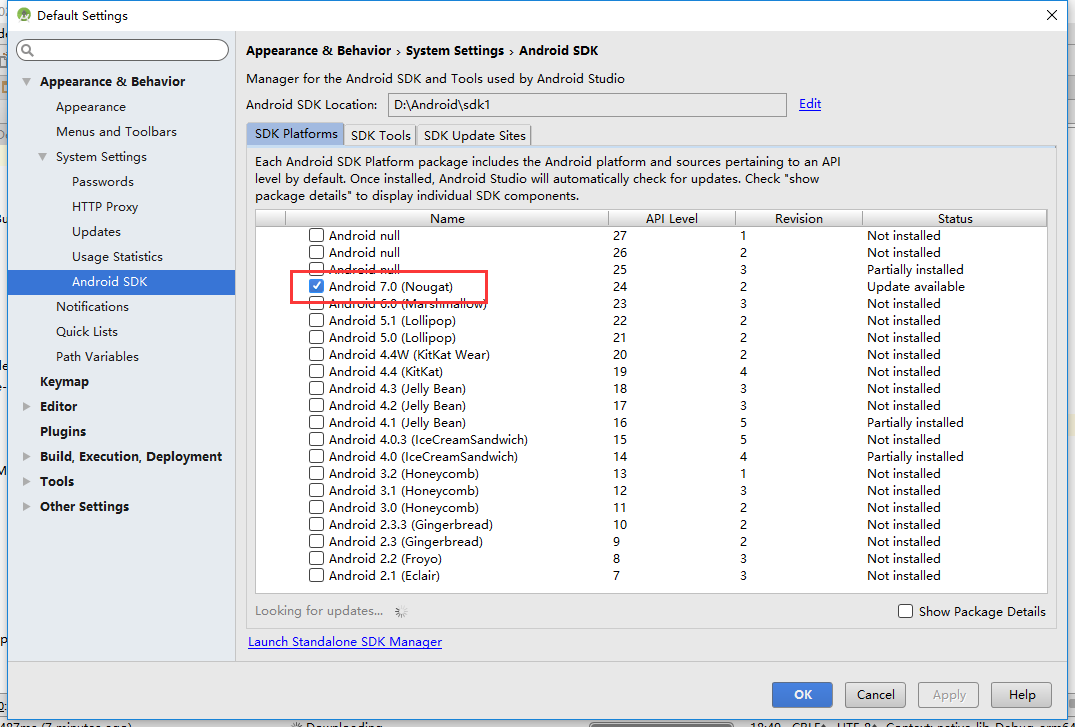
首先,我们需要在Android Studio中配置CMAKE、NDK工具,打开Android Studio 2.2,点击 按钮打开SDK Manager,在SDK Platforms中选择你所需要的Android版本,这里我使用的是Android 7.0。
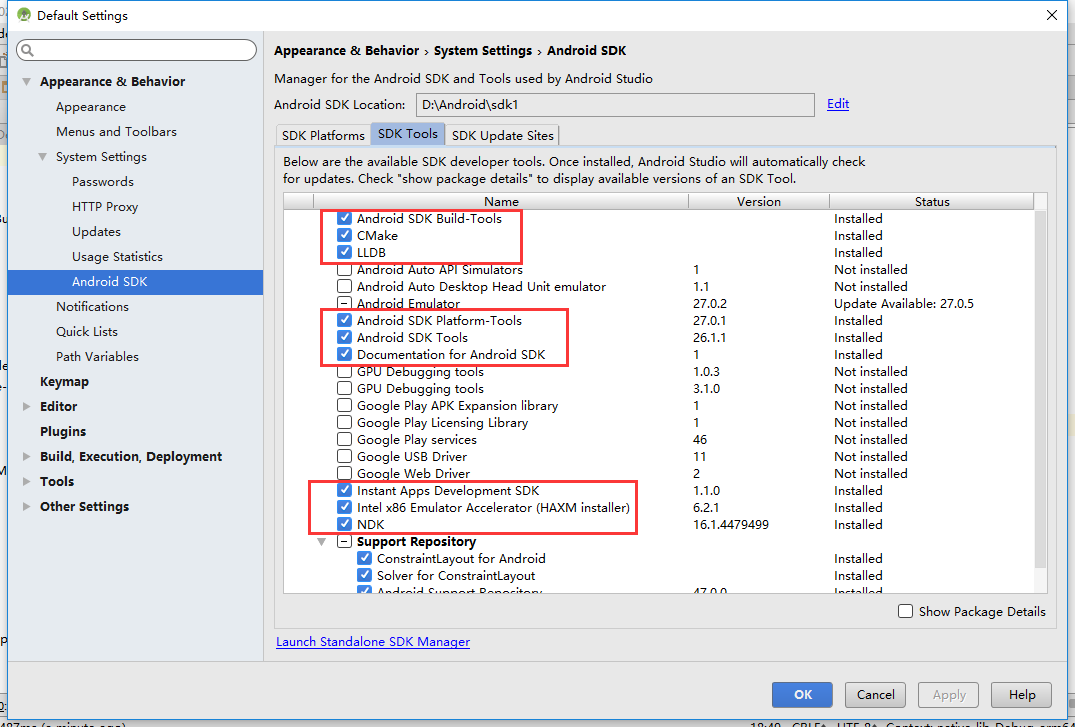
在SDK Tools中选择红框标出的部分(这里推荐SDK Manager当中提供的NDK,NDK安装好后路径为<Android SDK Path>\ndk-bundle):
正式开始:
创建一个新项目,在创建的过程中,我们需要勾选Include C++ Support,之后的步骤默认即可,可以与http://www.cnblogs.com/fx-blog/p/8206737.html相应正,写的不是很好,大家见谅。
项目创建成功之后,会自动在app\src\main下建立一个名为cpp的文件夹,其中包含一个native-lib.cpp文件。同时,在app目录下会多出一个CMakeLists.txt文件,Android Studio调用CMAKE利用该文件来协调C++代码的编译(默认使用Clang编译),并将产生的.so文件提供给apk文件的打包过程。
然后需要在Java层导入OpenCV,OpenCV 3.2 Android SDK可以选用之前编译好的库,下载地址:https://pan.baidu.com/s/1kVOejLt;在Android Studio中点击File -> New… -> Import Module,然后在Source Directory中选取<OpenCV 3.2 Android SDK>\sdk\java目录,这时Module Name就会自动变成“openCVLibrary320”,之后的步骤采用默认设置即可。
刚刚导入OpenCV包之后,Android Studio会尝试自动编译,由于其默认的build.gradle文件设置并不适合最新版本,所以会报错。修改openCVLibrary320\build.gradle为如下内容就会纠正这些错误(红框标出的部分需要与app\build.gradle一致)。

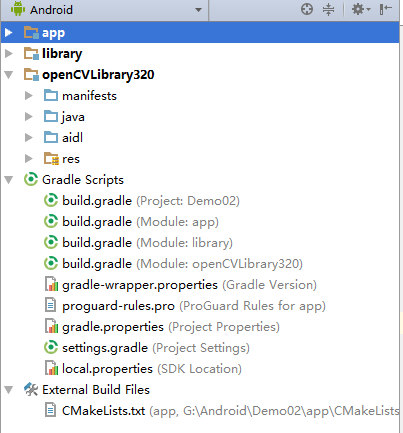
点击File -> Project Structure,在左边的Modules中点击“app”,然后点击右边的加号,再选择Module Dependency,然后在弹出框中选择:openCVLibrary320。这样,就为我们的项目app在Java层上添加了OpenCV支持(其中library是我使用的另外一个库,不用理会)。
接下来就是配置利用CMAKE配置OpenCV应用了:
首先,需要将应用OpenCV C++所需要头文件和库文件全部复制到项目中,将<OpenCV 3.2 Android SDK>\sdk\native\jni\include文件夹复制到app\src\main\cpp当中,把<OpenCV 3.2 Android SDK>\sdk\native\libs文件夹复制到app\src\main当中,并将文件夹重命名为jniLibs。

然后将 app\build.gradle修改为(各位看官可以对比修改):
apply plugin: 'com.android.application'

android {

    compileSdkVersion

    buildToolsVersion "27.0.1"

    defaultConfig {

        applicationId "com.example.demo02"

        minSdkVersion

        targetSdkVersion

        versionCode

        versionName "1.0"

        testInstrumentationRunner "android.support.test.runner.AndroidJUnitRunner"

        externalNativeBuild {

            cmake {

                cppFlags "-std=c++11", "-frtti", "-fexceptions"

                abiFilters 'x86', 'x86_64', 'armeabi', 'armeabi-v7a', 'arm64-v8a', 'mips', 'mips64'

            }

        }

    }

    sourceSets {

        main {

            jniLibs.srcDirs = ['src/main/jniLibs']

        }

    }

    buildTypes {

        release {

            minifyEnabled false

            proguardFiles getDefaultProguardFile('proguard-android.txt'), 'proguard-rules.pro'

        }

    }

    externalNativeBuild {

        cmake {

            path "CMakeLists.txt"

        }

    }

}

dependencies {

    compile 'com.android.support:design:25.3.1'

    compile fileTree(include: ['*.jar'], dir: 'libs')

    androidTestCompile('com.android.support.test.espresso:espresso-core:2.2.2', {

        exclude group: 'com.android.support', module: 'support-annotations'

    })

    compile 'com.android.support:appcompat-v7:25.3.1'

    testCompile 'junit:junit:4.12'

    compile project(':openCVLibrary320')

}
app\CMakeLists.txt修改为:
cmake_minimum_required(VERSION 3.4.1)

set(CMAKE_VERBOSE_MAKEFILE on)

set(ocvlibs "${CMAKE_SOURCE_DIR}/src/main/jniLibs")

include_directories(${CMAKE_SOURCE_DIR}/src/main/cpp/include)

add_library(libopencv_java3 SHARED IMPORTED )

set_target_properties(libopencv_java3 PROPERTIES

                      IMPORTED_LOCATION "${ocvlibs}/${ANDROID_ABI}/libopencv_java3.so")

add_library( # Sets the name of the library.

             native-lib

             # Sets the library as a shared library.

             SHARED

             # Provides a relative path to your source file(s).

             src/main/cpp/native-lib.cpp )

find_library( # Sets the name of the path variable.

              log-lib

              # Specifies the name of the NDK library that

              # you want CMake to locate.

              log )

target_link_libraries( # Specifies the target library.

                       native-lib android log libopencv_java3

                       # Links the target library to the log library

                       # included in the NDK.

                       ${log-lib} )
配置部分就此完成了,贴一下关键部分的代码吧,NDK帮助类OpenCVNDKHelper:
 package com.example.ndk;

 public class OpenCVNDKHelper {

     static {

         System.loadLibrary("native-lib");

     }

     public native static void detectFeatures(long srcMatAddr, long dstMatAddr);

 }
C++文件native-lib.cpp:
 #include <jni.h>

 #include <string>

 #include <opencv2/core/core.hpp>

 #include <opencv2/features2d/features2d.hpp>

 #include <opencv2/xfeatures2d/nonfree.hpp>

 using namespace std;

 using namespace cv;

 using namespace xfeatures2d;

 extern "C"

 {

     JNIEXPORT void JNICALL Java_com_example_ndk_OpenCVNDKHelper_detectFeatures

         (JNIEnv *, jclass, jlong srcMatAddr, jlong dstMatAddr) {

         Mat* srcMat = (Mat*)srcMatAddr;

         Mat* descriptors = (Mat*)dstMatAddr;

         vector<KeyPoint> Keypoints;

         Ptr<SIFT> detector = SIFT::create(1000);

         detector->detect(*srcMat, Keypoints);

         detector->compute(*srcMat, Keypoints, *descriptors);

     }

 }
这段代码主要的作用就是提取Sift特征(这里我就不介绍生成.h文件的过程了,只要掌握.cpp文件中的函数命名的方法,这个过程是可以省略的啦)。
补充一点:这个代码其实也解释了如何在Java中将Mat传递到C++中的方法,在java中的调用如下(src和srcMat为Mat对象):
OpenCVNDKHelper.detectFeatures(src.getNativeObjAddr(), srcMat.getNativeObjAddr());
PS:文章中使用的jniLibs是直接拷贝到目录中的,这个项目的存储空间就比较大了,大约1G左右,每次新建项目都需要重新拷贝,大家也可以用软链接或者绝对路径代替,这里就不多介绍啦。但是最终生成的APK文件大小是差不多的。
over~~~
跑下题:
写博客的过程中,老爸忽然找我视频聊天,我们聊了蛮多,主要就是催我找个女朋友,难道95后也要被家长催找女朋友了吗,感觉从我6月份毕业以来(可能更早),这个话题就没有停过啊,脑补过年回家的场面。。。
OpenCV - Android Studio 2.2 中利用CAMKE进行OpenCV的NDK开发的更多相关文章
- android Log 等级以及在Android Studio 的Logcat中过滤方法
Log等级 等级越高,问题越严重. Log.e(TAG,"级别5,错误信息"); Log.e(TAG,"级别5,错误信息"); Log.w(TAG," ...
- 【Android Studio安装部署系列】四十二、Android Studio使用Eclipse中的keystore为App签名
版权声明:本文为HaiyuKing原创文章,转载请注明出处! 概述 从eclipse迁移到AndroidStudio,要用原Eclipse的签名文件,这样才能保证转到AndroidStudio后更新的 ...
- Android Studio使用过程中常见问题及解决方案
熟悉Android的童鞋应该对Android Studio都不陌生.Android编程有两个常用的开发环境,分别是Android Studio和Eclipse,之前使用比较多的是Eclipse,而现在 ...
- OpenCV - Android Studio 中集成Opencv环境(包含opencv_contrib部分)
我在上一篇博客中说到了在Android中集成OpenCV,但是那个版本的OpenCV是没有SIFT和SURF算法的,因为这些算法是受专利保护的,所以并没有被包含在预编译库中,所以如果想要使用SIFT和 ...
- OpenCV - Android Studio 中集成Opencv环境(不包含opencv_contrib部分)
OpenCV是一个基于BSD许可(开源)发行的跨平台计算机视觉库,支持的运行环境也是非常的多,这篇文章主要讲的是Android环境集成OpenCV(IDE是Android Studio,我想Eclip ...
- android studio和eclipse中如何获取sha1值
首先如果是eclipse的话, 直接打开eclipse开发工具 那么接下来问题来了,现在很多开发者都已经从es转型到as开发工具了, 在android studio上没有直接提供这个GUI界面让我们去 ...
- Android studio 一个项目中添加两个module遇到的bug
1.在一个Android studio中,我添加了一个模块,然后就是各种bug 找到到R 是在module 名上面 右键 Make Module '模块名' 经过各种google 的时候发现了 htt ...
- 【android studio】android studio使用过程中,搜集的一些问题
1.[知乎]在Android Studio中如何将依赖的jar包放在SDK的android.jar前? 在编译原生Contacts应用时需用到非公开的API,需要引入framework等jar包,但在 ...
- Android Studio] Gradle项目中添加JNI生成文件(.so文件)
转:http://blog.csdn.net/qiujuer/article/details/24209457 为了适应潮流使用Android Studio还是有半年多了! 对于从Eclipse迁移项 ...
随机推荐
- ubuntu搭建mib2c环境
1.下载net-snmphttp://net-snmp.sourceforge.net/download.html例如,下载5.5版本2.进入下载目录,解压net-snmp压缩包#tar zxf ne ...
- requirejs源码分析: define 方法
define = function (name, deps, callback) { var node, context; //Allow for anonymous modules ...
- Android:日常学习笔记(9)———探究持久化技术
Android:日常学习笔记(9)———探究持久化技术 引入持久化技术 什么是持久化技术 持久化技术就是指将那些内存中的瞬时数据保存到存储设备中,保证即使在手机或电脑关机的情况下,这些数据仍然不会丢失 ...
- python之路(sed,函数,三元运算)
python之路(sed,函数,三元运算) 一.sed集合 1.set无序,不重复序列 2.创建 se = {11,22,33,33,44} list() #只要是一个类加上()自动执行 list _ ...
- layer关闭弹窗
一.关闭弹出窗 这是layer官网给出的帮助手册,讲解的比较详细 分成两种情况: 1.弹出层不是新的页面的时候,直接获得该弹窗的索引,然后执行close方法 layer.close(); 2.弹出窗是 ...
- $.queue() 与 $.dequeue() -- 队列
JQuery 运用队列为动画模块服务,但好像它应该有更多用处,我觉得的,那试试就知道咯. 简单的来讲,它就是形成队列和出列, 也就因此可以进行很有规律的回调和延时了呀(暂停感觉有难度),当然这就是后面 ...
- DBUtiles中的简单使用(QueryRunner和ResultSetHandler的手动实现)
DBUtiles是一个很好的处理JDBC的工具类.(DbUtils is a small set of classes designed to make working with JDBC easie ...
- DB2日期及时间的使用
1.DB2中日期.时间寄存器的使用 --取日期 SELECT CURRENT DATE FROM sysibm.sysdummy1; --返回数据类型:DATE --结果集(YYYY-MM-DD): ...
- MySql数据库的主从配置
主服务器 192.168.7.182 Centos6.5 MYSQL5.6.10 从服务器 192.168.112.7 Centos6.5 MYSQL5.6.10 主服务器配置(192.168.7.1 ...
- mysql一次运行多个SQL文件
在文件 batch.sql 中写下多个SQL文件 source file1.SQLsource file2.SQLsource file3.SQL 然后运行 source batch.sql