
如何利用好chrome控制台这个神器好好调试javascript代码
上面的文章已经大致介绍了一下console对象具体有哪些方面以及基本的应用,下面简单介绍一下如何利用好chrome控制台这个神器好好调试javascript代码(这个才是我们真正能用到实处的地方)
1、先说一下源码定位
大家打开测试网页 看到页面右下方有一个推荐的图标吗?右击推荐图标,选择审查元素,打开谷歌控制台,如下图所示
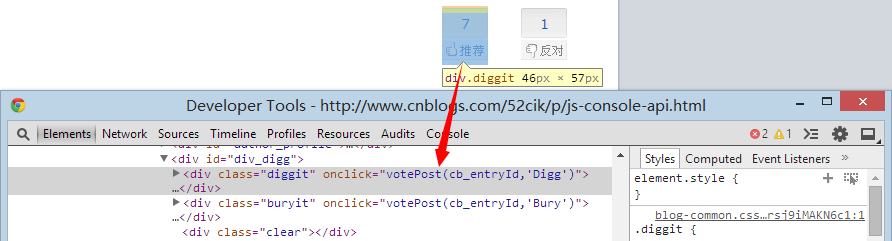
我们现在想知道votePost方法到底在哪?跟着我这样做,在Console面板里面输入votePost然后回车

直接点击上图标红的链接,控制台将定位到Sources面板中,展示如下图所示

大家看了上面这个图片之后估计头都要晕了吧,这么多js都整在一行,让人怎么看呀,不用担心,按下图操作即可(也就是点击中间面板左下方的Pretty print就行了)

这时我们再回到Console面板时会惊奇的发现原来的链接后面的1现在变成91了(其实这里的数字1或者91就是代表votePost方法在源码中的行号 )现在看出Pretty print按钮的强大之处了吧
知道了怎么样查看某一个按钮的源码,那接下来的工作便是调试了,调试第一步需要做的便是设置断点,其实设置断点很简单,点击一下上图所示的92即可,这时你会发现92行号旁边会多了一个图标,这里解释一下为什么不在91处设置断点,你可以试下,事实上根本就没法在91处上设置断点,因为它是函数的定义处,所以没法在此设置断点。

设置好了断点后,你就会在右边Breakpoints方框里看到刚刚设置的断点。
我们先来介绍一下用到的调试快捷键吧(事实上我们也可以不用下表所示的快捷键,直接点击上图所示右侧栏最上层的一排按钮来进行调试,具体用哪个按钮,把鼠标放到按钮上方一会就会显示它相应的提示)
| 快捷键 | 功能 |
|---|---|
| F8 | 恢复运行 |
| F10 | 步过,遇到自定义函数也当成一个语句执行,而不会进入函数内部 |
| F11 | 步入,遇到自定义函数就跟入到函数内部 |
| Shift + F11 | 步出,跳出当前自定义函数 |
其中值得一提的是,当我们点击“推荐”按钮进行调试的时候会发现,不管我们是按的F10进行调试还是按F11进行逐步调试,都没法进行$.ajax函数内部,即使我们在函数内部设置了断点也没有办法进入,这里按F8才是真正起效果的,不信你试试。
当我们在调试的时候,右侧Scope Variables里面会显示当前作用域以及他的父级作用域,以及闭包。你不仅能在右侧 Scope Variables(变量作用域) 一栏处看到当前变量,而且还能把鼠标直接移到任意变量上,就可以查看该变量的值。
用图说话(哈哈)

刚刚我们介绍的只是在html里面能够看得到它绑定了onclick事件,这样我们就找到它绑定的js函数,如果它是在jQuery页面加载完成函数里面绑定的,这时候我们怎么知道它绑定的是哪个js函数呢,如果我们不知道绑定的js函数就更加不用说调试进去了
下面介绍一下如何查看,还是以刚刚那个测试网页为例子吧,但是这次我们来看“提交评论”作说明吧,
右击“提交评论”-->审核元素,我们可以清楚的看到在这个按钮上未绑定任何事件。在Console面板内输入如下代码
function lookEvents (elem) {

    return $.data ? $.data( elem, "events", undefined, true ) : $._data( elem, "events" );

}

var event = lookEvents($("#btn_comment_submit")[0]); // 获取绑定的事件
如下图所示:

按照上述介绍的方法定位到具体的blog-common.js里面,找到postComment 然后一层层的找到具体的代码,再设置断点就好了。
最后介绍一下一个神器,很好用的debugger
如果你自己写的代码,你执行的时候想让它在某一处停下来,只要写上的debugger就好了,不信你试试!哈哈
如何利用好chrome控制台这个神器好好调试javascript代码的更多相关文章
- 利用chrome调试JavaScript代码
看见网上很多人问怎么用chrome调试JavaScript代码,我也对这个问题抱着疑问,但是没有找到一篇能用的中文文章(可能我的google有问题),也不知道怎么点出一篇E文的,感觉作者写得不错,所以 ...
- IE、chrome、火狐中如何调试javascript脚本
1. IE中点击"F12",在弹出页面中调试javascript脚本 2. chrome中点击"F12",在弹出页面中调试javascript脚本 3. 火 ...
- Chrome 控制台 如何调试javascript
上面的文章已经大致介绍了一下console对象具体有哪些方面以及基本的应用,下面简单介绍一下如何利用好chrome控制台这个神器好好调试javascript代码(这个才是我们真正能用到实处的地方) 1 ...
- chrome控制台常用技巧有哪些
chrome控制台常用技巧有哪些 一.总结 一句话总结:别的里面支持的快捷键,chrome里面几乎都支持,比如sublime中的ctrl+d,其实真是一通百通,都差不多的 1.chrome如何快速切换 ...
- chrome调试 JavaScript 脚本
随着 JavaScript 应用的复杂性逐渐提高,开发者需要有力的调试工具来帮助他们快速发现问题的原因,并且能高效地修复它.Chrome DevTools 提供了一系列实用的工具使得调试 JavaSc ...
- chrome调试JavaScript脚本
随着 JavaScript 应用的复杂性逐渐提高,开发者需要有力的调试工具来帮助他们快速发现问题的原因,并且能高效地修复它.Chrome DevTools 提供了一系列实用的工具使得调试 JavaSc ...
- Chrome 控制台实用指南
前言 个人博客:Damonare的个人主页 Chrome浏览器我想是每一个前端er必用工具之一吧,一部分原因是它速度快,体积不大,支持的新特性也比其它浏览器多,还有一部分我想就是因为它的控制台功能强大 ...
- Chrome 控制台 console
前言 Chrome浏览器我想是每一个前端er必用工具之一吧,一部分原因是它速度快,体积不大,支持的新特性也比其它浏览器多,还有一部分我想就是因为它的控制台功能强大了吧,说它是神器一点也不过分,很方便. ...
- Chrome 控制台实用指南【转】
转自伯乐在线. Chrome 控制台实用指南 前言 Chrome浏览器我想是每一个前端er必用工具之一吧,一部分原因是它速度快,体积不大,支持的新特性也比其它浏览器多,还有一部分我想就是因为它的控制台 ...
随机推荐
- python 网络编程(socketserver,阻塞,其他方法)
重点回顾: (重点)粘包 : 就是因为接收端不知道如何接收数据,造成接收数据的混乱的问题 只发生在tcp协议上. 因为tcp协议的特点是面向数据流形式的传输 粘包的发生主要是因为tcp协议有两个机制: ...
- Cross Entropy in Machine Learning
整理摘自:https://blog.csdn.net/tsyccnh/article/details/79163834 信息论 Outline 1. 信息量与信息熵 2. 相对熵(KL散度) 3. 交 ...
- Leetcode 673.最长递增子序列的个数
最长递增子序列的个数 给定一个未排序的整数数组,找到最长递增子序列的个数. 示例 1: 输入: [1,3,5,4,7] 输出: 2 解释: 有两个最长递增子序列,分别是 [1, 3, 4, 7] 和[ ...
- shell语句for循环
一:常用格式 格式一 for 变量 do 语句 done 格式二 for 变量 in 列表 do 语句 done 格式三 for ((变量=初始值; 条件判断; 变量变化)) do 语句 done 二 ...
- memcached简单介绍及在django中的使用
什么是memcached? Memcached是一个高性能的分布式的内存对象缓存系统,全世界有不少公司采用这个缓存项目来构建大负载的网站,来分担数据库的压力.Memcached是通过在内存里维护一个统 ...
- asp.net Forms登录核心方法
登录核心方法: private void Signin(string curUserId) { System.Web.Security.FormsAuthenticationTicket tk = , ...
- 通过 servletContext设置点击次数 利用的是全局变量的特性
- thymeleaf支持java8的日期实例
一.实体 @Entity public class Customer { @Id @GenericGenerator(name="generator",strategy = &qu ...
- 周记【距gdoi:96天】
倒计时从三位数变成了两位数. 然后这周还是很不知道怎么说,经常写一道题写两天.但是总算把后缀数组写完了,也整理完了. 然后周末都不知道干了什么周末就过去了.无聊看了两道省选题发现都是不会做系列,看了以 ...
- [POJ 1204]Word Puzzles(Trie树暴搜&AC自己主动机)
Description Word puzzles are usually simple and very entertaining for all ages. They are so entertai ...