
VS Code 开发工具的基本使用
VS Code 开发工具的基本使用
VS Code(Visual Studio Code)是微软开发的一款免费、开源的代码编辑器,它支持多种操作系统,包括Windows、macOS和Linux。VS Code因其轻量级、快速、功能强大以及丰富的插件生态系统而广受开发者喜爱,特别是在前端开发领域,VS Code提供了许多便捷的工具和插件来支持HTML的开发。以下是关于VS Code在HTML开发中的使用介绍:
1. 安装VS Code
访问VS Code官网(https://code.visualstudio.com )下载对应操作系统的安装包。
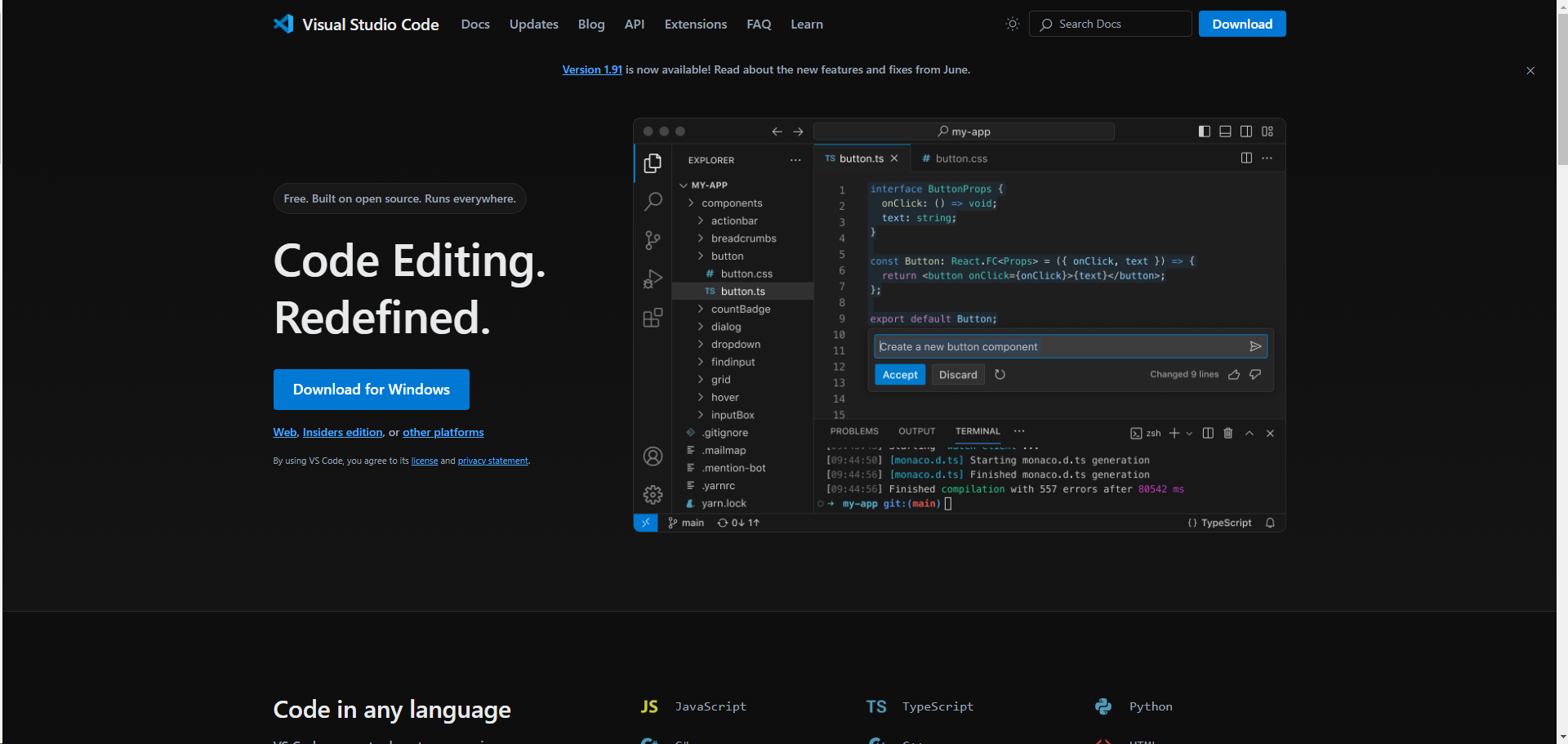
双击安装包,按照提示完成安装。安装过程中,可以选择将VS Code添加到系统PATH,以便在命令行中直接使用VS Code打开文件。
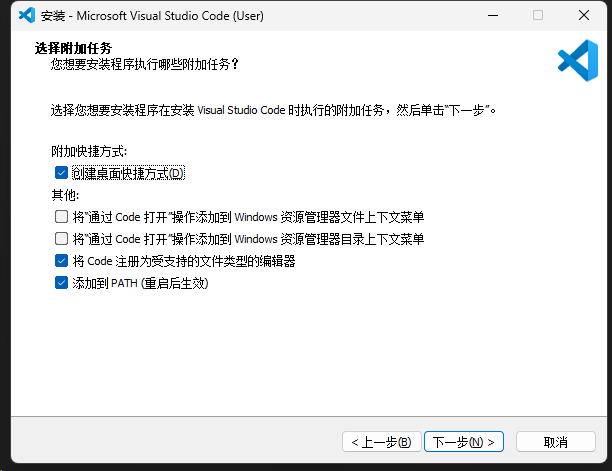
2. 编写HTML代码
打开VS Code,新建一个文件,保存为.html扩展名,例如index.html。
在文件中输入HTML代码,VS Code会提供基本的语法高亮,使代码更易于阅读。
3. 使用插件增强功能
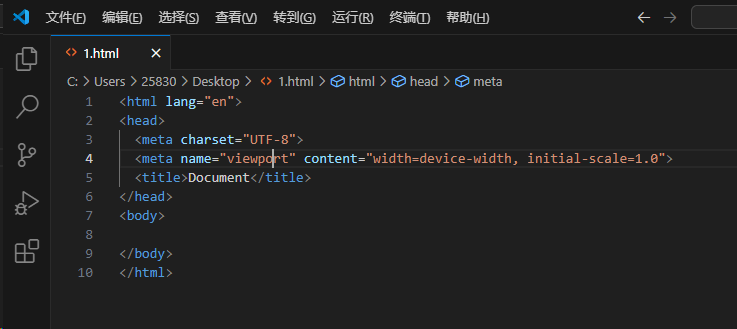
VS Code拥有丰富的插件生态系统,可以通过安装插件来扩展其功能。以下是一些与HTML开发相关的推荐插件:
- HTML Snippets:提供HTML代码片段,帮助快速编写常见的HTML结构和元素。
- Emmet:一个强大的代码生成器,支持HTML等多种编程语言,可以快速生成复杂的HTML结构和嵌套元素。
- HTML Preview:在VS Code中实时预览HTML代码的效果,方便调试和预览。
- Live Server:在本地启动一个实时服务器,可以实时预览HTML、CSS和JavaScript代码的效果,并支持自动刷新和热更新。
- Prettier - Code Formatter:自动格式化代码,支持多种语言和框架,包括HTML。
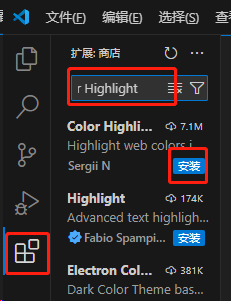
- Color Highlight:自动识别HTML代码中的颜色值,并在编辑器中高亮显示。
4. 代码调试
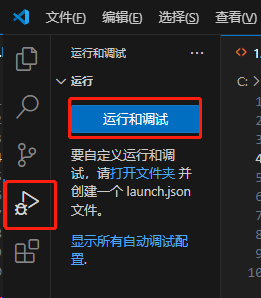
VS Code支持前端代码的调试,可以使用Chrome的调试功能进行调试。调试过程包括设置断点、单步执行、查看变量值等,有助于快速定位和解决代码中的问题。
5. 快捷键和常用操作
VS Code提供了丰富的快捷键,以提高开发效率。以下是一些常用的快捷键和操作:
- 文件管理:Ctrl+O打开文件,Ctrl+K Ctrl+O打开文件夹,Ctrl+S保存文件等。
- 编辑操作:Ctrl+Z撤销,Ctrl+Y重做,Ctrl+Space代码补全等。
- 导航与搜索:Ctrl+F在当前文件中查找,Ctrl+Shift+F全局查找等。
- 调试:F5启动调试会话,F10单步执行,Shift+F11单步返回等。
6. 自定义和扩展
VS Code支持高度自定义,可以通过设置(Ctrl+,)调整编辑器的外观和行为,例如更改主题、字体大小、快捷键等。此外,还可以通过安装插件来扩展VS Code的功能,以满足不同的开发需求。
VS Code 开发工具的基本使用的更多相关文章
- VS code开发工具的使用教程
前言 工欲善其事必先利其器,提高程序员的开发效率必须要有一个好的开发工具,当前最好的前端开发工具主要有VS code.sublime Text.Atom.Webstorm.Notepad++. VS ...
- mac 下配置 VS Code 开发 Golang
对于Visual Studio Code开发工具,有一款优秀的GoLang插件,它的主页为:https://github.com/microsoft/vscode-go 这款插件的特性包括: 代码着彩 ...
- 【实验手册】使用Visual Studio Code 开发.NET Core应用程序
.NET Core with Visual Studio Code 目录 概述... 2 先决条件... 2 练习1: 安装和配置.NET Core以及Visual Studio Code 扩展... ...
- 使用Visual Studio Code开发Asp.Net Core WebApi学习笔记(一)-- 起步
本文记录了在Windows环境下安装Visual Studio Code开发工具..Net Core 1.0 SDK和开发一个简单的Web-Demo网站的全过程. 一.安装Visual Studio ...
- 使用VS Code开发.Net Core 2.0 MVC Web应用程序教程之一
好吧,现在我们假设你已经安装好了VS Code开发工具..Net Core 2.0预览版的SDK dotnet-sdk-2.0.0(注意自己的操作系统),并且已经为VS Code安装好了C#扩展(在V ...
- 新成员!Visual Studio Code --跨平台的开发工具(支持OSX, Linux 和 Windows)
原文出处:新成员!Visual Studio Code --跨平台的开发工具(支持OSX, Linux 和 Windows) 这是我的文章备份 http://www.dotblogs.com.tw/ ...
- React-Native(二):React Native开发工具vs code配置
从网上翻阅了一些开发react-native的开发工具时,发现其实可选的工具还是比较多的Sublime Text,WebStrom,Atom+Nuclide,vs code 等.因为我用.net生态环 ...
- Vue开发工具VS Code与调试
vscode安装 进入vscode官网(https://code.visualstudio.com/Download)vscode插件安装进入vscode官网插件商店(https://marketpl ...
- 最香远程开发解决方案!手把手教你配置VS Code远程开发工具,工作效率提升N倍
文章每周持续更新,原创不易,「三连」让更多人看到是对我最大的肯定.可以微信搜索公众号「 后端技术学堂 」第一时间阅读(一般比博客早更新一到两篇) 今天和大家分享远程开发工具,分享一下我平常是如何用 V ...
- XCodeGhost表明:为了安全,开发工具应该从官方网站下载
今天的热门话题就是XCode编译器,这个神器在火热的移动互联网浪潮下也被人利用了,据文章分析 (XCode编译器里有鬼 - XCodeGhost样本分析)http://www.huochai.mobi ...
随机推荐
- Apache+JK+Tomcat 负载平衡配置
网 上关于 Apache + JK + Tomcat 的集群配置例子很多,按着例子配置下来,基本都能运行,不过,在一些重要的地方却没有进一步的说明.这次公司一个产品就是采用Apache+JK+Tomc ...
- 0-JavaScript入门
1.1 JS用途 JavaScript属于一门脚本语言,可用于前端给网页添加一些动态效果. 也可用于node平台,开发服务器 React.Vue框架底层也是通过JS实现 1.2 JS组成 前端分为三层 ...
- 使用IDEA一键发布应用
1.编辑Dockerfile from java:8 WORKDIR /usr/local ADD ./target/jpaas-bpm.jar . CMD ["java",&qu ...
- Vue.js 文本交替滚动
1.前言 当一段文本需要单行显示,但是又限于容器宽度无法完全展示时,我们需要对其滚动展示,所以就有了这个插件,如图: 2.封装思路 使用js模拟循环滚动的动画,容器宽度固定且超出隐藏,文本元素禁止换行 ...
- Javascript 标签的属性
1.为HTML标签设置和添加属性 setAttribute() setAttribute()方法可以给HTML标签设置/添加属性(原生的属性或者自定义的属性都可以)添加的属性会存储在标签中 <! ...
- 借助AI助手分析LlamaIndex的工作流可视化
接续上次的讨论,我们上次主要分析了LlamaIndex工作流的核心流程,当前还剩下一行代码需要关注,那就是关于工作流的可视化.今天我们的目标是深入理解这一可视化部分的主要流程,并且对其大体的实现方式进 ...
- arbitrum 资产桥合约
资产桥的作用 Rollup 的主要流程中,实际上不包含资产桥,也就是说即使没有资产桥,L2依然能正常运行但是此时L1与L2在数据上是完全独立的两条链,L1不理解L2上的数据(L1只保存L2压缩后的数据 ...
- node 生成api文档 使用apidoc
先给大家看一下使用apidoc生成文档之后的视图,如果是所需的样子,可以继续往下看, 开始操作 1. 需要全局安装apidoc npm i apidoc -g 2. 生成配置文件 两种方法(用哪个都可 ...
- 用 erlang 描述 tcc
Transaction 视为一个 Actor. start_transaction(Order) -> p1 = spawn(start_order(self, Order.subOrder1) ...
- metasploit模块
模块类型 辅助模块(Auxiliary) 渗透攻击模块(Exploits) 后渗透攻击模块(Post) 攻击载荷模块(Payloads) 空指令模块(Nops) 编码器模块(Encoders) 后渗透 ...