
使用Visual Studio Code开发Asp.Net Core WebApi学习笔记(一)-- 起步
本文记录了在Windows环境下安装Visual Studio Code开发工具、.Net Core 1.0 SDK和开发一个简单的Web-Demo网站的全过程。
一、安装Visual Studio Code
安装文件下载地址:VS Code,当前最新版本是1.3。
推荐安装最新版,因为附带Debug插件,支持在vs code上进行断点调试。
二、安装.Net Core 1.0 SDK
安装文件下载地址:.Net Core SDK
三、创建一个.Net Core应用程序
1. 打开cmd窗口,创建一个目录,作为工程目录

2. 进入目录,使用下面三条命令初始化一个.Net Core应用程序并运行
dotnet new

dotnet restore

dotnet run
运行结果如下图。当出现Hello World!时表示应用程序已经初始化成功。

四、使用Visual Studio Code编写一个简单的Web-Demo程序
1. 使用VS Code打开上两步创建的文件夹

2. 打开project.json文件,将内容修改为如下代码片段内容
 {

   "version": "1.0.0-*",

   "buildOptions": {

     "debugType": "portable",

     "emitEntryPoint": true

   },

   "dependencies": {

     "Microsoft.NETCore.App": {

       "type": "platform",

       "version": "1.0.0"

     },

     "Microsoft.AspNetCore.Server.Kestrel": "1.0.0"

   },

   "frameworks": {

     "netcoreapp1.0": {

       "imports": "dnxcore50"

     }

   }

 }
3. 在cmd窗口执行 dotnet restore 命令更新nuget包

4. 创建Startup.cs文件,编写以下内容
 using Microsoft.AspNetCore.Builder;

 using Microsoft.AspNetCore.Hosting;

 using Microsoft.AspNetCore.Http;

 namespace WebApiFrame

 {

     public class Startup

     {

         public void Configure(IApplicationBuilder app)

         {

             app.Run(context =>

             {

                 return context.Response.WriteAsync("Hello World!");

             });

         }

     }

 }
5. 打开Program.cs文件,将内容修改为如下代码片段内容
using Microsoft.AspNetCore.Hosting;

namespace WebApiFrame

{

    public class Program

    {

        public static void Main(string[] args)

        {

            var host = new WebHostBuilder()

                .UseKestrel()

                .UseStartup<Startup>()

                .Build();

            host.Run();

        }

    }

}
五、运行调试Web-Demo应用程序
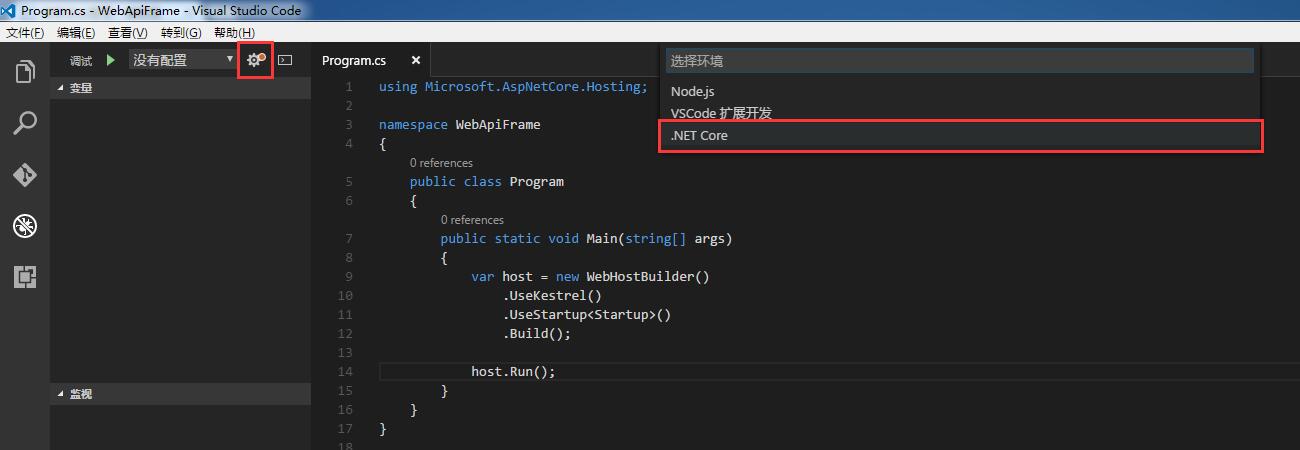
1. 切换到调试窗口,初始化调试配置文件
初始化launch.json配置文件
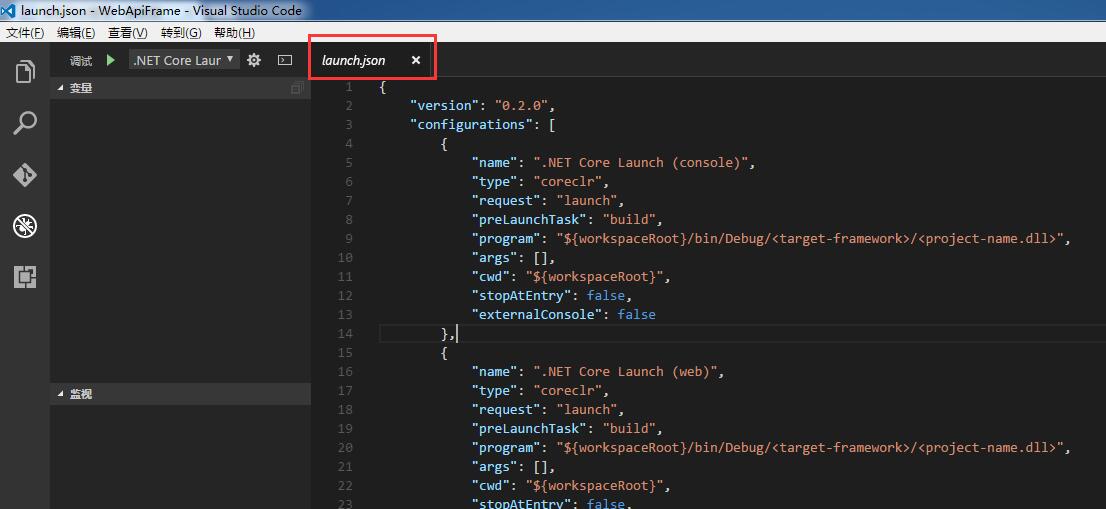
修改launch.json文件内容

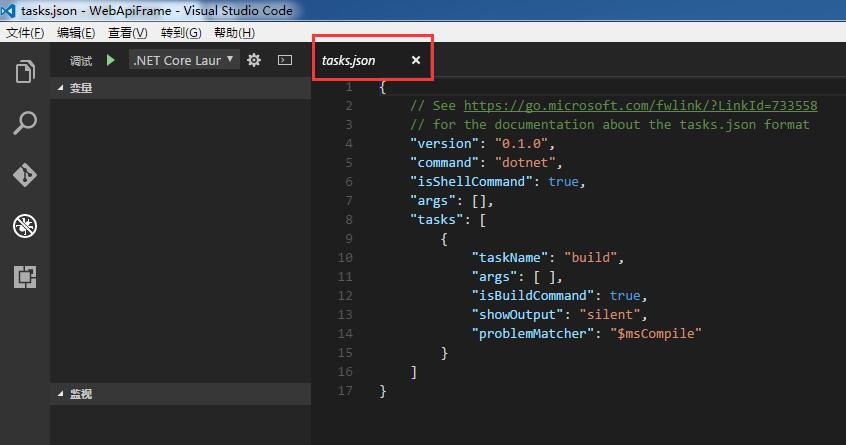
初始化tasks.json配置文件
初次启动调试,需要配置任务运行程序,生成tasks.json配置文件


六、启动调试
再次启动调试,程序将正常运行,可以在调试控制台看到日志输出
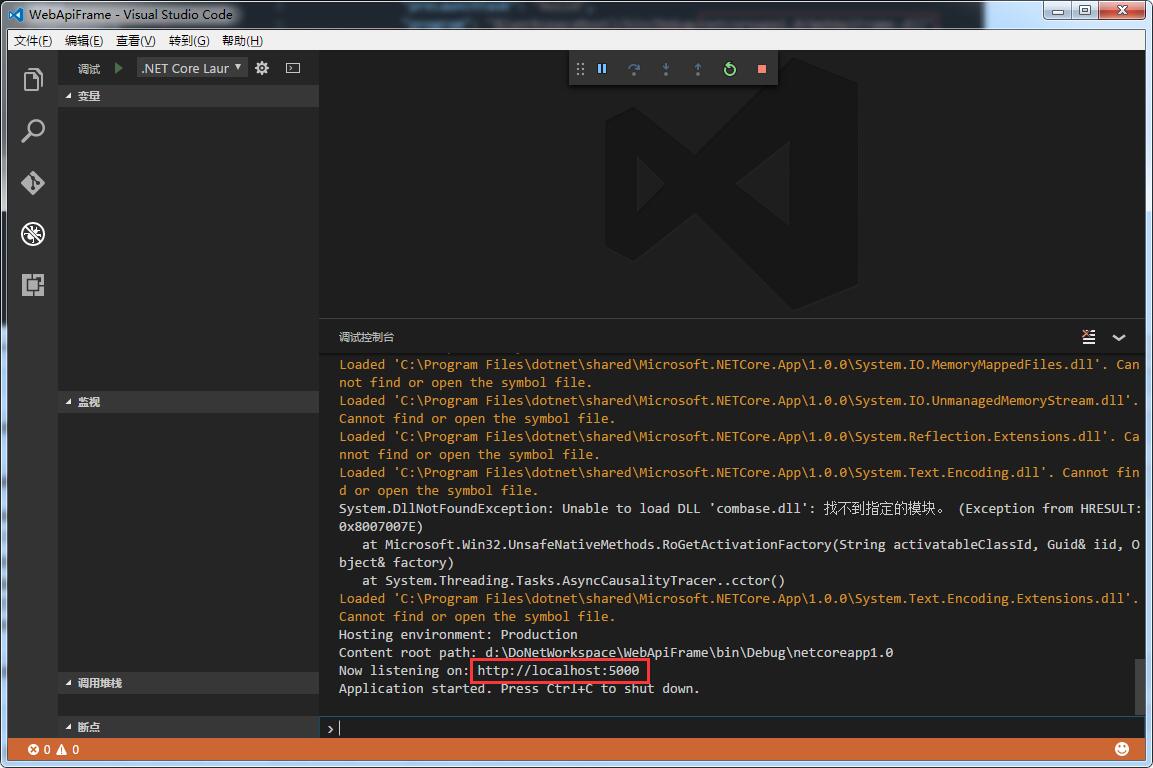
访问默认路径:http://localhost:5000,可以看到页面显示Hello World!
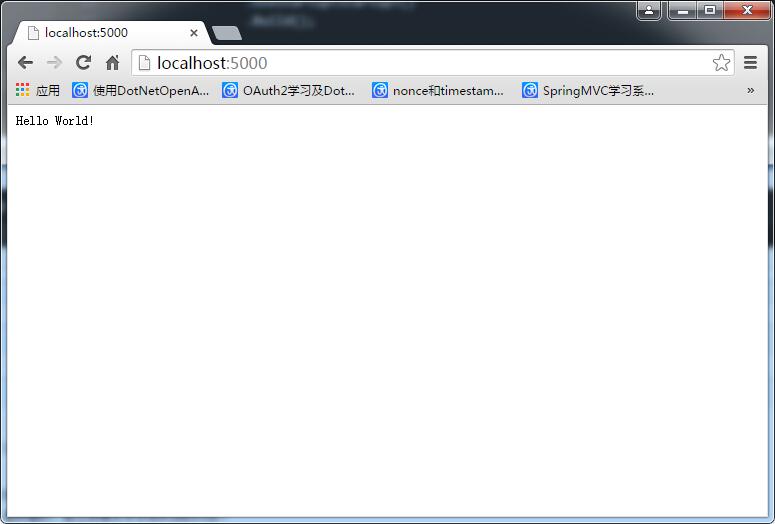
到此,一个简单的Web-Demo应用程序完成了。
解释:
1. Microsoft.AspNetCore.Server.Kestrel包封装了一个名叫Kestrel的轻量Http Server,使Web应用程序可以脱离IIS进行部署运行。
使用Visual Studio Code开发Asp.Net Core WebApi学习笔记(一)-- 起步的更多相关文章
- 使用Visual Studio Code开发Asp.Net Core WebApi学习笔记(八)-- 多环境开发
本篇将演示Asp.Net Core如何在多环境下进行开发适配. 在一个正规的开发流程里,软件开发部署将要经过三个阶段:开发.测试.上线,对应了三个环境:开发.测试.生产.在不同的环境里,需要编写不同的 ...
- 使用Visual Studio Code开发Asp.Net Core WebApi学习笔记(十)-- 发布(Windows)
本篇将在这个系列演示的例子上继续记录Asp.Net Core在Windows上发布的过程. Asp.Net Core在Windows上可以采用两种运行方式.一种是自托管运行,另一种是发布到IIS托管运 ...
- 使用Visual Studio Code开发Asp.Net Core WebApi学习笔记(九)-- 单元测试
本篇将结合这个系列的例子的基础上演示在Asp.Net Core里如何使用XUnit结合Moq进行单元测试,同时对整个项目进行集成测试. 第一部分.XUnit 修改 Project.json 文件内容, ...
- 使用Visual Studio Code开发Asp.Net Core WebApi学习笔记(三)-- Logger
本篇是在上一篇的基础上添加日志功能,并记录NLog在Asp.Net Core里的使用方法. 第一部分:默认Logger支持 一.project.json添加日志包引用,并在cmd窗口使用 dotnet ...
- [转]使用Visual Studio Code开发Asp.Net Core WebApi学习笔记(三)-- Logger
本文转自:https://www.cnblogs.com/niklai/p/5662094.html 本篇是在上一篇的基础上添加日志功能,并记录NLog在Asp.Net Core里的使用方法. 第一部 ...
- 使用Visual Studio Code开发Asp.Net Core WebApi学习笔记(七)-- 结构化配置
本篇将记录.Net Core里颇有特色的结构化配置的使用方法. 相比较之前通过Web.Config或者App.Config配置文件里使用xml节点定义配置内容的方式,.Net Core在配置系统上发生 ...
- 使用Visual Studio Code开发Asp.Net Core WebApi学习笔记(六)-- 依赖注入
本篇将介绍Asp.Net Core中一个非常重要的特性:依赖注入,并展示其简单用法. 第一部分.概念介绍 Dependency Injection:又称依赖注入,简称DI.在以前的开发方式中,层与层之 ...
- 使用Visual Studio Code开发Asp.Net Core WebApi学习笔记(五)-- Filter
在上一篇里,介绍了中间件的相关内容和使用方法.本篇将介绍Asp.Net Core MVC框架的过滤器的相关内容和使用方法,并简单说明一下与中间件的区别. 第一部分.MVC框架内置过滤器 下图展示了As ...
- 使用Visual Studio Code开发Asp.Net Core WebApi学习笔记(四)-- Middleware
本文记录了Asp.Net管道模型和Asp.Net Core的Middleware模型的对比,并在上一篇的基础上增加Middleware功能支持. 在演示Middleware功能之前,先要了解一下Asp ...
随机推荐
- js中如何访问对象和数组
js中如何访问对象和数组 一.总结 一句话总结:js访问对象点和中括号,访问数组的话就是中括号 对象 . [] 数组 [] 1.js访问对象的两种方式? . [] 可以使用下面两种方式访问对象的属性和 ...
- Windows下openssl的下载安装和使用
Windows下openssl的下载安装和使用 安装openssl有两种方式,第一种直接下载安装包,装上就可运行:第二种可以自己下载源码,自己编译.下面对两种方式均进行详细描述. 一.下载和安装ope ...
- 【模板/经典题型】带有直线限制的NE Latice Path计数
平移一下,变成不能接触y=x+1. 注意下面的操作(重点) 做点p=(n,m)关于这条直线的对称点q=(m-1,n+1). ans=f(p)-f(q). 其中f(x)为从(0,0)到点x的方案数.
- bzoj4919 大根堆
考虑二分求序列LIS的过程. g[i]表示长度为i的LIS最小以多少结尾. 对于每个数,二分寻找插入的位置来更新g数组. 放到树上也是一样,额外加上一个合并儿子的过程. 发现儿子与儿子直接是互不影响的 ...
- EBS OAF开发中的错误/异常处理(ErrorHandling) (转)
原文地址 EBS OAF开发中的错误/异常处理(ErrorHandling) EBS OAF开发中的错误/异常处理(ErrorHandling) (版权声明,本人原创或者翻译的文章如需转载,如转载用于 ...
- 李阳音标速成MP3文本
第一节:前元音 No. 1 [i:]穿针引线长衣音,简称"长衣音" 字母:e字母:ee 字母:ea字母:ie字母:ei 其发音要领是发音时舌尖抵下齿,前舌尽量抬高.舌位高于/i/: ...
- UVALive 4490 压缩DP
转载自http://blog.csdn.net/zstu_zlj/article/details/9903589 没有接触过压缩DP.位运算也不太熟.所以理解了思路还是不懂代码.
- 快速切题 sgu119. Magic Pairs
119. Magic Pairs time limit per test: 0.5 sec. memory limit per test: 4096 KB “Prove that for any in ...
- include指令和include动作有什么区别?
include指令 称为文件加载指令,可以将其他的文件插入jsp网页,被插入的文件必须保证插入后形成的新文件符合jsp页面的语法规则. include指令语法格式:<%@incl ...
- anu - react
import { options } from "./util"; import { Children } from "./Children"; import ...