
Python+Selenium笔记(十七):操作cookie
(一)方法
|
方法 |
简单说明 |
|
add_cookie(cookie_dict) |
在当前会话中添加cookie信息 cookie_dict:字典,name和value是必须的 |
|
delete_all_cookies() |
在当前会话中删除所有cookie信息 |
|
delete_cookie(name) |
删除单个名为name的cookie信息 |
|
get_cookie(name) |
返回单个名为name的cookie信息,如果没有找到,返回none |
|
get_cookies() |
返回当前会话所有的cookie信息 |
(二)对比登录前后cookie的区别
 from selenium import webdriver

 import time

 # driverOption = webdriver.ChromeOptions()

 # driverOption.add_argument(r'user-data-dir=C:\Users\123456\AppData\Local\Google\Chrome\User Data')

 driver = webdriver.Chrome()

 driver.implicitly_wait(5)

 driver.maximize_window()

 driver.get('https://www.cnblogs.com/')

 print("登录前:")

 for ck in driver.get_cookies():

     print(ck)

 login_area = driver.find_element_by_css_selector('#login_area')

 register = login_area.find_element_by_link_text('登录')

 register.click()

 #这步等待25秒,手动输入账号密码,登录。记得勾选下次自动登录

 time.sleep(25)

 print('登陆后')

 for ck in driver.get_cookies():

     print(ck)

 driver.quit()
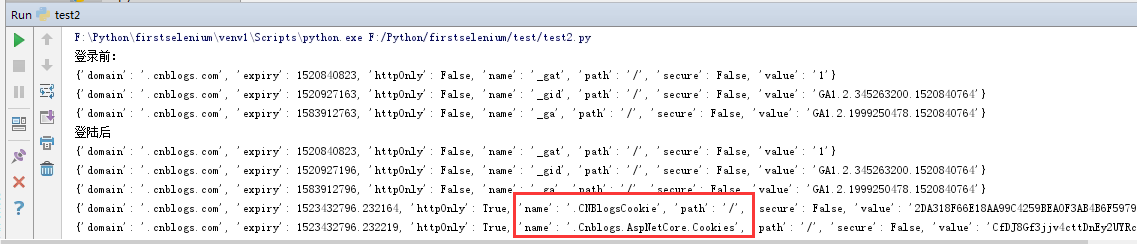
对比下图的输出,可以发现,登录后多了'name': '.CNBlogsCookie','name': '.Cnblogs.AspNetCore.Cookies'。
(三)添加cookie,实现自动登录(通过这种方式可以跳过验证码)
下面的代码记得添加value的值
 from selenium import webdriver

 import time

 # driverOption = webdriver.ChromeOptions()

 # driverOption.add_argument(r'user-data-dir=C:\Users\123456\AppData\Local\Google\Chrome\User Data')

 driver = webdriver.Chrome()

 driver.implicitly_wait(5)

 driver.maximize_window()

 driver.get('https://www.cnblogs.com/')

 #value的值,把自己第二步中打印出来的value值复制过来就行了。
   #这里加domain是因为默认添加的域名是www.cnblogs.com,所以指定域名

 # (IDE不好复制的话,可以ctrl+a先复制到一些文档编辑软件上去,然后再复制回来)

 driver.add_cookie({

 'domain': '.cnblogs.com',

 'name': '.CNBlogsCookie',

 'value':''

 })

 #value的值,把自己第二步中打印出来的value值复制过来就行了。

 driver.add_cookie({

 'domain': '.cnblogs.com',

 'name': '.Cnblogs.AspNetCore.Cookies',

 'value': ''

 }

 )

 time.sleep(2)

 #刷新页面

 driver.refresh()

 time.sleep(3)

 driver.quit()
(四)加载谷歌的用户配置文件(这个和操作cookie没什么关系,懒得专门写一篇了,就放到这了)
 from selenium import webdriver

 import time

 driverOption = webdriver.ChromeOptions()

 #把这个C:\Users\123456\AppData\Local\Google\Chrome\User Data替换成自己的就行了

 #123456把这个换成本地计算机的用户名应该就是了

 driverOption.add_argument(r'user-data-dir=C:\Users\123456\AppData\Local\Google\Chrome\User Data')

 driver = webdriver.Chrome(chrome_options=driverOption)

 driver.implicitly_wait(5)

 driver.maximize_window()

 driver.get('https://www.cnblogs.com/')

 time.sleep(3)

 driver.quit()
Python+Selenium笔记(十七):操作cookie的更多相关文章
- Python+Selenium笔记(九):操作警告和弹出框
#之前发的 driver.switch_to_alert() 这句虽然可以运行通过,但是会弹出警告信息(这种写法3.x不建议使用) 改成 driver.switch_to.alert就不会了. (一 ...
- Python+Selenium笔记(十四)鼠标与键盘事件
(一) 前言 Webdriver高级应用的API,允许我们模拟简单到复杂的键盘和鼠标事件,如拖拽操作.快捷键组合.长按以及鼠标右键操作,都是通过使用webdriver的Python API 中的Ac ...
- python学习笔记:文件操作和集合(转)
转自:http://www.nnzhp.cn/article/16/ 这篇博客来说一下python对文件的操作. 对文件的操作分三步: 1.打开文件获取文件的句柄,句柄就理解为这个文件 2.通过文件句 ...
- Python+Selenium笔记(六):元素定位
(一) 前言 Web应用以及包含超文本标记语言(HTML).层叠样式表(CSS).JS脚本的WEB页面,基于用户的操作(例如点击提交按钮),浏览器向WEB服务器发送请求,WEB服务器响应请求,返 ...
- Python+Selenium笔记(八):操作下拉菜单
(一) Select类 Select类是selenium的一个特定的类,用来与下拉菜单和列表交互. 下拉菜单和列表是通过HTML的<select> 元素实现的.选择项是通过<sele ...
- python selenium 基本常用操作
最近学习UI自动化,把一些常用的方法总结一下,方便自己以后查阅需要.因本人水平有限,有不对之处多多包涵!欢迎指正! 一.xpath模糊匹配定位元素 武林至尊,宝刀屠龙刀(xpath),倚天不出(css ...
- Python+Selenium笔记(十八):持续集成jenkins
(一)安装xmlrunner 使用Jenkins执行测试时,测试代码中会用到这个模块. pip install xmlrunner (二)安装jenkins (1) 下载jekins https: ...
- Python+Selenium笔记(三):使用unittest
#网络很慢可能会运行报错 (一) 前言 Selenium WebDriver是一个浏览器自动化测试的API集合.它提供了很多与浏览器自动化交互的特性,并且这些API主要是用于测试Web程序.如果仅 ...
- Python+Selenium笔记(一):环境配置+简单的例子
#环境配置基于windows操作系统 #学习selenium要有一些HTML和xpth的基础,完全不会的建议先花点时间学点基础(不然元素定位,特别是xpth可能看的有点懵) #HTML : http ...
随机推荐
- JVM(四)JVM的双亲委派模型
1.两种不同的类加载器 从JAVA虚拟机的角度来讲,只存在两种不同的类加载器:一种是启动类加载器(Bootstrap ClassLoader),这个类加载器使用C++语言实现,是虚拟机自身的一部分:另 ...
- Android学习总结——输入法将BottomNavigationBar(底部导航栏)顶上去的问题
在应用清单中给当前<Activity>设置: android:windowSoftInputMode="adjustPan" 关于android:windowSoftI ...
- lucene 初探
前言: window文件管理右上角, 有个搜索功能, 可以根据文件名进行搜索. 那如果从文件名上判断不出内容, 我岂不是要一个一个的打开文件, 查看文件的内容, 去判断是否是我要的文件? 几个, 十几 ...
- nginx报错整理
一. 1.线上有个域名出现一个访问报错: 413 Payload Too Large 这里贴一下关于这个报错的解释: The 413 (Payload Too Large) status code i ...
- Razor 中的@rendersection
在使用布局页时,可以指定页面中某处的渲染,具体的用@rendersection来做.如在布局页中要渲染一段自定义的脚本, @RenderSection("scripts", req ...
- PetaPoco源代码学习--2.TableInfo、ColumnInfo类和Cache类
当把常用的特性填写到POCO实体类时,执行数据库操作时,需要根据实体类上的特性信息进行相应的操作,PetaPoco中的TableInfo和ColumnInfo类就是用来保存实体类上的特性信息. Tab ...
- sqlserver C# 数据类型对照表(转载)
数据库中字段类型对应C#中的数据类型: 数据库 C#程序 int int32 text string bigint int64 或 longbinary System ...
- pdf.js 使用汇总
https://www.cnblogs.com/iPing9/p/7154753.htmlhttp://blog.csdn.net/m0_38021128/article/details/708684 ...
- Java - HashTable源码分析
java提高篇(二五)-----HashTable 在java中与有两个类都提供了一个多种用途的hashTable机制,他们都可以将可以key和value结合起来构成键值对通过put(key,valu ...
- .net解决Xss攻击
首先要明白什么是Xss攻击 XSS是一种经常出现在web应用中的计算机安全漏洞,它允许恶意web用户将代码植入到提供给其它用户使用的页面中.比如这些代码包括HTML代码和客户端脚本.攻击者利用XSS漏 ...