
pyqt5 菜单,工具栏,线程,matplotlib
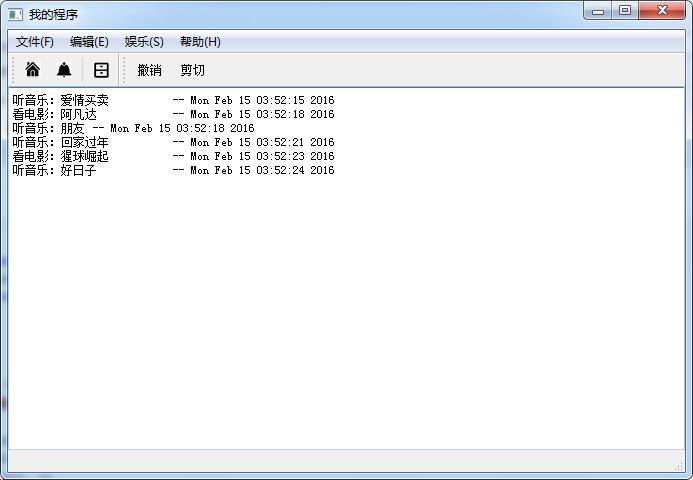
import sys

from PyQt5.QtGui import QIcon

from PyQt5.QtWidgets import QMainWindow, QMenuBar, QToolBar, QTextEdit, QAction, QApplication, qApp, QMessageBox

from PyQt5.QtCore import Qt

import threading

import time

songs = ['爱情买卖','朋友','回家过年','好日子']

films = ['阿凡达','猩球崛起']

class MyWindow(QMainWindow):

    def __init__(self):

        super().__init__()

        self.resize(677, 442)

        self.setWindowTitle("我的程序")

        self.createUI()

        self.createAction()

        self.createStatusbar()

        self.createMenu()

        self.createToolbar()

    def createUI(self):

        self.textedit = QTextEdit()

        self.setCentralWidget(self.textedit)

    # 动作

    def createAction(self):

        self.exit_action = QAction(QIcon("ico_new.jpg"), "退出", self, triggered=qApp.quit)

        self.exit_action.setStatusTip("退出程序")

        self.exit_action.setShortcut("Ctrl+Q")

        self.exit_action.triggered.connect(qApp.quit)

    # 状态栏

    def createStatusbar(self):

        self.statusBar()

    # 菜单栏

    def createMenu(self):

        #menubar = QMenuBar(self)

        menubar = self.menuBar()

        menu = menubar.addMenu("文件(F)")

        menu.addAction(QAction(QIcon("ico_new_16_16.jpg"), "新建", self, triggered=qApp.quit)) # 带图标,文字

        menu.addAction(QAction(QIcon("ico_open_16_16.jpg"), "打开", self, triggered=qApp.quit))

        menu.addAction(QAction(QIcon("ico_save_16_16.jpg"), "保存", self, triggered=qApp.quit))

        menu.addSeparator()

        menu.addAction(QAction(QIcon("ico_close_16_16.jpg"), "关闭", self, triggered=lambda :QMessageBox.about(self, '关闭','关闭。。。')))

        menu = menubar.addMenu("编辑(E)")

        menu.addAction(QAction("撤销", self, triggered=qApp.quit)) # 不带图标

        menu.addAction(QAction("剪切", self, triggered=qApp.quit))

        menu.addAction(QAction("复制", self, triggered=qApp.quit))

        menu.addAction(QAction("粘贴", self, triggered=qApp.quit))

        menu = menubar.addMenu("娱乐(S)")

        menu.addAction(QAction("音乐", self, triggered=lambda :self.thread_it(self.music, songs))) # 线程

        menu.addAction(QAction("电影", self, triggered=lambda :self.thread_it(self.movie, films)))

        menu = menubar.addMenu("帮助(H)")

        menu.addAction('&New', lambda :QMessageBox.about(self, 'New','新建。。。'), Qt.CTRL + Qt.Key_N) # 注意快捷键

        menu.addAction('关于', lambda :QMessageBox.about(self, '关于','关于。。。'), Qt.CTRL + Qt.Key_Q)

    # 工具栏

    def createToolbar(self):

        toolbar = self.addToolBar('文件')

        toolbar.addAction(QAction(QIcon("ico_new_16_16.jpg"), "新建", self, triggered=qApp.quit)) # 带图标,文字

        toolbar.addAction(QAction(QIcon("ico_open_16_16.jpg"), "打开", self, triggered=qApp.quit))

        toolbar.addSeparator()

        toolbar.addAction(QAction(QIcon("ico_save_16_16.jpg"), "打开", self, triggered=qApp.quit))

        toolbar = self.addToolBar("编辑")

        toolbar.addAction(QAction("撤销", self, triggered=qApp.quit)) # 不带图标

        toolbar.addAction(QAction("剪切", self, triggered=qApp.quit))

    # 逻辑:听音乐

    def music(self, songs):

        for x in songs:

            self.textedit.append("听音乐:%s \t-- %s" %(x, time.ctime()))

            time.sleep(3)

    # 逻辑:看电影

    def movie(self, films):

        for x in films:

            self.textedit.append("看电影:%s \t-- %s" %(x, time.ctime()))

            time.sleep(5)

    # 打包进线程(耗时的操作)

    @staticmethod

    def thread_it(func, *args):

        t = threading.Thread(target=func, args=args)

        t.setDaemon(True)   # 守护--就算主界面关闭,线程也会留守后台运行(不对!)

        t.start()           # 启动

        # t.join()          # 阻塞--会卡死界面!

app = QApplication(sys.argv)

win = MyWindow()

win.show()

sys.exit(app.exec_())
pyqt5 菜单,工具栏,线程,matplotlib的更多相关文章
- 基于 SailingEase WinForm Framework 开发客户端程序(3:实现菜单/工具栏按钮的解耦及状态控制)
本系列文章将详细阐述客户端应用程序的设计理念,实现方法. 本系列文章以 SailingEase WinForm Framework 为基础进行设计并实现,但其中的设计理念及方法,亦适用于任何类型的客 ...
- 菜单工具栏wxPython菜单与工具栏基础示例
这两天一直在学习菜单工具栏之类的问题,上午正好有机会和大家讨论一下. 1.基本的api介绍 Package wx :: Class Menu Type Menu Method Summary Menu ...
- Python+PyQT5的子线程更新UI界面的实例《新手必学》
今天小编就为大家分享一篇Python+PyQT5的子线程更新UI界面的实例,具有很好的参考价值,希望对大家有所帮助.一起跟随小编过来看看吧子线程里是不能更新UI界面的,在移动端方面.Android的U ...
- pyqt5 -——菜单和工具栏
一. 状态栏 # -*- coding: utf-8 -*-# @Time : 2018/12/22 12:37# @Author : Bo# @Email : mat_wu@163.com# @Fi ...
- PyQt5 QSerialPort子线程操作
环境: python3.6 pyqt5 只是简单的一个思路,请忽略脆弱的异常防护: # -*- coding: utf-8 -*- import sys from PyQt5.QtWidgets im ...
- WindowsForm菜单工具栏--2016年12月6日
ContextMenuStrip 添加控件后可在其他空间属性中进行绑定 MenuStrip 设置热键:在编辑的时候输入(&F) 设置快捷键:选中菜单项--右键属性--S ...
- 菜单 & 工具栏 & 状态栏
MFC中ON_UPDATE_COMMAND_UI和ON_COMMAND消息区别 CCmdUI 加载状态栏 加载工具栏
- pyqt5 重启相同线程错误:QThread: Destroyed while thread is still running
背景: 把一个基于QObject的类的槽运行在另一个线程,我们可以用moveToThread的方法. 1 新建一个子线程类,编写槽函数和信号,MyClass *m_MyClass=new MyClas ...
- PyQt 5菜单和工具栏
QMainWindow类提供主要应用程序的窗口,有添加状态栏.工具栏.菜单栏等功能 状态栏 self.statusBar().showMessage('Ready') # 创建一个状态栏 # 状态栏显 ...
随机推荐
- centos 7.0 查看selinux状态|关闭|开启
Linux在安装好之后通常SELinux都是出于默认开启的状态,开启的情况下会导致一些服务的安装不成功. 在不需要的情况下完全可以关闭掉,下面是在centos 7.0里面如何查看,关闭selinux. ...
- 批量修改文件格式到UTF-8
系统环境: Unbuntu14.10 目标: 多个文件夹加下的大量.java文件,需要由ASCII,转为UTF-8编码格式,文件嵌套较深. 解决方案: 执行Console中,目标目录下执行一下命令: ...
- Spring(九)之事件处理
Spring的核心是ApplicationContext,它管理bean的完整生命周期.ApplicationContext在加载bean时发布某些类型的事件.例如,ContextStartedEve ...
- Selenium自动化测试之数据驱动及用例管理
Selenium自动化测试之数据驱动及用例管理 一.TestNg注解介绍 @Test:表示一个测试方法,在运行测试用例过程中,会自动运行@Test注解的方法. 例:
- C#利用反射动态创建对象 带参数的构造函数和String类型 (转载)
最近笔者有一个想法需要利用反射动态创建对象(如string,int,float,bool,以及自定义类等)来实现,一直感觉反射用不好,特别是当构造函数带参数的时候.MSDN上给出的例子十分复杂,网上的 ...
- java8 新特性 Stream流 分组 排序 过滤 多条件去重
private static List<User> list = new ArrayList<User>(); public static void main(String[] ...
- Python 基础 函数
python 什么是函数 Python不但能非常灵活地定义函数,而且本身内置了很多有用的函数,可以直接调用. python 函数的调用 Python内置了很多有用的函数,我们可以直接调用. 要调用 ...
- 解决不能修改 Mysql 慢查询 long_query_time 值的问题
起因:想修改一下自己电脑上的MySQL的 long_query_time 值,以此来测试 MySQL的慢查询功能. 可是,无论怎么改,show variables like 'long_query_t ...
- Wavesurfer.js音频播放器插件的使用教程
Wavesurfer.js是一款基于HTML5 canvas和Web Audio的音频播放器插件,本文主要记录它及其视觉效果插件Regions插件的使用方法. 1.创建实例 引入插件 import W ...
- Node.js——fs模块(文件系统),创建、删除目录(文件),读取写入文件流
/* 1. fs.stat 检测是文件还是目录(目录 文件是否存在) 2. fs.mkdir 创建目录 (创建之前先判断是否存在) 3. fs.writeFile 写入文件(文件不存在就创建,但不能创 ...