
pyqt5 -——菜单和工具栏
一. 状态栏
# -*- coding: utf-8 -*-
# @Time    : 2018/12/22 12:37
# @Author  : Bo
# @Email   : mat_wu@163.com
# @File    : demo3.py
# @Software: PyCharm
import sys
from PyQt5.QtWidgets import QMainWindow, QApplication

class Example(QMainWindow):

    def __init__(self):
        super().__init__()

        self.initUI()

    def initUI(self):

        self.statusBar().showMessage('Ready')

        self.setGeometry(300, 300, 250, 150)
        self.setWindowTitle('Statusbar')
        self.show()

if __name__ == '__main__':

    app = QApplication(sys.argv)
    ex = Example()
    sys.exit(app.exec_())
状态栏是由QMainWindow创建的。
self.statusBar().showMessage('Ready')
调用QtGui.QMainWindow类的statusBar()方法,创建状态栏。第一次调用创建一个状态栏,返回一个状态栏对象。showMessage()方法在状态栏上显示一条信息。
二 菜单栏
import sys
from PyQt5.QtWidgets import QAction,qApp,QApplication,QMainWindow
from PyQt5.QtGui import QIcon

class Example(QMainWindow):

    def __init__(self):
        super().__init__()

        self.initUI()

    def initUI(self):

        exitAct = QAction(QIcon('1.png'),'&Exit',self)
        exitAct.setShortcut('Ctrl+Q')
        exitAct.setStatusTip('Exit Application')
        exitAct.triggered.connect(qApp.quit)

        self.statusBar()

        menubar = self.menuBar()
        fileMenu = menubar.addMenu("&File")
        fileMenu.addAction(exitAct)

        self.setGeometry(300, 300, 250, 150)
        self.setWindowTitle('simple menu')
        self.show()

if __name__ == '__main__':

    app = QApplication(sys.argv)
    ex = Example()
    sys.exit(app.exec_())
我们创建了只有一个命令的菜单栏,这个命令就是终止应用。同时也创建了一个状态栏。而且还能使用快捷键Ctrl+Q退出应用。
exitAct = QAction(QIcon('exit.png'), '&Exit', self)

exitAct.setShortcut('Ctrl+Q')

exitAct.setStatusTip('Exit application')
QAction是菜单栏、工具栏或者快捷键的动作的组合。前面两行,我们创建了一个图标、一个exit的标签和一个快捷键组合,都执行了一个动作。第三行,创建了一个状态栏,当鼠标悬停在菜单栏的时候,能显示当前状态。
exitAct.triggered.connect(qApp.quit)
当执行这个指定的动作时,就触发了一个事件。这个事件跟QApplication的quit()行为相关联,所以这个动作就能终止这个应用。
menubar = self.menuBar()

fileMenu = menubar.addMenu('&File')

fileMenu.addAction(exitAct)
menuBar()创建菜单栏。这里创建了一个菜单栏,并在上面添加了一个file菜单,并关联了点击退出应用的事件。
三 .子菜单
import sys
from PyQt5.QtWidgets import QAction, qApp, QApplication, QMainWindow, QMenu
from PyQt5.QtGui import QIcon

class Example(QMainWindow):

    def __init__(self):
        super().__init__()

        self.initUI()

    def initUI(self):

        exitAct = QAction(QIcon('1.png'),'&Exit',self)
        exitAct.setShortcut('Ctrl+Q') #快捷键
        exitAct.setStatusTip('Exit Application')
        exitAct.triggered.connect(qApp.quit)

        impMenu = QMenu("Import",self)
        impAct = QAction("Import mail",self)
        impMenu.addAction(impAct)

        self.statusBar()

        menubar = self.menuBar()
        fileMenu = menubar.addMenu("&File")
        fileMenu.addAction(exitAct)

        newAct = QAction("new",self)
        fileMenu.addAction(newAct)
        fileMenu.addMenu(impMenu)

        self.setGeometry(300, 300, 250, 150)
        self.setWindowTitle('simple menu')
        self.show()

if __name__ == '__main__':

    app = QApplication(sys.argv)
    ex = Example()
    sys.exit(app.exec_())
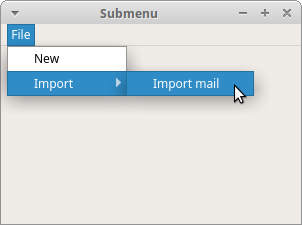
这个例子里,有两个子菜单,一个在file菜单下面,一个在file的import下面。
impMenu = QMenu('Import', self)
使用QMenu创建一个新菜单。
impAct = QAction('Import mail', self)

impMenu.addAction(impAct)
使用addAction添加一个动作。
四 . 勾选菜单,右键菜单
五 . 工具栏
六 . 主窗口
import sys
from PyQt5.QtWidgets import QAction, qApp, QApplication, QMainWindow, QMenu, QTextEdit
from PyQt5.QtGui import QIcon

class Example(QMainWindow):

    def __init__(self):
        super().__init__()

        self.initUI()

    def initUI(self):

        textEdit = QTextEdit()
        self.setCentralWidget(textEdit)

        exitAct = QAction(QIcon('1.png'),'&Exit',self)
        exitAct.setShortcut('Ctrl+Q') #快捷键
        exitAct.setStatusTip('Exit Application')
        exitAct.triggered.connect(qApp.quit)

        impMenu = QMenu("Import",self)
        impAct = QAction("Import mail",self)
        impMenu.addAction(impAct)

        self.statusBar()

        menubar = self.menuBar()
        fileMenu = menubar.addMenu("&File")
        fileMenu.addAction(exitAct)

        newAct = QAction("new",self)
        fileMenu.addAction(newAct)
        fileMenu.addMenu(impMenu)

        toolbar = self.addToolBar('Exit')
        toolbar.addAction(exitAct)
        self.setGeometry(300, 300, 250, 150)
        self.setWindowTitle('simple menu')
        self.show()

if __name__ == '__main__':

    app = QApplication(sys.argv)
    ex = Example()
    sys.exit(app.exec_())
pyqt5 -——菜单和工具栏的更多相关文章
- pyqt5 菜单,工具栏,线程,matplotlib
import sys from PyQt5.QtGui import QIcon from PyQt5.QtWidgets import QMainWindow, QMenuBar, QToolBar ...
- PyQt5教程——菜单和工具栏(3)
PyQt5中的菜单和工具栏 在这部分的PyQt5教程中,我们将创建菜单和工具栏.菜单式位于菜单栏的一组命令操作.工具栏是应用窗体中由按钮和一些常规命令操作组成的组件. 主窗口 QMainWindow类 ...
- 在PyQt中构建 Python 菜单栏、菜单和工具栏
摘要:菜单.工具栏和状态栏是大多数GUI 应用程序的常见且重要的图形组件.您可以使用它们为您的用户提供一种快速访问应用程序选项和功能的方法. 本文分享自华为云社区<Python 和 PyQt:创 ...
- WinForm 菜单和工具栏
菜单和工具栏: 1.MenuStrip:顶部菜单 优先级最高,默认在最顶部 (1)分割线:a.打一个减号 “-” b.右键插入Separator (2)点击事件:每 ...
- WinForm菜单和工具栏
菜单和工具栏: 1.MenuStrip - 顶部菜单栏分割线:1输入- 2.右键插入 |SpearTOR 快捷键设置:每一个项右键属性的最下面可以设置快捷键不管选项隐藏还是菜单隐藏,快捷键都管用 2. ...
- Windows系统:桌面,开始菜单和工具栏都不见了
win7桌面,开始菜单和工具栏都不见了 ctrl+alt+del 打开任务管理器 然后文件-运行 --- 输入框里输入 explorer.exe 其实就是打开系统文件夹下的(大约是‘windows ...
- winform(多窗体、菜单和工具栏)
一.多窗体 1.哪个是主窗体 利用From1的button将From2打开 private void button1_Click(object sender, EventArgs e) { Form2 ...
- WinFormd多窗体 菜单和工具栏:
一.多窗体 1.哪个是主窗体 主窗体就是如果关掉这个窗体,程序就会退出的那个窗体1问题:主窗体隐藏了,关闭其它窗体后,没有将主窗体显示/关闭,那么程序就关不上了 办法:构造函数传值,将窗体传到另一个窗 ...
- WPF学习(二)布局与菜单、工具栏
布局 //表格①Grid//3列 4行的表格 <Grid> <Grid.ColumDefinitions> <ColumnDefinti ...
随机推荐
- [工作积累] TAA Ghosting 的相关问题
因为TAA要使用上一帧的历史结果,那么在相机移动的时候,颜色就会有残留,出现ghosting(残影). 由于上一帧历史是累积的,是由上一帧的直接渲染结果和上上帧的结果做了合并,所以ghosting并不 ...
- 初学git,初始化库|添加文件ignore|提交方法
1.初始化git仓库: 进入任意目录,右键选择:Git Bash Here,输入命令:git status 查看当前git库的状态. 如要排除文件,在库根目录下创建.gitignore文件(新建文件改 ...
- zabbix安装源
使用zabbix安装源可以避免版本不同的问题,自己根据自己的需求选择对应的版本即可 http://repo.zabbix.com/zabbix/
- java虚拟机的学习书籍推荐
javaEE开发已然是一个老生常谈的话题了,但经典之所以会成为经典,就是因为有可重复琢磨之处,每一次的反复推敲都会有不一样的收获.如果你不满足于做一个只会写if…else…的Java程序员,而是希望更 ...
- Django之 HelloWorld
1.C:\Users\andy>django-admin startproject sundyblog ## 创建项目 C:\Users\andy>cd sundyblog2. ...
- Java 动态绑定
转载 http://www.cnblogs.com/ygj0930/p/6554103.html 一:绑定 把一个方法与其所在的类/对象 关联起来叫做方法的绑定.绑定分为静态绑定(前期绑定)和动态绑 ...
- EF Like
public static class EdmxExtensions { [EdmFunction("YourEFModel", "String_Like")] ...
- Ignite(三): Ignite VS Spark
参考:https://www.itcodemonkey.com/article/9613.html gnite 和 Spark,如果笼统归类,都可以归于内存计算平台,然而两者功能上虽然有交集,并且 I ...
- 前端学习之jquery(二)
操作元素(属性,css,文档处理) 1.1 属性操作 --------------------------属性 $("").attr(); $("").remo ...
- 如何开启 MySQL InnoDB 共享表空间和独立表空间
修改数据库的表空间管理方式 修改my.ini文件的innodb_file_per_table的参数值即可,但是修改不能影响之前已经使用过的共享表空间和独立表空间: innodb_file_per_ta ...