
如何显示IntelliJ IDEA工具的Run Dashboard功能(转)
从 JetBrains released IntelliJ IDEA 2017.2.1 版本之后,新出的功能‘Run Dashboard,它能非常方便的提供开发人员查看本地springboot服务运行的一些参数,功能相当优秀,但IDEA默认不显示此功能,你可以通过下面两种方式来打开它。
方法一:
通过编辑自定义VM选项并重新启动来实现!具体步骤如下:
1、在Help---Edit Custom VM Options中添加了 -Dide.run.dashboard = true 键值对;并重新启动IntelliJ IDEA!
2、在springboot项目的右上角运行配置中打开 Edit Configurations 界面,并在 Spring Boot Settings选项卡中,将Show in Run Dashboard 设为可用(选中即可)
现在就可以使你的运行在Run Dashboard中了,具体流程如下图:

方法二:
点击IDEA上面工具栏View---Tool Windows---Run Dashboard 即可打开界面,
如果Tool Windows的子选项里没有Run Dashboard,可以在工程目录下找.idea文件夹下的workspace.xml,在其中增加如下组件
  <component name="RunDashboard">

    <option name="configurationTypes">

      <set>

        <option value="SpringBootApplicationConfigurationType" />

      </set>

    </option>

    <option name="ruleStates">

      <list>

        <RuleState>

          <option name="name" value="ConfigurationTypeDashboardGroupingRule" />

        </RuleState>

        <RuleState>

          <option name="name" value="StatusDashboardGroupingRule" />

        </RuleState>

      </list>

    </option>
下面附录仪表盘使用的方法:
Spring Boot:仪表板和执行器端点
对于Spring Boot应用程序,传统的“运行”工具窗口已替换为“运行仪表板”。通过此仪表板,您可以管理运行配置并在右侧查看其特定于应用程序的信息:
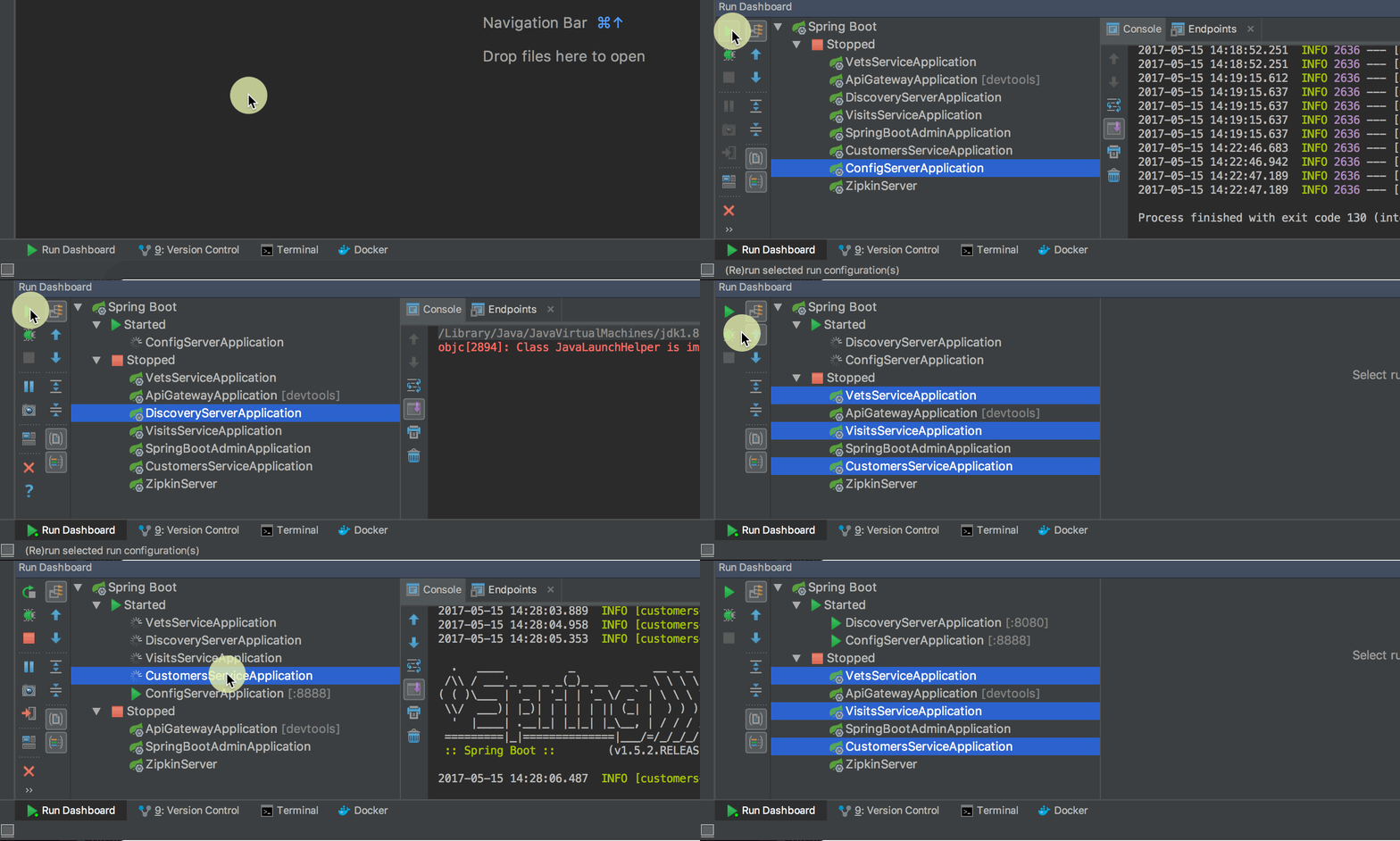
此外,“ 运行 / 调试”工具窗口现在有一个名为“ 端点”的选项卡。此选项卡显示有关信息健康和豆类端点:
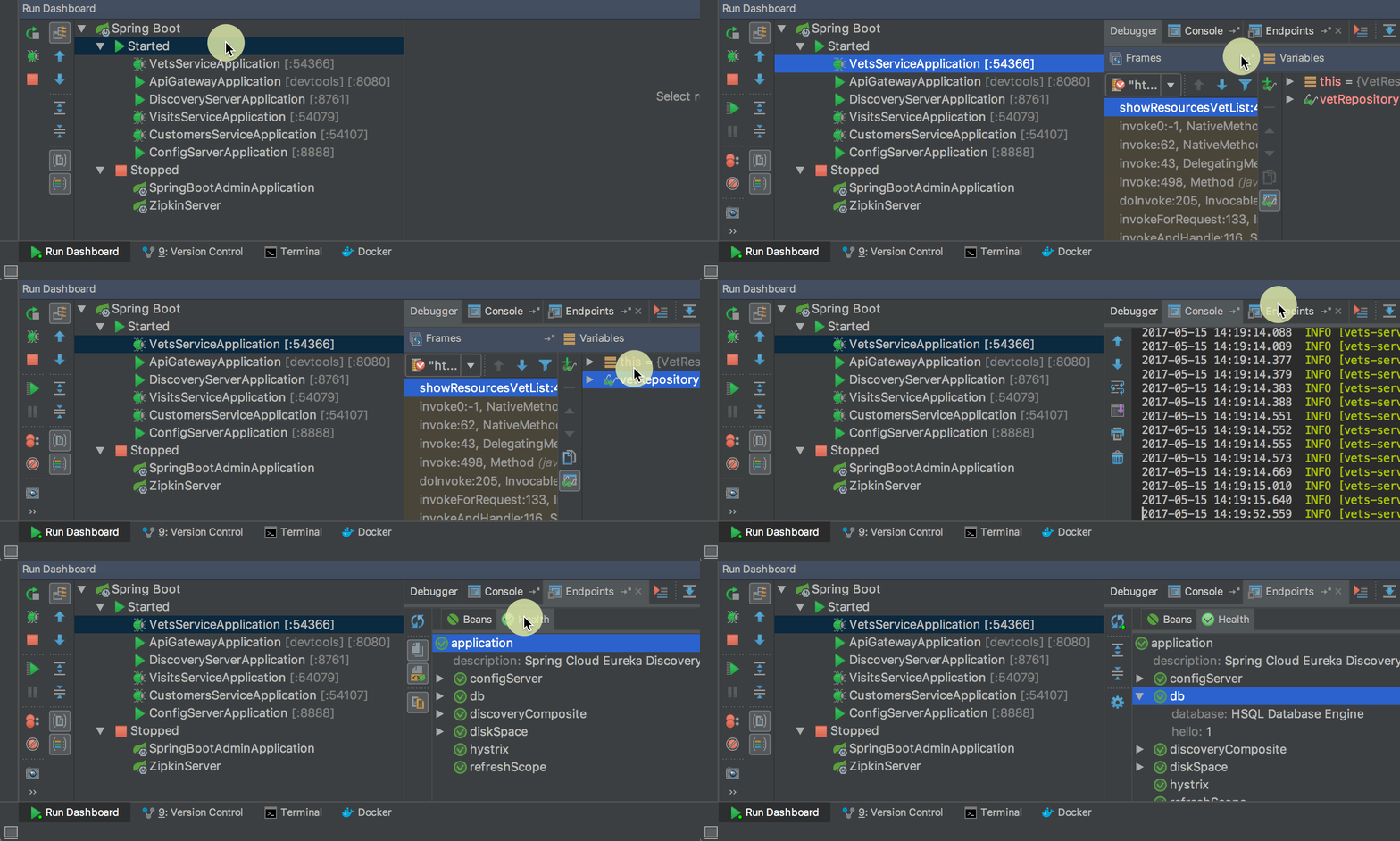
重要信息:因为它仍在进行中,您需要通过VM属性-Dide.run.dashboard = true或通过注册表显式启用它
---------------------
原文:https://blog.csdn.net/sheinenggaosuwo/article/details/86624759
如何显示IntelliJ IDEA工具的Run Dashboard功能(转)的更多相关文章
- IDEA 显示Run Dashboard窗口的2种方式
前言:在基于spring boot构建spring cloud微服务架构的时候,一般需要启动多个应用程序,在idea开发工具中,多个同时启动的应用可以在Run Dashboard运行仪表盘中得到更好的 ...
- Intellij idea run dashboard面板
IDEA下 Spring Boot显示 Run Dashboard面板 Run Dashboard面板允许您一次浏览和管理多个运行项目,左侧是运行配置表及其状态,右侧是详细信息和特定于应用程序的信息, ...
- idea在springboot项目中显示Run Dashboard
1.Run->Edit Configurations 2.在Templates[Defaults]-> Configurations available in Run Dashboard ...
- 关于IDEA,多服务运行 Services -> Run Dashboard 部分服务添加变灰色,限制使用5个启动类,重启之后需要重新添加,服务在 Run Dashboard 中的显示排序问题,不显示 Services(Run Dashboard)
我的IDEA版本为最新版本 变灰色的原因就是因为右键删除了那个启动的主配置类,然后就会显示灰色,再次打开这个醒目,就不会在Run Dashboard中显示这个主配置类了 解决方法 如果你要 调整这些服 ...
- 找回IntelliJ IDEA中 丢失的Run Dashboard 视图
一般有时候创建springboot项目的时候右下角可以提示你打开Run Dashboard,但是如果不提醒就需要自己配置了. 找到项目中.idea文件下的workspace.xml开打 接下来找到 & ...
- 找回IntelliJ IDEA中丢失的Run Dashboard视图
一般项目中包含多个springboot项目的时候都会出现run dashboard视图,但如果一开始它提示的时候,不点击展示,就再也找不到这个视图了,给我们后续启动一个一个的启动项目带来了很大的不便, ...
- IntelliJ IDEA 工具技巧
IntelliJ IDEA 工具技巧 以下都是自己积累的IntelliJ IDEA 使用技巧,比较零碎,观看不便之处还望海涵,如有错误之处还望指正 自己常用,不懂的可以加群询问:244930845 S ...
- IntelliJ Idea工具使用
以前一直用eclipse/myeclipse开发,最近因为需要学习了intelliJ Idea工具,感觉真的挺好用的..好用的东西就要掌握加以利用,特写一篇简单的总结(只写大体). 一,什么是Inte ...
- IDEA 启用/禁用 Run Dashboard
一.启用 方式一: 创建/打开一个SpringBoot项目[或者点击Run --> Edit Configurations 添加 Spring Boot 类型的项目配置:或者如图在红框处添加配置 ...
随机推荐
- mybatis 模糊查询 mapper.xml的写法
1. sql中字符串拼接 SELECT * FROM tableName WHERE name LIKE CONCAT(CONCAT('%', #{text}), '%'); 2. 使用 ${...} ...
- 01-Eigen的安装
Ubuntu下: 使用的IDE是Kdevelop.(使用别的也可以) 安装Kdevelop的方法见: http://www.cnblogs.com/alexYuin/p/8989228.html 1. ...
- 解决——》java.lang.IllegalArgumentException: Body parameter 0 was null
1.操作2.现象(错误信息)3.原因错误代码:4.解决1)方案一:@RequestBody(required=false)2)方案二:传参数时限制authSession不能为空ody paramete ...
- Margin和padding失效
太久不写原生果然不行,Margin和padding对div有效,对span失效,原因就不解释了(元素性质,块状之类的)
- luogu_2480: 古代猪文
洛谷:2480古代猪文 题意描述: 给定两个整数\(N,G\),求$G^{\sum_{k|n}C_n^k} mod 999911659 $. 数据范围: \(1\leq N\leq 10^9,1\le ...
- vue响应数据的原理
vue最大的特点就是数据驱动视图. vue的数据改变,页面一定发生改变?不一定. 当操作引用类型的数据,动态添加属性时,页面不会发生改变. vue响应式数据原理(也叫数据绑定原理.双向数据绑定原理): ...
- snmpwalk 简介
概述 SNMPWALK是一个通过SNMP GET-NEXT类型PDU,实现对目标AGENT的某指定MIB分支信息进行完整提取输出的命令工作. 命令⾏ snmpwalk [选项] agent [oid] ...
- CF1276 D. Tree Elimination
CF1276 D. Tree Elimination 传送门 CodeForces Solution 考虑树型\(dp\),设\(f_{u,0/1/2/3}\)分别表示点\(u\)被自己父亲边之前的边 ...
- php获取客户端公网ip代码
<?php /*如果是本地服务器获取客户端的ip地址是 127.0.0.1 如果是域名服务器获取客户端的是公网ip地址*/ function get_client_ip() { $ipaddre ...
- Java集合详解7:一文搞清楚HashSet,TreeSet与LinkedHashSet的异同
<Java集合详解系列>是我在完成夯实Java基础篇的系列博客后准备开始写的新系列. 这些文章将整理到我在GitHub上的<Java面试指南>仓库,更多精彩内容请到我的仓库里查 ...