
SPA项目开发--左侧树加首页导航
SPA项目开发--左侧树以及首页导航
1. Mock.js
前后端分离之后,前端迫切需要一种机制,不再需要依赖后端接口开发,而今天的主角mockjs就可以做到这一点
数据类型丰富
支持生成随机的文本、数字、布尔值、日期、邮箱、链接、图片、颜色等。
拦截Ajax请求
不需要修改既有代码,就可以拦截Ajax请求,返回模拟的响应数据。
更多内容,可以云Mockjs官方查看“http://mockjs.com/”
2. Mock.js使用步骤
2.1 安装mockjs依赖
npm install mockjs -D #只在开发环境使用
为了只在开发环境使用mock,而打包到生产环境时自动不使用mock,我们可以在env中做一个配置
'use strict'

const merge = require('webpack-merge')

const prodEnv = require('./prod.env')

module.exports = merge(prodEnv, {

  NODE_ENV: '"development"',

  MOCK: 'true'

})
(2)prod.env.js 生产环境
'use strict'

module.exports = {

  NODE_ENV: '"production"',

  MOCK: 'false'

}
(3)main.js
//开发环境下才会引入mockjs
process.env.MOCK && require('@/mock') #在main.js中添加
如:
import Vue from 'vue'

process.env.MOCK && require('@/mock')

import 'element-ui/lib/theme-chalk/index.css'

import App from './App'

import router from './router'

import ElementUI from 'element-ui'
导入公共模块及mockjs全局设置
import Mock from 'mockjs' //引入mockjs,npm已安装
import action from '@/api/action' //引入封装的请求地址
Mock.setup({
// timeout: 400 //延时400s请求到数据
timeout: 200 - 400 //延时200-400s请求到数据
})
import Mock from 'mockjs' //引入mockjs,npm已安装

import action from '@/api/action' //引入请求地址

//全局设置:设置所有ajax请求的超时时间,模拟网络传输耗时

Mock.setup({

    // timeout: 400  //延时400s请求到数据

    timeout:  -  //延时200-400s请求到数据

})

//引登陆的测试数据,并添加至mockjs

import loginInfo from '@/mock/json/login-mock.js'

let s1 = action.getFullPath('SYSTEM_USER_DOLOGIN')

Mock.mock(s1, "post", loginInfo)

// Mock.mock(s1, /post|get/i, loginInfo)
/src/mock/json/login-mock.js
注2:还可以通过mockjs的模板生成随机数据
// const loginInfo = {

//     code: -1,

//     message: '密码错误'

// }

//使用mockjs的模板生成随机数据

const loginInfo = {

    'code|0-1': ,

    'msg|3-10': 'msg'

}

export default loginInfo;
3. 后台首页AppMain.vue的创建
3.1 AppMain.vue
 <template>

   <el-container class="main-container">

     <el-aside v-bind:class="asideClass">

       <LeftNav></LeftNav>

     </el-aside>

     <el-container>

       <el-header class="main-header">

         <TopNav></TopNav>

       </el-header>

       <el-main class="main-center">Main</el-main>

     </el-container>

   </el-container>

 </template>

 <script>

   // 导入组件

   import TopNav from '@/components/TopNav.vue'

   import LeftNav from '@/components/LeftNav.vue'

   // 导出模块

   export default {

     data() {

       return {

         asideClass: 'main-aside'

       }

     },

     components:{

       TopNav,LeftNav

     },

     created() {

       this.$root.Bus.$on('collapsed-ly',(v)=>{

         this.asideClass = v ? 'main-aside-collapsed' : 'main-aside';

       })

     }

   };

 </script>

 <style scoped>

   .main-container {

     height: %;

     width: %;

     box-sizing: border-box;

   }

   .main-aside-collapsed {

     /* 在CSS中,通过对某一样式声明! important ,可以更改默认的CSS样式优先级规则,使该条样式属性声明具有最高优先级 */

     width: 64px !important;

     height: %;

     background-color: #;

     margin: 0px;

   }

   .main-aside {

     width: 240px !important;

     height: %;

     background-color: #;

     margin: 0px;

   }

   .main-header,

   .main-center {

     padding: 0px;

     border-left: 2px solid #;

   }

 </style>
3.2 TopNav
 <template>

     <!-- <el-menu :default-active="activeIndex2" class="el-menu-demo" mode="horizontal" @select="handleSelect" background-color="#545c64"

      text-color="#fff" active-text-color="#ffd04b">

         <el-menu-item index="">处理中心</el-menu-item>

         <el-submenu index="">

             <template slot="title">我的工作台</template>

             <el-menu-item index="2-1">选项1</el-menu-item>

             <el-menu-item index="2-2">选项2</el-menu-item>

             <el-menu-item index="2-3">选项3</el-menu-item>

             <el-submenu index="2-4">

                 <template slot="title">选项4</template>

                 <el-menu-item index="2-4-1">选项1</el-menu-item>

                 <el-menu-item index="2-4-2">选项2</el-menu-item>

                 <el-menu-item index="2-4-3">选项3</el-menu-item>

             </el-submenu>

         </el-submenu>

         <el-menu-item index="" disabled>消息中心</el-menu-item>

         <el-menu-item index=""><a href="https://www.ele.me" target="_blank">订单管理</a></el-menu-item>

     </el-menu> -->

     <el-menu class="el-menu-demo" mode="horizontal" background-color="#334157" text-color="#fff" active-text-color="#fff">

         <el-button class="buttonimg">

             <img class="showimg" :src="collapsed?imgshow:imgsq" @click="doToggle()">

         </el-button>

         <el-submenu index="" class="submenu">

             <template slot="title">超级管理员</template>

             <el-menu-item index="2-1">设置</el-menu-item>

             <el-menu-item index="2-2">个人中心</el-menu-item>

             <el-menu-item @click="exit()" index="2-3">退出</el-menu-item>

         </el-submenu>

     </el-menu>

 </template>

 <script>

     export default {

       data(){

         return{

              collapsed:false,

              imgsq:require('@/assets/img/sq.png'),

              imgshow:require('@/assets/img/show.png')

         }

       },

       methods:{

         doToggle(){

           this.collapsed =!this.collapsed;

           this.$root.Bus.$emit("collapsed-ly",this.collapsed);

         },

         exit(){

           this.$router.push({

             path:'/login'

           })

         }

       }

     }

 </script>

 <style scoped>

     .el-menu-vertical-demo:not(.el-menu--collapse) {

         border: none;

     }

     .submenu {

         float: right;

     }

     .buttonimg {

         height: 60px;

         background-color: transparent;

         border: none;

     }

     .showimg {

         width: 26px;

         height: 26px;

         position: absolute;

         top: 17px;

         left: 17px;

     }

     .showimg:active {

         border: none;

     }

 </style>
 <template>

     <el-menu default-active="" class="el-menu-vertical-demo" background-color="#334157"

      text-color="#fff" active-text-color="#ffd04b" :collapse="collapsed" >

         <!-- <el-menu default-active="" :collapse="collapsed" collapse-transition router :default-active="$route.path" unique-opened class="el-menu-vertical-demo" background-color="#334157" text-color="#fff" active-text-color="#ffd04b"> -->

         <div class="logobox">

             <img class="logoimg" src="../assets/img/logo.png" alt="">

         </div>

         <el-submenu index="">

             <template slot="title">

                 <i class="el-icon-location"></i>

                 <span>导航一</span>

             </template>

             <el-menu-item-group>

                 <template slot="title">分组一</template>

                 <el-menu-item index="1-1">选项1</el-menu-item>

                 <el-menu-item index="1-2">选项2</el-menu-item>

             </el-menu-item-group>

             <el-menu-item-group title="分组2">

                 <el-menu-item index="1-3">选项3</el-menu-item>

             </el-menu-item-group>

             <el-submenu index="1-4">

                 <template slot="title">选项4</template>

                 <el-menu-item index="1-4-1">选项1</el-menu-item>

             </el-submenu>

         </el-submenu>

         <el-menu-item index="">

             <i class="el-icon-menu"></i>

             <span slot="title">导航二</span>

         </el-menu-item>

         <el-menu-item index="" disabled>

             <i class="el-icon-document"></i>

             <span slot="title">导航三</span>

         </el-menu-item>

         <el-menu-item index="">

             <i class="el-icon-setting"></i>

             <span slot="title">导航四</span>

         </el-menu-item>

     </el-menu>

 </template>

 <script>

     export default {

           data(){

             return {

               collapsed:false

             }

           },

           created(){

             this.$root.Bus.$on('collapsed-ly',(v)=>{

               this.collapsed = v;

             })

           }

     }

 </script>

 <style>

     .el-menu-vertical-demo:not(.el-menu--collapse) {

         width: 240px;

         min-height: 400px;

     }

     .el-menu-vertical-demo:not(.el-menu--collapse) {

         border: none;

         text-align: left;

     }

     .el-menu-item-group__title {

         padding: 0px;

     }

     .el-menu-bg {

         background-color: #1f2d3d !important;

     }

     .el-menu {

         border: none;

     }

     .logobox {

         height: 40px;

         line-height: 40px;

         color: #9d9d9d;

         font-size: 20px;

         text-align: center;

         padding: 20px 0px;

     }

     .logoimg {

         height: 40px;

     }

 </style>
 <template>

     <el-menu default-active="" class="el-menu-vertical-demo" background-color="#334157"

      text-color="#fff" active-text-color="#ffd04b" :collapse="collapsed" >

         <!-- <el-menu default-active="" :collapse="collapsed" collapse-transition router :default-active="$route.path" unique-opened class="el-menu-vertical-demo" background-color="#334157" text-color="#fff" active-text-color="#ffd04b"> -->

         <div class="logobox">

             <img class="logoimg" src="../assets/img/logo.png" alt="">

         </div>

         <el-submenu index="">

             <template slot="title">

                 <i class="el-icon-location"></i>

                 <span>导航一</span>

             </template>

             <el-menu-item-group>

                 <template slot="title">分组一</template>

                 <el-menu-item index="1-1">选项1</el-menu-item>

                 <el-menu-item index="1-2">选项2</el-menu-item>

             </el-menu-item-group>

             <el-menu-item-group title="分组2">

                 <el-menu-item index="1-3">选项3</el-menu-item>

             </el-menu-item-group>

             <el-submenu index="1-4">

                 <template slot="title">选项4</template>

                 <el-menu-item index="1-4-1">选项1</el-menu-item>

             </el-submenu>

         </el-submenu>

         <el-menu-item index="">

             <i class="el-icon-menu"></i>

             <span slot="title">导航二</span>

         </el-menu-item>

         <el-menu-item index="" disabled>

             <i class="el-icon-document"></i>

             <span slot="title">导航三</span>

         </el-menu-item>

         <el-menu-item index="">

             <i class="el-icon-setting"></i>

             <span slot="title">导航四</span>

         </el-menu-item>

     </el-menu>

 </template>

 <script>

     export default {

           data(){

             return {

               collapsed:false

             }

           },

           created(){

             this.$root.Bus.$on('collapsed-ly',(v)=>{

               this.collapsed = v;

             })

           }

     }

 </script>

 <style>

     .el-menu-vertical-demo:not(.el-menu--collapse) {

         width: 240px;

         min-height: 400px;

     }

     .el-menu-vertical-demo:not(.el-menu--collapse) {

         border: none;

         text-align: left;

     }

     .el-menu-item-group__title {

         padding: 0px;

     }

     .el-menu-bg {

         background-color: #1f2d3d !important;

     }

     .el-menu {

         border: none;

     }

     .logobox {

         height: 40px;

         line-height: 40px;

         color: #9d9d9d;

         font-size: 20px;

         text-align: center;

         padding: 20px 0px;

     }

     .logoimg {

         height: 40px;

     }

 </style>
4、router/index.js路由配置
 import Vue from 'vue'

 import Router from 'vue-router'

 import HelloWorld from '@/components/HelloWorld'

 import login from '@/views/login'

 import Reg from '@/views/Reg'

 import AppMain from '@/components/AppMain'

 import LeftNav from '@/components/LeftNav'

 import TopNav from '@/components/TopNav'

 Vue.use(Router)

 export default new Router({

   routes: [{

       path: '/',

       name: 'login',

       component: login

     },

     {

       path: '/login',

       name: 'login',

       component: login

     },

     {

       path: '/Reg',

       name: 'Reg',

       component: Reg

     },

     {

       path: '/AppMain',

       name: 'AppMain',

       component: AppMain,

       children: [{

           path: '/LeftNav',

           name: 'LeftNav',

           component: LeftNav

         },

         {

           path: '/TopNav',

           name: 'TopNav',

           component: TopNav

         }

       ]

     }

   ]

 })
5. vue Bus总线
5.1 在main.js中添加一个Bus总线
/* eslint-disable no-new */

new Vue({

  el: '#app',

  data(){

    return{

      Bus:new Vue({

      })

    }

  },

  router,

  components: { App },

  template: '<App/>'

})
5.2 组件触发事件--存入数据(参数)
methods:{

        doToggle(){

          this.collapsed =!this.collapsed;

          this.$root.Bus.$emit("collapsed-ly",this.collapsed);

        },
5.3 取出数据(参数)
created(){

            this.$root.Bus.$on('collapsed-ly',(v)=>{

              this.collapsed = v;

            })

          }
结果展示:
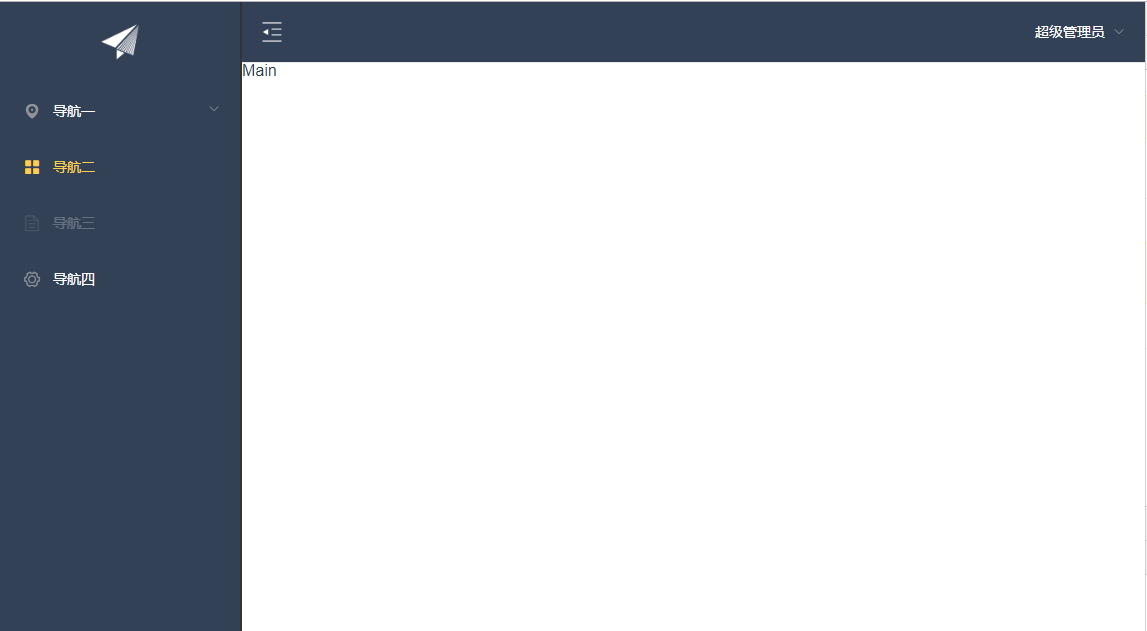
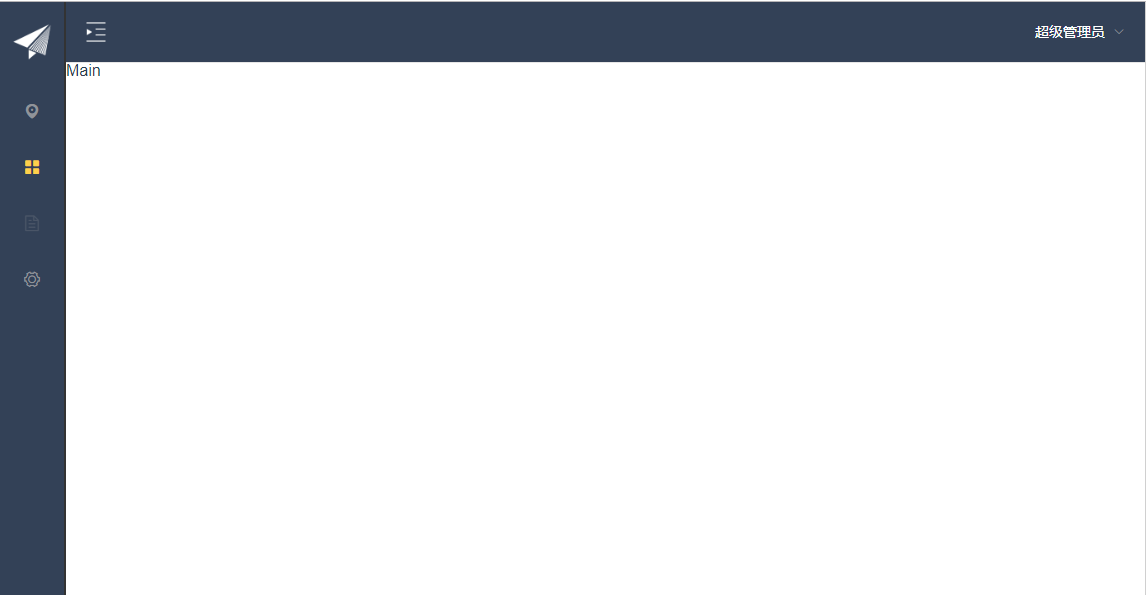
谢谢观看!!!
SPA项目开发--左侧树加首页导航的更多相关文章
- SPA项目开发动态树、数据表格、分页功能
SPA项目开发 1.修改左侧动态树 LeftNav.vue <template> <el-menu router :" class="el-menu-vertic ...
- SPA项目开发之动态树+数据表格+分页
SPA项目开发之动态树+数据表格+分页 动态生成NavMenu导航菜单(只支持2级菜单) <el-menu key="" index=""> < ...
- SPA项目开发之动态树、表格、分页
思路: 1.准备好后台(左侧树,带分页的文章查询) 2.将左侧树的数据绑定到elementui中的menu标签上 3.新增一个自定义组件用来展示文章列表的 4.绑定elementui提供的分页组件来完 ...
- SPA项目开发登陆注册
使用vue-cli脚手架工具创建一个vue项目 vue init webpack pro01 npm安装elementUI cd pro01 #进入新建项目的根目录 安装: npm install a ...
- SPA项目开发之首页导航+左侧菜单
Mock.js: 前后端分离之后,前端迫切需要一种机制,不再需要依赖后端接口开发,而mockjs就可以做到这一点 Mock.js是一个模拟数据的生成器,用来帮助前端调试开发.进行前后端的原型分离以及用 ...
- SPA项目开发之首页导航左侧菜单栏
1. Mock.js 前后端分离开发开发过程当中,经常会遇到以下几个尴尬的场景: 1. 老大,接口文档还没输出,我的好多活干不下去啊! 2. 后端小哥,接口写好了没,我要测试啊! 前后端分离之后,前端 ...
- SPA项目开发之动态树以及数据表格和分页
首先我们来看下数据库 t_vue_user t_vue_tree_node t_vue_articles 2. 动态生成NavMenu导航菜单(只支持2级菜单) <el-menu key=&qu ...
- SPA项目开发之登录
前端 首先安装开发模板 npm install element-ui -S npm install axios -S npm install qs -S npm install vue-axios - ...
- SPA项目开发之登录注册
CMD安装所需要的pom依赖 npm install element-ui -S npm install axios -S npm install qs -S npm install vue-axio ...
随机推荐
- ListModelSerializer模块
ListModelSerializer模块 一 .自定义反序列化字段 # 一些只参与反序列化的字段,但是不是与数据库关联的 # 在序列化类中规定,并在校验字段时从校验的参数字典中剔除 class Pu ...
- Xcode中提高效率的快捷键
依稀记得大神都是使用超多的快捷键来开发的.虽然要成为大神的路很远,不过把下面这些快捷键用熟练,就相当于把宝剑磨的既快又光,相当于有了一件极品的装备,对于接下来的打(升)怪(职)升(加)级(薪)那肯定是 ...
- mysql_重置密码
# 修改编码 ```pythonshow variables like '%char%'; #查看当前使用的编码 1.打开配置文件: vim /etc/mysql/my.cnf 2.在[client] ...
- Shell变量一览
Shell变量一览 $# Shell命令的参数个数 $$ Shell本身的进程ID $! Shell最后运行的后台进程的进程ID $? Shell最后运行的命令的退出码(返回值) $- Shell使用 ...
- 【洛谷 P2633】 Count on a tree(主席树,树上差分)
题目链接 思维难度0 实现难度7 建出主席树后用两点的状态减去lca和lca父亲的状态,然后在新树上跑第\(k\)小 #include <cstdio> #include <cstr ...
- 5.href和src区别? title和alt【CSS】
1.href (Hypertext Reference)指定网络资源的位置(超文本引用),从而在当前元素或者当前文档和由当前属性定义的需要的锚点或资源之间定义一个链接或者关系,在 link和a 等元素 ...
- 强大的display:grid
自从用习惯flex布局我基本已经不怎么使用float了. 现在又出现了grid布局,就像flex的升级版,布局上十分强大. 主要属性: grid-template-columns://竖向排列 gri ...
- Fortify漏洞之 Log Forging(日志伪造)
继续对Fortify的漏洞进行总结,本篇主要针对 Log Forging(日志伪造)的漏洞进行总结,如下: 1.1.产生原因: 在以下情况下会发生 Log Forging 的漏洞: 1. 数据从一个不 ...
- ..\USER\stm32f10x.h(428): error: #67: expected a "}" ADC1_2_IRQn = 18, /*!
MDK软件编译,出现如下错误: ..\USER\stm32f10x.h(428): error: #67: expected a "}" ADC1_2_IRQn = 18, /*! ...
- IOS SDK详解
来源:http://blog.csdn.net/column/details/huangwenchen-ios-sdk.html?page=1#42803301 博客专栏>移动开发专栏>I ...