
QT5.10+MinGW+OpenCV3.4.2编译
一、准备工作:
(1)在OpenCV官网下载3.4.2版本(注意选择Win pack),https://opencv.org/releases.html。
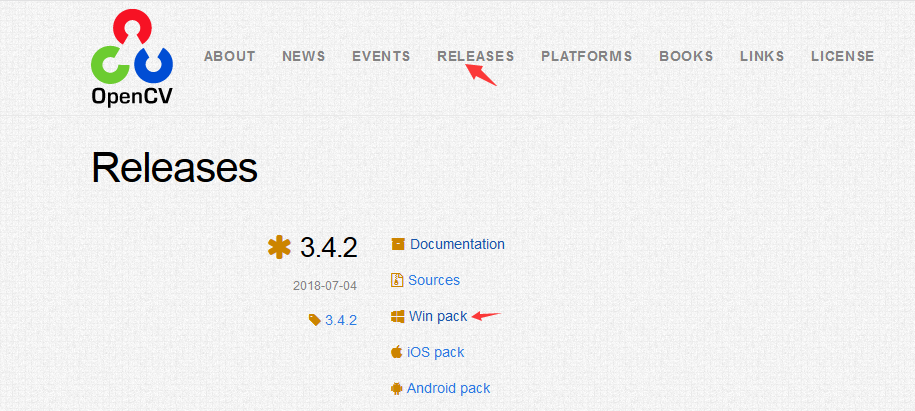
(2)下载Contrib模块,https://github.com/opencv/opencv_contrib/releases/tag/3.4.2(记住opencv是什么版本,contrib就下什么版本,必须对应否则编译会出问题)
(3)下载CMake,下载后直接安装即可。https://cmake.org/download/

二、编译生成
Opencv用于Mingw的版本编译没有VS那么顺利,总是有各种错误,而且不同版本还有不同的出错情况,我参考了其他博主的文章,但是可能因为版本不同,在我自己进行编译的时候还是出错了,
最后在stackoverflow和opencv的提问平台上找到了一些解决方案,终于成功编译出来,所以如果不是使用3.4.2版本的可能按照我的方法不一定能够完全编译通过。
如果遇到编译出错的不妨到Opencv官网的提问网页看看有没解决的方案,这里有专门关于QT的疑难杂症解答:
http://answers.opencv.org/questions/scope:all/sort:activity-desc/tags:qt/page:1/
(1)用记事本打开source\cmake\OpenCVCompilerOptions.cmake,找到 add_extra_compiler_option(-Werror=non-virtual-dtor)将其删除。
(2)打开source\modules\videoio\src\cap_dshow.cpp,在#include "precomp.hpp"后面增加#define STRSAFE_NO_DEPRECATE
(3)打开Ccmake-gui.exe
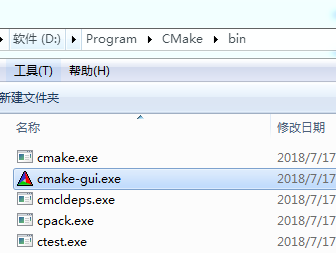
(4)点击Browse Source选择你解压出来的OpenCV Source目录,点击Browse Build选择一个目录用来存放生成的工程文件(自己创建一个目录),

(5)点击Configure,选择MinGW Makefiles,然后点击Finsh,然后CMake开始生成工程,注意此过程会从网上下载ffmpeg和ippicv两个库,所以需要联网。
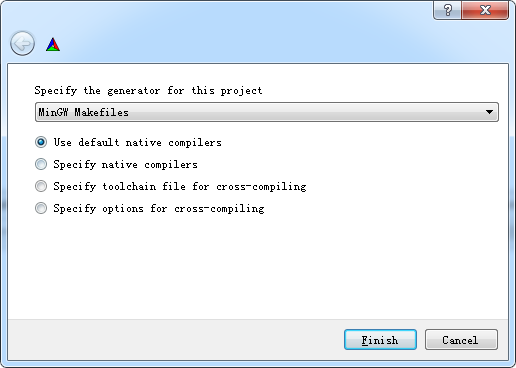
(6)编译选择
1.如果你想编译成静态库,那么把BUILD_SHARED_LIBS的钩去掉,这样就不用每次发布程序都带一堆动态库。

2.如果你想减少库文件,可以勾选BUILD_opencv_world,这样很多库会集成到opencv_world342.lib,那么你每次新建工程就不需要填写一大堆库链接了,但是可能也会把很多没用到的库包含进来
增加程序体积,所以我没有勾选,还是保持原来的。

3.如果你已经下载了contrib模块,解压模块,然后设置OPENCV_EXTRA_MODULES_PATH指向contrib的modules目录。如果你没下载这个模块,就不用做这一步了,工程照样能够正常编译。

4.勾选WITH_QT

5.勾选WITH_OPENGL

6.勾选ENABLE_CXX11,这个版本用到了c++11的语法。

7.去掉WITH_MSMF,这个在VS中才需要勾选,QT版本不用勾选

(7)生成项目
选择完毕再次点击configure按钮,执行完毕还有红字则继续点击configure直到全部变成白色,然后点击Generate。
看到Configuring done、Generating done就表示已经搞定了。
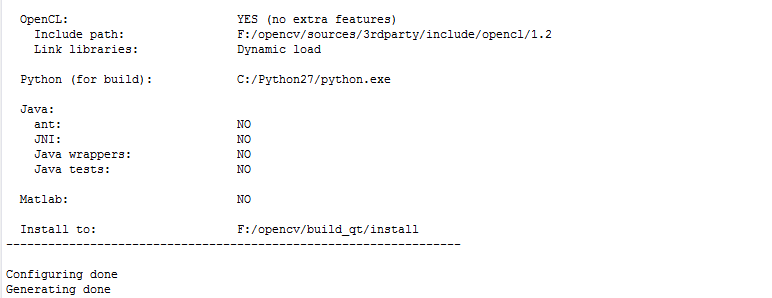
(8)编译工程
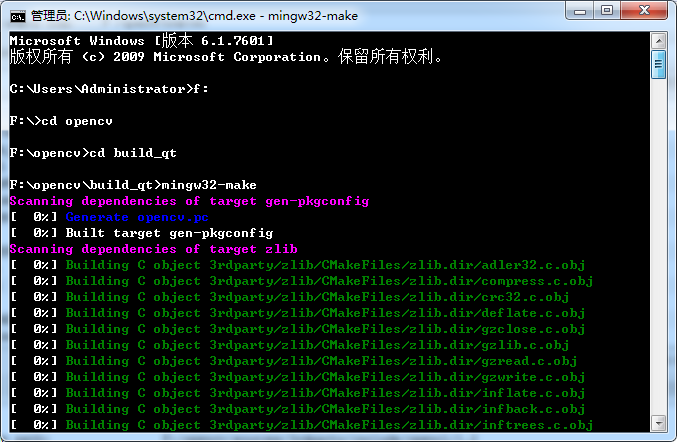
1.打开cmd,进入到build目录。
2.输入mingw32-make,开始编译,如果没有出错,进度走到了100%,那么恭喜你编译成功了。
3.输入mingw32-make install

生成完成在build目录下会生成一个install的目录。
(9)测试
1.新建一个QT工程,在其.pro文件中添加include和lib目录,注意添加库的时候是有先后顺序之分的,
如果顺序不对会有很多undefined reference的错误提示,另外除了OpenCV本身的库以外可能还需要附加
其他的库,比如gdi,有用到摄像头要添加vfw等。
INCLUDEPATH += "F:\opencv\build_qt\install\include"

INCLUDEPATH += "F:\opencv\build_qt\install\include\opencv"

INCLUDEPATH += "F:\opencv\build_qt\install\include\opencv2"

LIBS += -LF:\opencv\build_qt\install\x86\mingw\staticlib -lopencv_imgcodecs342 \

-lopencv_imgproc342 \

-lIlmImf \

-llibjasper \

-llibjpeg-turbo \

-llibpng \

-llibtiff \

-llibwebp \

-lopencv_core342 \

-lopencv_highgui342 \

-lopencv_img_hash342 \

-lopencv_rgbd342 \

-lzlib

LIBS +=  -lGdi32 -lcomdlg32
2.添加测试代码
#include <opencv2/opencv.hpp>

#include <opencv2/highgui.hpp>

#include <iostream>

using namespace std;

using namespace cv;

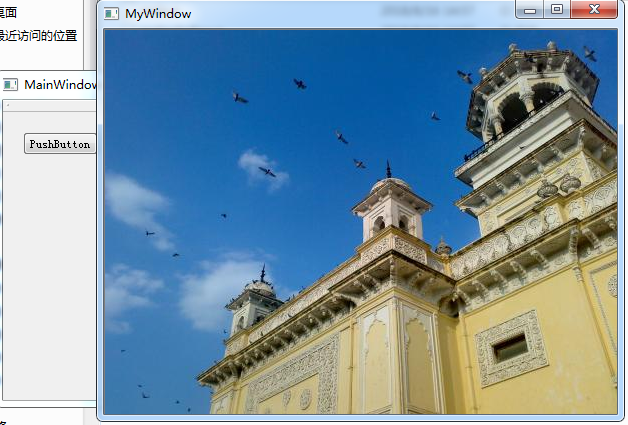
void MainWindow::on_pushButton_clicked()

{

    Mat mat;

    mat = imread("home.jpg",CV_LOAD_IMAGE_UNCHANGED);

    if (mat.empty())

        return;

    imshow("MyWindow", mat);

    waitKey();

    destroyWindow("MyWindow");

}
3.运行程序
QT5.10+MinGW+OpenCV3.4.2编译的更多相关文章
- OpenCV-3.4.2基于Qt-5.10.1的编译
OpenCV-3.4.2基于Qt-5.10.1的编译 由于本人在使用CMake和MinGW编译OpenCV是遇到了很多问题,在这里记录下来.至于所需软件的安装和相应环境变量的设置,网上有很多详细的教程 ...
- 详解QT5.10.0搭载OpenCV3.4.0环境配置步骤说明
一.准备工作: 1下载Qt5.10.0 和 Qt Creator 4.5.0软件(http://download.qt.io/official_releases/qt/) 2.下载opencv3.40 ...
- WIN10 64bit + QT5.10.0(MinGW3.5.0) + OpenCV3.4.1 无痛安装、配置
安装QT和配置MinGW 官方下载qt-opensource-windows-x86-5.10.0.exe 正常步骤安装QT5.10.0,安装过程选择自带的MinGW3.5.0编译器即可. 打开QtC ...
- Qt5.10.1 在windows下vs2017静态编译
1.在计算机上安装python库和perl库(因为后续的静态编译需要用到这两种语言),可以在命令行敲击“python”和“perl -v”检查是否安装成功. 2.修改msvc-desktop.conf ...
- VS2017 编译 QT5.10.1 X64位 静态库 MT
参考文章 https://blog.csdn.net/Devout_programming/article/details/78827112 准备工作* Supported compiler (Vis ...
- qt5.10.1编译记录
qt版本更新比较快,不知道选哪个版本合适,故选择一个较新版本的. 平台imx6 + linux4.1.16 + qt5.10.1 采用明远智睿提供的编译器:fsl-imx-fb-g ...
- windows下使用mingw和msvc静态编译Qt5.15.xx
windows下使用mingw和msvc静态编译Qt5.15.xx 下载并安装相关依赖软件 Python version 2.7 https://www.python.org/downloads/ ( ...
- Win7下安装VS2017、安装Qt5.10.1以及在VS2017添加qt插件
一.安装VS2017 1.下载VS2017 进入vs下载官网https://www.visualstudio.com/zh-hans/downloads/,选择所需要的vs版本,进行在线安装. 2.安 ...
- 回归Qt——写在Qt5.10发布之日
今天偶然看到一条关于Qt5.10发布的消息,发现Qt经历了诺基亚风波之后发展得依然良好,感到很欣慰.回头看上次关注Qt技术还是2011年,那时候用Qt4.7做一个小项目,对于一个写Win32界面和MF ...
随机推荐
- 状压dp之位运算
## 一.知识 1.我们知道计算机中数据由二进制数存储,一个二进制数的一位就是计算机中数据的最小单位bit,我们有一种运算符可直接对二进制数进行位运算,所以它的速度很快. 2.C++中的位运算符有6种 ...
- Python 通过lxml遍历html xpath
#coding:utf-8 ''' Created on 2017年10月9日 @author: li.liu ''' from selenium import webdriver from lxml ...
- JS优化常用片断
防抖debounce装饰器 在事件被触发n秒后再执行回调,如果在这n秒内又被触发,则重新计时. function debounce(func, delay) { let isCooldown = fa ...
- c# NPOI aspx导出数据
public static class XSSFWorkbook_Excel { /// <summary> /// GetExcel /// </summary> /// & ...
- Nodejs仿Apache的部分功能
一.初步实现Apache的部分功能 //1.加载模块 var http=require('http'); var fs=require('fs'); //2.创建server var server=h ...
- 开源项目 06 NPOI
using NPOI.HSSF.UserModel; using NPOI.SS.UserModel; using NPOI.XSSF.UserModel; using System; using S ...
- GoCN每日新闻(2019-10-08)
GoCN每日新闻(2019-10-08) <premenlo';font-size:9.0pt;">GoCN每日新闻(2019-10-08) 1. Go 构建高性能数据库中间件: ...
- Connection to newtaotao failed. [08001] Could not create connection to database
jdbc.url=jdbc:mysql://localhost:3306/newtaotao?serverTimezone=UTC&characterEncoding=utf-8 数据库是5. ...
- RESTFull开发风格
- 多线程 fork/join 并行计算
1. 什么是Fork/Join框架 Fork/Join框架是Java7提供了的一个用于并行执行任务的框架, 是一个把大任务分割成若干个小任务,最终汇总每个小任务结果后得到大任务结果的框架. 我们再通过 ...