
django-支付宝支付
安装python-alipay-sdk
pip install python-alipay-sdk --upgrade
配置
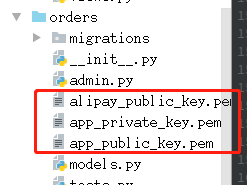
视图函数orders/views.py
# 订单支付

# /order/pay

from alipay import AliPay, ISVAliPay

import os

from django.conf import settings

class OrderPayView(View):

    def post(self, request):

        '''支付页面'''

        # 判断用户是否登录

        user = request.user

        if not user.is_authenticated():

            return JsonResponse({'res':0, 'errmsg':'用户尚未登录'})

        # 接收订单id

        order_id = request.POST.get('order_id')

        # 校验订单id

        if not order_id:

            return JsonResponse({'res':1, 'errmsg':'无效的订单id'})

        # 查询订单信息

        try:

            order = OrderInfo.objects.get(order_id=order_id, user=user, pay_method=3, order_status=1)

        except OrderInfo.DoesNotExist:

            return JsonResponse({'res':2, 'errmsg':'订单错误'})

        # 业务处理 使用python sdk调用支付宝的支付接口

        # 支付宝信息   不能放在settings里 会报错

        alipay = AliPay(

            appid="",

            app_notify_url=None,  # 默认回调url  如果为空的话不能用'' 要用None

            # 个人私钥

            app_private_key_string=os.path.join(settings.BASE_DIR, 'apps/orders/app_private_key.pem'),

            # 支付宝的公钥,验证支付宝回传消息使用,不是你自己的公钥,

            alipay_public_key_string=os.path.join(settings.BASE_DIR, 'apps/orders/alipay_public_key.pem'),

            # 加密方式

            sign_type="RSA2",  # RSA 或者 RSA2

            # 沙箱是True 正式环境是False

            debug=True  # 默认False

        )

        # 调用支付接口

        # 电脑网站支付,需要跳转到https://openapi.alipay.com/gateway.do? + order_string 实际地址

        # 沙箱地址 https://openapi.alipaydev.com/gateway.do? + order_string  沙箱地址在alipay后面加上dev

        total_price = order.total_price + order.transit_price  # Decimal

        order_string = alipay.api_alipay_trade_page_pay(

            out_trade_no=order_id,  # 订单id

            total_amount=str(total_price),  # 支付总金额 因为Decimal格式不能序列化 所以先转成字符串

            subject='天天生鲜%s'%order_id,

            return_url=None,

            notify_url=None  # 可选, 不填则使用默认notify url

        )

        # 返回应答

        pay_url = 'https://openapi.alipaydev.com/gateway.do?' + order_string

        return JsonResponse({'res':3, 'pay_url':pay_url})
配置路由urls.py
from django.conf.urls import url

from orders.views import OrderPlaceView, OrderCommitView, OrderPayView

urlpatterns = [

    url(r'^place$', OrderPlaceView.as_view(), name='place'),  # 提交订单页面

    url(r'^commit$', OrderCommitView.as_view(), name='commit'),  # 提交订单处理

    url(r'^pay$', OrderPayView.as_view(), name='pay'),  # 订单支付

]
用户订单页面user_center_order.html
{% block bottomfiles %}

<script src="{% static 'js/jquery-1.12.4.min.js' %}"></script>

<script>

    $('.oper_btn').each(function(){

        //获取支付状态

        status = $(this).attr('status')

        if (status == 1){

            $(this).text('去付款')

        }else if (status == 4){

            $(this).text('去评价')

        }else if (status == 5){

            $(this).text('已完成')

        }

    })

    $('.oper_btn').click(function () {

        // 获取status

        status = $(this).attr('status')

        // 获取订单id

        order_id = $(this).attr('order_id')

        console.log(status)

        if (status == 1){

            // 进行支付

            csrf = $('input[name="csrfmiddlewaretoken"]').val()

            // 组织参数

            params = {'order_id':order_id, 'csrfmiddlewaretoken':csrf}

            // 发起ajax post请求,访问/order/pay, 传递参数:order_id

            $.post('/order/pay', params, function (data) {

                if (data.res == 3){

                    // 引导用户到支付页面

                    window.open(data.pay_url)

                }

                else{

                    alert(data.errmsg)

                }

            })

        }

        else if (status == 4){

            // 其他情况

            // 跳转到评价页面

            location.href = '/order/comment/'+order_id

        }

    })

</script>

{% endblock bottomfiles %}
点击去付款,报错
ValueError at /order/pay
RSA key format is not supported Request Method: POST
Request URL: http://192.168.199.130:8000/order/pay
Django Version: 1.8.2
Python Executable: /home/python/.virtualenvs/bj19/bin/python
Python Version: 3.5.2
Python Path: ['/home/python/bj19/ttsx/dailyfresh/apps', '/home/python/bj19/ttsx/dailyfresh', '/home/python/.virtualenvs/bj19/lib/python35.zip', '/home/python/.virtualenvs/bj19/lib/python3.5', '/home/python/.virtualenvs/bj19/lib/python3.5/plat-x86_64-linux-gnu', '/home/python/.virtualenvs/bj19/lib/python3.5/lib-dynload', '/usr/lib/python3.5', '/usr/lib/python3.5/plat-x86_64-linux-gnu', '/home/python/.virtualenvs/bj19/lib/python3.5/site-packages', '/home/python/bj19/ttsx/dailyfresh']
Server time: 星期四, 17 å月 2019 15:21:03 +0800
Installed Applications:
('django.contrib.admin',
'django.contrib.auth',
'django.contrib.contenttypes',
'django.contrib.sessions',
'django.contrib.messages',
'django.contrib.staticfiles',
'tinymce',
'user',
'cart',
'goods',
'orders',
'haystack')
Installed Middleware:
('django.contrib.sessions.middleware.SessionMiddleware',
'django.middleware.common.CommonMiddleware',
'django.middleware.csrf.CsrfViewMiddleware',
'django.contrib.auth.middleware.AuthenticationMiddleware',
'django.contrib.auth.middleware.SessionAuthenticationMiddleware',
'django.contrib.messages.middleware.MessageMiddleware',
'django.middleware.clickjacking.XFrameOptionsMiddleware',
'django.middleware.security.SecurityMiddleware') Traceback:
File "/home/python/.virtualenvs/bj19/lib/python3.5/site-packages/django/core/handlers/base.py" in get_response
132. response = wrapped_callback(request, *callback_args, **callback_kwargs)
File "/home/python/.virtualenvs/bj19/lib/python3.5/site-packages/django/views/generic/base.py" in view
71. return self.dispatch(request, *args, **kwargs)
File "/home/python/.virtualenvs/bj19/lib/python3.5/site-packages/django/views/generic/base.py" in dispatch
89. return handler(request, *args, **kwargs)
File "/home/python/bj19/ttsx/dailyfresh/apps/orders/views.py" in post
374. debug=True # 默认False
File "/home/python/.virtualenvs/bj19/lib/python3.5/site-packages/alipay/__init__.py" in __init__
81. self._load_key()
File "/home/python/.virtualenvs/bj19/lib/python3.5/site-packages/alipay/__init__.py" in _load_key
89. self._app_private_key = RSA.importKey(content)
File "/home/python/.virtualenvs/bj19/lib/python3.5/site-packages/Cryptodome/PublicKey/RSA.py" in import_key
754. raise ValueError("RSA key format is not supported") Exception Type: ValueError at /order/pay
Exception Value: RSA key format is not supported
Request information:
GET: No GET data
查找原因 视图函数中Alipay{}中
 alipay = AliPay(

            appid="",

            app_notify_url=None,  # 默认回调url  如果为空的话不能用'' 要用None

            # 个人私钥

            app_private_key_path=os.path.join(settings.BASE_DIR, 'keys/app_private_key.pem'),  # 此处是路径用path 不是string

            # 支付宝的公钥,验证支付宝回传消息使用,不是你自己的公钥,

            alipay_public_key_path=os.path.join(settings.BASE_DIR, 'keys/alipay_public_key.pem'),  # 此处是路径用path 不是string

            # 加密方式

            sign_type="RSA2",  # RSA 或者 RSA2

            # 沙箱是True 正式环境是False

            debug=True  # 默认False

        )
OK,解决问题,继续
让网站知道已经支付成功
视图函数views.py中添加支付查询功能
class OrderCheckView(View):

    def post(self, request):

        '''支付查询页面'''

        # 判断用户是否登录

        user = request.user

        if not user.is_authenticated():

            return JsonResponse({'res':0, 'errmsg':'用户尚未登录'})

        # 接收订单id

        order_id = request.POST.get('order_id')

        # 校验订单id

        if not order_id:

            return JsonResponse({'res':1, 'errmsg':'无效的订单id'})

        # 查询订单信息

        try:

            order = OrderInfo.objects.get(order_id=order_id, user=user, pay_method=3, order_status=1)

        except OrderInfo.DoesNotExist:

            return JsonResponse({'res':2, 'errmsg':'订单错误'})

        # 业务处理 使用python sdk调用支付宝的支付接口

        # 支付宝信息   不能放在settings里 会报错

        alipay = AliPay(

            appid="",

            app_notify_url=None,  # 默认回调url  如果为空的话不能用'' 要用None

            # 个人私钥

            app_private_key_path=os.path.join(settings.BASE_DIR, 'keys/app_private_key.pem'),

            # 支付宝的公钥,验证支付宝回传消息使用,不是你自己的公钥,

            alipay_public_key_path=os.path.join(settings.BASE_DIR, 'keys/alipay_public_key.pem'),

            # 加密方式

            sign_type="RSA2",  # RSA 或者 RSA2

            # 沙箱是True 正式环境是False

            debug=True  # 默认False

        )

        # 调用支付宝交易查询接口

        while True:

            response = alipay.api_alipay_trade_query(order_id)

            # response = {

            #     "alipay_trade_query_response": {

            #         "trade_no": "2017032121001004070200176844",  # 支付宝交易号

            #         "code": "10000",  # 返回码

            #         "invoice_amount": "20.00",

            #         "open_id": "20880072506750308812798160715407",

            #         "fund_bill_list": [

            #             {

            #                 "amount": "20.00",

            #                 "fund_channel": "ALIPAYACCOUNT"

            #             }

            #         ],

            #         "buyer_logon_id": "csq***@sandbox.com",

            #         "send_pay_date": "2017-03-21 13:29:17",

            #         "receipt_amount": "20.00",

            #         "out_trade_no": "out_trade_no15",

            #         "buyer_pay_amount": "20.00",

            #         "buyer_user_id": "2088102169481075",

            #         "msg": "Success",

            #         "point_amount": "0.00",

            #         "trade_status": "TRADE_SUCCESS",  # 交易状态:WAIT_BUYER_PAY(交易创建,等待买家付款)、TRADE_CLOSED(未付款交易超时关闭,或支付完成后全额退款)、TRADE_SUCCESS(交易支付成功)、TRADE_FINISHED(交易结束,不可退款)

            #         "total_amount": "20.00"

            #     },

            #     "sign": ""

            # }

            code = response.get('code')

            if code == '' and response.get('trade_status') == 'TRADE_SUCCESS':

                # 支付成功

                # 获取支付宝交易号

                trade_no = response.get('trade_no')

                # 更新订单状态

                order.trade_no = trade_no

                order.order_status = 4

                order.save()  # 更新

                # 返回结果

                return JsonResponse({'res':3, 'message':'支付成功'})

            elif code =='' or (code == '' and response.get('trade_status') == 'WAIT_BUYER_PAY'):

                # 等待买家付款

                import time

                time.sleep(5)

                continue  # 跳过本次循环 重新开始循环

            else:

                # 支付出错

                return JsonResponse({'res':4, 'errmsg':'支付失败'})
模板中ajax转到查询
{% block bottomfiles %}

<script src="{% static 'js/jquery-1.12.4.min.js' %}"></script>

<script>

    $('.oper_btn').each(function(){

        //获取支付状态

        status = $(this).attr('status')

        if (status == 1){

            $(this).text('去付款')

        }else if (status == 4){

            $(this).text('去评价')

        }else if (status == 5){

            $(this).text('已完成')

        }

    })

    $('.oper_btn').click(function () {

        // 获取status

        status = $(this).attr('status')

        // 获取订单id

        order_id = $(this).attr('order_id')

        console.log(status)

        if (status == 1){

            // 进行支付

            csrf = $('input[name="csrfmiddlewaretoken"]').val()

            // 组织参数

            params = {'order_id':order_id, 'csrfmiddlewaretoken':csrf}

            // 发起ajax post请求,访问/order/pay, 传递参数:order_id

            $.post('/order/pay', params, function (data) {

                if (data.res == 3){

                    // 引导用户到支付页面

                    window.open(data.pay_url)

                    // 浏览器访问/order/check, 获取支付交易的结果

                    // ajax post 传递参数:order_id

                    $.post('/order/check', params, function (data){

                        if (data.res == 3){

                            alert(data.message)

                            // 刷新页面

                            location.reload()

                        }

                        else{

                            alert(data.errmsg)

                        }

                    })

                }

                else{

                    alert(data.errmsg)

                }

            })

        }

        else if (status == 4){

            // 其他情况

            // 跳转到评价页面

            location.href = '/order/comment/'+order_id

        }

    })

</script>

{% endblock bottomfiles %}
django-支付宝支付的更多相关文章
- $Django 支付宝支付,微信服务号推送消息 (测试需要把应用程序部署到服务器上)
一 支付宝支付 大概 支付宝支付 正式环境:需要用营业执照去申请商户号,appid 测试环境:沙箱环境:https://openhome.alipay.com/platform/appDaily.ht ...
- django支付宝支付集成
概要 本文是关于django集成支付宝[电脑网站支付]功能的过程记录. 功能逻辑主要分为两块: 用户下单跳转至支付宝支付界面 支付成功的回调验证 本文用到的alipay-sdk是基于阿里开发文档htt ...
- Django——支付宝支付功能
前期准备 首先我们需要获得支付宝提供的权限与接口,在蚂蚁开放平台进行相关申请:https://openhome.alipay.com/platform/appDaily.htm?tab=info 申请 ...
- 基于python-django框架的支付宝支付案例
目录 @ 一. 开发前的准备 1. 必须了解的知识 SDK:软件开发工具包,可以为开发者提供快速开发的工具 沙箱环境:也就是测试环境 支付宝支付金额的精度:小数点后两位(面试) 支付宝用的什么加密方式 ...
- 在django中实现支付宝支付(支付宝接口调用)
支付宝支付 正式环境:用营业执照,申请商户号,appid 测试环境:沙箱环境:https://openhome.alipay.com/platform/appDaily.htm?tab=info 支付 ...
- Django day35 redis连接池,redis-list操作,django中使用redis,支付宝支付
一:redis连接池, 二:redis-list操作, 三:django中使用redis, 四:支付宝支付
- python调用支付宝支付接口详细示例—附带Django demo代码
项目演示: 一.输入金额 二.跳转到支付宝付款 三.支付成功 四.跳转回自己网站 在使用支付宝接口的前期准备: 1.支付宝公钥 2.应用公钥 3.应用私钥 4.APPID 5.Django 1.11. ...
- django中使用事务以及接入支付宝支付功能
之前一直想记录一下在项目中使用到的事务以及支付宝支付功能,自己一直犯懒没有完,趁今天有点兴致,在这记录一下. 商城项目必备的就是支付订单的功能,所以就会涉及到订单的保存以及支付接口的引入.先来看看订单 ...
- Python Django 支付宝 扫码支付
安装python-alipay-sdk pip install python-alipay-sdk --upgradepip install crypto 如果是python 2.7安装0.6.4这个 ...
- Django 对接 支付宝支付, 回调
平台 点击这里进入 蚂蚁金服开放平台 沙箱 点击这里进入 沙箱环境 初始界面 设置公钥 下载创建秘钥工具 1. 进入文档中心 这里 2. 选中 电脑网站支付 3. 进入后选中 API 列表 中的 统 ...
随机推荐
- [原创]开源跨平台大型网络端口扫描器K8PortScan(支持批量A段/B段/C段/IP列表)
0x000 K8PortScan Python版Cscan端口扫描器 Code: https://github.com/k8gege/K8PortScan K8portScan 1.0 Date: 2 ...
- Java里 equals 和 == 以及 hashcode
本文探讨的是老掉牙的基础问题,先建个实体类 package com.demo.tools; public class User { private String name; public User(S ...
- Python做一个计时器的动画
一.问题在做连连看的时候需要加一个计时器的动画,这样就完成了计时功能的设计. 二.解决主要思路: 1.先产生一个画布,用深颜色填充满. 2.产生一个新的矩阵用来覆盖画布,背景用白色,就可以渲染出来递减 ...
- H5+asp.net 微信开发 遇到过的坑
一.微信授权登录 1. 根据code 获取_access_tokens 2. 根据取到的openid和_access_tokens获取用户信息最神奇的是我用我自己的微信账号测试,一开始还可以取到tok ...
- English--五大基本句型基本概念
English|五大基本句型基本概念 英语的基本句型是整个英语的框架体系,所以,祝愿看到此文的伙伴们,都可以牢牢掌握! 前言 目前所有的文章思想格式都是:知识+情感. 知识:对于所有的知识点的描述.力 ...
- JavaSE02:第一个程序
HelloWorld! 写第一个程序步骤 建一个文件,文件名改为HelloWorld.java 用文本编辑器打开并编写代码 public class HelloWorld{ public static ...
- 禁用浏览器自动给input填充账号和密码
如果input输入框type为text,设置autoComplete="off" <el-input v-model="ruleForm.loginId" ...
- 前端工程师拿到全新的 Mac 需要做哪些准备
最近苹果退出了新款 Mac,用了3年15款Pro之后,终于盼到18款的降价,于是含泪更新换代 但是每次换电脑,重装环境的好多东西记不清,于是记个笔记 一.终端 安装 zsh sh -c "$ ...
- 英语insuraunce保险insuraunce单词
English Alternative forms insuraunce Etymology From the older form ensurance, see also assurance. Pr ...
- Web前端2019面试总结2
1.js继承: 想要继承,就必须要提供个父类(继承谁,提供继承的属性) 组合继承(组合原型链继承和借用构造函数继承)(常用) 重点:结合了两种模式的优点,传参和复用 特点:1.可以继承父类原型上的属性 ...