
Ionic2系列-将beta升级到RC1
国庆节前Ionic2发布了RC0版本,已经接近正式版了,前不久Angular2和TypeScript2也已经发布了正式版。详情请参考官方博客:
http://blog.ionic.io/announcing-the-ionic-2-release-candidate/
这次升级提高了一定的性能,引进了Angular2的一些新特性,如@NgModule、支持AoT编译(Ahead of Time)等,项目结构也发生了变化。所以需要花一点时间把beta版本的项目升级到RC0,相对于提升的性能来讲,还是很值得的。
AoT可以在build阶段预先编译模板,启动速度和页面切换速度都会提高。官方提供了一个beta11和RC0的对比效果图:
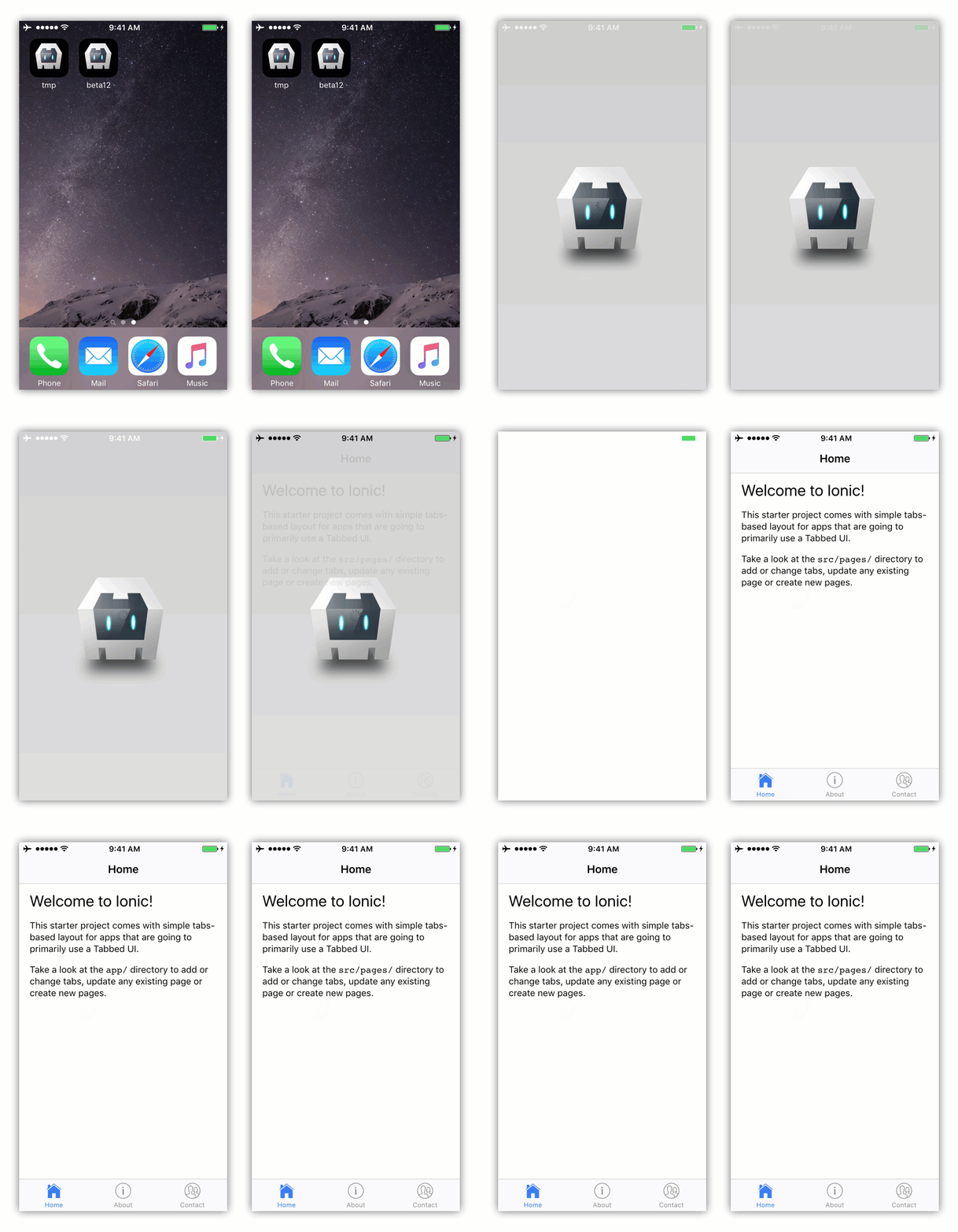
可以看到,启用AoT的RC0版本启动速度大大提升,首页加载速度比beta11版本快很多。
除此之外,RC0的build方式也改变了。RC0抛弃了webpack,使用了Rollup。不用再安装Gulp来管理任务了,用npm scrip来打包。但是对开发者使用来说并没有什么变化,还是使用Ionic serve命令即可,只是输出的内容有所变化。采用这种build方式后,自定义打包脚本也变得很容易配置了。可参考Github项目地址:https://github.com/driftyco/ionic-app-scripts。
项目结构的变化主要体现在引入了@NgModule,源代码从app目录移到了src目录,pages、providers这些目录都没有变化。
对于从beta版本一直跟下来的开发者来说,可能都遇到过API在不同版本中用法不同的情况,有的还变来变去,如Alert等组件的用法,显示一个Alert有的版本要调用Alert的方法有的版本要调用AlertController的方法。RC0也稳定了API用法,应该不会有大的变动了。
在编译模式方面,beta版本以前要自己启用Angular2的生产模式,RC0就简单很多,项目模板已经提供了dev模式和prod模式,使用ionic serve命令调试的时候是dev模式,当使用build命令时会自动切换到prod模式,非常方便。prod模式编译出来的js文件体积大大减少,启动速度也快了很多。
其他还有一些变动,如:
1、重新命名了生命周期事件名称:
ionViewLoaded事件改为ionViewDidLoad
移除了IonViewDidUnload事件
从ViewController中移除了fireOtherLifecycles事件
2、将Storage从ionic-angular中转移到了一个单独的module——ionic-storage中,如果用到了该组件需要修改package.json然后npm install。
3、修改了color的用法:
不能直接给一个组件添加color了,必须要改成属性的方式,以前可以这样用:
<ion-tabs primary>
现在要改成这样:
<ion-tabs color="primary">
受影响的组件有:
- Badge
- Button
- Checkbox
- Chip
- FAB
- Icon
- Item (Item, Item Divider, List Header)
- Label
- Navbar
- Radio
- Searchbar
- Segment
- Spinner
- Tabs
- Toggle
- Toolbar
- Typography (headers, paragraphs, spans, etc.)
4、修改了button组件的声明方式,<button>要改成<button ion-button>,<a button>改成<a ion-button>;Icon Button的声明方式也有所变化。
5、CSS引入方式也变化了。以前要分别引入三个平台的css,由ionic动态加载,现在只需要以下一行就可以了:
<link href="build/main.css" rel="stylesheet">
……
我觉得RC0已经可以进行实际应用了,这几天把手头的一个项目升级到了RC0。但是就在我写这篇blog的时候,刚发现10.13也就是昨天Ionic2发布了RC1,其中修复了Modal组件无法触发ionViewDidLoad事件的bug,这个bug我曾经遇到过。看来离正式版很近了。当然RC0到RC1比较简单,主要是beta11到RC改动较大。升级步骤如下:
根据官方说明,有两种升级方式,一种是新建一个新项目,将beta版本的代码拷过去;一种是直接在beta项目基础上改。推荐第一种方式,因为RC的项目结构变化比较大,最好还是新建一个来改。
- 首先确认npm版本是3.x以上,使用npm -v命令来查看一下:

- 安装最新的Ionic CLI。如果之前装的是beta版,必须使用npm uninstall -g ionic卸载掉,再重新使用npm install -g ionic安装。安装后使用ionic -v看一下版本,应该是2.1以上:

- 新建一个Ionic RC版本的app
ionic start –v2 myApp - 将beta项目的pages目录从app/pages复制到新项目的src/pages;providers目录从app/providers复制到src/providers;pipes目录从app/pipes复制到src/pipes;components目录也一样复制到src/components。
- 所有组件的templateUrl,把build……那一串去掉,只留文件名,如build/pages/about/about.html改为about.html。
- 修改src/app/app.module.ts文件,Import所有的pages,并添加到declaration数组和entryComponents数组中。
- Import所有的components和pipes并添加到declaration数组中。
- Import所有的providers并添加到providers数组中。
- 修改所有的Component,移除providers、pipes和directives。以前如果在Component中不声明这些东西是没法用的,现在不用了,都在app.module.ts里声明了。
- 把模板中所有用到的变量的关键字由private改为public。这个改动主要是为了AoT编译,如果声明为private的变量,AoT是无法访问的。
- 修改所有的<button>标签,改为<button ion-button>.
- 修改所有用到color属性的地方,如<button primary>需要改为<button ion-button color="primary">。
- 把所有的ionic config转移到app.module.ts里的IonicModule.forRoot里。如IonicModule.forRoot(MyApp,{configObject})。
- 把sass文件中针对不同平台的变量转移到theme/variables.scss文件中。
- 为每个要添加自定义样式的Component添加一个selector,为了让样式有一个作用域。这样每个单独的Component都可以有自己的样式作用域,意义更清晰。如样式表中这样写:
page-about {
#title {
color: blue;
}
}
Component中这样写:
@Component({
selector: 'page-about',
templateUrl: 'about.html'
})
这样的话这个样式只会在该Component内起作用。 - 如果有img目录,需要转移到src/assets/img里,相应的修改一下图片 路径。
这样就基本完成了从beta升级到RC的过程。
常见问题:
build到Android的过程中,报错:
Unsupported major.minor version 52.0
这是因为Ionic2RC不支持JDK1.7 版本了,需要升级到JDK1.8才能正常编译。
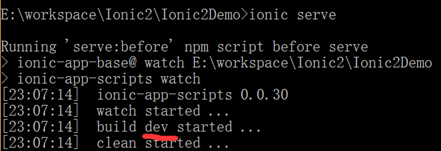
总体来说升级到RC还是很值得的。使用ionic serve命令时,Angular是dev模式:
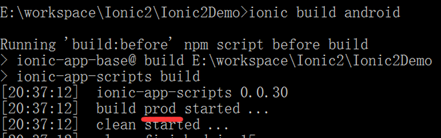
当使用ionic build android命令时,可以看到改为了prod即生产模式:
这样编译后的启动速度大大提高。
以上的内容主要参考了官方的升级文档,把主要的内容翻译了一下。如果大家有任何升级方面的问题欢迎留言讨论。
官方升级说明地址:https://github.com/driftyco/ionic/blob/master/CHANGELOG.md
Ionic2系列-将beta升级到RC1的更多相关文章
- Ionic2系列——使用DeepLinker实现指定页面URL
Ionic2使用了近似原生App的页面导航方式,并不支持Angular2的路由.这种方式在开发本地App的时候比较方便,但如果要用来开发纯Web页面就有点问题了,这种情况下Angular2的route ...
- Ionic2系列——Ionic 2 Guide 官方文档中文版
最近一直没更新博客,业余时间都在翻译Ionic2的文档.之前本来是想写一个入门,后来觉得干脆把官方文档翻译一下算了,因为官方文档就是最好的入门教程.后来越翻译越觉得这个事情确实比较费精力,不知道什么时 ...
- Jenkins进阶系列之——17Jenkins升级、迁移和备份
升级Jenkins Jenkins的开发迭代非常快,每周发布一个开发版本,长期支持版每半年更新一次(ps:大版本更新).如此频繁的更新,怎么升级呢? war:下载新版的war文件,替换旧版本war文件 ...
- iOS 15 Beta升级卡死在更新进程,无法启动怎么办?
2021苹果全球开发者大会结束后,大批果粉迫不及待的尝试升级iOS 15测试版本,想第一时间体验新功能. 但是许多用户反馈升级一直卡死在"准备更新"."验证更新" ...
- Ionic2系列——在Ionic2中使用ECharts
在群里看到有人问怎么在Ionic2中集成ECharts来显示图表.当时答应说写个blog,简单写下步骤. 在TypeScript中如果要使用第三方库,必须要有d.ts,也就是定义文件,没有这个文件的话 ...
- Ionic2系列——在Ionic2中使用高德地图
之前讲过了如何在Ionic2中使用第三方库,因为第三方库必须针对TypeScript提供相应的声明文件——即d.ts文件,才能被TypeScript正确识别并编译.好在大多数的第三方库已经有了定义文件 ...
- 英语进阶系列-A05-英语升级练习三
古诗背诵 要求:认真背诵和朗读,然后翻译成现代文,并绘制图像描述图中的意向,时间限制到10 minutes.另外,从中找出英文单词,并记录. 例如:慈母 = kind mother,手 = hand, ...
- 英语进阶系列-A04-英语升级练习二
古诗背诵 要求:背诵和朗读,然后翻译成现代文,并绘制图像描述图中的内容,同时看看某些内容可以用什么单词替换,时间限制到15 minutes. 速记词汇系列 要求:将词汇快速朗读并记忆,时间为8 min ...
- 英语进阶系列-A03-英语升级练习一
古诗背诵 要求:根据诗句,先翻译成现代文,然后绘制图像. 词汇系列 要求:认真朗读单词,然后通过该单词联想2个词汇,然后给每个单词造句. 例子:class班级,联想到了classroom教室,clas ...
随机推荐
- [自翻]fasthttp中文文档(持续更新)
fasthttp是由valyala编写的声称快于Go官方标准库net/http包十倍的快速HTTP实现.从各方的性能测试结果来看(评测一.评测二),fasthttp作为当下最快的http Go语言包当 ...
- javascript工厂模式和构造函数模式创建对象
一.工厂模式 工厂模式是软件工程领域一种广为人知的设计模式,这种模式抽象了创建具体对象的过程(本书后面还将讨论其他设计模式及其在JavaScript 中的实现).考虑到在ECMAScript 中无法创 ...
- JQuery 复制粘贴上传图片插件(textarea 和 tinyMCE)
开源地址:https://github.com/yuezhongxin/paste-upload-image.js 支持 Ctrl+C/Ctrl+V 上传,支持拖拽上传,也支持 QQ/微信截图上传. ...
- 漫谈TCP
不得不承认,tcp是一个非常复杂的协议.它包含了RFC793及之后的一些协议.能把tcp的所有方面面面具到地说清楚,本身就是个很复杂的事情.如果再讲得枯燥,那么就会更让人昏昏欲睡了.本文希望能尽量用稍 ...
- Vue.js——基于$.ajax实现数据的跨域增删查改
概述 之前我们学习了Vue.js的一些基础知识,以及如何开发一个组件,然而那些示例的数据都是local的.在实际的应用中,几乎90%的数据是来源于服务端的,前端和服务端之间的数据交互一般是通过ajax ...
- Leetcode 笔记 99 - Recover Binary Search Tree
题目链接:Recover Binary Search Tree | LeetCode OJ Two elements of a binary search tree (BST) are swapped ...
- CSharpGL(36)通用的非托管数组排序方法
CSharpGL(36)通用的非托管数组排序方法 如果OpenGL要渲染半透明物体,一个方法是根据顶点到窗口的距离排序,按照从远到近的顺序依次渲染.所以本篇介绍对 UnmanagedArray< ...
- Go语言实战 - revel框架教程之CSRF(跨站请求伪造)保护
CSRF是什么?请看这篇博文“浅谈CSRF攻击方式”,说的非常清楚. 现在做网站敢不防CSRF的我猜只有两种情况,一是没什么人访问,二是局域网应用.山坡网之前属于第一种情况,哈哈,所以至今没什么问题. ...
- C#中,双屏/两屏/三屏/多屏跳转判断
之前伤脑筋写过一次在Web中,JS,ActiveXObject去读取显示器数量.分辨率去判断单双屏跳转. 那么在客户端中,用C#去读取硬件信息,更方便更容易! 思路参考代码: ) { //此显示器是否 ...
- myeclipse学习总结三(MyEclipse文件查找技巧)
一.查找文件 使用快捷键[ctrl+shift+R]弹出弹出文件查找框,如下图所示: 二.查找包含某个字符串的文件 使用快捷键[ctrl+H]在弹出对话框中选File Search选项,然后在第一个文 ...