
Windows平台配置Appium+Java环境
1) 安装JDK
下载地址:http://www.oracle.com/technetwork/java/javase/downloads/jdk8-downloads-2133151.html
安装:JDK安装很简单,按默认安装即可。
配置环境变量:
添加JAVA_HOME变量, 值:Jdk的安装路径,如:D:\Java\jdk1.7.0_45(只是例子,改成你的安装目录)
添加CLASSPATH变量,值 .;%JAVA_HOME%\lib\tools.jar;%JAVA_HOME%\lib\dt.jar
修改path变量,加上这句 %JAVA_HOME%\bin;
检查JAVA环境是否配置好,进入CMD命令行,输入java或javac,可以看到好多的命令提示,说明成功了。
2) 安装Node.js
下载地址:https://nodejs.org
安装:按默认安装即可,可以改变安装的路径。
安装完成以后,检查Node版本安装是否成功:进入CMD,输入node -v, 可以看到版本号,说明成功了。
3) 安装SDK和Android api
下载地址:http://yunpan.cn/cV9RtJIQ9vd3v 访问密码:2c91 (只有win64)
安装:压缩包直接解压到安装目录即可。
配置环境变量:
新建变量:ANDROID_HOME 值: D:\AutoTest\adt\sdk(只是例子,改成你的安装目录)
修改Path值: %ANDROID_HOME%\tools;%ANDROID_HOME%\platform-tools
- 进入SDK安装目录,运行SDK Manager.exe
- 进入Tools—Options ,做如下设置。
HTTP Proxy Server输入mirrors.neusoft.edu.cn
HTTP Proxy Port 输入80
并且选中 Force https:sources to be fetched using http…….
最后点击close关闭setting弹窗
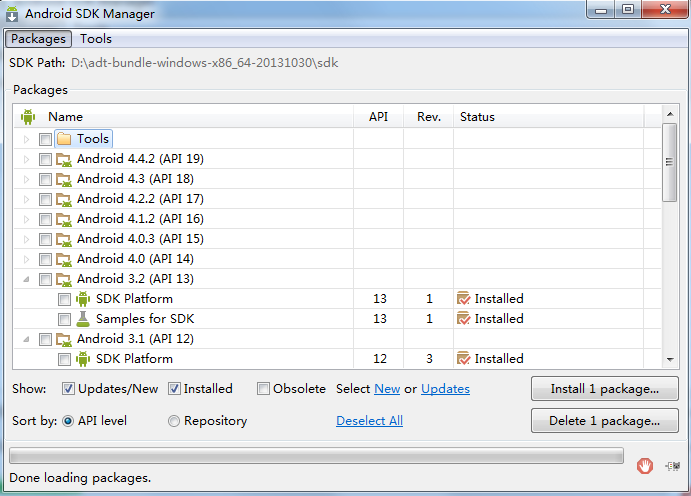
3. 回到主界面选中你要安装的Android api版本,点击Install N package。如下图:
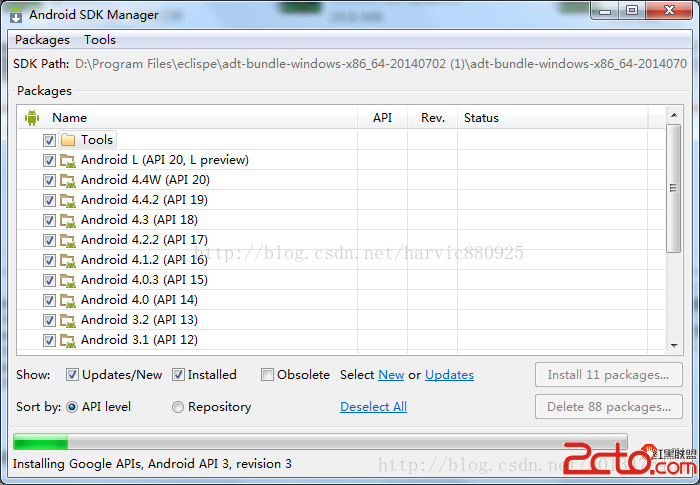
4. 然后出现下面这个DLG,选“accept lisense”,将所有的都打勾勾,点击Install。

5. 进入安装阶段(可能略慢)
4) 联网安装Appium
安装:进入cmd命令行,输入:
npm install –g appium 或者
多等几分钟,日志输出可以看到appium的版本1.1.0及安装目录
5) 检查环境
启动并检查Appium:
进入cmd命令行,输入appium
出现以下提示:Welcome to Appium… 说明安装好了。
检查依赖环境:
进入cmd命令行,输入appium-doctor
出现以下提示:All Checks were successful 说明所需环境全部安装成功。
6) 安装Apache Ant (这一步可省)
安装:解压缩到安装目录。
配置环境变量:
变量ANT_HOME 值:D:\AutoTest\ant-1.9.4(只是例子,改成你的安装目录)
设置Path: %ANT_HOME%\bin;
测试是否安装成功,进入cmd命令行,输入ant,如果没有指定build.xml就会输出:Buildfile: build.xml does notexist! Build failed
7) 安装Apache Maven (这一步可省)
下载地址:http://maven.apache.org/download.cgi
安装:解压缩到安装目录。
配置环境变量:
变量M2_HOME 值:D:\AutoTest\maven-3.1.1(只是例子,改成你的安装目录)
设置Path: %M2_HOME%\bin;
测试Maven是否成功,运行cmd,输入mvn -version如果成功,则出现maven版本等环境信息。
8) 安装Ecplise
下载地址:http://www.eclipse.org/downloads
安装:解压缩到安装目录。
配置workspace:进入Eclipse安装目录,点击eclipse.exe。第一次启动会要求设置工程存储目录。比如:E:\workspace\
9) 安装ADT Plugin
在线安装:(速度较慢,也可用第二种离线安装方式。)
- 打开Eclipse,菜单栏Help->Install New Software
- 然后在弹出的窗口中,Work with的后面点击Add
Name:Android
Location:https://dl-ssl.google.com/android/eclipse/
点击OK。
3. 选中列表出现的AD
4. T版本,按照提示安装。重启Eclipse生效。
离线安装:
下载地址:https://dl.google.com/android/ADT-23.0.6.zip
- 打开Eclipse,菜单栏Help->Install New Software
- 然后在弹出的窗口中,Work with的后面点击Add
- 然后点击Archive,添加刚才下载的ADT-23.0.6.zip
- OK后,再写上一个名字,比如Android
- 经过解析后,选中列表中出现的ADT版本,按照提示安装。重启Eclipse生效。
10) 配置Appium client,Selenium
下载地址:http://yunpan.cn/cVGaGYjF9mcgF 访问密码:2d90
- 在Eclipse新建项目appium(示例名)步骤:File—New—点击Java Project—输入project name—点击finish
- 进入前面设置的工程存储目录—appium文件夹下,比如:E:\workspace\appium
新建lib目录,并把java-client-2.2.0.jar,selenium-java-2.43.1.jar,selenium-server-standalone-2.41.0.jar三个jar包丢在lib目录下。
3. 返回Eclipse界面,右键appium刷新,直到显示lib目录。右键lib目录下的java-client-2.2.0.jar—Build Path—点击Add to Build Path
其他两个jar包重复此步骤。
11) 配置Junit或者TestNG(自己选个喜欢的吧)
Junit安装:高版本Eclipse自带,不需要安装。
TestNG在线安装:
- 打开Eclipse,菜单栏Help->Install New Software
- 然后在弹出的窗口中,Work with的后面点击Add
Name:TestNG
Location:http://beust.com/eclipse
点击OK。
3. 选中列表出现的TestNG版本,按照提示安装。重启Eclipse生效。
12) Appium相关API文档
Appium客户端部分方法:http://appium.io/slate/cn/master/?java#appium-客户端库
Appium服务关键字:http://appium.io/slate/cn/master/?java#appium-服务关键字
Appium元素定位与交互:http://appium.io/slate/cn/master/?java#元素定位与交互
Selenium 官方API:https://selenium.googlecode.com/svn/trunk/docs/api/java/index.html?overview-summary.html
13) 最后贴个小例子
 package com.allinmd.android;

 import org.junit.After;

 import org.junit.Before;

 import org.junit.Test;

 import org.openqa.selenium.*;

 import org.openqa.selenium.remote.CapabilityType;

 import org.openqa.selenium.remote.DesiredCapabilities;

 import io.appium.java_client.android.AndroidDriver;

 import java.net.URL;

 import java.util.concurrent.TimeUnit;

 public class AndroidBrowserTest {

     private WebDriver driver;

     @Before

     public void setUp() throws Exception {

         DesiredCapabilities capabilities = new DesiredCapabilities();

         capabilities.setCapability("automationName","Selendroid");             //自动化引擎

         capabilities.setCapability("platformName","Android");                //手机os

         capabilities.setCapability("platformVersion", "4.1.1");        //真机的Android版本

         capabilities.setCapability("udid","94122ad8");                //物理机ID

         capabilities.setCapability(CapabilityType.PLATFORM, "WINDOWS");        //使用的是windows平台

         capabilities.setCapability("browserName", "Chrome");                //要启动的手机浏览器

         driver = new AndroidDriver(new URL("http://127.0.0.1:4723/wd/hub"), capabilities);

         driver.manage().timeouts().implicitlyWait(10, TimeUnit.SECONDS);

     }

     @After

     public void tearDown() throws Exception {

         driver.quit();

     }

     @Test

     public void allinLogin() throws InterruptedException {        //登陆

         driver.get("http://m.xxx.cn");

         driver.findElement(By.xpath("html/body/section/div[1]/div[2]/a/div")).click();

         driver.findElement(By.xpath(".//*[@id='allinLoginPage']/div[2]/div[1]/a[2]")).click();

         driver.findElement(By.id("email")).sendKeys("test@smc.com");

         driver.findElement(By.name("password")).sendKeys("111111");

         driver.findElement(By.xpath(".//*[@id='loginBtn']")).click();

     }

 }
Windows平台配置Appium+Java环境的更多相关文章
- 转:Windows平台配置Appium+Java环境
1) 安装JDK 下载地址:http://www.oracle.com/technetwork/java/javase/downloads/jdk8-downloads-2133151.html 安装 ...
- MacOS10.9平台配置Appium+Java环境
1) 安装JDK 下载地址:http://www.oracle.com/technetwork/java/javase/downloads/jdk8-downloads-2133151.html ...
- Windows服务器安装配置PHP7.0环境图文教程
摘自http://www.111cn.net/phper/linux-php/109865.htm Windows服务器安装配置PHP7.0环境图文教程 www.111cn.net 更新:2016-0 ...
- CentOs7 最小安装版安装后配置和java环境的搭建
下面是contos7 最小化安装成功以后进行一些基础的配置和java环境的安装教程: 1 防火墙 : 关闭防火墙: systemctl stop firewalld.service . 关闭开机启 ...
- Windows系统环境变量、JAVA环境变量配置以及JVM加载过程
一:用户变量和系统变量的区别 右击我的电脑.属性.高级系统设置.环境变量. 对话框的上面为Administrator的用户变量,对话框的下面为系统变量.我们所说的环境变量一般指系统环境变量,对所有用户 ...
- 1.0 配置 appium + java的环境
1. 配置 appim的环境前面中写到. 2. 在eclipse中配置 java 环境, 具体步骤: <1>:在 eclipse 中新建 一个java 项目. ...
- appium java 环境搭建
appium是一款open source 移动自动化测试框架,既支持Android 也支持IOS. appium 基于webdriver协议执行测试脚本. 今天,如炒剩饭,介绍一下搭建appium A ...
- cocos2d-x 2.1.4学习笔记01:windows平台搭建cocos2d-x开发环境
cocos2d-x的大致开发流程是,首先使用win32版进行代码编写并完成游戏,然后将代码迁移到对应的开发环境上进行交叉编译完成游戏打包,如iphone上是mac+xcode,android是ecli ...
- windows平台python 2.7环境编译安装zbar
最近一个项目需要识别二维码,找来找去找到了zbar和zxing,中间越过无数坑,总算基本上弄明白,分享出来给大家. 一.zbar官方介绍 ZBar 是款桌面电脑用条形码/二维码扫描工具,支持摄像头及图 ...
随机推荐
- 查看oracle数据库的连接数以及用户
查看oracle数据库的连接数以及用户 11.查询oracle的连接数2select count(*) from v$session;32.查询oracle的并发连接数4select count(*) ...
- IIS使用 URL Rewrite Module 2.0组件 设置伪静态的方法
简体中文版WIn10无法安装,需要改注册表, HKEY_LOCAL_MACHINE\SOFTWARE\Microsoft\InetStp MajorVersion 项,这个也是 dword 值 10 ...
- ASP.NET自定义控件组件开发 第四章 组合控件开发CompositeControl
原文:ASP.NET自定义控件组件开发 第四章 组合控件开发CompositeControl 第四章 组合控件开发CompositeControl 大家好,今天我们来实现一个自定义的控件,之前我们已经 ...
- 玩转Web之servlet(二)---servlet常见错误
1>403:tomcat发生错误 2> 404 :意思是服务器依据请求资源路径,找不到对应的资源 解决:1.依据http://localhost:8080/Web工程名/ur ...
- java流的性能优化1-文件复制
传统的I/O速度相对照较慢,它会成为系统性能的瓶颈,所以在java1.4之后提供了NIO,它是一种全新的流:它具有下面特性: 1.为全部的原是类型提供Buffer缓存支持: 2.使用java.nio. ...
- C# 闭包问题
C# 闭包问题-你被”坑“过吗? 引言 闭包是什么?以前看面试题的时候才发现这个名词. 闭包在实际项目中会有什么问题?现在就让我们一起来看下这个不太熟悉的名词. 如果在实际工作中用到了匿名函数和lam ...
- js 模块化的规范
The Module Pattern,模块模式,也译为模组模式,是一种通用的对代码进行模块化组织与定义的方式.这里所说的模块(Modules),是指实现某特定功能的一组方法和代码.许多现 ...
- 转让malloc()该功能后,发生了什么事内核?附malloc()和free()实现源
特此声明:在本文中,引用另一篇文章和帖子,结合的概括的理解malloc()函数的实现机制. 我们常常会在C程序中调用malloc()函数动态分配一块连续的内存空间并使用它们.那么,这些用户空间发生的事 ...
- Total Command help
- Coco2d-x android win7 Python 游戏开发环境的搭建
1:我用的电脑配置 win7 3 核 内存8G 桌面.一直想学习Coco2d 游戏开发,所以,一个星期后,需要找到,最终建立了一个良好的环境 2:我使用的版本号版本号,至于建筑android开发环境略 ...