
MacOS10.9平台配置Appium+Java环境
1) 安装JDK
下载地址:http://www.oracle.com/technetwork/java/javase/downloads/jdk8-downloads-2133151.html
安装:JDK安装很简单,按默认安装即可。
配置环境变量:
打开终端新建.bash_profile文件:touch .bash_profile
打开bash_profile文件:vi .bash_profile
配置JAVA_HOME
export JAVA_HOME=$(/usr/libexec/java_home)
保存退出后执行source .bash_profile
2) 安装Xcode
下载地址:
安装:安装很简单,直接添加到Application下。
3) 安装Command Line Tools
安装:打开终端输入xcode-select –install
弹出提示“…..您要现在安装该工具吗?”,点击安装。
同意安装协议,静待安装完成。
4) 安装Node.js
下载地址:https://nodejs.org
安装:一路next,按默认安装即可。
安装完成以后,检查Node版本安装是否成功:进入终端,输入node -v, 可以看到版本号,说明成功了。
5) 安装SDK和Android api
下载地址:http://yunpan.cn/cV9RM3vzqySVP 访问密码:1cc9
安装:压缩包直接解压到安装目录即可。
配置环境变量:
打开bash_profile文件:vi .bash_profile
配置ANDROID_HOME
export ANDROID_HOME="/Users/sun/adt-bundle-mac-x86_64-20140702/sdk" (改成你SDK的实际路径)
保存退出后执行source .bash_profile
安装更新Android api,作如下操作:
- 打开终端进入你sdk的安装目录,运行下面的命令
cd tools
./android
2. 在弹出的SDK Manager窗口,点击菜单栏Android SDK Manage—preferences,做如下修改
HTTP Proxy Server输入mirrors.neusoft.edu.cn
HTTP Proxy Port 输入80
并且选中Force https:sources to be fetched using http…….
最后点击close关闭setting弹窗
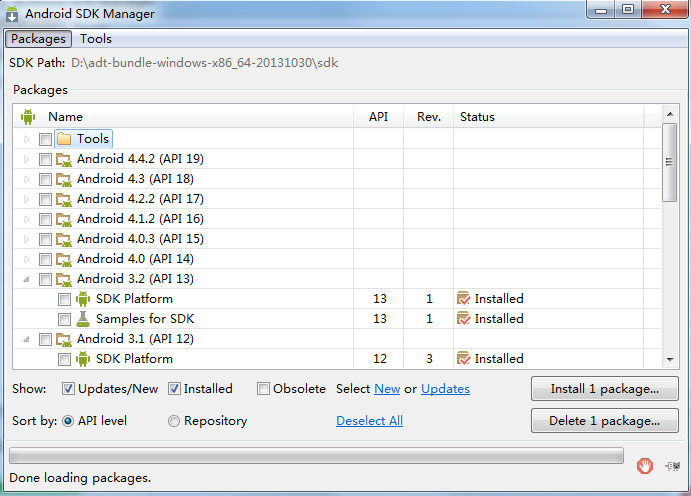
3. 回到主界面选中你要安装的Android api版本,点击Install N package。如下图:
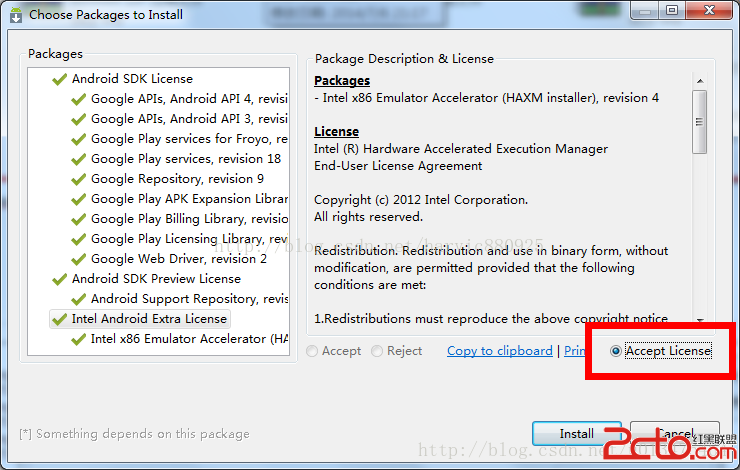
4. 然后出现下面这个DLG,选“accept lisense”,将所有的都打勾勾,点击Install。
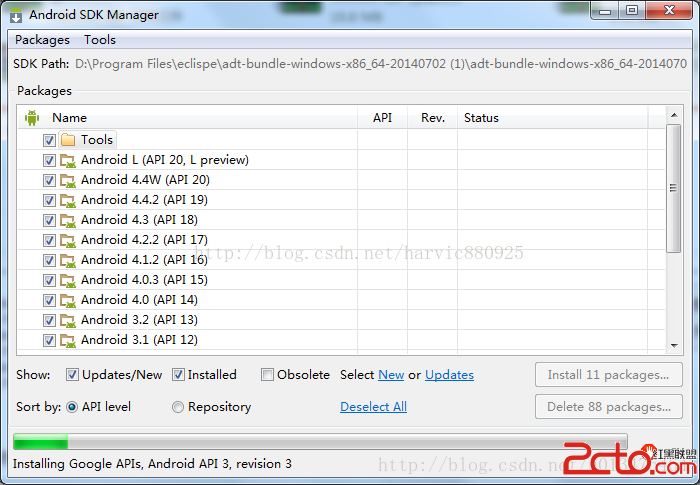
5. 进入安装阶段(可能略慢)
6) 联网安装Appium
安装:
进入终端,做如下操作
sudo chmod –R 777 /usr/local
npm install –g appium
多等几分钟,日志输出可以看到appium的版本及安装目录
7) 检查环境
检查并启动Appium:
进入终端,输入appium &
出现以下提示:Welcome to Appium… 说明安装好了。
检查依赖环境:
进入终端,输入appium-doctor
出现以下提示:All Checks were successful 说明所需环境全部安装成功。
8) 安装Ecplise
下载地址:http://www.eclipse.org/downloads/
安装:解压缩到安装目录。
异常问题:启动时会提示让重新安装java se 6 runtime…
解决办法:进入终端,做如下操作
sudo chmod 777 /Library/Java/JavaVirtualMachines/jdk1.7.0_45.jdk/Contents/Info.plist
vi /Library/Java/JavaVirtualMachines/jdk1.7.0_45.jdk/Contents/Info.plist
将
<key>JVMCapabilities</key>
<array> <string>CommandLine</string> </array>修改为
<key>JVMCapabilities</key> <array> <string>JNI</string> <string>BundledApp</string> <string>WebStart</string> <string>Applets</string> <string>CommandLine</string> </array>ok 保存重启电脑 就ok鸟
配置workspace:进入Eclipse安装目录,点击eclipse。第一次启动会要求设置工程存储目录。比如:User/sun/workspace
9) 安装ADT Plugin
在线安装:(速度较慢,也可用第二种离线安装方式。)
- 打开Eclipse,菜单栏Help->Install New Software
- 然后在弹出的窗口中,Work with的后面点击Add
Name:Android
Location:https://dl-ssl.google.com/android/eclipse/
点击OK。
3. 选中列表出现的ADT版本,按照提示安装。重启Eclipse生效。
离线安装:
下载地址:https://dl.google.com/android/ADT-23.0.6.zip
- 打开Eclipse,菜单栏Help->Install New Software
- 然后在弹出的窗口中,Work with的后面点击Add
- 然后点击Archive,添加刚才下载的ADT-23.0.6.zip
- OK后,再写上一个名字,比如Android
- 经过解析后,选中列表中出现的ADT版本,按照提示安装。重启Eclipse生效。
10) 配置Appium client,Selenium
下载地址:http://yunpan.cn/cVGaGYjF9mcgF 访问密码:2d90
- 在Eclipse新建项目appium(示例名)步骤:File—New—点击Java Project—输入project name—点击finish
- 进入前面设置的工程存储目录—appium文件夹下,比如:E:\workspace\appium
新建lib目录,并把java-client-2.2.0.jar,selenium-java-2.43.1.jar,selenium-server-standalone-2.41.0.jar三个jar包丢在lib目录下。
3. 返回Eclipse界面,右键appium刷新,直到显示lib目录。右键lib目录下的java-client-2.2.0.jar—Build Path—点击Add to Build Path
其他两个jar包重复此步骤。
11) 配置Junit或者TestNG(自己选个喜欢的吧)
Junit安装:高版本Eclipse自带,不需要安装。
TestNG安装:
- 打开Eclipse,菜单栏Help->Install New Software
- 然后在弹出的窗口中,Work with的后面点击Add
Name:TestNG
Location:http://beust.com/eclipse
点击OK。
3. 选中列表出现的TestNG版本,按照提示安装。重启Eclipse生效。
12) Appium相关API文档
Appium客户端部分方法:http://appium.io/slate/cn/master/?java#appium-客户端库
Appium服务关键字:http://appium.io/slate/cn/master/?java#appium-服务关键字
Appium元素定位与交互:http://appium.io/slate/cn/master/?java#元素定位与交互
Selenium 官方API:https://selenium.googlecode.com/svn/trunk/docs/api/java/index.html?overview-summary.html
13) 最后贴个小例子
Android真机:
 1 package com.allinmd.android;

 2

 3 import org.junit.After;

 4 import org.junit.Before;

 5 import org.junit.Test;

 6 import org.openqa.selenium.*;

 7 import org.openqa.selenium.remote.CapabilityType;

 8 import org.openqa.selenium.remote.DesiredCapabilities;

 9 import io.appium.java_client.android.AndroidDriver;

10 import java.net.URL;

11 import java.util.concurrent.TimeUnit;

12

13 public class AndroidBrowserTest {

14     private WebDriver driver;

15

16     @Before

17     public void setUp() throws Exception {

18         DesiredCapabilities capabilities = new DesiredCapabilities();

19         capabilities.setCapability("automationName","Selendroid");             //自动化引擎

20         capabilities.setCapability("platformName","Android");                //手机os

21         capabilities.setCapability("platformVersion", "4.1.1");        //真机的Android版本

22         capabilities.setCapability("udid","94122ad8");                //物理机ID

23         capabilities.setCapability(CapabilityType.PLATFORM, "Mac");        //使用的是mac平台

24         capabilities.setCapability("browserName", "Chrome");                //要启动的手机浏览器

25         driver = new AndroidDriver(new URL("http://127.0.0.1:4723/wd/hub"), capabilities);

26         driver.manage().timeouts().implicitlyWait(10, TimeUnit.SECONDS);

27     }

28

29     @After

30     public void tearDown() throws Exception {

31         driver.quit();

32     }

33

34     @Test

35     public void allinLogin() throws InterruptedException {        //登陆

36         driver.get("http://m.xxx.cn");

37         driver.findElement(By.xpath("html/body/section/div[1]/div[2]/a/div")).click();

38         driver.findElement(By.xpath(".//*[@id='allinLoginPage']/div[2]/div[1]/a[2]")).click();

39         driver.findElement(By.id("email")).sendKeys("test@smc.com");

40         driver.findElement(By.name("password")).sendKeys("111111");

41         driver.findElement(By.xpath(".//*[@id='loginBtn']")).click();

42     }

43 }
IOS模拟器:
 1 package com.allinmd.android;

 2

 3 import org.junit.After;

 4 import org.junit.Before;

 5 import org.junit.Test;

 6 import org.openqa.selenium.*;

 7 import org.openqa.selenium.remote.CapabilityType;

 8 import org.openqa.selenium.remote.DesiredCapabilities;

 9

10 import io.appium.java_client.AppiumDriver;

11 import io.appium.java_client.ios.IOSDriver;

12

13 import java.io.File;

14 import java.net.URL;

15

16 public class IOSDemo {

17     private AppiumDriver driver;

18

19     @Before

20     public void setUp() throws Exception {

21         File appDir = new File(System.getProperty("user.dir"));

22         final File app = new File(appDir, "apps/TestApp/build/Release-iphonesimulator/TestApp.app");

23         DesiredCapabilities capabilities = new DesiredCapabilities();

24         capabilities.setCapability("platformName","IOS");                //手机os

25         capabilities.setCapability("platformVersion", "8.0");            //要启动的手机OS版本

26         capabilities.setCapability("deviceName", "iPhone Simulator");    //手机类型或模拟器类型,比如MI_2A/Android Emulator/iPhone Simulator

27 //        capabilities.setCapability("udid","94122ad8");                //物理机ID

28         capabilities.setCapability(CapabilityType.PLATFORM, "Mac");        //使用的是Mac平台

29         capabilities.setCapability("app", app.getAbsolutePath());        //得到app绝对路径

30         driver = new IOSDriver(new URL("http://127.0.0.1:4723/wd/hub"), capabilities);

31     }

32

33     @After

34     public void tearDown() throws Exception {

35 //        driver.quit();

36     }

37

38     @Test

39     public void allinLogin() throws InterruptedException {        //登陆

40         final WebElement text = driver.findElement(By.xpath("//UIATextField[1]"));

41     }

42 }
MacOS10.9平台配置Appium+Java环境的更多相关文章
- Windows平台配置Appium+Java环境
1) 安装JDK 下载地址:http://www.oracle.com/technetwork/java/javase/downloads/jdk8-downloads-2133151.html 安装 ...
- 转:Windows平台配置Appium+Java环境
1) 安装JDK 下载地址:http://www.oracle.com/technetwork/java/javase/downloads/jdk8-downloads-2133151.html 安装 ...
- CentOs7 最小安装版安装后配置和java环境的搭建
下面是contos7 最小化安装成功以后进行一些基础的配置和java环境的安装教程: 1 防火墙 : 关闭防火墙: systemctl stop firewalld.service . 关闭开机启 ...
- 1.0 配置 appium + java的环境
1. 配置 appim的环境前面中写到. 2. 在eclipse中配置 java 环境, 具体步骤: <1>:在 eclipse 中新建 一个java 项目. ...
- appium java 环境搭建
appium是一款open source 移动自动化测试框架,既支持Android 也支持IOS. appium 基于webdriver协议执行测试脚本. 今天,如炒剩饭,介绍一下搭建appium A ...
- 【转】Ubuntu 14.04配置安装java环境和android开发环境(包括真机调试环境)
原文网址:http://my.oschina.net/HalZf/blog/347351 总要记录下过程,不然老是会忘记掉-真老了.-_-! 一.配置安装ubuntu 64位java环境: 1.下载l ...
- Centos6.5在线配置安装Java环境与Tomcat环境
书写此文一来记录环境,以便后期查看使用,Linux环境下配置centos与Java开发环境 本文环境:虚拟机系统centos6.5 链接工具:xshell脚本链接工具 一.安装Java开发 ...
- 配置centos7 java环境
一.环境 centos7 jdk-8u231-linux-x64.tar.gz 二.安装jdk 使用ftp或者 WinScp软件把下载在win10电脑上的jdk安装包上传到linux 解压到/opt/ ...
- 统一Java环境变量配置,Java环境如何配置?
一 JDK下载和安装 Java开发工具包统一下载地址:https://www.hiai.top/archives/268.html 二 java环境变量配置 1.变量名:JAVA_HOME 变量值:你 ...
随机推荐
- DDDLite的权限管理
领域驱动设计实战—基于DDDLite的权限管理 在园子里面,搜索一下“权限管理”至少能得到上千条的有效记录.记得刚开始工作的时候,写个通用的权限系统一直是自己的一个梦想.中间因为工作忙(其实就是懒 ...
- XML数据读取方式性能比较(一)
原文:XML数据读取方式性能比较(一) 几个月来,疑被SOA,一直在和XML操作打交道,SQL差不多又忘光了.现在已经知道,至少有四种常用人XML数据操作方式(好像Java差不多),不过还没有实际比较 ...
- QrcodeWithLogo
package com.qrcode; import java.awt.Color; import java.awt.Graphics2D; import java.awt.Image; import ...
- Java线程学习笔记(一个)
一个.正在创建的线程: 老掉牙的话题了.继承 java.lang.Thread父类或者实现Runnalbe接口.这里就提一句: class Thread implements Runnable Thr ...
- codeforces #550E Brackets in Implications 结构体
标题效果:定义集合中{0,1}\{0,1\}上的运算符"→\rightarrow",定义例如以下: 0→0=10\rightarrow 0=1 0→1=10\rightarrow ...
- Hibernate一个简短的引论
我们从几个方面进行阐述Hibernate When? What ? How? When? Hibernate由来是因为当时EJBBean1.1在处理entittBean架构时,花费的时间要比业务逻辑很 ...
- POJ 2828 Buy Tickets(排队问题,线段树应用)
POJ 2828 Buy Tickets(排队问题,线段树应用) ACM 题目地址:POJ 2828 Buy Tickets 题意: 排队买票时候插队. 给出一些数对,分别代表某个人的想要插入的位 ...
- leetcode文章137称号-Single Number II
#include<stdio.h> #include<stdlib.h> int singleNumber(int* nums, int numsSize) { int cou ...
- 具体评论ExpandableListView显示和查询模仿QQ组列表用户信息
在我们的项目开发过程,用户通常拥有的信息包,通过组来显示用户的信息,一时候通过一定的查询条件来显示查询后的相关用户信息.而且通过颜色选择器来设置列表信息的背景颜色. 当中借鉴xiaanming:htt ...
- hdu2844 & poj1742 Coin ---多重背包--两种方法
意甲冠军:你有N种硬币,每个价格值A[i],每个号码C[i],要求. 在不超过M如果是,我们用这些硬币,有多少种付款的情况下,.那是,:1,2,3,4,5,....,M这么多的情况下,,你可以用你的硬 ...