
Windows环境下安装配置Teamcity配合git自动发布mvc,webapi站点
以下是本人配置Teamcity具体环境和步骤,只实现了项目发布,打包。Nodejs npm gulp没有配置成功,后期补上。
1 环境安装
本人使用的是windows7 sp1 64位系统,(.net framework 4.5.2)
1.1 Teamcity 安装
下载地址:http://www.jetbrains.com/teamcity/download/
这里我们选择windows版本
安装文件:TeamCity-10.0.3.exe。
双击开始安装,下一步直到结束,安装成功后,默认8080端口
1.2 MSBuildTools 安装
下载地址:https://www.microsoft.com/zh-CN/download/details.aspx?id=48159
文件名:BuildTools_Full.exe
下载完毕之后直接安装即可
1.3 7z 安装
下载地址:http://www.7-zip.org/download.html
文件名:7z1604-x64.exe
下载完毕后安装,注意需要把7z.exe地址配置到环境变量PATH中。
1.4 git 安装
下载地址:https://git-scm.com/downloads
这里我们选择windows版本
文件名:Git-2.11.1-64-bit.exe
2 Teamcity配置
2.1 工具,组件安装
2.1.1 Nuget Tools 安装
点击Administrator进入管理员界面

点击Integrations-tools后,点击install tool..
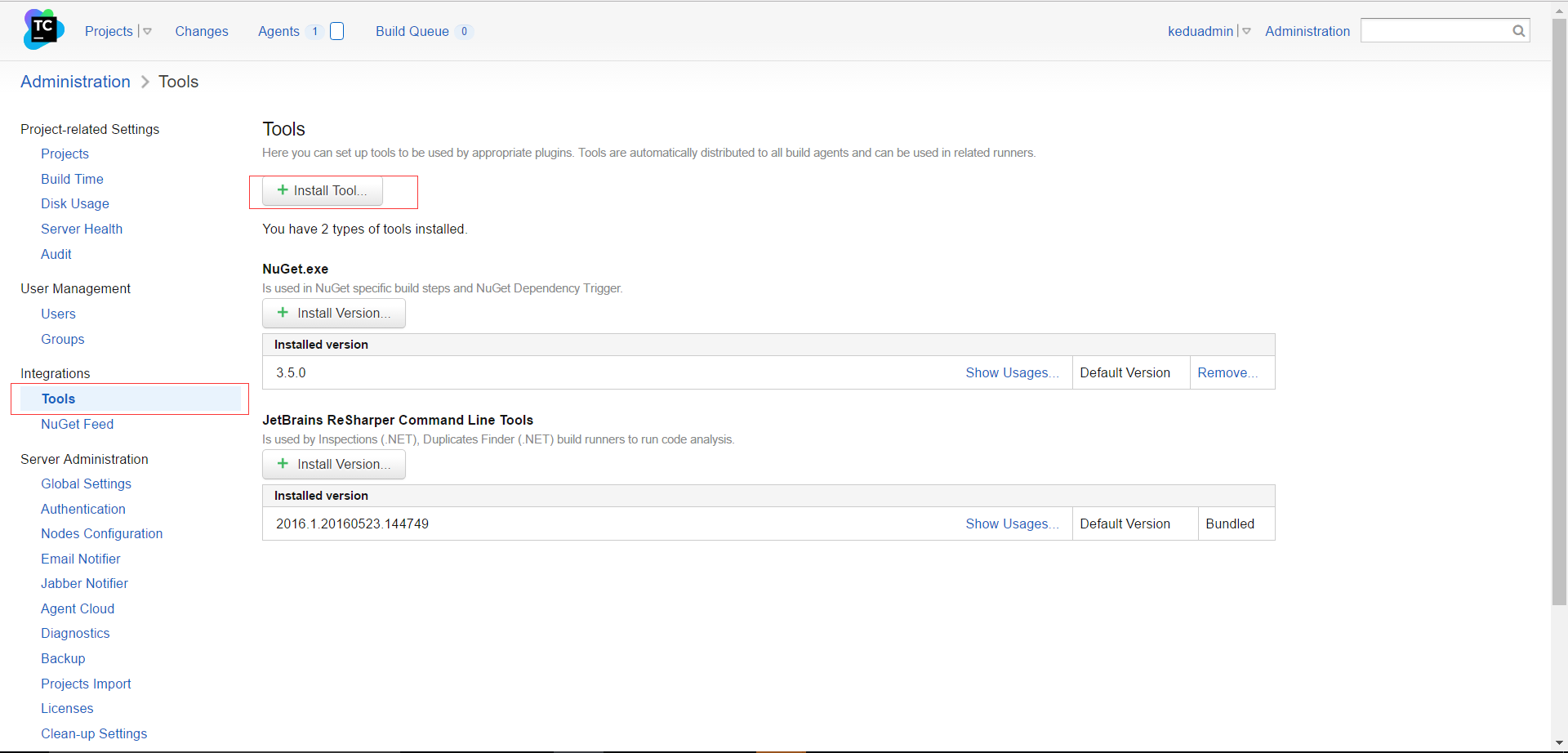
然后选择Nuget安装即可。
2.2 新建项目
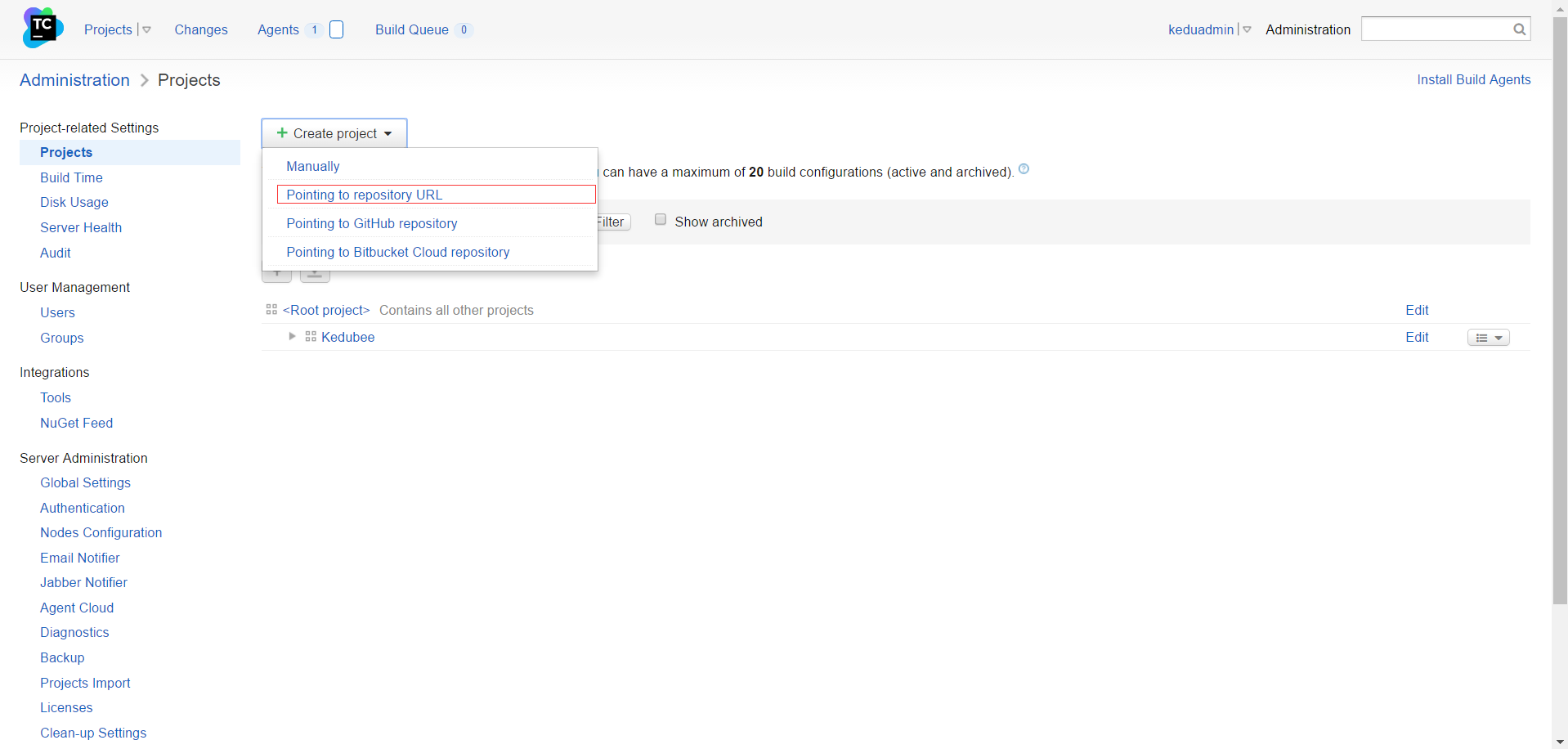
这里我们选择Pointing to repository URL (自己的git仓库地址)
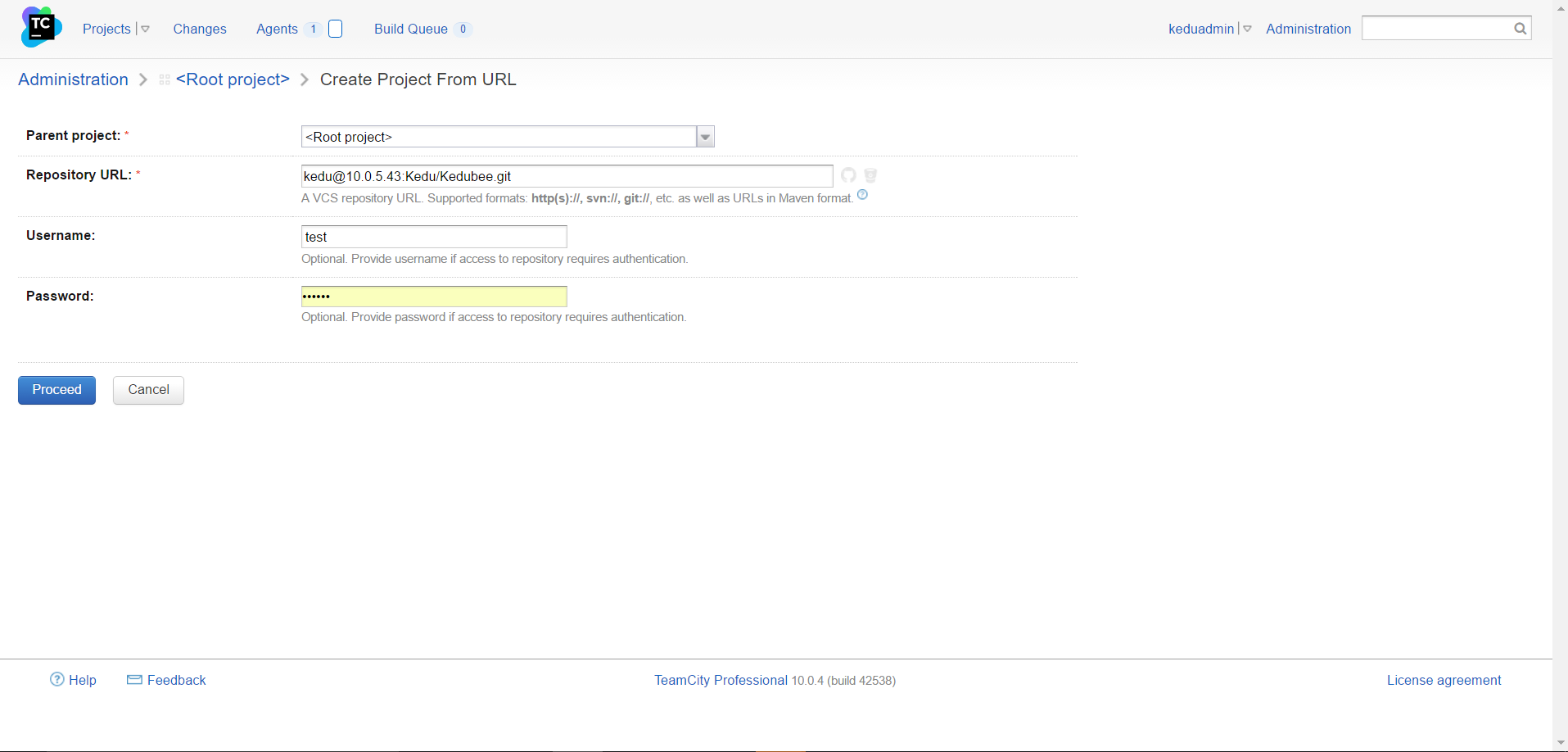
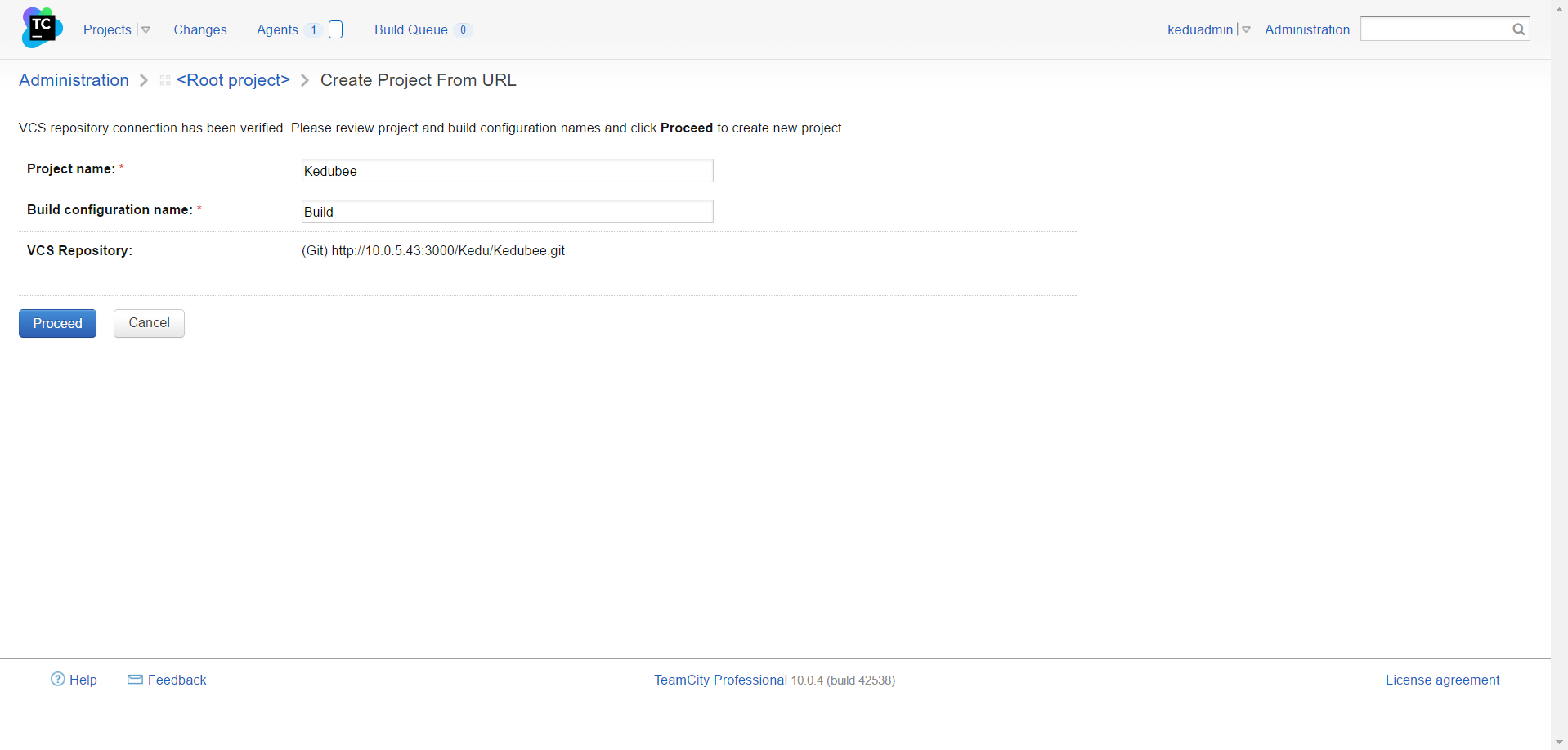
填写项目名称,Build名称
2.3 配置Build
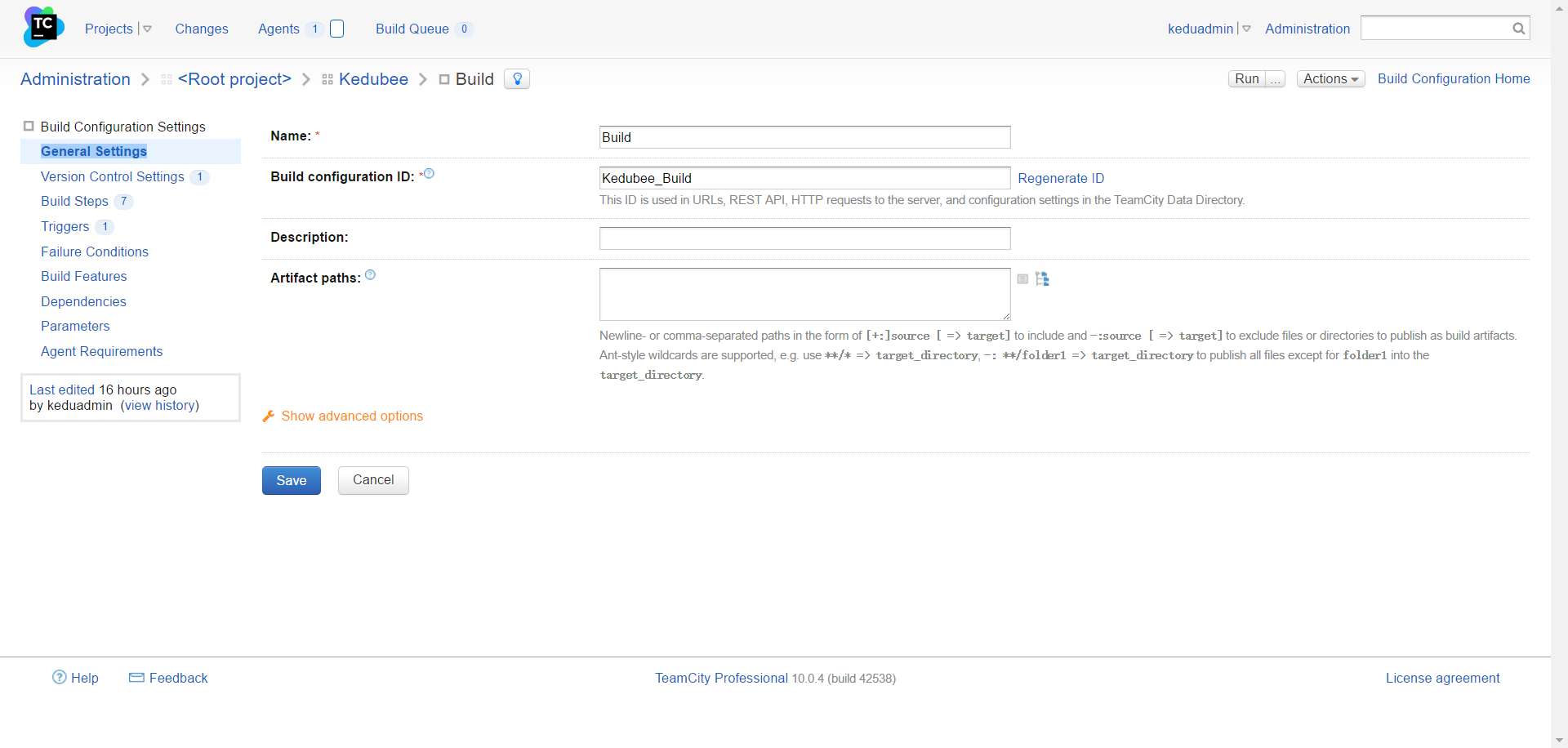
2.3.1 General Settings
这里填写名称后,点击Build configuration ID后的Regenerate ID即可。
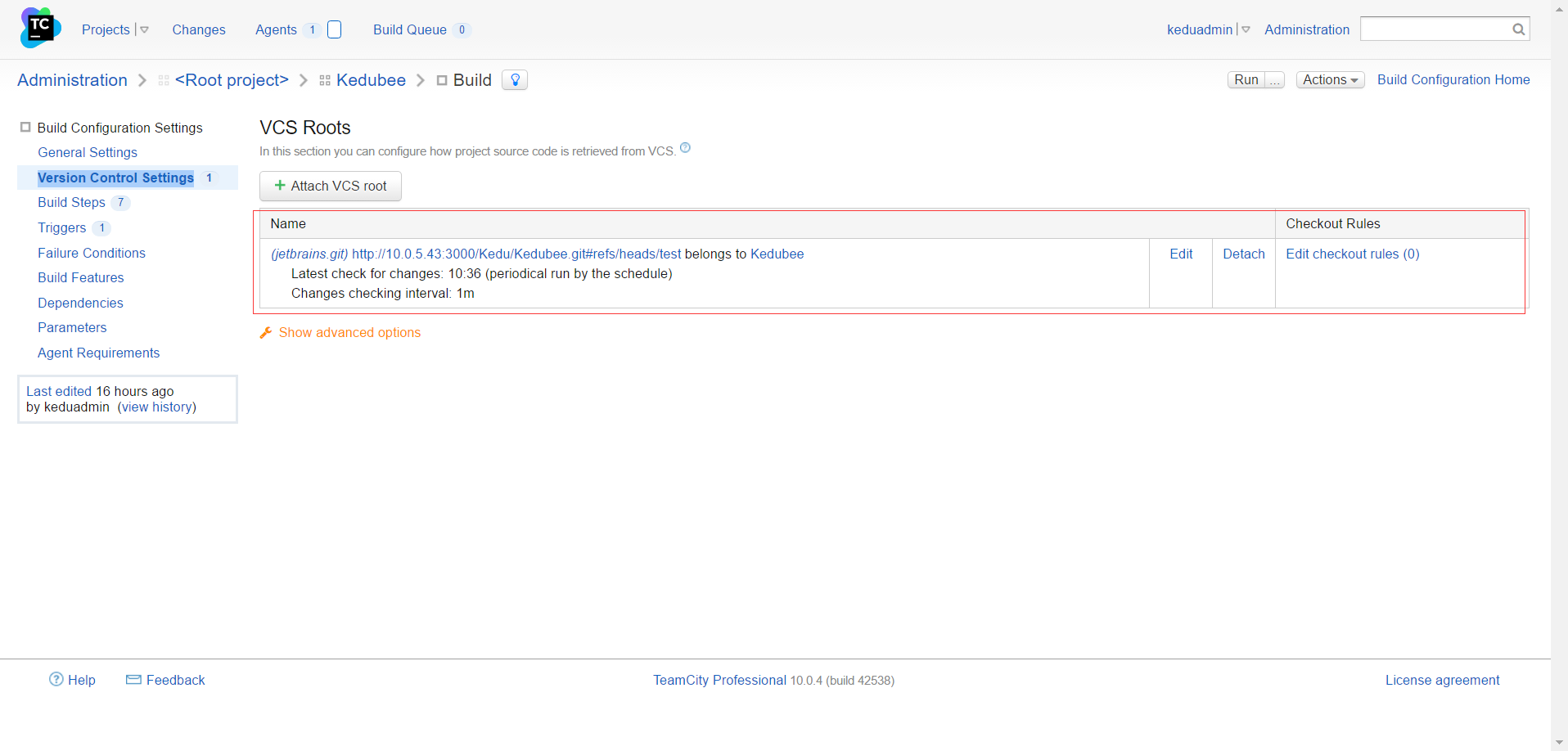
2.3.2 Version Control Settings
这里我们创建项目的时候选择的是<Pointing to repository URL>所有这里的信息在创建项目的时候已经录入了。
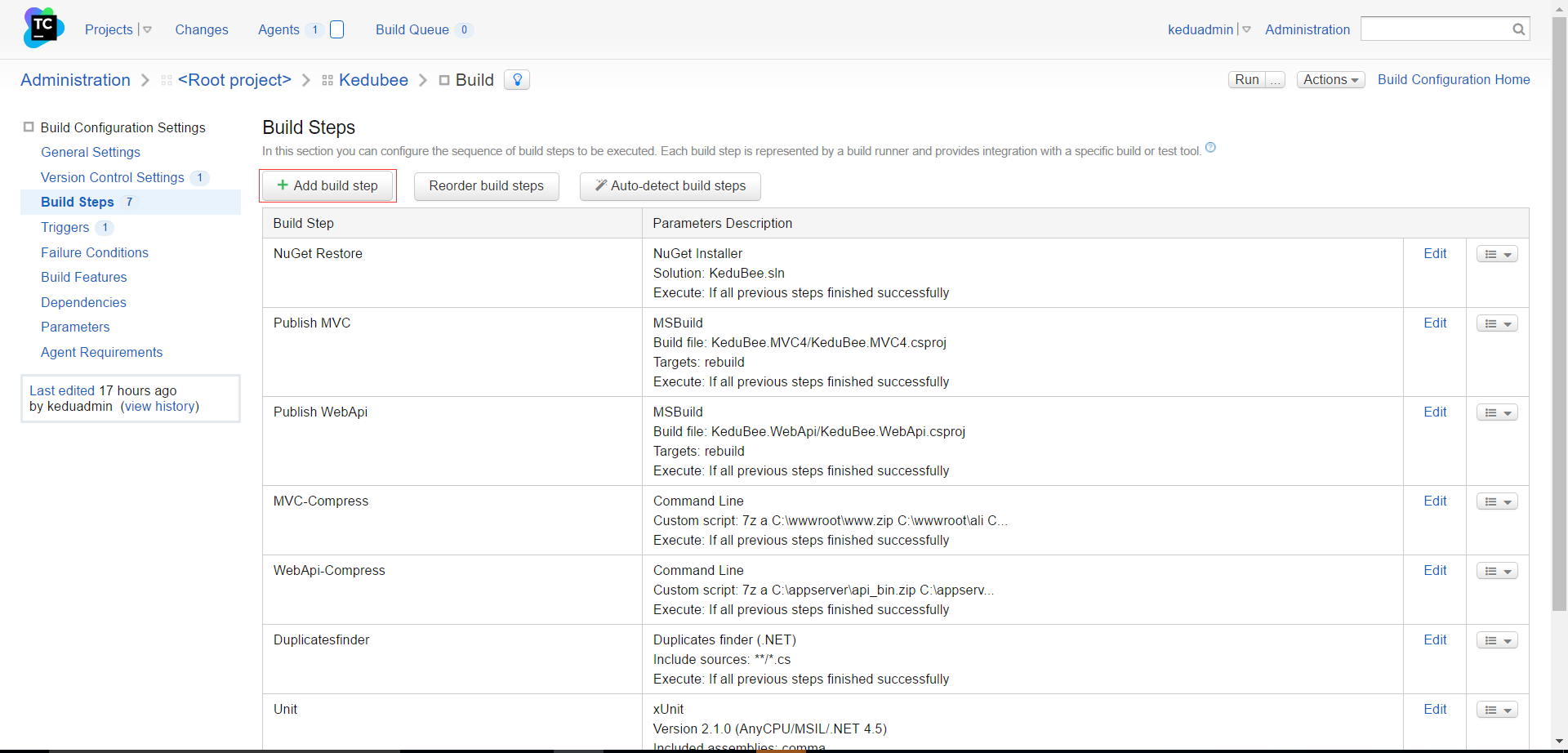
2.3.3 Build Steps
添加 Build Steps 安装添加
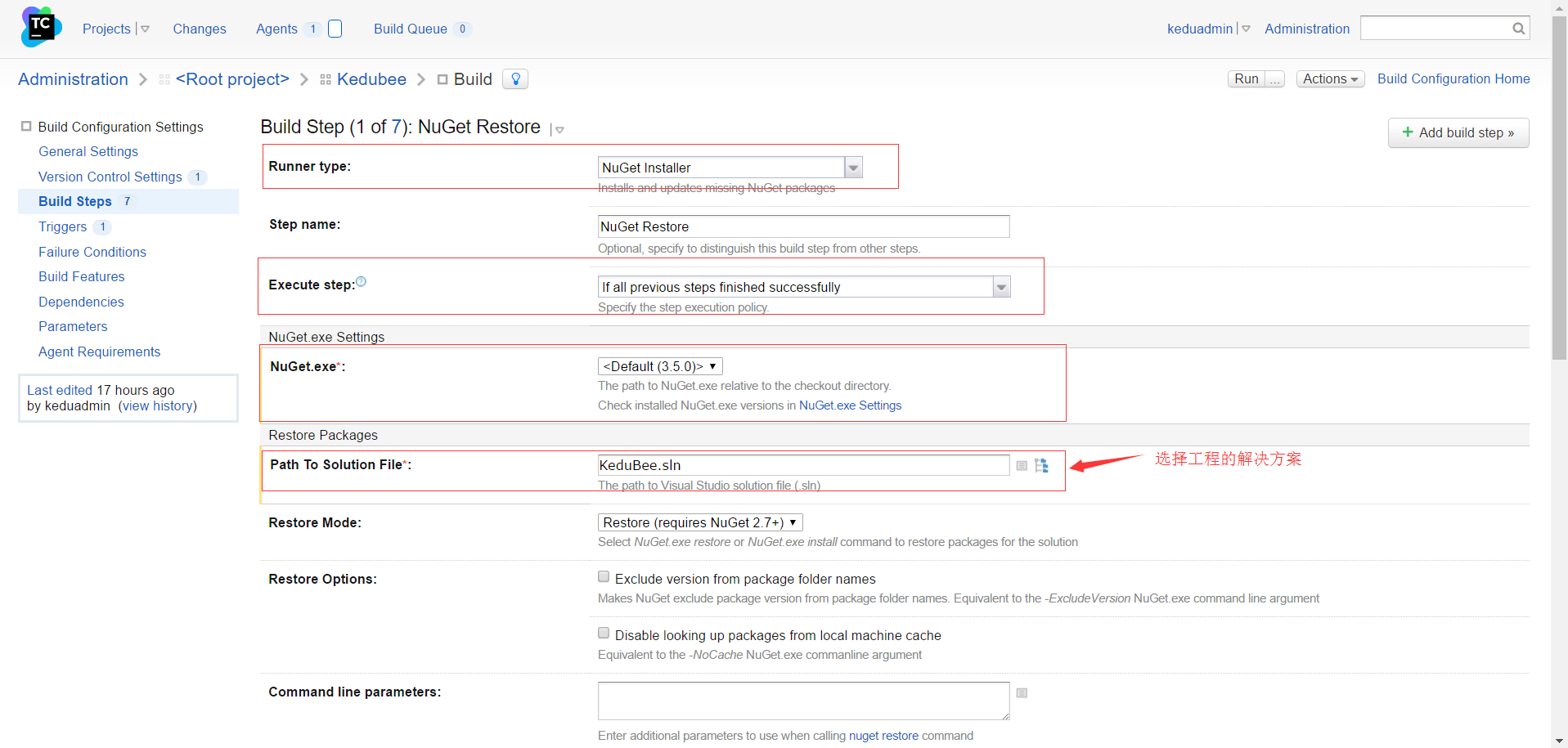
2.3.3.1 NuGet 还原
Runer Type 选择 NuGet Installer
Execute step:If all previous steps finished successfully
NuGet.exe: 默认
Path To Solution File:<选择工程的解决方案>
其他项默认
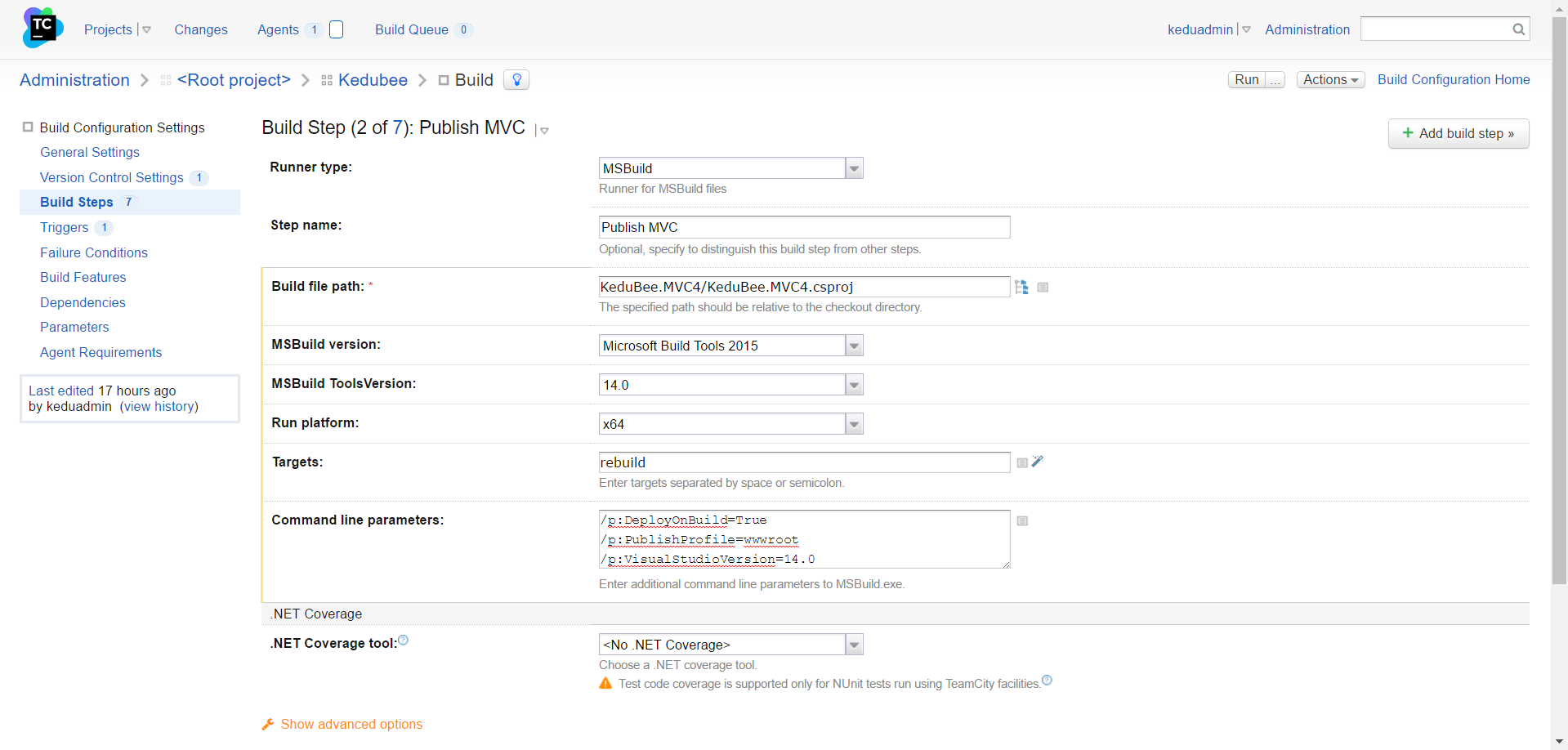
2.3.3.1 发布项目
Runner Type 选择 MSBuild
Build file path:<选择需要发布的工程文件>
MSBuild version:Microsoft Build Tools 2015
MSBuild ToolsVersion: 14.0
Run platform:x64
Targets:rebuild
Command line parameters:
/p:DeployOnBuild=True
/p:PublishProfile=<发布配置文件名称>
/p:VisualStudioVersion=14.0
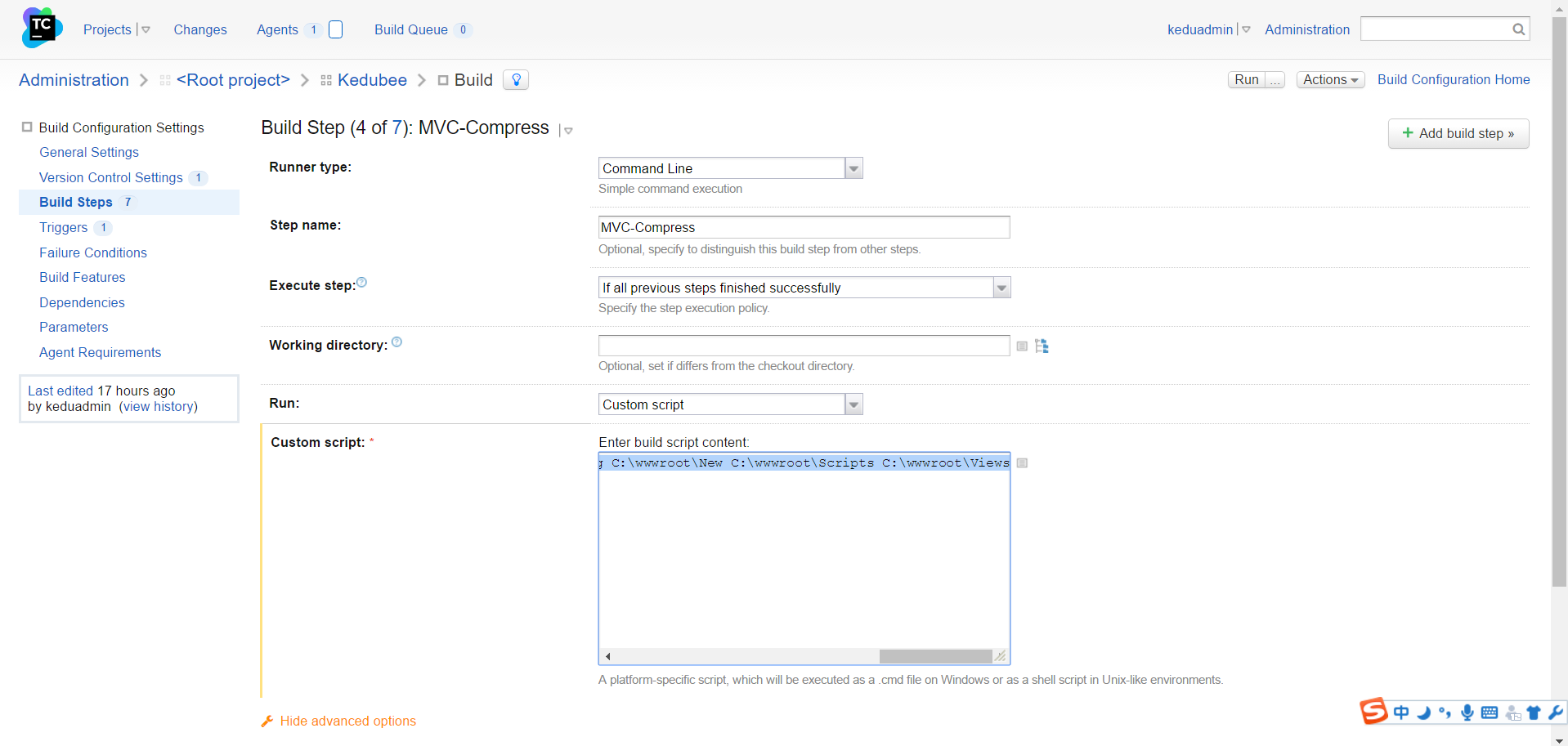
2.3.3.1 7z 打包
Runner Type 选择 Command Line
Custom script:7z a <压缩文件名> <压缩目标文件(多个空格分隔)>
2.3.1 Triggers
点击Add new Trigger按钮
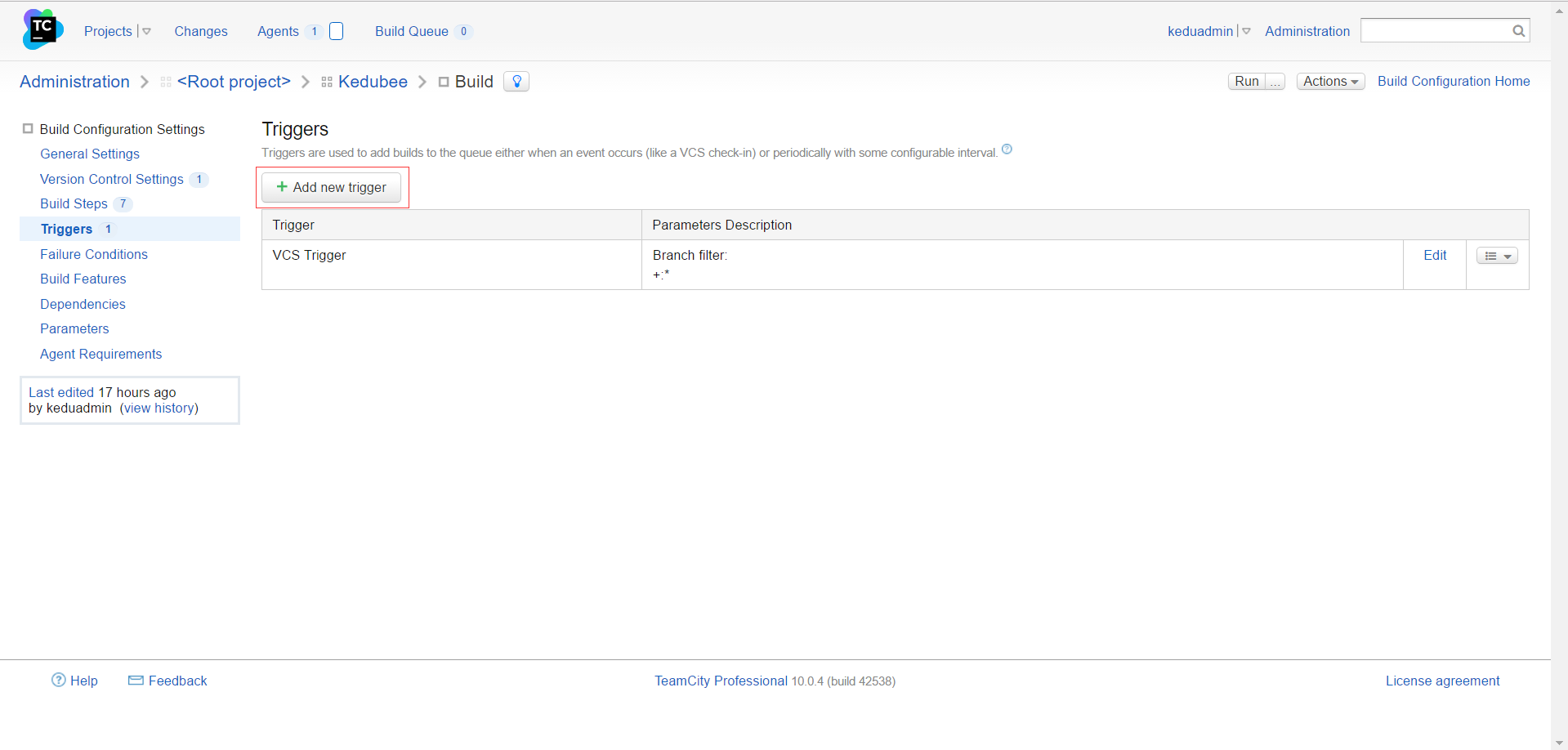
选择 VCS Trigger
Windows环境下安装配置Teamcity配合git自动发布mvc,webapi站点的更多相关文章
- windows环境下安装配置MongoDB
版本选择MongoDB的版本命名规范如:x.y.z: y为奇数时表示当前版本为开发版,如:2.3.0.2.1.1: y为偶数时表示当前版本为稳定版,如:2.0.1.2.2.0: 目前官网上最新的版本为 ...
- Windows环境下安装配置Mosquitto服务及入门操作介绍
关键字:在windows安装mosquitto,在mosquitto中配置日志,在mosquitto中配置用户账号密码 关于Mosquitto配置的资料网上还是有几篇的,但是看来看去,基本上都是基于L ...
- 在 windows 环境下安装 redislive
这是一篇在 windows 环境下安装 redislive 的教程! 项目地址:https://github.com/nkrode/RedisLive 配置文档:http://www.nkrode.c ...
- Windows环境下安装PHPUnit
Windows环境下安装PHPUnit,在此整理一下,以便大家参考. 本人测试安装环境:Windows7(win32) + Apache(2.2.13) + PHP(5.3.6) 1. 以管理员 ...
- Nginx——在Windows环境下安装
下载 Nginx是开源软件,用户可以访问 http://nginx.org/ 网站获取源码包或Windows二进制文件下载.其中1.13.x版本为开发版本,1.12.0版本为稳定版本.开发版本分支会较 ...
- 在windows环境下安装redis和phpredis的扩展
在windows环境下安装redis和phpredis的扩展 1.首先配置php: 需要在windows的集成环境中找到php的扩展文件夹,ext,然后在网上寻找自己的php对应的.dll文件 比如说 ...
- windows环境下安装yaf框架
windows环境下安装yaf框架 在windows下安装yaf框架 准备工作: php环境(过程略,wamp,xampp,phpstudy都行,php版本大于5.3) git工具(需要从github ...
- 如何在Windows环境下安装Linux系统虚拟机
如何在Windows环境下安装Linux系统虚拟机 本篇经验写给想要入门学习C语言的小白们.Windows系统因为使用窗口图形化,操作简单,功能多样,所以我们在Windows环境下可以做到很多,但想要 ...
- Nginx——在Windows环境下安装(一)
下载 Nginx是开源软件,用户可以访问 http://nginx.org/ 网站获取源码包或Windows二进制文件下载.其中1.13.x版本为开发版本,1.12.0版本为稳定版本.开发版本分支会较 ...
随机推荐
- Crazyflie笔记五: CRTP 实时通信协议(一)(转)
源:Crazyflie笔记五: CRTP 实时通信协议(一) 这里详细介绍了 Crazyflie 的 CRTP实时通信协议的相关内容,由于内容很长,分几篇博文来讲述.这里是第一节内容.欢迎交流:301 ...
- 《算法导论》习题2.3-5 二分搜索 Binary Search
地球人都知道“二分查找”,方法也非常简单,但是你能不能在10分钟内写出一个没有bug的程序呢? 知易行难,自己动手写一下试一试吧. public class BinarySearch { public ...
- JQuery EasyUI DataGrid 获取属性值
在Jquery EasyUI中返回操作的时候,根据当前页返回到数据选取页: var grid = $('#datagrid'); var options = grid.datagrid('getPag ...
- java基础——1.内部类
内部类创建 从外部类的非静态方法之外(?=静态方法)的任意位置创建某个内部类的对象,要加入外部类的名字,OuterClassName.InnerClassName public class Parce ...
- 初学杂文 String类
String: 两个字符床 String stra 和String strb stra = "hello " ; strb = "hello " 在对象池中开 ...
- TSP问题[动态规划]
分析: 有用的量:城市集合V={a,b,c,d,--} 所以我们用 T(i,V) 表示从 城市 i 出发遍历集合 V 中的城市一遍且仅一遍后回到 i 所用的最少费用(这里可能表达不好,底下会看到,但是 ...
- winform - json串的转换
通过java接口,或者查询数据库返回json串. 可以有两种方式进行解读. 1.简单方式 没有深层结构,最好只有一条数据(当然也可多条).可以用datatable来获取.返回的是clo0.clo1.c ...
- JS拖动技术--- 关于setCapture
<script type="text/javascript"> <!-- window.onload=function(){ objDiv = documen ...
- Html 和 Css 的杂乱总结
1. input 中可以设置 maxLength 属性,控制输入的文字数量,中英文字节数一样,但是没有验证兼容性 2.客户端中的页面禁止右键,复制等 <body scroll="no& ...
- 详细解析Linux scp命令的应用
详细解析Linux scp命令的应用 Linux命令有人统计说是有4000多个,Linux scp命令是用于Linux之间复制文件和目录,这里详细介绍scp命令使用和参数. AD: Linux scp ...