
第四章 使用Docker镜像和仓库(二)
第四章 使用Docker镜像和仓库(二)
回顾:
开始学习之前,我先pull下来ubuntu和fedora镜像
[#9#cloudsoar@cloudsoar-virtual-machine ~]$sudo docker pull fedora
Using default tag: latest
latest: Pulling from library/fedora
9bdb5101e5fc: Pull complete
Digest: sha256:1fa98be10c550ffabde65246ed2df16be28dc896d6e370dab56b98460bd27823
Status: Downloaded newer image for fedora:latest
[#10#cloudsoar@cloudsoar-virtual-machine ~]$sudo docker pull ubuntu
Using default tag: latest
latest: Pulling from library/ubuntu
ebe73f29e6e1: Pull complete
4976a0f2dc03: Pull complete
5c117067c385: Pull complete
001d664e2dd4: Pull complete
Digest: sha256:7eb6ad74ec4fbe56ac194d8760063c88ca362f05a9038f2bc4f09a51849a4a53
Status: Downloaded newer image for ubuntu:latest

4.5.6 Dockerfile 和构建缓存
想略过缓存功能,可以使用 docker build 的 --no-cache 标志
sudo docker build --no-cache -t="zhiyewang/static_web" .
4.5.7 基于构建缓存的 Dockerfile 模板
FROM ubuntu:14.04
MAINTAINER zhiyewang "zhiye_wang@yeah.net"
ENV REFRESHED_AT 2016-03-16
RUN apt-get -qq update
这里要想重新构建 Dockerfile ,只需要将第三行的日期修改以下即可。将会更新 APT 包的缓
存。
4.5.8 查看新镜像

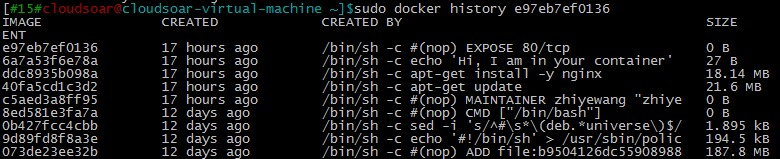
查看镜像如何构建出来,可以使用 docker history 命令。可以看到新构建的 zhiyewang/stat
ic_web 镜像的每一层。以及创建这些层的 Dcoekrfile 命令。
4.5.9 从构建的新镜像启动容器
上一节成功使用 Dockerfile 命令构建出 zhiyewang/static_web 这个镜像。现在我们来试试
看镜像是否工作正常。z
基于新构建的镜像启动一个新容器。
[#17#cloudsoar@cloudsoar-virtual-machine ~]$sudo docker run -d -p 80 --name stati
c_web zhiyewang/static_web nginx -g "daemon off;"
d4d9024c688d267761dee792e0b0686a6b2d06dcf53e656c98d95408f4894974
这条命令基于方才构建的镜像名字,启动了一个名为 static_web 的新容器。 同时指定了 -d 选
项,告诉 Docker 以分离的方式在后台运行。同时也指定了在新容器中运行的命令: nginx -g "
daemon off;"。这将以前台的方式启动 Nginx。新标志 -p 用来控制 Docker 在运行时应该公
开哪些网络端口给外部(宿主机)。
[#19#cloudsoar@cloudsoar-virtual-machine ~]$sudo docker ps -l
CONTAINER ID IMAGE COMMAND PORTS
d4d9024c688d zhiyewang/static_web "nginx -g 'daemon off" 0.0.0.0:32768->80/tcp
可以看到容器中的 80 端口被映射到宿主机的 32768 端口。
也可以使用 docker port 查看端口的情况
[#20#cloudsoar@cloudsoar-virtual-machine ~]$sudo docker port d4d9024c688d
80/tcp -> 0.0.0.0:32768
这样的端口映射方式为随机的,我们也可以指定特定的端口映射
将容器的 80 端口绑定到本地宿主机的 80 端口
sudo docker run -d -p 80:80 --name static_web zhiyewang/static_web nginx -g "daemon off;"
将容器的 80 端口绑定到本地宿主机的 8080 端口
sudo docker run -d -p 8080:80 --name static_web zhiyewang/static_web nginx -g "daemon off;"
将容器的 80 端口绑定到本地宿主机的 127.0.0.1 这个 IP 的 80 端口
sudo docker run -d -p 127.0.0.1:80:80 --name static_web zhiyewang/static_web nginx -g "daemon off;"
将容器的 80 端口绑定到本地宿主机的 127.0.0.1 这个 IP 的随机端口
sudo docker run -d -p 127.0.0.1::80 --name static_web zhiyewang/static_web nginx -g "daemon off;"
对外公开端口,此命令可以将容器内的 80 端口对本地宿主机公开,并且绑定要宿主机的一个
随机端口。此命令同时也会将 Dockerfile 文件中 EXPOSE 指令指定的其他端口一并公开。
sudo docker run -d -p --name static_web zhiyewang/static_web nginx -g "daemon off;"
这样我们就可以使用本地宿主机的 IP 地址或者 127.0.0.1 的 localhost 来连接到运行的容器,
查看 Web 服务器的内容了。
[#33#cloudsoar@cloudsoar-virtual-machine ~]$curl localhost:32768
Hi, I am in your container
4.5.10 Dockerfile 指令
1 CMD 指令
CMD 指令用于指定一个容器启动时候需要运行的指令。有点类似于 RUN 指令,区别是 RUN
指令是指定镜像被构建时候运行的指令,而 CMD 是容器被启动时运行的指令。
命令行启动容器的 /bin/true
[#34#cloudsoar@cloudsoar-virtual-machine ~]$sudo docker run -i -t zhiyewang/static_web /bin/true
可以使用 CMD 写在 Dockerfile 中:
CMD ["/bin/true"]
也可以为要运行的命令指定参数
CMD ["/bin/bash", "-l"]
需要注意的是 docker run 命令可以覆盖 CMD 指令。如果 dockerrun 中指定了命令,而CM
D 中也指定了相同的命令,命令行中的指令会覆盖 Dockerfile 中的 CMD 指令。
假设我们的 Dockerfile 中有如下命令
CMD [ "/bin/bash" ]
使用 docker build 命令构建一个新镜像,假设为 zhiyewang/test,并基于此镜像启动一个新
容器。
[#35#cloudsoar@cloudsoar-virtual-machine ~]$sudo docker run -t -i zhiyewang/test
root@7ec0a03d41fc:/#
可以看到 docker run 命令的末尾并没有指定 /bin/bash 指令,却进入了容器的 bash。实际上
Docker 使用了 CMD 中指定的命令。
但是 Dockerfile 中只能指定一条 CMD 指令。如果制定多个,只有最后一个会被调用。
2 ENTRYPOINT
ENTRYPONIT 指令提供的命令不会再容器启动时被命令行覆盖。
ENTRYPONIT ["/usr/sbin/nginx"]
为 ENTRYPOINT 指定参数
ENTRYPONIT ["/usr/sbin/nginx", "-g", "daemon off;"]
如果需要 也可以在运行时通过 docker run 的 --entrypoint 标志覆盖 ENTRYPOINT 指令。
3 WORKDIR
WORKDIR /opt/webapp/db
RUN bundle install
WORKDIR /opt/webapp
ENTRYPOINT [ "rackup" ]
把目录切换到 /opt/webapp/db 指定了 bundle install 命令,然后又将工作目录切换为 /opt
/webapp 最后这只了 ENTRYPOINT 指令来启动 rackup 命令。
4 ENV
ENV 可以用来在镜像构建过程中设置环境变量
ENV RMV_PATH /home/rvm/
这个环境变量设置后在后续的任何 RUN 中都可以使用
也可以在其他指令中直接使用这些环境变量
RVM_PATH=/home/rvm/ gem install unicorn
ENV 创建的环境变量也会被持久保存到从我们的镜像创建的任何容器中。比如在容器中运行
env 查看:
root@7ec0a03d41fc:/# env
...
RVM_PATH=/home/rvm/
运行时环境变量
sudo docker run -ti -e "WEB_PORT=8080" ubuntu env
可以讲容器的 WEB_PORT 环境变量设置为 8080
5 USER
user 指令用来指定该镜像会以什么样的用户去执行
USER nginx
我们可以指定用户名或者 UID 以及组或者 GID,甚至是两者的组合。也可以在 docker run 命
令中通过 -u 选项来覆盖该指令的值。如果不通过 USER 指定特定用户,默认是 root 。
6 VOLUME
VOLUME ["/opt/project"]
这条指令将会为基于此镜像创建的任何容器创建一个名为 /opt/projiect 的挂载点。也可以通过
数组的方式指定多个卷。
VOLUME ["/opt/project", "/data"]
7 ADD
ADD 命令用来将构建环境下的文件和目录复制到镜像中。也可以指定URL。Docker 通过目的地
址的参数末尾的字符来判断文件源是目录还是文件。如果目的地址以 / 结尾,Docker 认为是一个
目录,如果不是的话,认为是文件。
ADD http://wordpress.org/latest.zip /root/wordpress.zip
ADD 在处理本地的归档文件(包括 gzip,bzip2,xv)指定为源文件时候,会自动将归档解压。
ADD latest.tar.gz /var/www/wordpress/
8 COPY
COPY 和 ADD 的本质区别是 COPY 只关心在构建上下文中复制本地文件,而不会去做文件提
取和解压的工作。COPY 的文件源路径必须是一个与当前构建环境相对的文件或目录,本地文
件都放到和 Dockerfile 同一个目录下。不能复制该目录之外的任何文件。目的为止必须是容器
内部的一个绝对路径。该指令创建的文件或者目录的 UID 和 GID 都会被设置为 0 。
COPY conf.d/ /etc/apache2/
9 ONBUILD
4.6 将镜像退送到 Docker Hub
[#37#cloudsoar@cloudsoar-virtual-machine ~]$sudo docker push zhiyewang/static_web
The push refers to a repository [docker.io/zhiyewang/static_web] (len: 1)
e97eb7ef0136: Pushed
6a7a53f6e78a: Pushed
ddc8935b098a: Pushed
40fa5cd1c3d2: Pushed
c5aed3a8ff95: Pushed
0b427fcc4cbb: Pushed
9d89fd8f8a3e: Pushed
073de23ee32b: Pushed
latest: digest: sha256:152eb2d70e0f795fbe1b8f8c9eea09e7832a8b01e953cc051cd07832732da0ed size: 14731
现在可以在 Docker Hub 上看到我们的镜像了。

自动构建
4.7 删除镜像
如果不需要一个镜像了 可以使用 docker rmi 来删除
[#41#cloudsoar@cloudsoar-virtual-machine ~]$sudo docker rmi zhiyewang/static_web
Error response from daemon: conflict: unable to remove repository reference "zhiyewang/static_web" (must force) - container 7ec0a03d41fc is using its referenced image e97eb7ef0136
Error: failed to remove images: [zhiyewang/static_web]
可以看到这个镜像被一个容器 7ec0a03d41fc 使用着,首先删除掉容器即可。
[#53#cloudsoar@cloudsoar-virtual-machine ~]$sudo docker rm 7ec0a03d41fc
7ec0a03d41fc
[#62#cloudsoar@cloudsoar-virtual-machine ~]$sudo docker rmi e97eb7ef0136
Deleted: e97eb7ef013619e503bd729596a06e46ee85786619d95950e54f5a74c6fc2694
Deleted: 6a7a53f6e78a802ea932a5914e63d217acf4a47ddbedb80dab042d55297573a5
Deleted: ddc8935b098a0b449a3335286b2b0e555b3d44bd5d92dea305c57f6f7c846fae
Deleted: 40fa5cd1c3d2ae9c80763e9b787c5c9b4848a34164fc2138d2c160830505466d
Deleted: c5aed3a8ff9508b42644cef59c2b44c249628c54130fa1a030f3f2b299124ecc
这里删除的是本地的镜像。每一个 Deleted: 行都代表一个镜像层被删除。
4.8 运行自己的 Docker Registry
这个可以自己试试了。
到此为止,第四章学习完毕。
下一篇学习在测试中使用 Docker,用Docker 测试一个静态网站,用 Docker 创建并测试一个
WEB 应用,用 Docker 用于持续集成。
第四章 使用Docker镜像和仓库(二)的更多相关文章
- 第四章 使用Docker镜像和仓库
第4章 使用Docker镜像和仓库 回顾: 回顾如何使用 docker run 创建最基本的容器 $sudo docker run -i -t --name another_container_mum ...
- 《第一本docker书》第4章 使用docker镜像和仓库 读书笔记
docker最底端是一个引导文件系统,即bootfs. 第二层是root文件系统rootfs,位于引导文件系统之上. 在传统的Linux引导过程中,root文件系统会最先以只读的方式加载,当引导结束并 ...
- 《第一本Docker书》学习笔记——第4章 使用Docker镜像和仓库
4.2 列出镜像 使用docker images命令: sudo docker images 本地镜像都保存在Docker宿主机的/var/lib/docker目录下. 也可以在/var/lib/do ...
- Docker镜像与仓库(二)Dockerfile
Docker镜像文件与仓库(二) Docker镜像文件与仓库(二) Dockerfile指令 Dockerfile格式: 1.#Comment注释2.INSTRUCTION大写的指令名 argumen ...
- Docker基本命令与使用 —— Docker镜像与仓库(二)
一.查看和删除镜像 1.Docker Image 镜像 容器的基石 层叠的只读文件系统 联合加载(union mount) (存储位置 /var/lib/docker) docker info 2.列 ...
- Docker之- 使用Docker 镜像和仓库
目录 使用Docker 镜像和仓库 什么是 Docker 镜像 列出 Docker 镜像 tag 标签 Docker Hub 拉取镜像 查找镜像 构建镜像 创建Docker Hub 账号 使用 Doc ...
- Docker镜像的仓库及底层依赖的核心技术(3)
一.docker镜像的仓库 仓库分为公共仓库和私有仓库 DockerHub的官方仓库:https://hub.docker.com DockerPool社区仓库:https://dl.dockerpo ...
- Docker镜像与仓库(一)
Docker镜像与仓库(一) Docker镜像与仓库(一) 如何查找镜像? Docker Hub https://registry.hub.docker.com docker search [OPTI ...
- 04_Docker入门(下)之docker镜像和仓库的使用
docker镜像和仓库 镜像介绍 docker镜像是由文件系统叠加而成的.最低端是一个引导文件系统,即bootfs.当一个容器启动后,它会将被移动到内存中,而引导文件系统则会被卸载,以留出更多的内存以 ...
随机推荐
- 使用Windows上的Eclipse 远程调试 linux下的Tomcat
1:修改Linux上Tomcat的catalina.sh,第一行添加declare -x CATALINA_OPTS="-Xdebug -Xrunjdwp:transport=dt_sock ...
- asp.net core实现SHA1withRSA
public sealed class SHA1withRSA { /// <summary> /// pem SHA1withRSA签名 /// </summary> /// ...
- 文法 LL1
<程序>-><声明列表>|<程序><函数> <声明列表>-><声明>|<声明><声明列表> ...
- 微信支付开发-当前页面的URL未注册
微信支付的开发设置要求设置微信支付可以发起的目录. 当出现“当前页面的URL未注册”的错误时,检查你的授权目录(一般是未填写或填写有误),注意要二级或者三级目录完全匹配.
- Git下载Spring项目源码并编译为Eclipse
1)当前系统中安装了gradle,如果为安装,可以从:http://www.gradle.org/downloads,,下载完后进行解压到任意盘符,然后增加环境变量GRADLE_HOME,并在环境变量 ...
- m.jd.com首页中的js效果
m.jd.com中的部分js效果 昨天把m.jd.com的首页布局写好了,今天写一下首页中部分js效果.头部背景色透明度的改变,焦点图轮播,京东快报的小轮播,以及秒杀倒计时.这里html,css样式就 ...
- 项目中可能用到的demo
1. 轮播图 https://github.com/codingZero/XRCarouselView 2. 图表 https://github.com/Zirkfied/ZFChart
- ubuntu 搭建PPTP VPN服务器
上一篇文章介绍了如何在Ubuntu服务器上搭建IPSEC L2TP VPN服务器.继续介绍如何在Ubuntu服务器上搭建PPTP VPN服务器. 首先安装以下所需包 #apt-get install ...
- MVC NPOI Linq导出Excel通用类
之前写了一个模型导出Excel通用类,但是在实际应用中,可能不是直接导出模型,而是通过Linq查询后获取到最终结果再导出 通用类: public enum DataTypeEnum { Int = , ...
- mybatis多表连接在一起查询
实体类 和 xml (这里用了几个典型的数据类型,都是其他表的字段) private String marriage;//图片 remarks private Date createtime;//公告 ...