
用css3绘制你需要的几何图形
1、圆形
示例: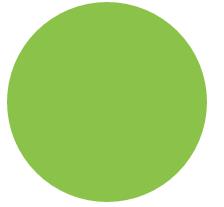
思路:给任何正方形元素设置一个足够大的 border-radius ,就可以把它变成一个圆形.代码如下:
html:
<div class="size example1"></div>
css:
.size{

    width:200px;

    height: 200px;

    background: #8BC34A;

}

.example1{

    border-radius:100px;

}
2、自适应椭圆
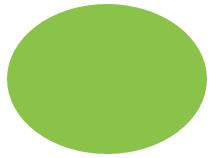
思路:border-radius 这个属性还有另外一个鲜为人知的真相,它不仅可以接受长度值,还可以接受百分比值。这个百分比值会基于元素的尺寸进行解析.这意味着相同的百分比可能会计算出不同的水平和垂直半径。代码如下:
html:
<div class="example3"></div>
css:
.example3{

    width:200px;

    height: 150px;

    border-radius:%;

    background: #8BC34A;

}
3、自适应的半椭圆:沿横轴劈开的半椭圆
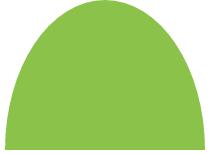
思路:border-radius 的语法比我们想像中灵活得多。你可能会惊讶地发现 border-radius 原来是一个简写属性。第一种方法就是使用它所对应的各个展开式属性:
- border-top-left-radius
- border-top-right-radius
- border-bottom-right-radius
- border-bottom-left-radius
我们甚至可以为所有四个角提供完全不同的水平和垂直半径,方法是在斜杠前指定 1~4 个值,在斜杠后指定另外 1~4 个值。举例来说,当 border-radius 的值为10px / 5px 20px 时,其效果相当于 10px 10px 10px 10px / 5px 20px 5px 20px 。
为 border-radius 属性分别指定4、3、2、1 个由空格分隔的值时,这些值是以这样的规律分配到四个角上的(请注意,对椭圆半径来说,斜杠前和斜杠后最多可以各有四个参数,这两组值是以同样的方法分配到各个角的)
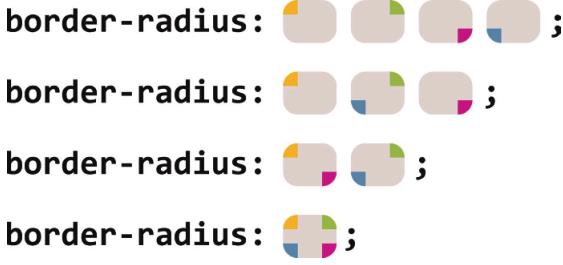
代码如下:自适应的半椭圆:沿横轴劈开的半椭圆
html:
<div class="example4"></div>
css:
.example4{

    width:200px;

    height: 150px;

    border-radius: % / % %  ;

    background: #8BC34A;

}
4、自适应的半椭圆:沿纵轴劈开的半椭圆
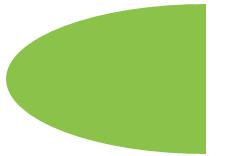
思路:自适应的半椭圆:沿纵轴劈开的半椭圆
代码如下:
html:
<div class="example5"></div>
css:
.example5{

    width:200px;

    height: 150px;

    border-radius: %   % / %;

    background: #8BC34A;

}
5、四分之一椭圆
思路:其中一个角的水平和垂直半径值都需要是100%,而其他三个角都不能设为圆角。
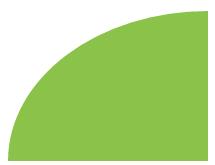
代码如下:
html:
<div class="example6"></div>
css:
.example6{

    width:160px;

    height: 100px;

    border-radius: %   ;

    background: #8BC34A;

}
6、用椭圆绘制opera浏览器的logo
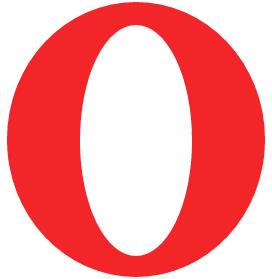
思路:绘制opera浏览器的logo,分析起来不难,就只有两个图层,一个是最底部的椭圆,一个是最上面那层的椭圆。先确定一下最底层的椭圆宽高,量了一下,水平宽度为258px,垂直高度为275px,因为其是一个对称的椭圆,没有倾斜度,故4个角均为水平半径为258px,垂直半径为275px的4个相等椭圆,用同样的办法确定最里面的椭圆的半径,因此,四个角均为水平半径120px,垂直半径为229px的椭圆,代码如下:
html:
<div class="opera">

        <div class="opera-top"></div>

</div>
css:
.opera{

    width:258px;

    height: 275px;

    background: #F22629;

    border-radius:258px 258px 258px 258px /275px 275px 275px 275px;

    position: relative;

}

.opera-top{

    width: 112px;

    height: 231px;

    background: #FFFFFF;

    border-radius: 112px 112px 112px 112px/231px 231px 231px 231px;

    position: absolute;

    left: %;

    right: %;

    top: %;

    bottom: %;

    margin-left: -56px;

    margin-top: -115px;

}
7、平行四边形
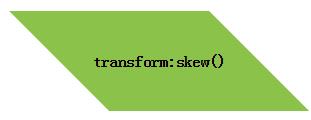
思路:伪元素方案:是把所有样式(背景、边框等)应用到伪元素上,然后再对 伪元素进行变形。因为我们的内容并不是包含在伪元素里的,所以内容并不会受到变形的影响。代码如下:
html:
<div class="button">transform:skew()</div>
css:
.button {

    width:200px;

    height: 100px;

    position: relative;

    left: 100px;

    line-height: 100px;

    text-align: center;

    font-weight: bolder;

}
.button::before {
content: ''; /* 用伪元素来生成一个矩形 */
position: absolute;
top: 0; right: 0; bottom: 0; left: 0;
z-index: -1;
transform: skew(45deg);
background: #8BC34A;
}
技巧总结:这个技巧不仅对 skew() 变形来说很有用,还适用于其他任何变形样式,当我们想变形一个元素而不想变形它的内容时就可以用到它。
8、菱形
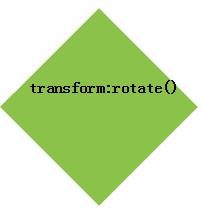
思路:我们把这个技巧针对 rotate() 变形样式稍稍调整一下,再用到一个正方形元素上,就可以很容易地得到一个菱形。代码如下:
html:
<div class="example1">transform:rotate()</div>
css:
.example1 {

    width:140px;

    height: 140px;

    position: relative;

    left: 100px;

    line-height: 100px;

    text-align: center;

    font-weight: bolder;

}

.example1::before {

    content: '';

    position: absolute;

    top: ; right: ; bottom: ; left: ;

    z-index: -;

    transform: rotate(45deg);

    background: #8BC34A;

}
技巧总结:这个技巧的关键在于,我们利用伪元素以及定位属性产生了一个方块, 然后对伪元素设置样式,并将其放置在其宿主元素的下层。这种思路同样可 以运用在其他场景中,从而得到各种各样的效果。
9、菱形图片
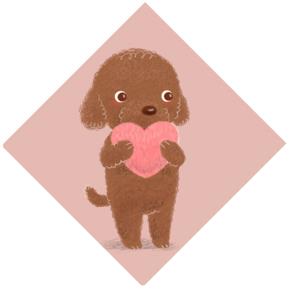
思路:基于变形的方案,
我们想让图片的宽度与容器的对角线相等,而不是与边长相等。需要用到勾股定理,这个定理告诉我们,一个正方形的对角线长度等于它的边长乘以根号2,约等于1.414 213 562 。因此,把 max-width 的值设置为根号2乘以100%约等于 414.421 356 2% 是很合理的,或者把这个值向上取整为 142% ,因为我们不希望因为计算的舍入问题导致图片在实际显示时稍小(但稍大是没问题的,反正我们都是在裁切图片嘛)
代码如下:
html:
 <div class="picture">

    <img src="./imgs/7.jpg">

 </div>
css:
.picture {

    width: 200px;

    transform: rotate(45deg);

    overflow: hidden;

    margin: 50px;

}

.picture img {

    max-width: %;

    transform: rotate(-45deg) scale(1.42);

    z-index: -;

    position: relative;

}
技巧总结:我们希望图片的尺寸属性保留 100% 这个值,这样当浏览器不支持变 形样式时仍然可以得到一个合理的布局。 通过 scale() 变形样式来缩放图片时,是以它的中心点进行缩放的 (除非我们额外指定了 transform-origin 样式) 。通过 width 属性 来放大图片时,只会以它的左上角为原点进行缩放,从而迫使我们 动用额外的负外边距来把图片的位置调整回来.
10、切角效果
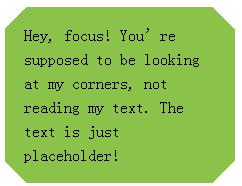
思路:基于background:linear-gradient()的方案:把四个角都做出切角效果了。你需要四层渐变图案,代码如 下所示:
html:
<div class="example2">Hey, focus! You’re supposed to be looking at my corners, not reading my text. The text is just placeholder!</div>
css:
.example2{

    background: #8BC34A;

    background: linear-gradient(135deg, transparent 15px, #8BC34A ) top left,

                linear-gradient(-135deg, transparent 15px, #8BC34A ) top right,

                linear-gradient(-45deg, transparent 15px, #8BC34A ) bottom right,

                linear-gradient(45deg, transparent 15px, #8BC34A ) bottom left;

    background-size: % %;

    background-repeat: no-repeat;

    padding: 1em .2em;

    max-width: 12em;

    line-height: .5em;

}
11、弧形切角
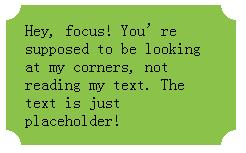
思路:上述渐变技巧还有一个变种,可以用来创建弧形切角(很多人也把这种 效果称为“内凹圆角” ,因为它看起来就像是圆角的反向版本) 。唯一的区别 在于,我们会用径向渐变来替代上述线性渐变,代码如下:
html:
<div class="example3">Hey, focus! You’re supposed to be looking at my corners, not reading my text. The text is just placeholder!</div>
css:
.example3{

    background: #8BC34A;

    background: radial-gradient(circle at top left, transparent 15px, #8BC34A ) top left,

                radial-gradient(circle at top right, transparent 15px, #8BC34A ) top right,

                radial-gradient(circle at bottom right, transparent 15px, #8BC34A ) bottom right,

                radial-gradient(circle at bottom left, transparent 15px, #8BC34A ) bottom left;

    background-size: % %;

    background-repeat: no-repeat;

    padding: 1em .2em;

    max-width: 12em;

}
12、简单的饼图
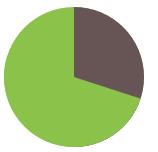
思路:基于 transform 的解决方案:我们现在可以通过一个 rotate() 变形属性来让这个伪元素转起来。 如果我们要显示出 20% 的比率,我们可以指定旋转的值为 72deg (0.2 × 360 = 72) ,写成 .2turn 会更加直观一些。你还可以看到其 他一些旋转值的情况。代码如下:
html:
<div class="pie"></div>
css:
.pie{

    width:140px;

    height: 140px;

    background: #8BC34A;

    border-radius: %;

    background-image: linear-gradient(to right,transparent %,# );

}

.pie::before{

    content: '';

    display: block;

    margin-left: %;

    height: %;

    border-radius:  % %  / %;

    background-color: inherit;

    transform-origin: left;

    transform: rotate(.1turn);/*10%*/

    transform: rotate(.2turn);/*20%*/

    transform: rotate(.3turn);/*30%*/

}
提示:在参数中规定角度。turn是圈,1turn = 360deg;另外还有弧度rad,2nrad = 1turn = 360deg。如,transform:rotate(2turn); //旋转两圈
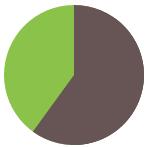
此方法显示 0 到 50% 的比率时运作良好,但如果我们尝试显示 60% 的比率时(比如指定旋转值为 .6turn 时),会出现问题。解决方法:使 用上述技巧的一个反向版本来实现这个范围内的比率:设置一个棕色的伪 元素,让它在 0 至 .5turn 的范围内旋转。因此,要得到一个 60% 比率的饼 图,伪元素的代码可能是这样的:
html:
<div class="pie2"></div>
css:
.pie2{

    width:140px;

    height: 140px;

    background: #8BC34A;

    border-radius: %;

    background-image: linear-gradient(to right,transparent %,# );

}

.pie2::before{

    content: '';

    display: block;

    margin-left: %;

    height: %;

    border-radius:  % %  / %;

    background: #;/*当范围大于50%时,需要改变伪元素的背景颜色为#655;*/

    transform-origin: left;

    transform: rotate(.1turn);

}
用 CSS 动画来实现一个饼图从 0 变化到 100% 的动画,从而得到一个炫酷的进度指示器:
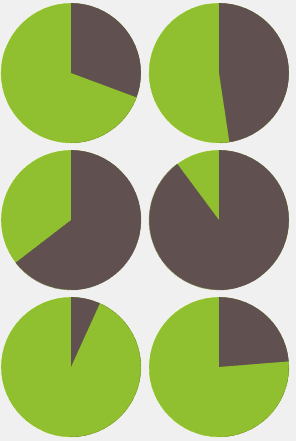
代码如下:
html:
<div class="pie3"></div>
css:
.pie3 {

    width:140px;

    height: 140px;

    border-radius: %;

    background: yellowgreen;

    background-image: linear-gradient(to right, transparent %, currentColor );

    color: #;

}

.pie3::before {

    content: '';

    display: block;

    margin-left: %;

    height: %;

    border-radius:  % %  / %;

    background-color: inherit;

    transform-origin: left;

    animation: spin 3s linear infinite, bg 6s step-end infinite;

}

@keyframes spin {

    to { transform: rotate(.5turn); }

}

@keyframes bg {

    % { background: currentColor; }

}
用css3绘制你需要的几何图形的更多相关文章
- css3绘制几何图形
用css3绘制你需要的几何图形 1.圆形 示例: 思路:给任何正方形元素设置一个足够大的 border-radius ,就可以把它变成一个圆形.代码如下: html: <div class=&q ...
- CSS3绘制六边形
因为很简单,所以先总结一下:使用CSS3绘制六边形主要使用伪类:before和:after在源元素之前和之后再绘制两个元素,并利用css3的边框样式,将这两个元素变成三角形放置在源元素的两端即可. ( ...
- CSS3绘制旋转的太极图案(一)
实现步骤: 基础HTML: <div class="box-taiji"> <div class="circle-01">< ...
- 用纯CSS3绘制萌系漫画人物动态头像
大家已经见惯了用CSS3画的图标.LOGO.头像,这次台湾同学Rei给我们带来了用纯CSS3绘制的日本动漫<轻音少女>女主角秋山澪的动态头像.看到动图我震惊了!!!CSS3的强大再次霸气测 ...
- css3绘制腾讯logo
CSS3绘制的腾讯LOGO,下边是对比图. 演示地址
- 【项目1-1】使用HTML5+CSS3绘制HTML5的logo
作为一个WEB小萌新,自学了有一段时间,总是感觉停滞不前.最近反思中,想到前贤一句话:书读百遍其义自见.说到底,还是项目做的少,如果做多了,想必自然会得心应手. 利用HTML5+CSS3绘制HTML5 ...
- CSS3绘制砖墙-没实用不论什么图片
<!DOCTYPE html PUBLIC "-//W3C//DTD XHTML 1.0 Transitional//EN" "http://www.w3.org/ ...
- 使用 CSS3 绘制 Hello Kitty
偶然间看到了 SegmentFault 上的一篇文章,感觉这个 Hello Kitty 画的还不错,心血来潮也用 CSS3 画了个 Hello Kitty,现在在这里记录一下详细的绘制过程.想要源码. ...
- 详解使用CSS3绘制矩形、圆角矩形、圆形、椭圆形、三角形、弧
1.矩形 绘制矩形应该是最简单的了,直接设置div的宽和高,填充颜色,效果就出来了. 2.圆角矩形 绘制圆角矩形也很简单,在1的基础上,在使用css3的border-radius,即可. 3.圆 根据 ...
随机推荐
- C#三种判断字符是否为汉字的方法
判断一个字符是不是汉字通常有三种方法,第一种用 ASCII 码判断,第二种用汉字的 UNICODE 编码范围判 断,第三种用正则表达式判断,以下是具体方法. 1.用ASCII码判断 在 ASCII码表 ...
- 【c#搬砖记】用Docx导出word格式的docx文件
DocX开源网址:http://docx.codeplex.com/ 1.引入DocX.dll 调用ReplaceText()方法替换模板中的字符.只支持docx格式的word文档 using (Do ...
- FreeBSD pkg仓库有台湾的镜像了
http://pkg.freebsd.org/ 在这个页面上可以看到: pkg0.bme.freebsd.org pkg0.nyi.freebsd.org pkg0.twn.freebsd.org p ...
- Verilog学习笔记设计和验证篇(四)...............状态机的置位与复位
1)状态机的异步置位和复位 异步置位与复位是于时钟无关的.当异步置位或复位信号来临时,他们立即分别置触发器的输出为1或0,不需要等待时钟沿的到来.要将他们列入always块的事件控制信号内就能触发al ...
- C# Winform反序列化复杂json字符串
最近接的私单是一个CS项目,里面所有的操作都是通过调用API接口来进行的. 接口详细说明 协议:https 请求方式:post https://xx.xxx.net/app/clients 提交j ...
- Monkey测试1——Monkey的使用
Monkey工具使用 一. 什么是Monkey Monkey是Android中的一个命令行工具,可以运行在模拟器里或实际设备中.它向系统发送伪随机的用户事件流(如按键输入.触摸屏输入.手势输入等),实 ...
- mysql 5.6启用强密码
mysql的密码策略通过插件的方式进行检查,插件的名称是validate_password,可通过如下方式安装: mysql> INSTALL PLUGIN validate_password ...
- MyBank(自助银行)系统
光阴似箭,岁月如梭. 从开始学Java到现在学C#已快四个月了,我们学的东西越来越多了.但是虽说学到现在,都不知道有什么用?没地方表现啊. 那么今天我就来给大家说说说这些东西的用处吧. 就拿MyBan ...
- [AngularJS] 使用AngularAMD动态加载Controller
[AngularJS] 使用AngularAMD动态加载Controller 前言 使用AngularJS来开发Single Page Application(SPA)的时候,可以选用AngularU ...
- 如何在window Form中使用Font Awesome?
随着技术的发展,web上以前的图片按钮现在逐步换成了图标字体,这些图标字体是矢量的,矢量图意味着每个图标都能在所有大小的屏幕上完美呈现,可以随时更改大小和颜色,而且不失真,真心给人一种“高大上”的感觉 ...