
IntelliJ IDEA 从入门到上瘾教程,2019图文版!
前言:IntelliJ IDEA
如果说IntelliJ IDEA是一款现代化智能开发工具的话,Eclipse则称得上是石器时代的东西了。
其实笔者也是一枚从Eclipse转IDEA的探索者,随着近期的不断开发实践和调试,逐步体会到这款智能IDE带来的巨大开发便利,在强大的插件功能支持下,诸如对Git和Maven的支持简直让人停不下来,各种代码提示,包括JS更是手到擒来,最终不得不被这款神奇的IDE所折服。为了让身边更多的小伙伴参与进来,决定写下这篇文章。
1. IDEA VS Eclipse 核心术语比较
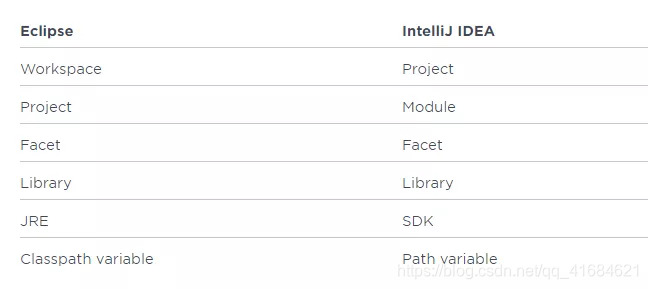
由下图可见:两者最大的转变就在于工作空间概念的转变,并且在IDEA当中,Project和 Module是作为两个不同的概念,对项目结构是具有重大意义的,这也恰恰是许多IDEA初学者觉得困扰的地方。
1.1 为什么要取消工作空间?
答:简单来说,IDEA不需要设置工作空间,因为每一个Project都具备一个工作空间!!对于每一个IDEA的项目工程(Project)而言,它的每一个子模块(Module)都可以使用独立的JDK和MAVEN配置。这对于传统项目迈向新项目的重构添加了极大的便利性,这种多元化的灵活性正是Eclipse所缺失的,因为开始Eclipse在初次使用时已经绑死了工作空间。
1.2 此外,很多新手都会问,为什么IDEA里面的子工程要称为Module ?
答:其实就是模块化的概念,作为聚合工程亦或普通的根目录,它称之为Project,而下面的子工程称为模块,每一个子模块之间可以相关联,也可以没有任何关联。
2. 当前项目配置VS 默认配置
2.1 为什么有了当前项目配置,还需要默认配置呢?
答:因为IDEA没有工作空间的概念,所以每个新项目(Project)都需要设置自己的JDK和MAVEN等相关配置,这样虽然提高了灵活性,但是却要为每个新项目都要重新配置,这显然不符合我们的预期。在这个背景下,默认配置给予当前项目配置提供了Default选项,问题自然就迎刃而解了。
补充:IDEA为了明确这个新项目配置的概念,在2018.2之后的正式版本已正式将“Default Settings”名字修改“ Default Settings /ProjectStructs”,即“默认配置”就是指“新项目配置”。
2.2 初始化步骤
打开默认配置:顶部导航栏 -> File -> Other Settings -> Default Settings /ProjectStructs
打开当前配置:顶部导航栏 -> File -> Settings / ProjectStructs
示例图:
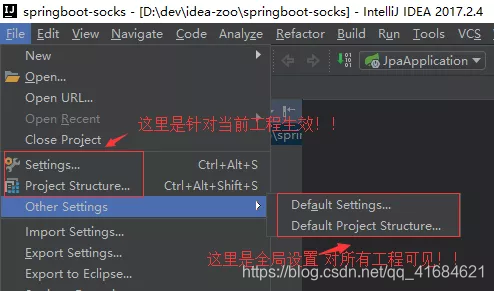
如果当前项目想覆盖默认配置,直接在Settins/Project Structure设置即可。
接下来,来看看IDEA如何快速搭建Java开发环境!!
3. 全局JDK(默认配置)
具体步骤:顶部工具栏 File ->Other Settins -> Default Project Structure -> SDKs -> JDK
示例:根据下图步骤设置JDK目录,最后点击OK保存。
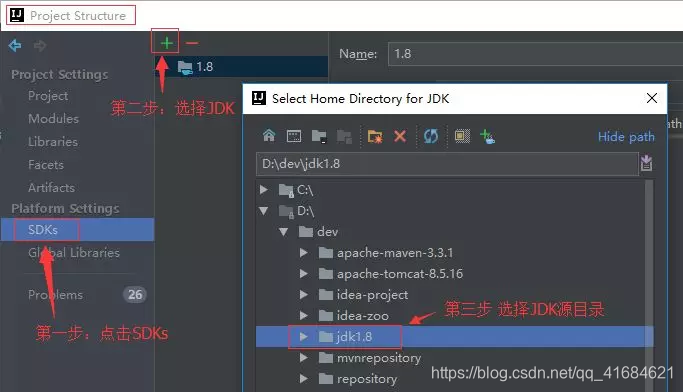
注:SDKs全称是Software Development Kit ,因为IDEA支持JDK等多种开发工具包。
同理,当前项目在Project Structure可为工程和各模块设置喜欢的JDK版本。
4. 全局Maven(默认配置)
具体步骤:顶部工具栏 File ->Other Settings -> Default Settings -> Build & Tools -> Maven
示例:理论上只要配置了Maven主目录即可,实际开发推荐采用User Settins file。
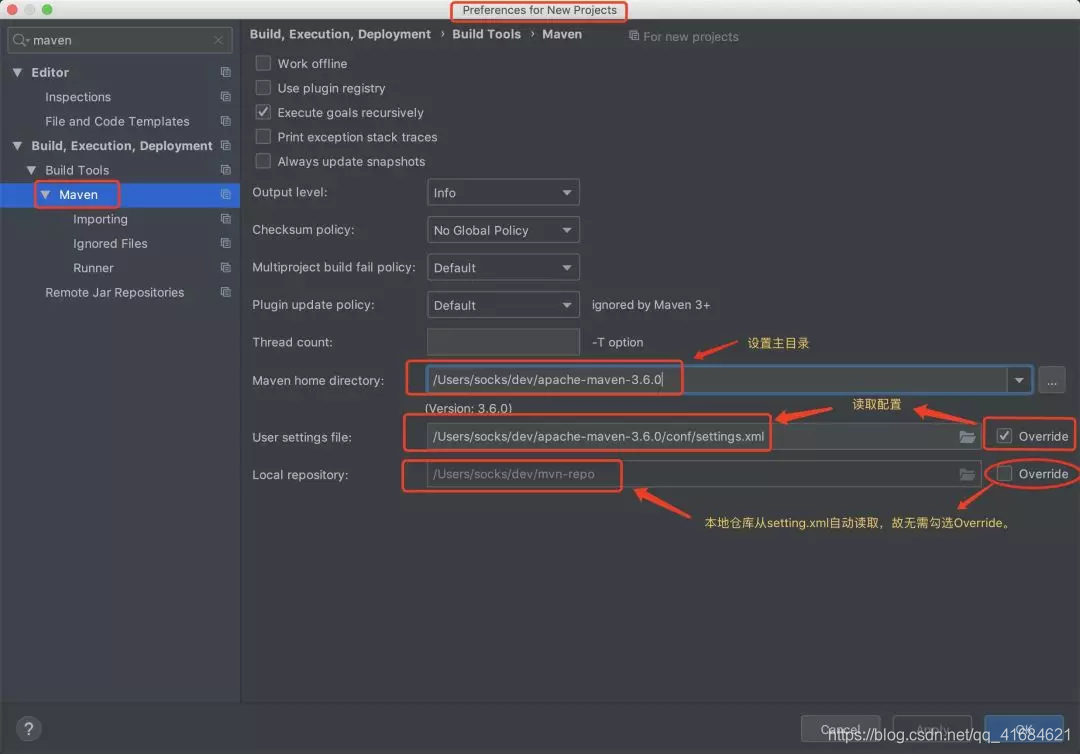
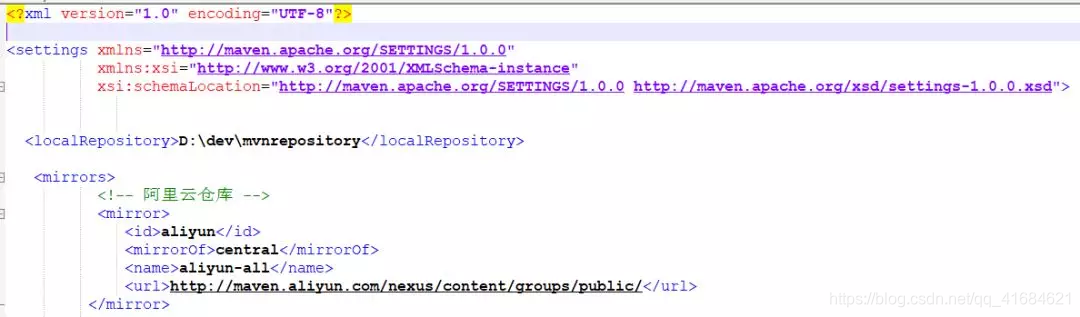
这里提醒一下,Apache Maven 本地仓库的地址是自动生成的,通常在C盘的用户目录里,所以在实际开发中推荐大家指定本地仓库的地址,避免因重装系统或被第三方安全工具清理而丢失数据。Maven的配置很简单,删掉注释后一目了然。如图:
打开Maven神器
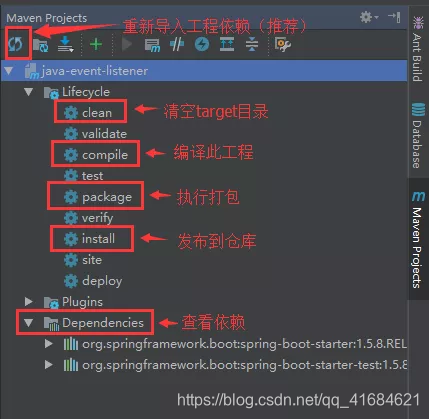
还在Eclipse使用Update命令苦苦挣扎的童鞋,请火速尝试IDEA提供的Maven插件,其操作的便利性将给你带来前所未有的愉快感!!
具体步骤:右侧工具栏 Maven -> 点击展开某工程或模块 ->快速执行Maven命令。
5. 版本控制Git/Svn (默认配置)
具体步骤:顶部工具栏 File ->Other Settings -> Default Settings -> Version Control -> Git
使用说明:IDEA默认集成了对Git/Svn的支持 直接设置执行程序,右边Test提示成功即可。
问题反馈:有部分小伙伴反馈说IDEA无法找到svn.exe,解决方法:重装SVN,配置项重新选择command line client tools 即可。
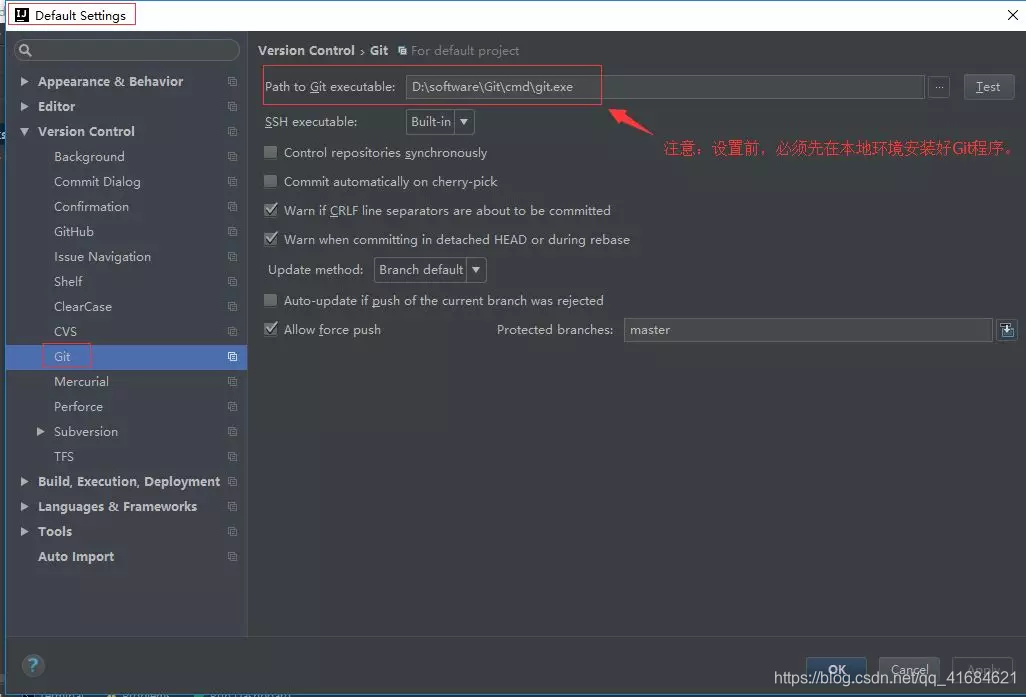
PS: IDEA内置的Git插件灰常好用,尤其是解决冲突性的代码。另外Git客户端推荐SourceTree。
6. 自动导包和智能移除 (默认配置)
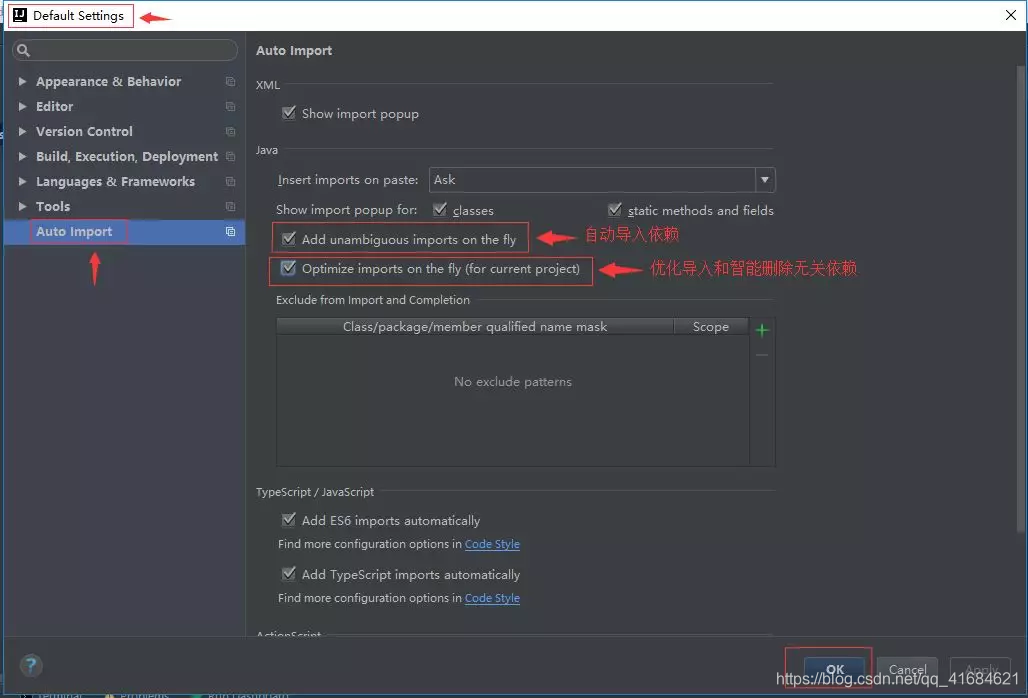
具体步骤:顶部工具栏 File ->Other Settings -> Default Settings -> Auto Import
使用说明:在网上看到很多人在提问IDEA为什么不能优化导包而Eclipse可以,这不是低端黑嘛, 所以特意抽出来跟大家分享IDEA如何优化导包。
7. Tomcat Server(当前项目配置)
很多小伙伴刚开始都找不到Tomcat的配置,其实很简单,Tomcat或者Jetty这些都是部署的容器,自然会联想到Deployment ,打开部署配置,可以看到应用服务器的配置。
配置Tomcat方法:File -> Settings -> Deployment -> Application Servers -> Tomcat Server
具体配置方法,如下图:
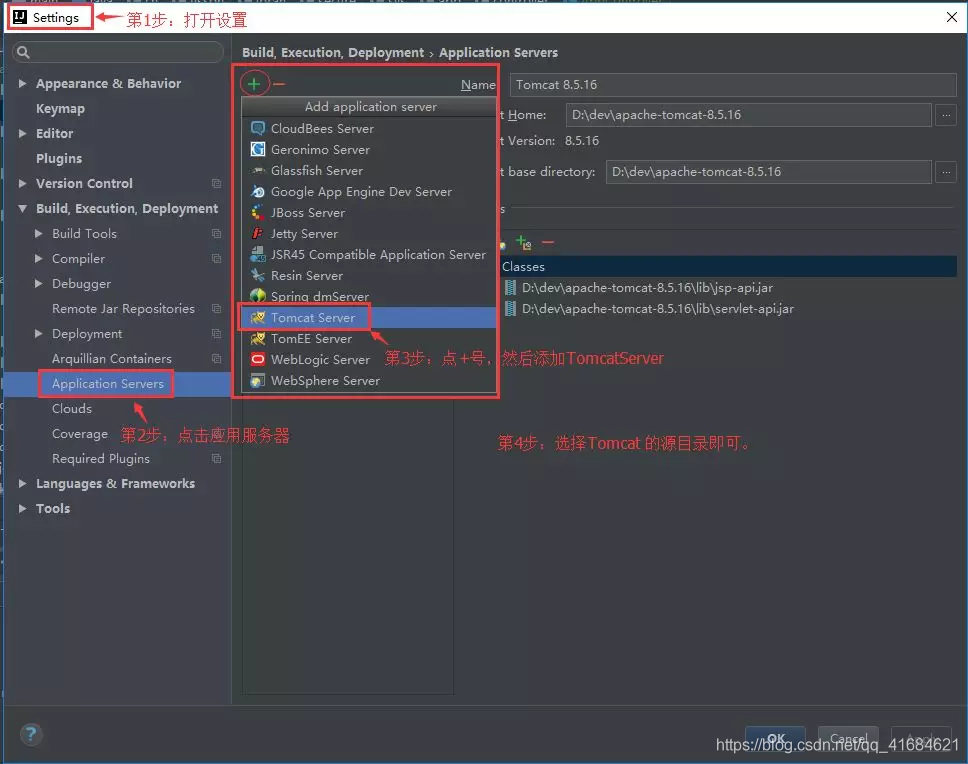
IDEA 必备小技能
8. 自动编译
具体步骤:顶部工具栏 File ->Other Settings -> Default Settings -> Auto Import
说明:开启自动编译之后,结合Ctrl+Shift+F9 会有热更新效果。
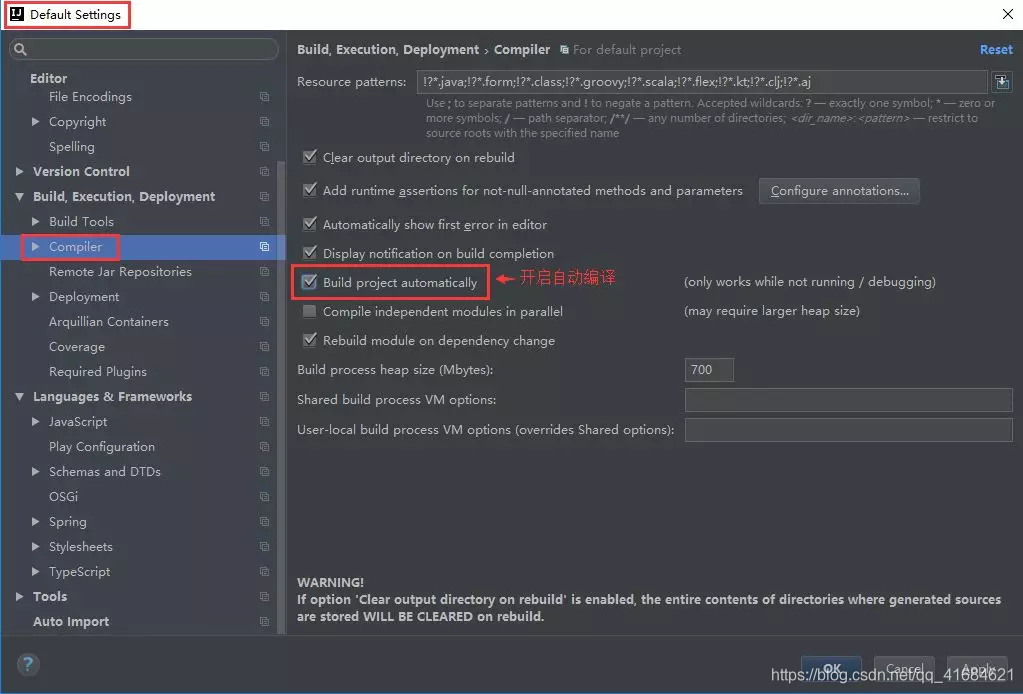
自动编译(Runtime)
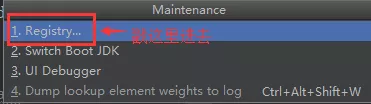
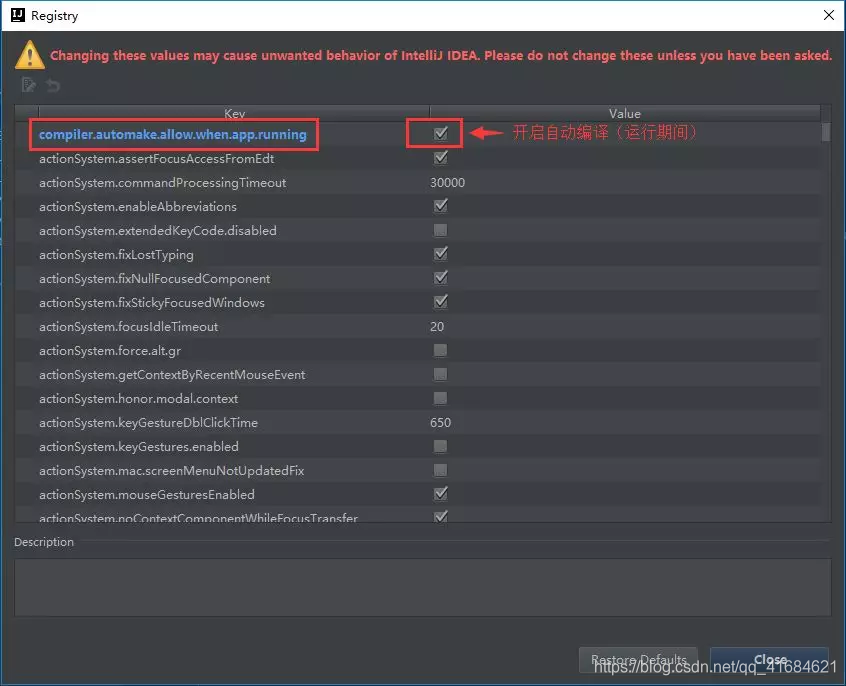
具体步骤:敲击 Ctrl + Shift + Alt + / 然后双击Shift搜索进入Registry ,找到compiler.automake.allow.when.app.running ,然后勾选上。
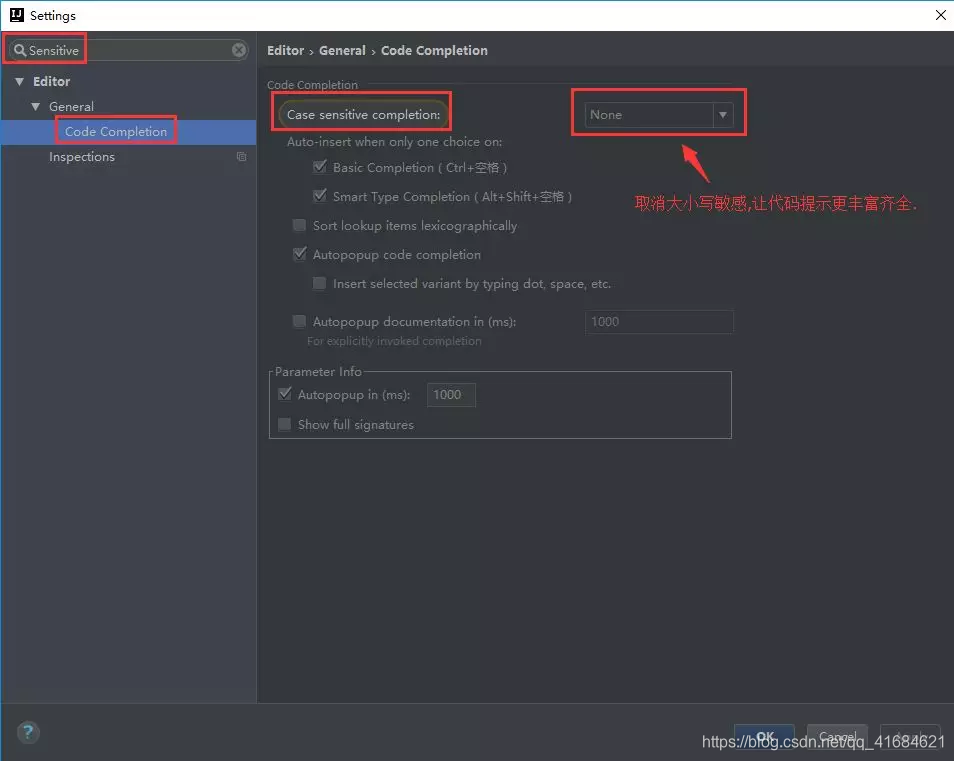
9. 取消大小写敏感
具体步骤:
File | Settings | Editor | General | Code Completion Case | Sensitive Completion = None
取消大小敏感,在编写代码的时候,代码的自动提示将更加全面和丰富。
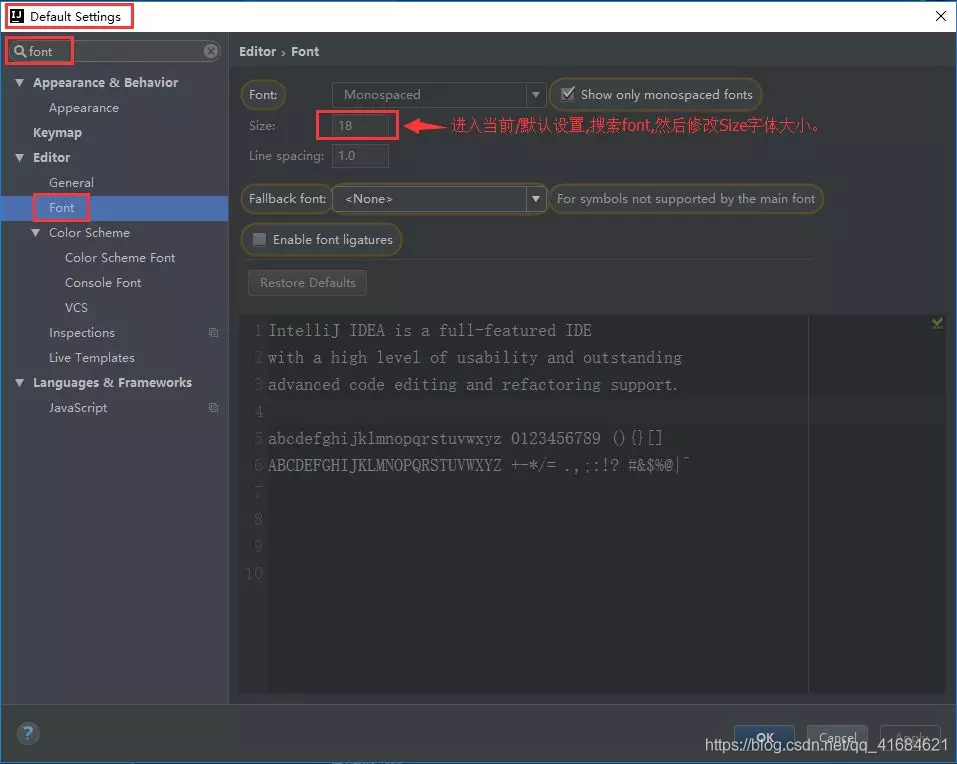
10. 调整字体类型和字体大小
默认的白色背景和细小的字体会影响大家的编码体验,这里特意提供了调整代码窗的快捷配置。打开配置,搜索Font,然后再Font可以调整字体类型,Size可以调整字体大小,如图:
11. 将快捷键设置为跟Eclipse一样
很多人可能并不习惯IDEA的快捷键,为了方便,这里我们将快捷键设置为跟 Eclipse一样。
具体步骤: File -> Settings -> Keymap - > 选择Eclipse .
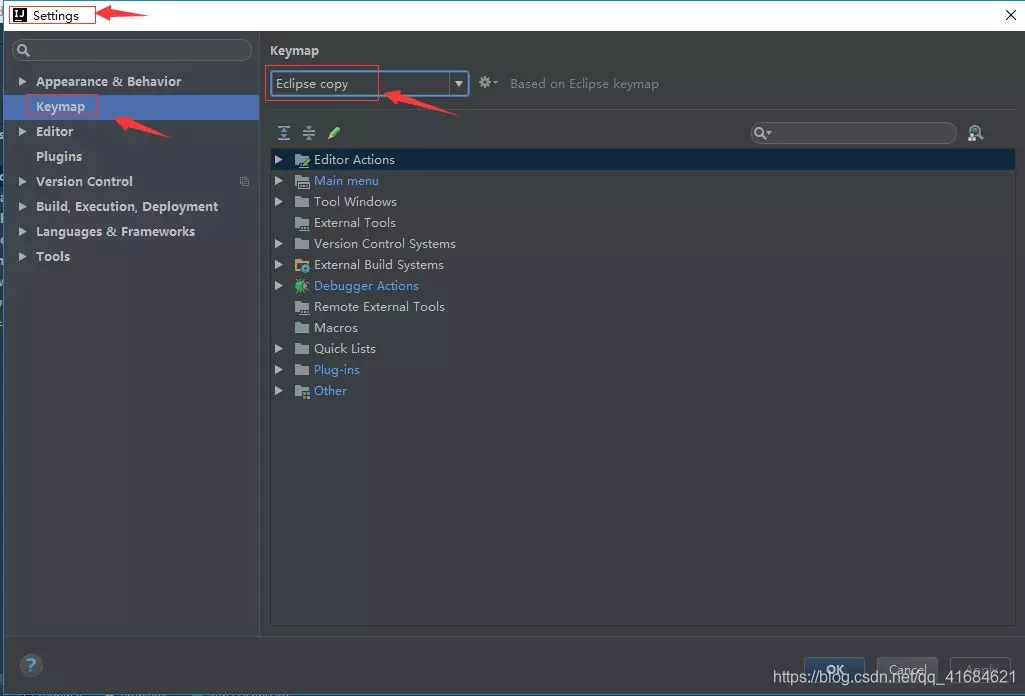
从Eclipse转过来的小伙伴 可以放心使用
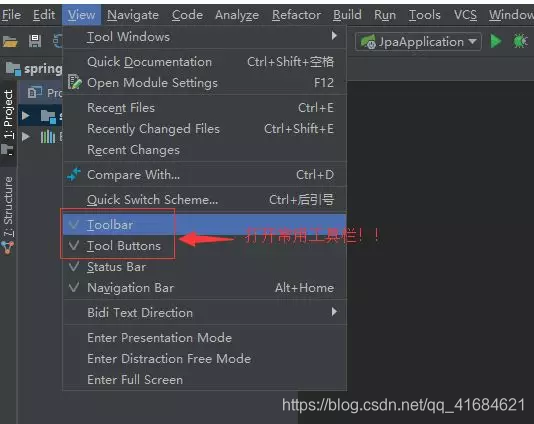
12. 打开常用工具栏
具体步骤:顶部导航栏 - View -> 勾选 Toolbar & Tool Buttons
如下图所示:
13. 懒人必备快捷键
A. 按【鼠标中键】快速打开智能提示,取代alt+enter 。
File->Settings-> Keymap-> 搜索 Show Intention Actions -> 添加快捷键为鼠标中键。
B. 按【F2】快速修改文件名,告别双手操作。
File->Settings-> Keymap-> 搜索 Rename -> 将快捷键设置为F2 。
C. 按【F3】直接打开文件所在目录,浏览一步到位。
File->Settings-> Keymap-> 搜索 Show In Explorer -> 将快捷键设置为F3 。
D. 按【Ctrl+鼠标右键】直接打开实现类,方便开发查询。
File->Settings-> Keymap-> 搜索 implementation-> Add Mouse Shortcut 将快捷键设置为Ctrl+ 鼠标右键。
14. 重度强迫症患者
A.取消大小写敏感,让自动提示更齐全!
File | Settings | Editor | General | Code Completion Case | Sensitive Completion = None。
B.隐藏开发工具的配置目录 例如 .idea;.iml
File | Settings | File Types | 在末尾加上 .idea;.iml
C.收起注释,让源码阅读更为清爽!
File -> Settings -> Editor -> General -> Code Folding -> Documentation comments 勾选。
如何想快速一键打开全部注释,则单击鼠标右键,选择Folding -> Expand Doc comments 。
15. IDEA十问十答
(1).如何打开本地工程/已存在的工程?
答:点击File -> Open 打开 工程文件夹即可,注意先配置好JDK、Maven等基础配置。
(2).IDEA如何删除项目工程?
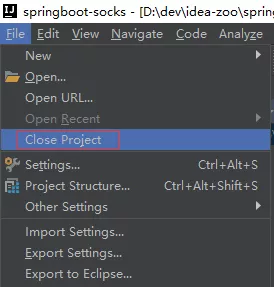
答:问这个问题的Coder真的好可爱啊哈哈,很肯定的回答你,不需要删,
点击File-> Close Project 即可快速关闭当前项目;
示例:
什么?你还是想要干掉整个目录?那也阔以,右键Show In Explorer ,删掉文件夹 即可。不过笔者建议还是直接Close关掉就好啦,万一以后用得上呢,你说呢?
(3).如何在单个窗口打开多个Maven工程啊?
答:随便新建一个文件夹,然后将工程都扔进去,使用IDEA打开这个文件夹。
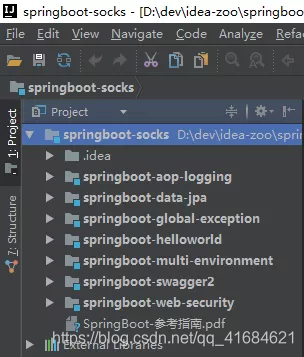
(4).如何为当前项目工程添加多个模块啊?
答:对着工程右键 -> 选择New -> Module -> 通常选择Spring Initializr ,如图:

IntelliJ IDEA 从入门到上瘾教程,2019图文版!的更多相关文章
- IntelliJ IDEA 使用教程(2019图文版) -- 从入门到上瘾
IntelliJ IDEA 使用教程(2019图文版) -- 从入门到上瘾 前言:IntelliJ IDEA 如果说IntelliJ IDEA是一款现代化智能开发工具的话,Eclipse则称得上是 ...
- Intellij IDEA 从入门到上瘾 图文教程
1. IDEA VS Eclipse 核心术语比较 由下图可见:两者最大的转变就在于工作空间概念的转变,并且在IDEA当中,Project和 Module是作为两个不同的概念,对项目结构是具有重大 ...
- IntelliJ IDEA 12 创建Web项目 教程 超详细版
IntelliJ IDEA 12 新版本发布 第一时间去官网看了下 黑色的主题 很给力 大体使用了下 对于一开始就是用eclipse的童鞋们 估计很难从eclipse中走出来 当然 我也很艰难的走 ...
- IntelliJ IDEA 12 创建Web项目 教程 超详细版【转】
IntelliJ IDEA 12 新版本发布 第一时间去官网看了下 黑色的主题 很给力 大体使用了下 对于一开始就是用eclipse的童鞋们 估计很难从eclipse中走出来 当然 我也很艰难的走 ...
- WCF入门教程(图文)VS2012
WCF入门教程(图文)VS2012 上一遍到现在已经有一段时间了,先向关注本文的各位“挨踢”同仁们道歉了.小生自认为一个ITer如果想要做的更好,就需要将自己的所学.所用积极分享出来,接收大家的指导和 ...
- MyBatis学习总结-MyBatis快速入门的系列教程
MyBatis学习总结-MyBatis快速入门的系列教程 [MyBatis]MyBatis 使用教程 [MyBatis]MyBatis XML配置 [MyBatis]MyBatis XML映射文件 [ ...
- Git入门基础详情教程
前言 写了一篇文章<一篇文章了解Github和Git教程>还觉得不错,继续写了<为了Github默默付出,我想了解你>,那么继续写Git 基础知识. Git 官网:https: ...
- IntelliJ IDEA详细配置和使用教程-字体、编码和基本设置
IDEA使用--字体.编码和基本设置 https://blog.csdn.net/frankcheng5143/article/details/50779149 IntelliJ IDEA详细配置和使 ...
- phpstorm破解 IntelliJ IDEA License Server本地搭建教程 http://blog.lanyus.com/archives/174.html/comment-page-6#comments 附件:mac环境
ilanyu's Blog 搜索关键字搜索 首页IDEA注册码文件中转在线记事本老博客关于 IntelliJ IDEA License Server本地搭建教程 作者: ilanyu 时间: Marc ...
随机推荐
- [机器学习] k-近邻算法(knn)
最近在参加大数据的暑期培训,记录一下学习的东西. 引言 懒惰学习法:简单的存储数据,并且一直等待,直到给定一个检验数据,才进行范化,以便根据与存储的训练元组的相似性对该检验数据进行分类.懒惰学习法在 ...
- UVA101 The Blocks Problem 题解
题目链接:https://www.luogu.org/problemnew/show/UVA101 这题码量稍有点大... 分析: 这道题模拟即可.因为考虑到所有的操作vector可最快捷的实现,所以 ...
- SpringBoot解决cors跨域问题
1.使用@CrossOrigin注解实现 (1).对单个接口配置CORS @CrossOrigin(origins = {"*"}) @PostMapping("/hel ...
- java和golang通过protobuf协议相互通信
目录 整体结构说明 protobuf2文件 golang客户端 目录结构 生成pb.go文件 main.go util.go java服务端 目录结构 pom.xml application.yml ...
- sessionID是如何在客户端和服务器端传递的?
sessionID是如何在客户端和服务器端传递的? 服务器初次创建session的时候后返回session到客服端(在返回头(response)中有setCookie),浏览器会把sessionnam ...
- 2048 控制台版(C#)
开篇 2048游戏现在很火啊,很多人应该已经玩过了.在博客园上也看见有人模仿做的GDI+版 2048游戏,鄙人暂且不做那么多动画的东西,毕竟是个小东东,在此奉上一个<控制台版2048>. ...
- C语言编程入门之--第四章C语言基本数据类型
导读:C语言程序中经常涉及一些数学计算,所以要熟悉其基本的数据类型.数据类型学习起来比较枯燥,不过结合之前的内存概念,以及本节的字节概念,相信数据类型也就不难理解了.本章从二进制的基本概念开始,然 ...
- Thread.Sleep太久,界面卡死
在Winform程序的UI界面使用Thread.Sleep,窗体界面会被卡死,如图1所示,程序sleep 5000毫秒,时间到了之后,按钮的名称才更改过来,窗体也能被鼠标拖动.而用Delay方法,就能 ...
- Netty源码分析-- ThreadLocal分析(九)
为了更好地探讨Netty的内存模型,后面会用到,这里我还是决定跟大家一起看下ThreadLocal和FastThreadLocal的源码,有的时候我们在看源码的时候会一层层的遇到很多之前没有看过的内容 ...
- lvs模式及算法
一.三种模式 (一).Virtual Servervia Network Address Translation(VS/NAT) 通过网路地址转换,调度器重写请求报文的目标地址,根据预设的调度算法,将 ...