
『开发技术』Docker开发教程(一)安装与测试(Windows 家庭版)
0.前言
针对其他系统和版本,Docker都很容易安装,可以参考官方教程:https://docs.docker.com/docker-hub/
由于Windows10家庭版无法安装docker,因此在正常安装前需要做一点非常规手段,这样才能保证成功进行docker的安装。家庭版是可以通过脚本开启Hyper-V来安装Docker Desktop的。
1.安装
1.开启Hyper-V
添加方法非常简单,把以下内容保存为.cmd文件,然后以管理员身份打开这个文件。提示重启时保存好文件重启吧,重启完成就能使用功能完整的Hyper-V了。
pushd "%~dp0"

dir /b %SystemRoot%\servicing\Packages\*Hyper-V*.mum >hyper-v.txt

for /f %%i in ('findstr /i . hyper-v.txt 2^>nul') do dism /online /norestart /add-package:"%SystemRoot%\servicing\Packages\%%i"

del hyper-v.txt

Dism /online /enable-feature /featurename:Microsoft-Hyper-V-All /LimitAccess /ALL

2.伪装成专业版绕过安装检测
如图,由于Docker Desktop会在安装的时候检测系统版本,直接安装会显示安装失败。所以需要改下注册表绕过安装检测。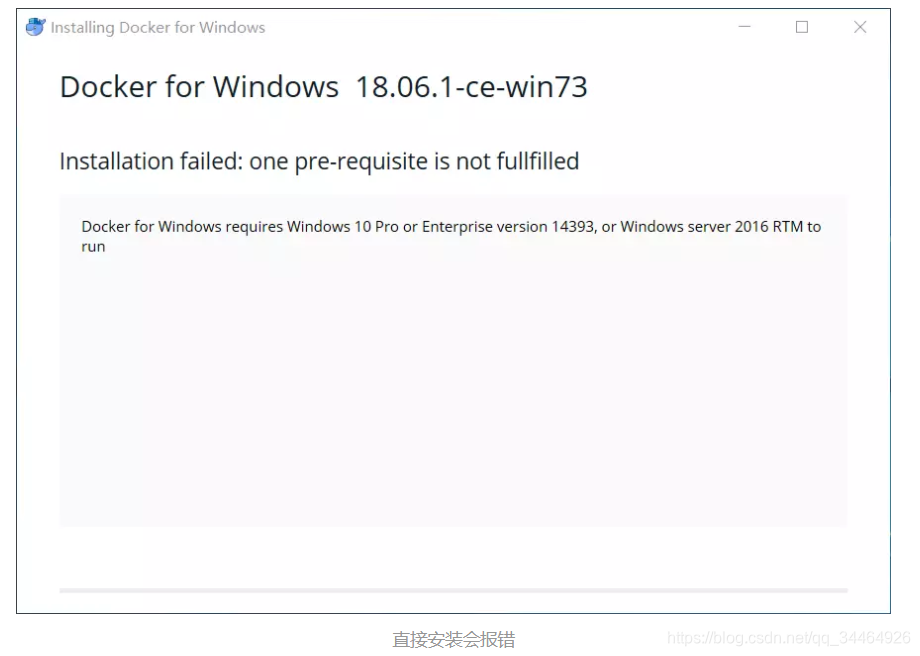
可以用管理员权限运行如下cmd命令(亲测这个可以,并且更方便):
REG ADD "HKEY_LOCAL_MACHINE\software\Microsoft\Windows NT\CurrentVersion" /v EditionId /T REG_EXPAND_SZ /d Professional /F
注意: 1、修改前先备份注册表。2、重启后此项注册表值会自动还原,但不影响docker运行。
3.安装
做好这两部后,就可以正常安装了。下载地址:https://hub.docker.com/editions/community/docker-ce-desktop-windows
下载前需要注册登录账号,然后选取对应的版本-->Docker Desktop for Windows
下载好点击安装即可,按照默认选项安装。。
2.测试
安装完成后系统将重启,随后可以打开CMD运行:
docker verison
输出如下:
C:\Users\YSS>docker version

Client: Docker Engine - Community

 Version:           18.09.2

 API version:       1.39

 Go version:        go1.10.8

 Git commit:        6247962

 Built:             Sun Feb 10 04:12:31 2019

 OS/Arch:           windows/amd64

 Experimental:      false

Server: Docker Engine - Community

 Engine:

  Version:          18.09.2

  API version:      1.39 (minimum version 1.12)

  Go version:       go1.10.6

  Git commit:       6247962

  Built:            Sun Feb 10 04:13:06 2019

  OS/Arch:          linux/amd64

  Experimental:     false
输出上述结果就表示docker安装成功了,下面我们输出一个hello-world测试
运行下面的命令,将 image 文件从仓库抓取到本地。
docker pull library/hello-world
上面代码中,docker image pull是抓取 image 文件的命令。library/hello-world是 image 文件在仓库里面的位置,其中library是 image 文件所在的组,hello-world是 image 文件的名字。
抓取成功以后,就可以在本机看到这个 image 文件了。
docker images

#显示结果

REPOSITORY                      TAG                 IMAGE ID            CREATED             SIZE

docker.io/hello-world           latest              f2a91732366c        3 months ago        1.848 kB
现在,运行这个 image 文件。
docker run hello-world

#显示结果

Hello from Docker!

This message shows that your installation appears to be working correctly.

...
输出这段提示以后,hello world就会停止运行,容器自动终止。有些容器不会自动终止,因为提供的是服务,比如Mysql镜像等。
常用命令
除过以上我们使用的Docker命令外,Docker还有一些其它常用的命令
拉取docker镜像
docker pull image_name
查看宿主机上的镜像,Docker镜像保存在/var/lib/docker目录下:
docker images
删除镜像
docker rmi docker.io/tomcat:7.0.77-jre7 或者 docker rmi b39c68b7af30
查看当前有哪些容器正在运行
docker ps
查看所有容器
docker ps -a
启动、停止、重启容器命令:
docker start container_name/container_id

docker stop container_name/container_id

docker restart container_name/container_id
后台启动一个容器后,如果想进入到这个容器,可以使用attach命令:
docker attach container_name/container_id
删除容器的命令:
docker rm container_name/container_id
查看当前系统Docker信息
docker info
从Docker hub上下载某个镜像:
docker pull centos:latest

docker pull centos:latest
执行docker pull centos会将Centos这个仓库下面的所有镜像下载到本地repository。
Reference:
1.https://blog.csdn.net/qq_34464926/article/details/89452109
2.https://blog.51cto.com/ityouknow/2083688
『开发技术』Docker开发教程(一)安装与测试(Windows 家庭版)的更多相关文章
- Docker系列教程01-Centos7安装新版Docker教程(10步)
最近一直忙于开发,没有时间好好总结一下docker的知识.其实现在docker的教程已经很多很多了,但是很多系统的教程都是基于Ubuntu系统,因为官方推荐使用Ubuntu系统啊,原因在于Ubuntu ...
- Docker基础教程(安装篇)
Linux安装: 1.yum -y install docker-io 2.service docker start 3.chkconfig docker on Window安装: Docker 引擎 ...
- 『开发技术』Windows极简安装使用face_recognition
face_recognition是一个强大.简单.易上手的人脸识别开源项目,并且配备了完整的开发文档和应用案例,特别是兼容树莓派系统.此项目是世界上最简洁的人脸识别库,你可以使用Python和命令行工 ...
- 『开发技术』GPU训练加速原理(附KerasGPU训练技巧)
0.深入理解GPU训练加速原理 我们都知道用GPU可以加速神经神经网络训练(相较于CPU),具体的速度对比可以参看我之前写的速度对比博文: [深度应用]·主流深度学习硬件速度对比(CPU,GPU,TP ...
- 『开发技术』Ubuntu与Windows如何查看CPU&GPU&内存占用量
0 序·简介 在使用Ubuntu或者Windows执行一些复杂数据运算时,需要关注下CPU.GPU以及内存占用量,如果数据运算超出了负荷,会产生难以预测的错误.本文将演示如何用简单地方式,实时监控Ub ...
- Docker简明教程(以安装wget程序为例)
本文计划: 一.安装Docker(Centos) 二.注册Docker官网帐号 三.下载基础centos镜像,安装需要的软件和环境后,push到自己的repository 一.安装Docker(Cen ...
- 【docker 入门 - 01】- Docker 在 Centos7 上安装与测试
一.学习文档 官网网站: https://www.docker.com 中文网站:http://www.docker-cn.com 官方安装文档:https://docs.docker.com/ins ...
- CC++初学者编程教程(4) 安装Oracle12c于Windows Sever2012
我们开启虚拟机 Windows Sever2012启动中. 3.看到WindowsSever2012的桌面. 我们解压缩两个文件, winx64_12c_database_1of2.zip,winx6 ...
- 混合模式为什么成为占有率最高的app开发技术
在企业移动战略布局中,app已成为连接业务与用户最主要的载体,同样其开发技术目前也处于十分成熟的阶段,而从技术实现的角度去考量,很多从业者可能并不知道,越是大企业.越是IT预算多的企业,他们的移动ap ...
随机推荐
- linux系统的ssh服务开启方法
操作方法: 1.编辑sshd_config文件 root@linux:~# vi /etc/ssh/sshd_config 2.检查如下配置项: PasswordAuthentication ye ...
- API Hook基本原理和实现
API Hook基本原理和实现 2009-03-14 20:09 windows系统下的编程,消息message的传递是贯穿其始终的.这个消息我们可以简单理解为一个有特定意义的整数,正如我们看过的老故 ...
- 【Git】文件暂存与提交
git工作目录文件的两种状态:已跟踪.未跟踪. 文件状态的变化周期: 查看当前文件状态: git status 跟踪新文件/暂存已修改文件 git add newfile 状态简览 git statu ...
- 微信小程序把玩(十三)progress组件
原文:微信小程序把玩(十三)progress组件 进度条描述的是一种加载的状态,比如软件升级下载进度, 视频,图片下载进度- 主要属性: wxml <progress percent=" ...
- OWIN 托管服务器问题:StartOptions WebApp.Start TargetInvocationException
我有一个与OWIN托管的服务器有一个小问题.我试图让它可以访问本地网络,这意味着我不得不添加一些额外的选择: // Start OWIN host StartOptions options = new ...
- Android零基础入门第46节:下拉框Spinner
原文:Android零基础入门第46节:下拉框Spinner 上一期学习了GridView的使用,你已经掌握了吗?本期一起来学习Spinner的使用. 一.认识Spinner Spinner其实就是一 ...
- 汉的Unicode编码是6C49,而且通常都是小端存储。汉字的unicode范围是:0x4E00~0x9FA5,即CJK一共20928个字符。GBK有21886个汉字,所以多了958个汉字
小端存储的结果是 49 6C UTF-8有点类似于Haffman编码,它将Unicode编码为:0x00-0x7F的字符,用单个字节来表示:0x80-0x7FF的字符用两个字节表示:0x800-0xF ...
- LINE_NO in format of XXXX example -> Line 10 is 0010
select case when length(line_no) = 1 then to_char(line_no) when length(line_no) = 2 then '00' || lin ...
- create table as 复制not null
创建一张表包含非空约束,唯一约束和check约束 SQL> create table dept( 2 ename varchar2(20) constraint mep_ename_nn not ...
- SQL Server Update:使用 TOP 限制更新的数据
原文 使用 TOP 限制更新的数据 可以使用 TOP 子句来限制 UPDATE 语句中修改的行数.当 TOP (n) 子句与 UPDATE 一起使用时,将针对随机选择的 n 行执行删除操作.例如,假设 ...